
WWE 2K23 é o mais recente lançamento da popular série de videogames esportivos de wrestling profissional. Esta versão é a vigésima terceira parcela e foi desenvolvida pela Visual Concepts e publicada pela 2K Sports. Segue-se de WWE 2K22 e é o décimo jogo sob a bandeira WWE 2K. No entanto, alguns relataram travar na tela de carregamento após iniciar no PC.
Se você está tendo problemas para jogar WWE 2K23, seu computador pode estar errado. Felizmente, mencionamos algumas possíveis soluções alternativas que devem ajudá-lo a corrigir a tela de carregamento travada no WWE 2K23.
Conteúdo da página
Correção: WWE 2K23 está travado na tela de carregamento
Confira os seguintes métodos de solução de problemas abaixo para resolver facilmente esse problema em seu computador com Windows. Então, sem mais delongas, vamos pular para o guia abaixo.
1. Requisitos do sistema de check-out
s
Certifique-se de verificar os requisitos do sistema antes de tirar qualquer conclusão. Se, no caso, a configuração do seu computador não for compatível o suficiente, você poderá encontrar problemas com a inicialização e jogabilidade do jogo.
Requisitos mínimos:
Requer um 64-bit processador e sistema operacional SO: Windows 10 de 64 bits Processador: Intel Core i5-3550/AMD FX 8150 Memória: 8 GB de RAM Gráficos: GeForce GTX 1060/Radeon RX 480 DirectX: Versão 12 Armazenamento: 80 GB de espaço disponível Placa de som: DirectX Placa de som compatível com 9.0c Notas adicionais: SSD recomendado, AVX – Processador compatível
Requisitos recomendados:
Requer um processador de 64 bits e sistema operacional SO: Windows 10 de 64 bits Processador: Intel i7-4790/AMD FX 8350 Memória: 16 GB de RAM Gráficos: GeForce GTX 1070/Radeon RX 580 DirectX: Versão 12 Armazenamento: 80 GB de espaço disponível Placa de som: placa de som compatível com DirectX 9.0c Notas adicionais: SSD recomendado, AVX – Processador compatível
2. Aumente a RAM virtual
A memória virtual combina sua RAM com espaço temporário em seu disco rígido. Se você estiver ficando sem RAM e o tamanho padrão de sua memória virtual não for grande o suficiente para suas necessidades, será necessário aumentá-lo manualmente.
Pressione a tecla logotipo do Windows no teclado e digite configurações avançadas do sistema. Clique em Exibir configurações avançadas do sistema. Clique em Configurações > Clique na guia Avançado > Clique em Alterar. Desmarque a caixa ao lado para gerenciar automaticamente o tamanho do arquivo de paginação para todas as unidades. Selecione sua unidade C: [Onde você instalou o Windows] > Clique no botão Opções ao lado de Tamanho personalizado e digite 4096 na caixa de texto Tamanho inicial (MB) e Tamanho máximo (MB).
Nota: Aumentar a memória virtual três vezes mais do que o tamanho atual da RAM é sempre melhor. [1GB=1024MB]
Clique em Definir e depois em OK para salvar as alterações. Reinicie o computador e o jogo.
3. Coloque corretamente o armazenamento e a RAM no slot
Também é recomendável remover o painel lateral do gabinete da CPU do seu PC e, em seguida, desconectar o componente HDD/SSD e RAM do slot. Limpe cuidadosamente o slot e o componente e, em seguida, coloque-os corretamente novamente para verificar se o WWE 2K23 está preso na tela de carregamento foi corrigido.
4. Atualize os drivers da GPU
Se, no caso, você não atualizou seu driver gráfico no computador Windows, certifique-se de instalar a versão mais recente do patch. Para fazer isso, você precisará verificar se há atualizações disponíveis seguindo as etapas abaixo:
Pressione as teclas Windows + X para abrir o Menu de link rápido. Agora, clique em Gerenciador de dispositivos na lista > Clique duas vezes em Adaptadores de vídeo. Clique com o botão direito do mouse na placa gráfica dedicada que você está usando.
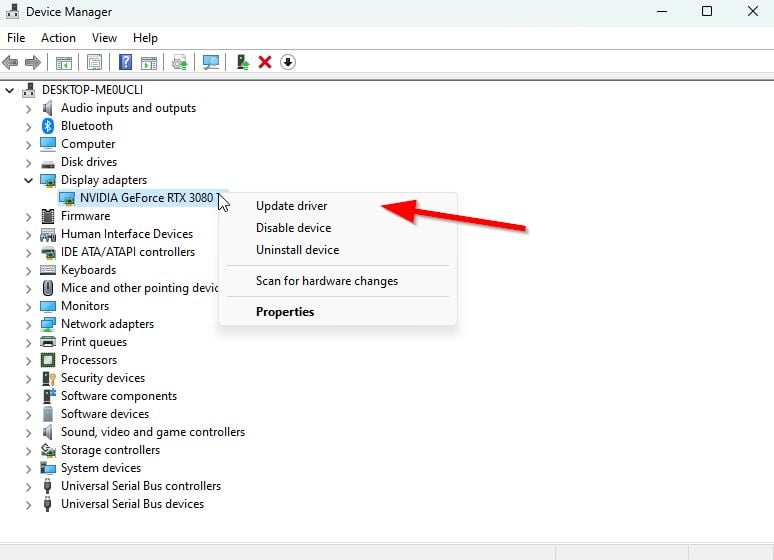
Em seguida, selecione Atualizar driver > Escolha Pesquisar drivers automaticamente. Se uma atualização estiver disponível, o sistema irá baixá-la e instalá-la automaticamente. Feito isso, reinicie o computador para aplicar as alterações imediatamente.
5. Fechar tarefas desnecessárias em segundo plano
Outra coisa que você pode fazer é simplesmente fechar tarefas desnecessárias em segundo plano em seu PC para garantir que não haja consumo adicional de recursos do sistema acontecendo em segundo plano. Para limpar tarefas em segundo plano:
Pressione as teclas Ctrl + Shift + Esc para abrir Gerenciador de Tarefas. Clique na guia Processos > Selecione a tarefa que deseja fechar.
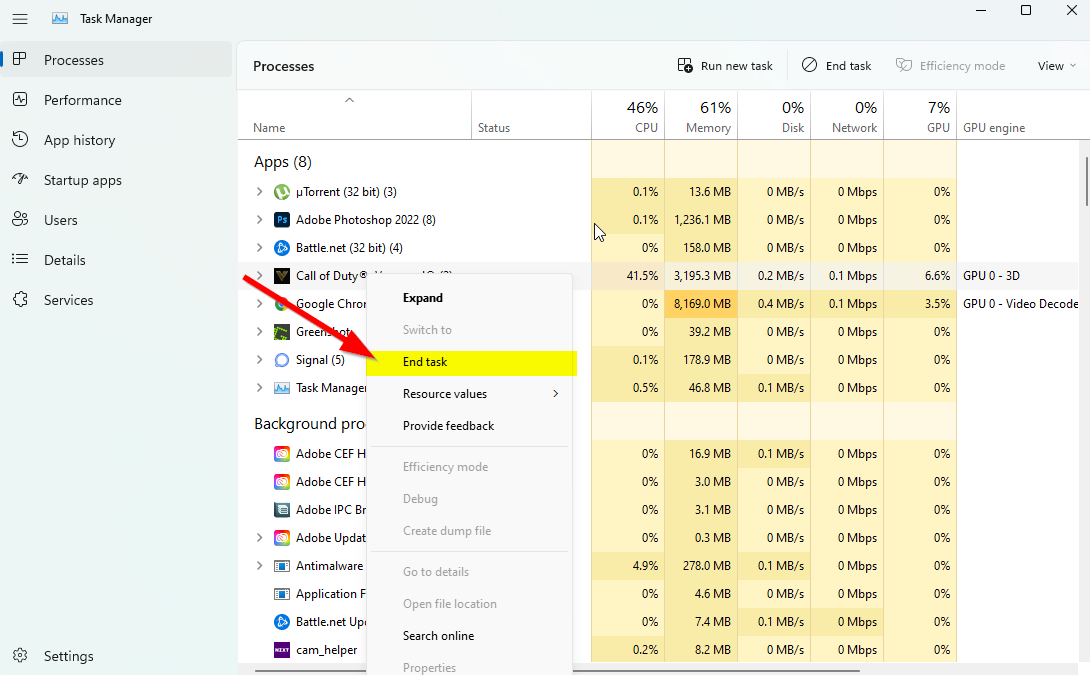
Uma vez selecionado, clique em Finalizar tarefa. Certifique-se de executar as etapas para cada tarefa individualmente. Uma vez feito, reinicie o computador para alterar os efeitos imediatamente.
6. Atualize o WWE 2K23
Se no caso, você não atualizou seu jogo WWE 2K23 por um tempo, siga as etapas abaixo para verificar se há atualizações e instalar o patch mais recente (se disponível). Para fazer isso:
Abra o cliente Steam > Vá para Biblioteca > Clique em WWE 2K23 no painel esquerdo. Ele procurará automaticamente a atualização disponível. Se houver uma atualização disponível, clique em Atualizar. Pode levar algum tempo para instalar a atualização > Uma vez feito, certifique-se de fechar o cliente Steam. Por fim, reinicie o seu PC para aplicar as alterações e tente iniciar o jogo novamente.
7. Verifique as atualizações do Windows
.parallax-ad-container{position:relative;width:100%;height:320px;margin:0 auto;overflow:hidden}.parallax-ad{position:absolute!important;top: 0!important;left:0!important;width:100%!important;height:100%!important;border:0!important;margin:0!important;padding:0!important;clip:rect(0,auto, auto,0)!important}.parallax-ad>iframe{position:fixed;top:130px;height:100%;transform:translateX(-50%);margin-left:0!important}.ad-label{font-family:Arial,Helvetica,sans-serif;font-size:.875rem;color:#8d969e;text-align:center;padding:1rem 1rem 0 1rem}
As chances são altas que seu sistema operacional Windows está desatualizado ou corrompido. Se você também sente o mesmo, siga as etapas abaixo para verificar se há atualizações do Windows. Se a atualização estiver disponível, basta instalá-la. As atualizações de software mais recentes sempre oferecem correções de bugs e melhorias. Para fazer isso:
Pressione as teclas Windows + I para abrir o menu Configurações do Windows . Em seguida, clique em Atualização e segurança > Selecione Verificar atualizações na seção Windows Update .
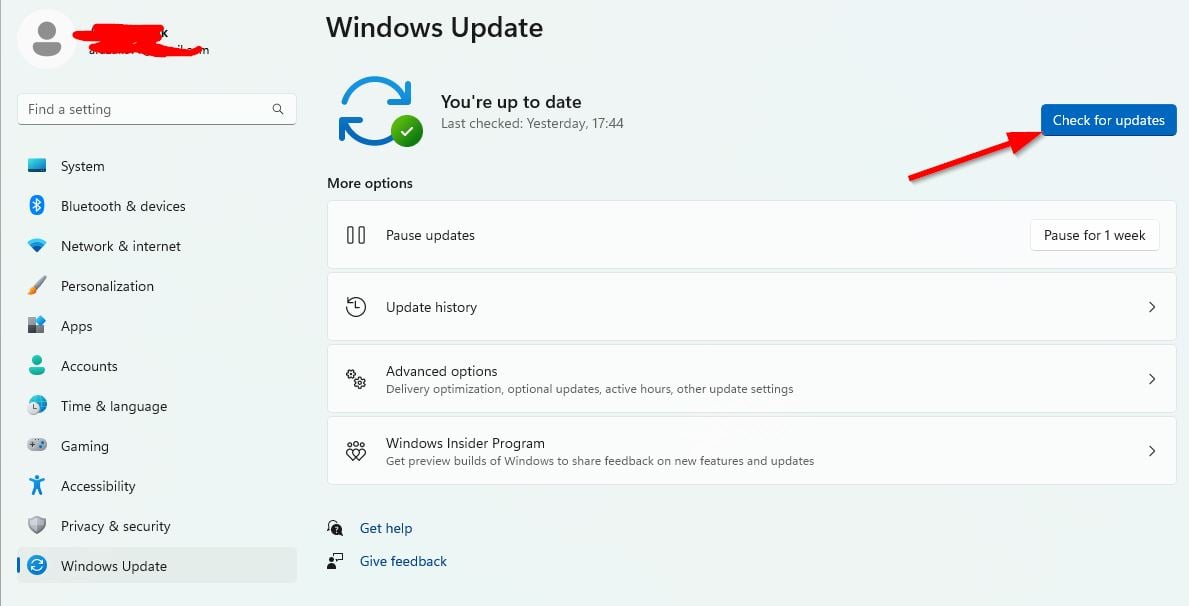
Se houver uma atualização de recurso disponível, selecione Baixar e instalar. Aguarde algum tempo até que a atualização seja concluída. Finalmente, reinicie o seu PC para aplicar as alterações imediatamente.
8. Tente desativar aplicativos de sobreposição
Parece que alguns aplicativos populares têm seu próprio programa de sobreposição que pode eventualmente ser executado em segundo plano e causar problemas com o desempenho do jogo ou até mesmo problemas de inicialização. Você deve desativá-los para corrigir o problema seguindo as etapas abaixo:
Desativar sobreposição do Discord
Inicie o aplicativo Discord > Clique no ícone de engrenagem na parte inferior. Clique em Sobreposição em Configurações do aplicativo > Ativar o Ativar sobreposição no jogo. Clique na guia Jogos > selecione WWE 2K23. Por fim, desative o botão Ativar sobreposição no jogo . Certifique-se de reiniciar o seu PC para aplicar as alterações.
Desativar a barra de jogos do Xbox
Pressione as teclas Windows + I para abrir Configurações do Windows. Clique em Jogos > Vá para Barra de jogos > Desative Grave clipes de jogos, capturas de tela e transmissão usando a opção Barra de jogos .
Se, no caso, você não conseguir encontrar a opção Game Bar, basta procurá-la no menu Configurações do Windows.
Desativar Nvidia GeForce Experience Overlay
Inicie o Aplicativo Nvidia GeForce Experience > Acesse Configurações. Clique na guia Geral > Desativar a opção Sobreposição no jogo . Por fim, reinicie o PC para aplicar as alterações e inicie o jogo WWE 2K23 novamente.
Além disso, lembre-se de que você deve sempre desativar alguns outros aplicativos de sobreposição, como MSI Afterburner, Rivatuner, software RGB ou qualquer outro aplicativo de sobreposição de terceiros executado em segundo plano.
9. Execute uma inicialização limpa
Alguns dos aplicativos e seus serviços podem iniciar automaticamente durante a inicialização do sistema imediatamente. Nesse caso, esses aplicativos ou serviços definitivamente usarão muitas conexões com a Internet e recursos do sistema. Se você também sentir o mesmo, execute uma inicialização limpa em seu computador para verificar o problema. Para fazer isso:
Pressione as teclas Windows + R para abrir a caixa de diálogo Executar . Agora, digite msconfig e pressione Enter para abrir Configuração do sistema. Vá para a guia Serviços > ative a caixa de seleção Ocultar todos os serviços da Microsoft.
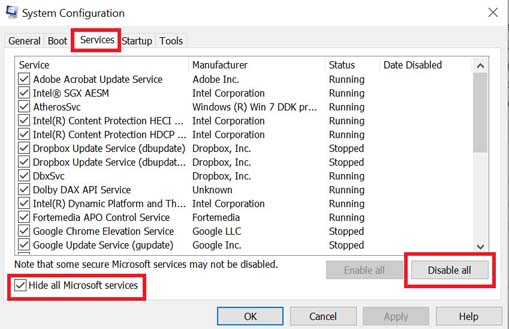
Clique em Desativar tudo > Clique em Aplicar e depois em OK para salvar as alterações. Agora, vá para a guia Inicialização > Clique em Abrir Gerenciador de Tarefas. A interface do Gerenciador de Tarefas será aberta. Aqui, vá para a guia Inicialização . Em seguida, clique na tarefa específica que tem um impacto inicial maior. Uma vez selecionado, clique em Desativar para desligá-los do processo de inicialização. Siga as mesmas etapas para cada programa que tiver um impacto inicial maior. Depois de concluído, certifique-se de reiniciar o computador para aplicar as alterações.
10. Verifique os arquivos do jogo
Se houver um problema com os arquivos do jogo e de alguma forma ele for corrompido ou ausente, certifique-se de executar este método para verificar o problema facilmente.
Verifique os arquivos do jogo no Steam:
Inicie Steam > Clique em Biblioteca. Clique com o botão direito em WWE 2K23 na lista de jogos instalados. Agora, clique em Propriedades > Vá para Arquivos locais.
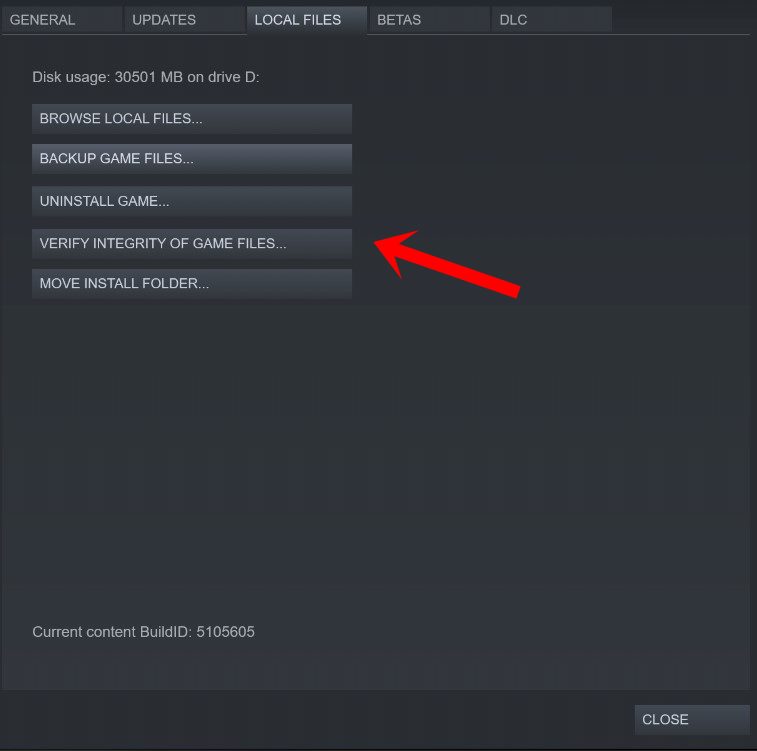
Clique em Verificar a integridade dos arquivos do jogo. Você terá que esperar o processo até que seja concluído. Feito isso, reinicie o computador.
É isso, pessoal. Assumimos que este guia foi útil para você. Para mais dúvidas, você pode comentar abaixo.