
Diablo IV é o novo RPG de ação desenvolvido e publicado pela Blizzard Entertainment e é o quarto capítulo principal da série Diablo. De acordo com vários relatórios, o jogo Diablo 4 está travando ou travando constantemente no PC durante as sessões de jogo, independentemente das especificações que você está usando.
Conteúdo da página
Corrigir: Diablo 4 gaguejando, travando ou travando constantemente
Então, falando sobre os possíveis motivos, pode ocorrer devido a otimizações de tela cheia, problemas com os arquivos do jogo instalados, drivers gráficos desatualizados, versão desatualizada do jogo, software do sistema desatualizado, tarefas de execução em segundo plano, problemas com aplicativos de sobreposição, RAM inferior, configurações gráficas do jogo, etc. Além disso, problemas de compatibilidade com as especificações do PC, GPU com overclock, não execução do arquivo do jogo com acesso de administrador etc. podem incomodá-lo.
Felizmente, aqui compartilhamos algumas soluções possíveis para você que devem ajudar muito. Seguir todos os métodos individualmente é altamente recomendado até que o problema seja resolvido. Então, sem perder mais tempo, vamos direto ao assunto.
1. Verifique os requisitos do sistema
Você deve verificar os requisitos do sistema do jogo Diablo 4 para garantir que não haja problemas com a compatibilidade do jogo e das especificações do PC. Se, no caso, você descobrir que a compilação do seu PC não atende a todos os requisitos do sistema, certifique-se de atualizar o hardware/software específico para torná-lo compatível. Caso contrário, você pode pular para o próximo método.
Requisitos mínimos do sistema:
s SO: Windows 10 de 64 bits Processador: Intel Core i5-2500K ou AMD FX-8100 Memória: 8 GB de RAM Gráficos: NVIDIA GeForce GTX 660 ou AMD Radeon R9 280 DirectX: Versão 12 Armazenamento: SSD com 45 GB de espaço disponível Internet: Conexão de banda larga
Requisitos de sistema recomendados:
SO: Windows 10 de 64 bits Processador: Intel Core i5-4670K ou AMD R3-1300X Memória: 16 GB de RAM Gráficos: NVIDIA GeForce GTX 970 ou AMD Radeon RX 470 DirectX: Versão 12 Armazenamento: SSD com 45 GB de espaço disponível Internet: Conexão de banda larga
2. Execute o Diablo 4 como administrador
Primeiro, você deve executar o arquivo de aplicativo exe do jogo em seu PC como administrador para conceder ao usuário acesso de controle de conta. Isso permitirá que o sistema execute o arquivo do programa corretamente, evitando travamentos ou problemas de inicialização. Você pode seguir as etapas abaixo para fazer isso:
Clique com o botão direito do mouse no arquivo Diablo 4 exe em seu PC. Selecione Propriedades > Clique na guia Compatibilidade .
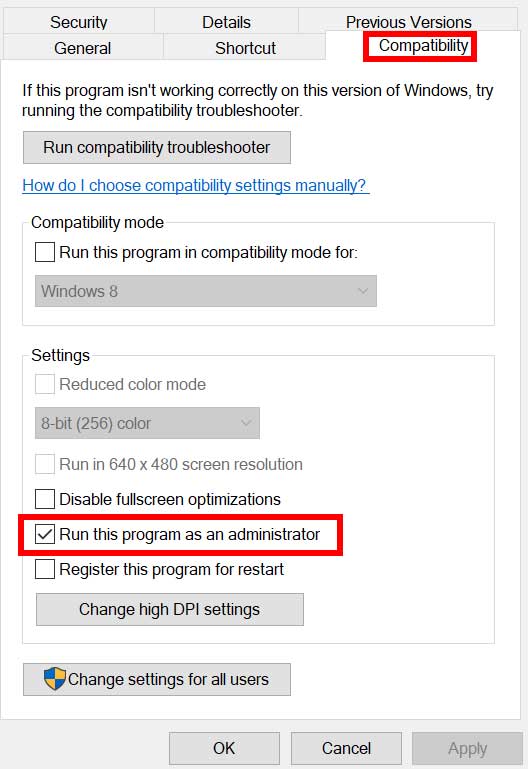
Certifique-se de clicar na caixa de seleção Executar este programa como administrador para marcá-la. Clique em Aplicar e selecione OK para salvar as alterações. Agora, execute o jogo para iniciá-lo.
Observação: Se for o caso, você é um dos usuários do cliente Battle.net ou do cliente Steam para executar o jogo, certifique-se de seguir as mesmas etapas para o iniciador de jogo específico também.
3. Atualize os drivers da GPU
A verificação da atualização do driver gráfico no PC é altamente recomendada seguindo as etapas abaixo. Ao fazer isso, você poderá instalar a atualização mais recente que corrigirá vários problemas gráficos do programa. Para fazer isso:
Clique com o botão direito do mouse no Menu Iniciar para abrir o Menu de acesso rápido. Clique em Gerenciador de dispositivos na lista para abri-lo. Clique duas vezes em Adaptadores de vídeo para expandi-lo.
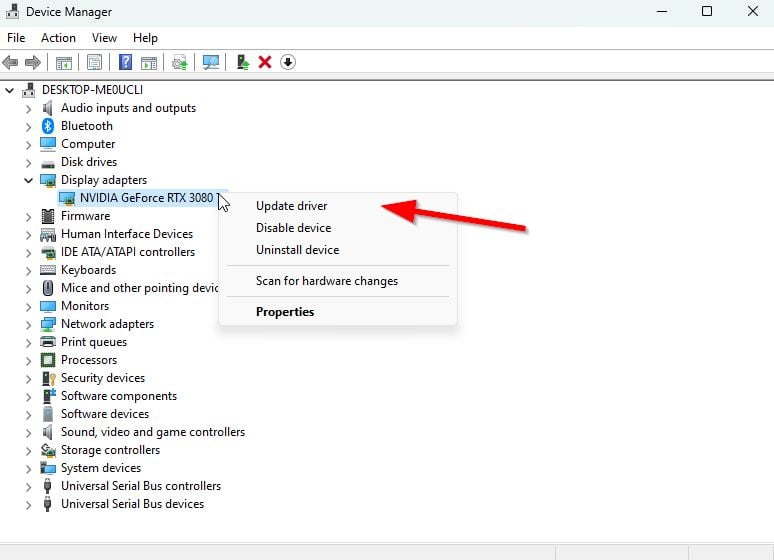
Clique com o botão direito do mouse na placa gráfica dedicada que você está usando. Clique em Atualizar driver > Escolha Pesquisar drivers automaticamente. O sistema verificará automaticamente a atualização disponível. Uma atualização baixará e instalará automaticamente a versão mais recente, se disponível. Uma vez feito, certifique-se de reiniciar o seu PC para aplicar as alterações.
Se não houver atualização disponível no PC, visite o site oficial do fabricante da placa de vídeo e pegue manualmente a versão mais recente. Pesquise o modelo específico da placa gráfica nos links a seguir.
4. Atualize o Diablo 4
É altamente recomendável verificar as atualizações do jogo em seu PC seguindo as etapas abaixo para garantir que nenhuma versão desatualizada do jogo esteja presente. Às vezes, problemas com a versão desatualizada do patch do jogo podem causar vários conflitos do seu lado, que podem afetar gravemente a inicialização do jogo ou a experiência de jogo. Para fazer isso:
Para Battle.net:
Abra o iniciador Battle.net (Blizzard) > Clique no botão Logotipo da Blizzard no canto superior esquerdo. Acesse Configurações > Clique em Instalar/atualizar jogo. Role para baixo até a parte inferior da página > Clique em Aplicar as atualizações mais recentes e baixar dados de patches futuros para jogos jogados recentemente para ativá-lo. Agora, clique em Concluído para salvar as alterações > Reinicie o iniciador do Battle.net para aplicar as alterações. Ele deve atualizar automaticamente o jogo para a versão disponível.
Para Steam:
abra Steam e vá para Biblioteca. Clique em : Diablo 4 no painel esquerdo. O Steam procurará automaticamente a atualização disponível. Se houver uma atualização disponível, clique em Atualizar. Certifique-se de esperar algum tempo até que a atualização seja concluída. Uma vez feito, certifique-se de reiniciar o PC para aplicar as alterações.
5. Tente diminuir as configurações gráficas do jogo
Na maioria dos cenários, as chances são altas de que as configurações gráficas do jogo estejam causando esse problema. Dependendo da configuração do seu PC e do dispositivo de exibição, é recomendável definir configurações gráficas válidas para que o jogo funcione sem problemas. Se o seu PC não for poderoso e você tiver definido as configurações gráficas para um nível mais alto, poderá encontrar muitos atrasos ou gagueiras. Então, abra o menu de configurações do jogo e reduza as opções gráficas de acordo com a capacidade do PC.
6. Desabilitar otimizações de tela cheia
Bem, a otimização de tela cheia e as configurações de DPI podem ser encontradas em programas do Windows por padrão. Às vezes, essas opções podem causar problemas no desempenho do jogo. Você deve tentar desativar manualmente as otimizações de tela cheia seguindo as etapas abaixo.
Vá para o diretório do jogo Diablo 4. Agora, clique com o botão direito do mouse no arquivo do aplicativo Diablo 4.exe. Selecione Propriedades > Clique na guia Compatibilidade . Clique na caixa de seleção Desativar otimizações de tela inteira para ativá-la. Em seguida, clique no botão Alterar configurações de alto DPI > Marque a caixa de seleção Substituir comportamento de dimensionamento de alto DPI . Selecione Aplicativo no menu suspenso > Clique em Aplicar e depois em OK para salvar as alterações. Uma vez feito isso, você pode tentar verificar Diablo 4 Stuttering, Lags ou Freezing problema constante novamente.
7. Ative o Nvidia DLSS
.parallax-ad-container{position:relative;width:100%;height:320px;margin:0 auto;overflow:hidden}.parallax-ad{position:absolute!important;top: 0!important;left:0!important;width:100%!important;height:100%!important;border:0!important;margin:0!important;padding:0!important;clip:rect(0,auto, auto,0)!important}.parallax-ad>iframe{position:fixed;top:130px;height:100%;transform:translateX(-50%);margin-left:0!important}.ad-label{font-family:Arial,Helvetica,sans-serif;font-size:.875rem;color:#8d969e;text-align:center;padding:1rem 1rem 0 1rem}
Se o seu Diablo 4 o jogo está gaguejando ou congelando muito e você está usando a placa de vídeo Nvidia, certifique-se de ativar o recurso Nvidia DLSS para reduzir o problema de gagueira no jogo até certo ponto. Às vezes, o jogo pode não funcionar sem problemas na opção FidelityFX CAS, que vem habilitada por padrão. Portanto, basta desativar o FidelityFX CAS e ativar o DLSS. Você pode definir DLSS como Qualidade para ver melhorias visuais e menos quedas de FPS.
8. Desative o NVIDIA ShadowPlay
Você deve tentar desativar o recurso Nvidia ShadowPlay no aplicativo Nvidia GeForce Experience para garantir que não haja problemas com o carregamento do jogo ou a experiência de jogo. O Nvidia ShadowPlay permite que você grave e compartilhe videogames de alta qualidade, faça capturas de tela e faça transmissões ao vivo com seus amigos, como um aplicativo de sobreposição. Portanto, pode causar problemas de desempenho do jogo em alguns cenários inesperados. Se você for um usuário de GPU AMD, pule esta.
Abra o aplicativo Nvidia GeForce Experience . Clique em Configurações > Clique na guia Geral . Vá para a opção Compartilhar e desative. Certifique-se de salvar as alterações e reiniciar o PC.
9. Definir a afinidade da CPU por meio do Gerenciador de tarefas
Você pode tentar configurar a afinidade da CPU por meio do Gerenciador de tarefas se o seu processador executar uma arquitetura de 6 a 12 núcleos. Defina a afinidade da CPU seguindo as etapas abaixo de acordo para reduzir quedas de quadros ou interrupções no jogo.
Pressione as teclas Ctrl+Shift+Esc para abrir o Gerenciador de Tarefas. Agora, clique na guia Detalhes > Clique com o botão direito do mouse no processo do Diablo 4 (.exe). Clique em Definir afinidade > marque manualmente os núcleos da CPU para usar como CPU 0, 1, 2, 3. Em seguida, desmarque o restante dos processadores > Clique em OK para salvar as alterações. Você também deve reiniciar o PC para aplicar as alterações.
10. Verifique e repare os arquivos do jogo
Se for o caso, arquivos de jogo ausentes ou corrompidos no PC podem causar muitos problemas aos jogadores. Você pode seguir as etapas abaixo para verificar e reparar os arquivos do jogo no computador para que o jogo possa ser executado corretamente.
Para Battle.net:
Abra o Battle.net no seu PC. Clique no jogo Diablo 4 . Agora, clique em OPÇÕES (ícone de engrenagem) > Clique em Verificar e reparar. Escolha Iniciar verificação e aguarde a conclusão do processo. Feito isso, feche o inicializador do Battle.net e reinicie o seu PC.
Para Steam:
Inicie o cliente Steam > Clique em Biblioteca. Clique com o botão direito do mouse em Diablo 4 na lista. Clique em Propriedades > Vá para Arquivos locais. Clique em Verificar a integridade dos arquivos do jogo. Este processo pode levar algum tempo para ser concluído. Então, tenha um pouco de paciência. Uma vez feito, certifique-se de reiniciar o PC para aplicar as alterações.
11. Atualizar o Windows
Atualizar a compilação do sistema operacional Windows é sempre essencial para usuários de PC, bem como para jogadores de PC, para reduzir falhas do sistema, problemas de compatibilidade e travamentos. Enquanto isso, a versão mais recente inclui recursos adicionais, melhorias, patches de segurança e muito mais. Para fazer isso:
Pressione as teclas Win+I para abrir Configurações do Windows. Clique em Atualização e segurança > Selecione Verificar atualizações na seção Windows Update . Se houver uma atualização disponível, selecione Baixar e instalar. Pode demorar um pouco para concluir a atualização. Depois de concluído, reinicie o computador para instalar a atualização.
12. Fechar tarefas em segundo plano
Tarefas ou programas desnecessários em segundo plano podem consumir muitos recursos do sistema, como CPU ou uso de memória, que literalmente reduz o desempenho do sistema. Portanto, os problemas de travamento, atraso e não carregamento da inicialização aparecem com bastante frequência. Simplesmente, feche completamente todas as tarefas desnecessárias em execução em segundo plano. Para fazer isso:
Pressione as teclas Ctrl+Shift+Esc para abrir o Gerenciador de Tarefas. Agora, clique na guia Processos . Clique para selecionar a tarefa individualmente que você deseja fechar. [Executando em segundo plano e consumindo recursos suficientes do sistema] Clique em Finalizar tarefa para fechá-la uma a uma. Feito isso, reinicie o sistema.
13. Execute uma inicialização limpa
Alguns dos programas ou serviços podem ser executados em segundo plano sempre que você inicializar o sistema Windows sem sua intenção. Esses aplicativos ou serviços definitivamente usarão muita conexão com a Internet, bem como recursos do sistema. Se você também estiver sentindo o mesmo, certifique-se de executar uma inicialização limpa em seu computador para verificar o problema. Para fazer isso:
Pressione as teclas Win+R para abrir a caixa de diálogo Executar . Agora, digite msconfig e pressione Enter para abrir Configuração do sistema. Vá para a guia Serviços > ative a caixa de seleção Ocultar todos os serviços da Microsoft. Clique em Desativar tudo > Clique em Aplicar e depois em OK para salvar as alterações. Agora, vá para a guia Inicialização > Clique em Abrir Gerenciador de Tarefas. A interface do Gerenciador de Tarefas será aberta. Aqui, vá para a guia Inicialização . Em seguida, clique na tarefa específica que tem um impacto inicial maior. Uma vez selecionado, clique em Desativar para desligá-los do processo de inicialização. Siga as mesmas etapas para cada programa que tiver um impacto inicial maior. Depois de concluído, certifique-se de reiniciar o computador para aplicar as alterações.
14. Desativar Steam Overlay
Se no caso, você ativou o aplicativo Steam Overlay no seu PC, mas não o está usando muito, recomendamos que você o desative agora. A opção Steam Overlay pode ser útil em streaming, gravação ou captura de tela. Mas nem todo mundo acha útil sempre. Portanto, desativá-lo deve reduzir a carga extra de seu sistema para melhorar o desempenho.
Abra o cliente Steam > Vá para Biblioteca. Clique com o botão direito do mouse em Diablo 4 > Clique em Propriedades. Certifique-se de clicar em Ativar Steam Overlay durante o jogo na guia GERAL para desmarcá-la. Depois de desativado, reinicie o jogo para ver se ele funciona melhor ou não.
15. Aumente a memória virtual
Certifique-se de aumentar a memória virtual manualmente no PC seguindo as etapas abaixo para confirmar se a RAM virtual funciona bem com o jogo ou não.
Abra Painel de controle no Windows menu Iniciar > Vá para Sistema. Clique em Configurações avançadas do sistema > Vá para a guia Avançado . Abra Configurações em Desempenho > Clique na guia Avançado . Clique em Alterar em Memória virtual. Agora, clique em Desativar ao lado da opção Gerenciar automaticamente o tamanho do arquivo de paginação para todos os motoristas. Em seguida, você precisará selecionar um Tamanho personalizado > Digite um valor mais alto de seu tamanho real de RAM em Tamanho inicial e Tamanho máximo. [Por exemplo, se você tiver 8 GB de RAM, insira 12.000 MB]
Observação: Insira o valor da RAM em MB. 1 GB significa 1024 MB de armazenamento. Portanto, faça de acordo e use a unidade C: onde o Windows está instalado.
Clique em Ok e reinicie o computador > Depois de concluído, certifique-se de reiniciar o PC para aplicar as alterações.
16. Mantenha o PC em uma área bem ventilada
Você pode manter seu PC em um local bem ventilado, onde o PC possa obter circulação de ar suficiente para dissipar o calor mais rapidamente. Se, no caso, você estiver usando um PC principalmente dentro de uma sala com ar-condicionado, não precisa se preocupar com superaquecimento. Certifique-se de desligar o computador uma vez por dia sempre que concluir seu trabalho ou jogo. Apenas desligue-o para descansar um pouco se o tempo estiver muito quente ou se você estiver usando o PC por muito tempo.
Também é altamente recomendável não colocar o computador perto de uma janela ou qualquer área aberta onde o lado de fora é calor ou sob luz solar direta. Certifique-se de usar uma pasta térmica de boa qualidade em sua CPU para maximizar o resfriamento. Se, no caso, você estiver usando uma plataforma de jogos e o problema de superaquecimento aparecer na maioria das vezes com outros jogos ou programas pesados também, então você deve usar o resfriamento a água, que é caro, mas vale o valor.
17. Redefinir as configurações do BIOS para o padrão
Outra coisa que você deve fazer é redefinir as configurações do BIOS para o padrão otimizado seguindo o guia do manual do usuário de seu modelo específico de laptop ou configuração de desktop. É recomendável prosseguir com esse método apenas se você estiver ciente das consequências (se algo der errado). Certifique-se de anotar as configurações ou informações da unidade de inicialização antes de entrar nela. Ative o TPM (se desativado).
Algumas marcas de laptop enviam automaticamente atualizações do BIOS periodicamente por meio de seu próprio software de atualização ou aplicativo de suporte. Por exemplo, os usuários de laptop Lenovo podem obter atualizações do BIOS por meio do aplicativo Lenovo Vintage e atualizações oficiais relacionadas ao driver do dispositivo, sempre que disponíveis na empresa. Depois que o BIOS for atualizado para a versão mais recente, você deve verificar se o problema de travamento, atrasos ou congelamento do Diablo 4 foi corrigido.
18. Tente atualizar a RAM física
É uma pena que os métodos acima não tenham funcionado para você e sua RAM física não seja suficiente para rodar videogames corretamente. Nesse cenário, atualize a RAM física para dobrar se o seu PC suportar expansão de RAM. A maioria dos laptops ou desktops suporta até 8 GB/16 GB de expansão de RAM, então você deve atualizá-lo. Certifique-se de comprar a mesma geração de RAM compatível para evitar problemas.
Pode custar algum dinheiro extra do seu bolso, mas esta atualização única de RAM durará muitos anos sem problemas. No entanto, há um porém. Se o seu PC tiver apenas um canal de RAM, você precisará substituir o stick de RAM antigo por um novo. Mas se o seu PC tiver dual-channel para RAM, você pode usar novos e antigos, como 4+4 ou 8+8, dependendo de quanto armazenamento de RAM você deseja.
É isso, pessoal. Assumimos que este guia foi útil para você. Para mais dúvidas, você pode comentar abaixo.