
Deseja saber como corrigir o problema de loop de login infinito do ChatGPT?
Apesar dos esforços da OpenAI, eles simplesmente não conseguem acompanhar o volume de usuários que visitam e usam o ChatGPT. Com isso, vários erros relacionados ao servidor ocorrem na plataforma, impedindo que os usuários acessem o serviço.
Se você está aqui, podemos supor que você encontrou o problema de loop de login infinito do ChatGPT.
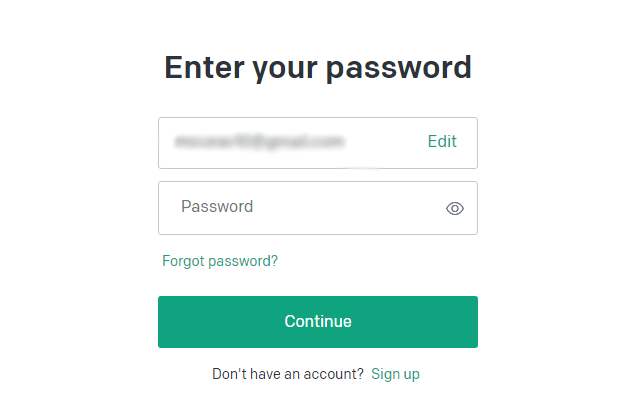
Na maioria das vezes, esse problema desaparece sozinho quando o número de usuários que usam a plataforma diminui. No entanto, também pode estar relacionado à sua conta, às configurações do seu navegador ou aos seus dados de navegação.
Para ajudá-lo, decidimos fazer um guia para corrigir o problema de loop de login infinito do ChatGPT.
Vamos começar!
1. Verifique os servidores.
Como mencionamos, problemas relacionados ao servidor são a causa comum do loop infinito de login no ChatGPT. Normalmente, os servidores do ChatGPT ficam sobrecarregados e travam, impedindo que você faça login no serviço.
Para confirmar isso, você pode visitar página de status do OpenAI e ver se há problemas relatados com ChatGPT.
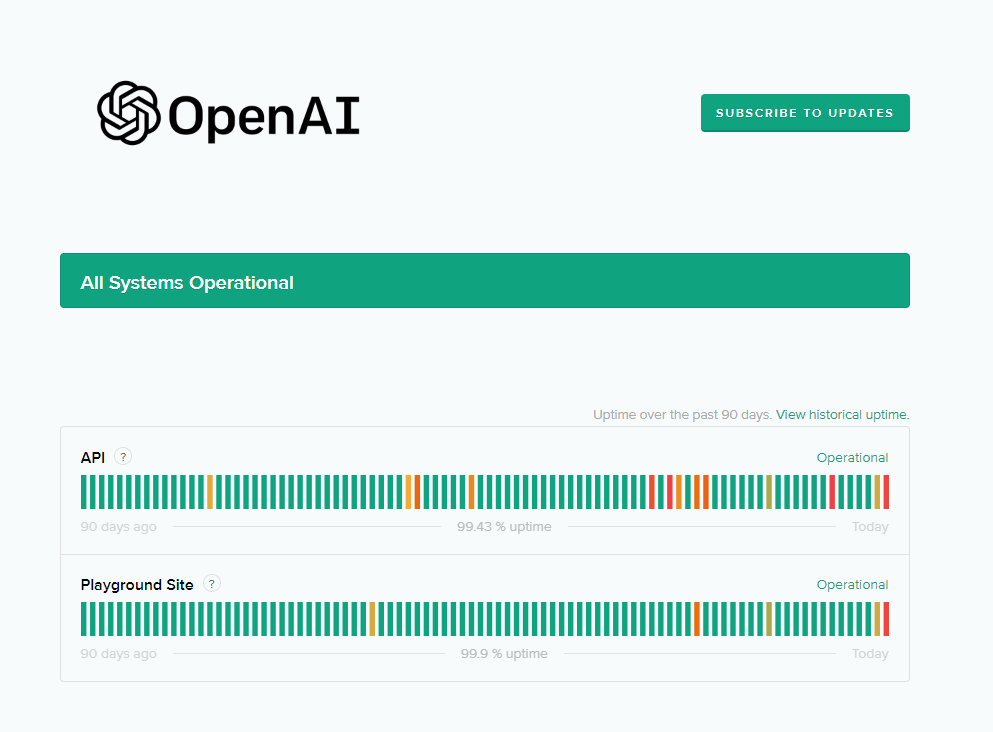
Se os servidores estiverem inativos, basta aguardar a equipe da OpenAI resolver o problema. Por outro lado, você pode prosseguir para a próxima solução se não houver nada de errado com os servidores.
2. Abra uma nova guia.
Uma das soluções mais rápidas que tentamos para resolver esse problema no ChatGPT é abrir uma nova guia no navegador. Acontece que o erro de loop de login infinito pode ser um problema menor, e acessar a plataforma usando outra guia deve resolver o problema.
Clique no ícone’+’em seu navegador para abrir uma nova guia e veja se você pode acessar sua conta ChatGPT a partir daí.
3. Reinicie o computador.
Você também pode tentar reiniciar o computador se encontrar problemas ao usar o ChatGPT. Isso deve recarregar seus recursos e garantir que não haja problemas com sua rede ou sistema.
Para Windows:
pressione a tecla Windows no teclado para abrir o Menu Iniciar. Acesse a guia Opções de energia . Escolha Reiniciar. 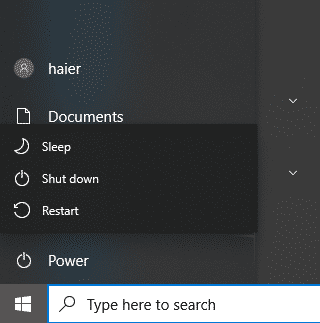
Para Mac:
Clique no botão Ícone da Apple no canto superior esquerdo da tela. Agora, clique em Reiniciar no menu suspenso. Confirme sua ação clicando em Reiniciar na caixa de diálogo. 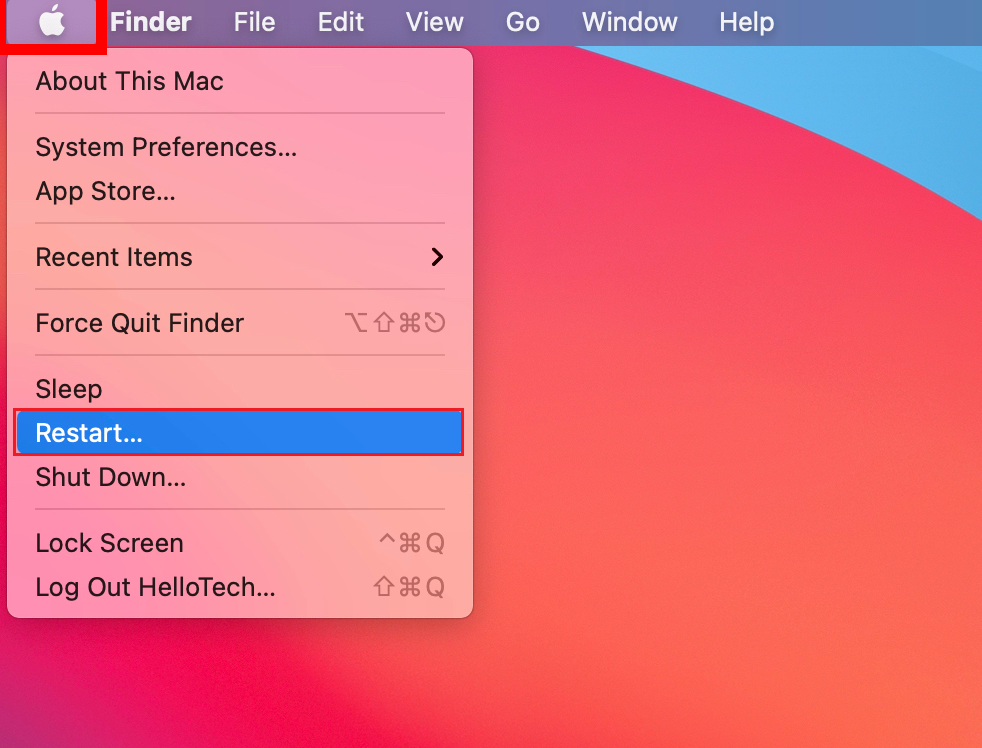
Volte ao ChatGPT e veja se consegue acessar sua conta.
Relacionado: Diferença entre Reiniciar e Forçar Reiniciar no iPhone
4. Saia da sua conta em outros dispositivos.
Acontece que você não poderá acessar sua conta ChatGPT se ela ainda estiver conectada em outro dispositivo. Embora não possamos encontrar nenhuma explicação de por que você não pode usar sua conta em vários dispositivos, primeiro você precisa sair de sua conta em outro dispositivo.
Depois de concluído, você poderá fazer login no ChatGPT e usar o chatbot.
5. Verifique o URL.
Pode haver um problema com o autenticador de login do ChatGPT, causando o loop infinito de login. Felizmente, encontramos uma solução alternativa que resolve temporariamente o problema na plataforma.
Se você não conseguir fazer login em sua conta, verifique a URL e veja se há alguma linha que contenha ‘error=OAuthCallback’. Remova-o da caixa de URL, atualize o ChatGPT e você poderá fazer login na sua conta.
6. Limpar dados de navegação.
Dados de navegação e cookies corrompidos também podem ser a razão pela qual você encontra o loop infinito de login no ChatGPT. Para descartar isso, limpe seus dados de navegação para garantir que não haja dados quebrados ou corrompidos em seu computador.
Veja o que você precisa fazer:
Primeiro, abra seu navegador e vá para Configurações. Agora, procure Privacidade e segurança. Clique em Limpar dados de navegação. Altere o Intervalo de tempo para Todo o período. Por fim, inclua caches e cookies no processo. Clique em Limpar dados para começar. 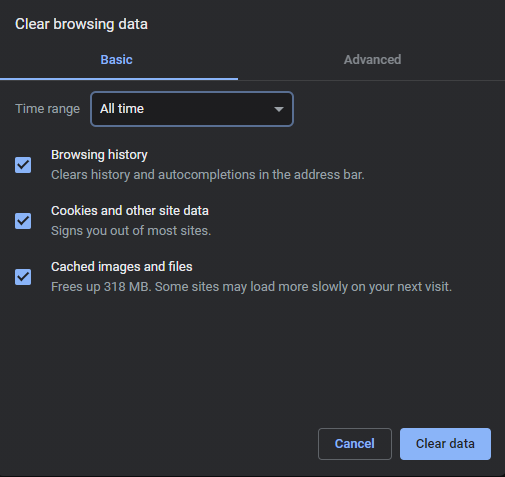
Depois de concluído, tente fazer login na sua conta ChatGPT para verificar se o problema foi resolvido.
7. Entrar com e-mail e senha.
O ChatGPT permite que os usuários façam login em suas contas usando o Google ou a Microsoft. No entanto, pode haver um problema com esta opção que impede que o ChatGPT autentique as informações da sua conta.
Tente inserir seu endereço de e-mail e senha manualmente para ver se o mesmo problema de loop de login ocorrerá.
Vá para a próxima solução se você ainda encontrar o loop de login.
Relacionado: Como corrigir Não consigo fazer login no ChatGPT Plus
8. Verifique sua conexão.
Conexões lentas ou instáveis também podem ser o motivo pelo qual você não consegue fazer login na sua conta ChatGPT. Para descartar isso, faça um teste em sua rede usando Fast.com para medir sua largura de banda atual.
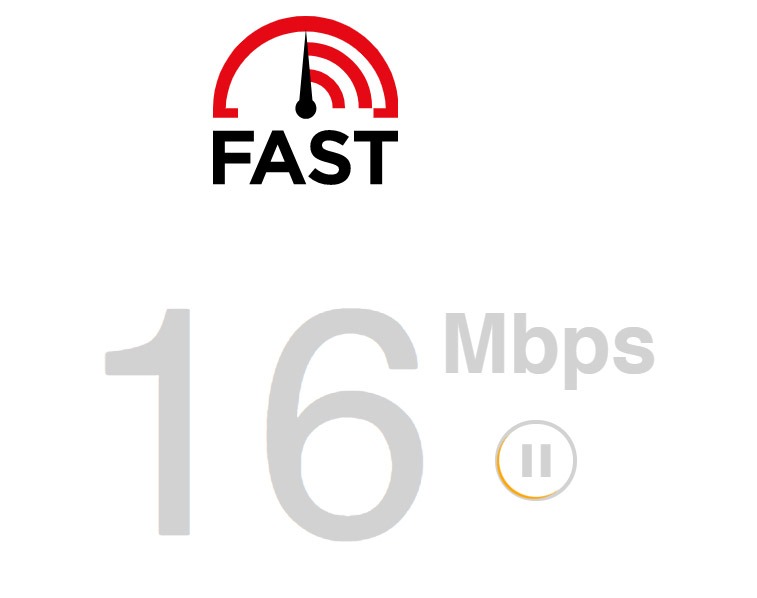
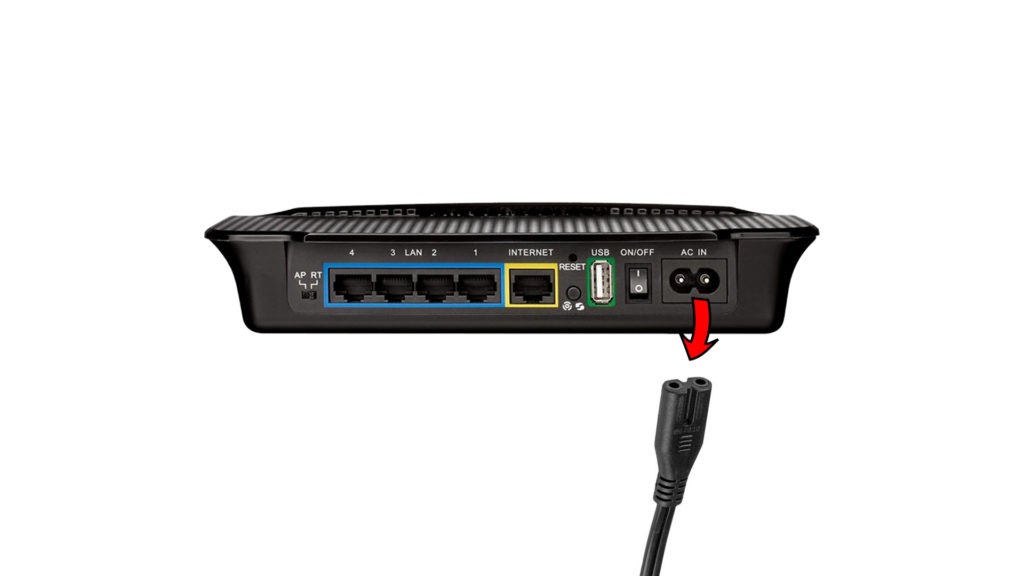
Se sua rede está lenta, tente reiniciar seu navegador para atualizar a conexão com seu provedor. Desconecte o roteador da tomada e aguarde de 5 a 10 segundos antes de conectá-lo novamente.
Execute novamente o teste posteriormente para verificar se o problema foi resolvido. Relate o problema ao seu provedor se continuar a ter problemas com sua conexão.
Neste ponto, a última coisa que você pode fazer é relatar o problema à equipe do ChatGPT. Acesse a página de suporte e envie um tíquete para solicitar ajuda para acessar sua conta. Forneça os detalhes da sua conta e a última vez que você conseguiu acessá-la.
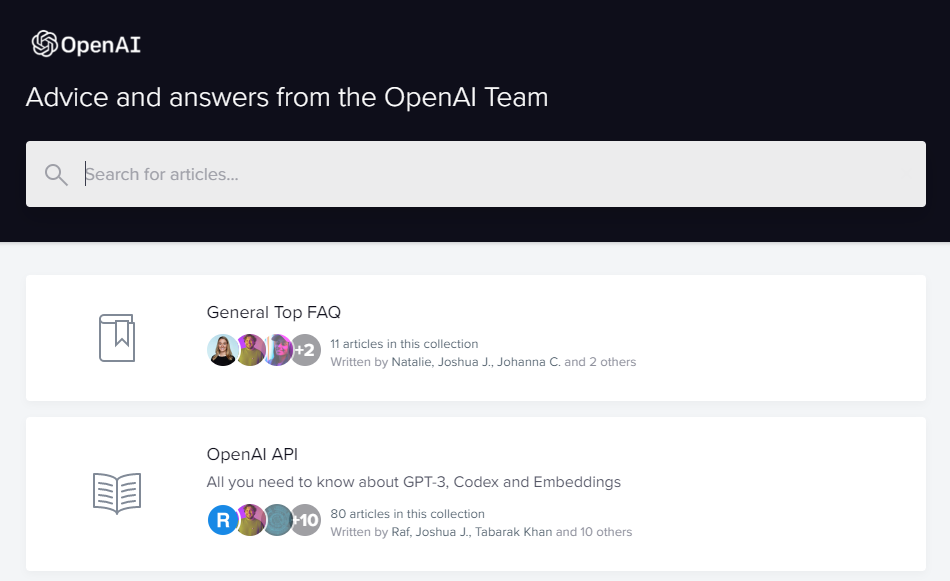
Isso deve ajudar a equipe a entender melhor a situação e encontrar a melhor solução possível o mais rápido possível.
Você também pode navegar pelos guias na página deles e ver se consegue encontrar outros soluções não mencionadas acima.
Isso encerra nosso guia para corrigir o problema do loop de login infinito do ChatGPT. Se você tiver dúvidas, deixe um comentário abaixo e faremos o possível para responder.
Se este guia ajudou você, compartilhe-o.