
Índice
Se você estiver assistindo a algo em seu iPhone e achar que seria melhor em uma tela maior, basta transmitir ou espelhar a tela do seu iPhone na TV. Você pode fazer isso sem fio usando AirPlay, Chromecast, outros dispositivos de streaming de mídia ou aplicativos de terceiros. Você pode até usar um cabo HDMI se a conexão sem fio não for uma opção. Veja como transmitir do iPhone para a TV.
Como conectar o iPhone à TV usando o AirPlay
AirPlay é a tecnologia de streaming proprietária da Apple que permite compartilhar conteúdo de mídia, como vídeos, música , e fotos, entre dispositivos Apple e dispositivos habilitados para AirPlay. Você pode verificar a lista da Apple de TVs compatíveis com AirPlay para ver se pode transmitir diretamente entre seus iPhone e TV sem intermediários.
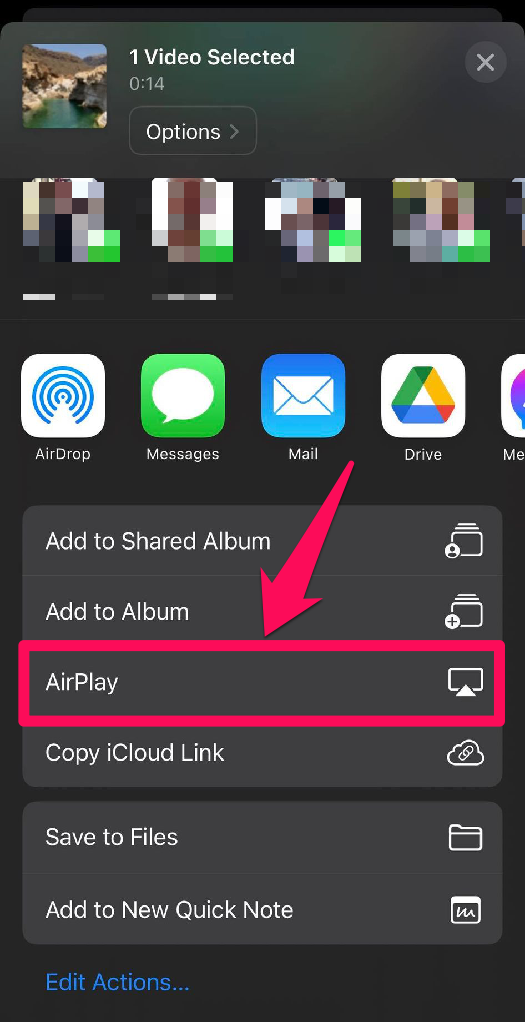
Você pode usar o AirPlay para transmitir e espelhar seu iPhone na TV. Mas antes de fazer isso, verifique se o iPhone e a TV estão conectados à mesma rede sem fio.
Como faço para transmitir do meu iPhone para a TV com o AirPlay?
Abra as Fotos (ou outro aplicativo de vídeo compatível com AirPlay) onde você selecionará os vídeos que deseja transmitir em sua TV. Encontre e reproduza a mídia que deseja transmitir. Durante a reprodução do vídeo, toque na tela para mostrar os controles e, em seguida, toque no ícone do AirPlay ou no botão (pode estar oculto no menu Compartilhar ). Toque em sua Apple TV ou smart TV na lista de dispositivos compatíveis. Você pode ver um código aparecer na tela. Nesse caso, insira-o no seu iPhone. Reproduza conteúdo no aplicativo e divirta-se na sua TV.
Como espelhar a tela do seu iPhone na TV com AirPlay
Abra o Centro de Controle do seu iPhone – deslize de cima para baixo se estiver no iPhone X ou mais recente, ou de baixo para cima no iPhone X ou mais antigo. Toque em Screen Mirroring no Centro de Controle.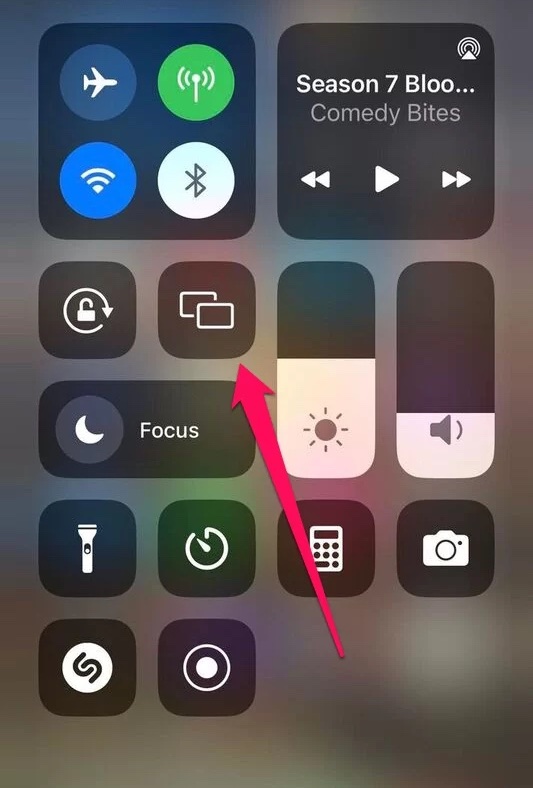 Na lista de dispositivos habilitados para AirPlay, toque no nome da sua TV.
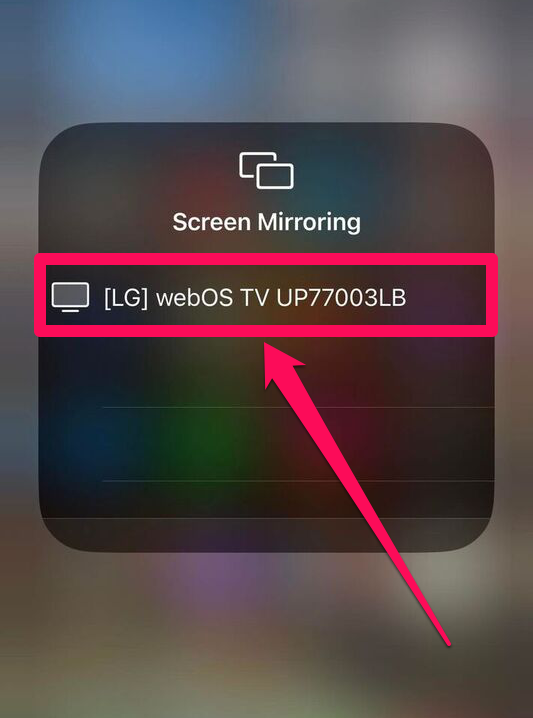 Digite a senha que aparece no sua TV no seu iPhone.
Como espelhar o iPhone na TV usando um cabo HDMI
Se o AirPlay não for uma opção ou se você quiser evitar atrasos no streaming, você pode espelhar do iPhone para a TV usando um cabo HDMI. Para que isso funcione, você precisará de um adaptador HDMI que pode ser inserido na porta Lightning do seu iPhone.
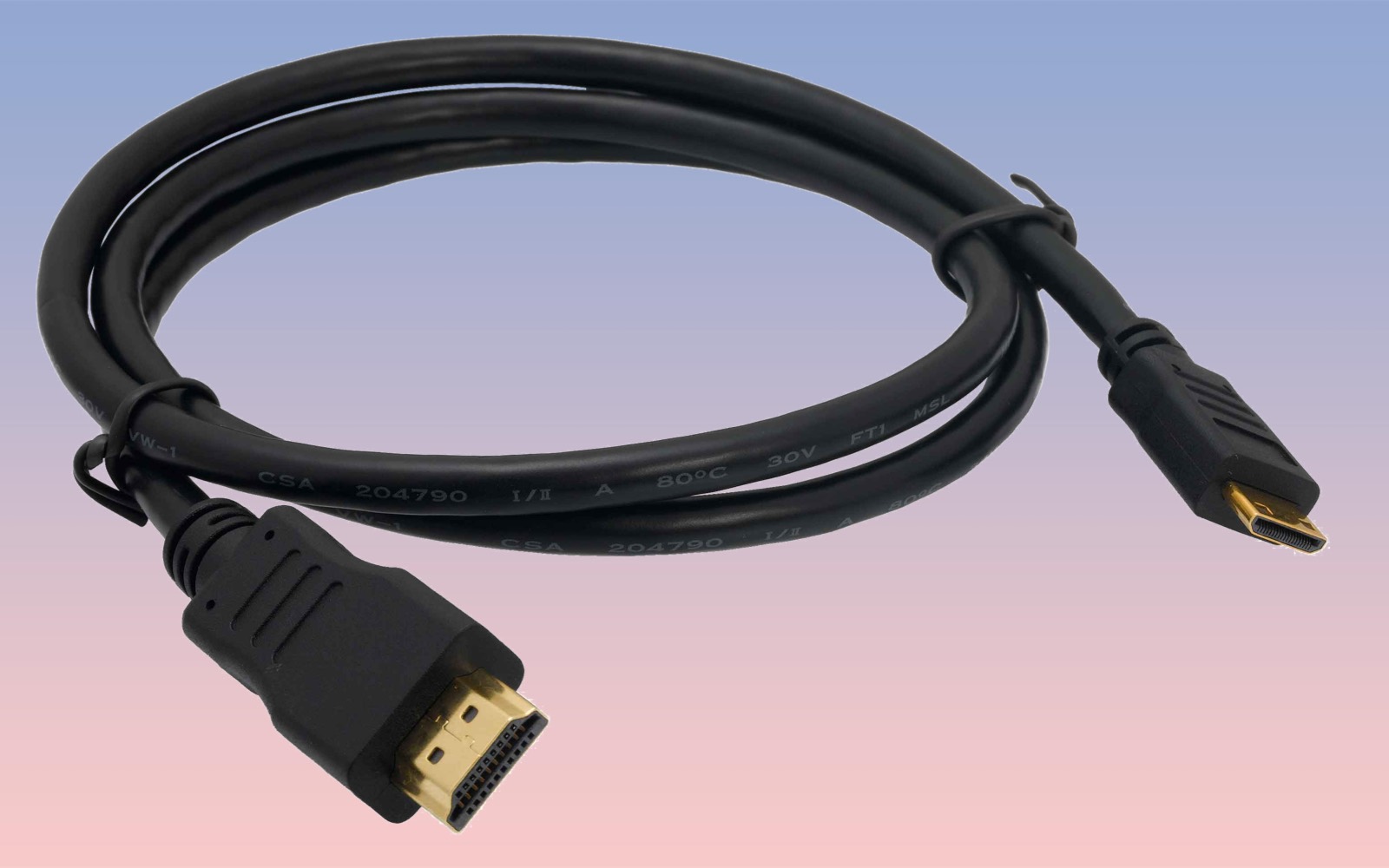
Depois de ter o adaptador em mãos, siga as instruções abaixo para usá-lo:
Troque a entrada fonte da sua TV para HDMI. Conecte o adaptador Lightning para HDMI à porta Lightning do iPhone. Conecte o cabo HDMI ao adaptador e à sua TV.
Agora você deve conseguir ver a tela do seu iPhone na TV.
Como fazer um Chromecast do iPhone para a TV
Se você tiver um dispositivo Chromecast, poderá usá-lo para transmitir seu iPhone à sua TV, mesmo que esta última não seja compatível com AirPlay. E, desde que ambos estejam conectados à mesma rede e seu iPhone esteja executando o iOS 6 ou superior, deve ser fácil navegar também.
Um Chromecast suporta outros dispositivos além de iPhones, incluindo computadores Mac , PCs com Windows, Chromebooks e smartphones e tablets Android. E assim que os dispositivos estiverem conectados ao Chromecast, você poderá usar qualquer aplicativo compatível com Google Cast, como Netflix, YouTube TV, Google TV e Prime Video, para transmitir conteúdo para sua TV.
Google Apps para Chromecast
O Google tem vários aplicativos que você pode usar para transmitir do iPhone para a TV. Aqui estão alguns desses aplicativos e como usá-los.
1. Página inicial do Google
Antes de poder transmitir qualquer aplicativo do iPhone para o Chromecast, você precisa garantir que os dois dispositivos possam se reconhecer. É aí que entra o aplicativo Google Home! Portanto, conecte o Chromecast à sua TV, verifique se o Chromecast é a fonte de entrada HDMI na TV e siga as etapas abaixo.
Baixe e instale o Google Home e inicie-o.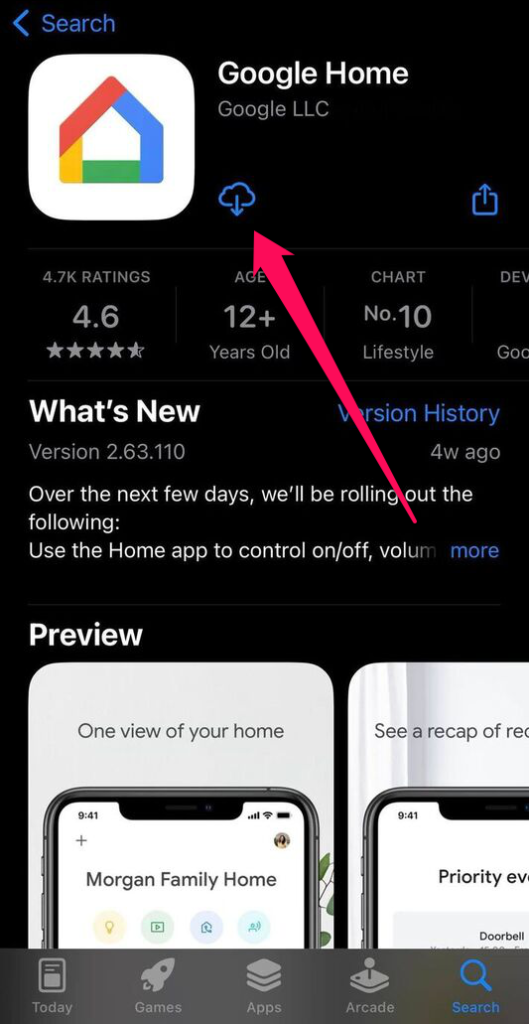 Vincule sua conta do Google ao aplicativo Google Home. Toque no perfil que deseja que seja a página inicial do aplicativo – pode ser seu nome ou uma opção padrão (geralmente chamada de Página inicial) e toque em Próximo.
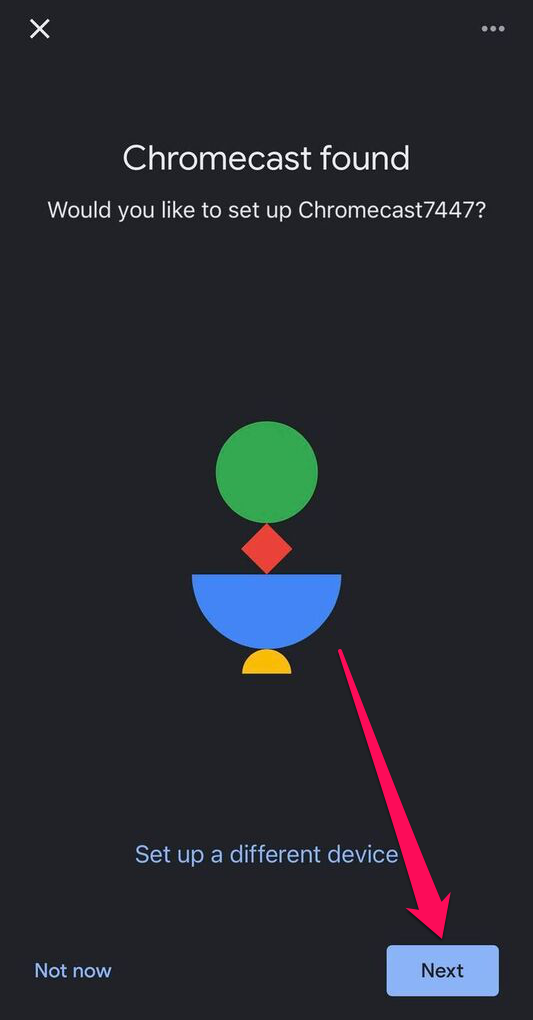
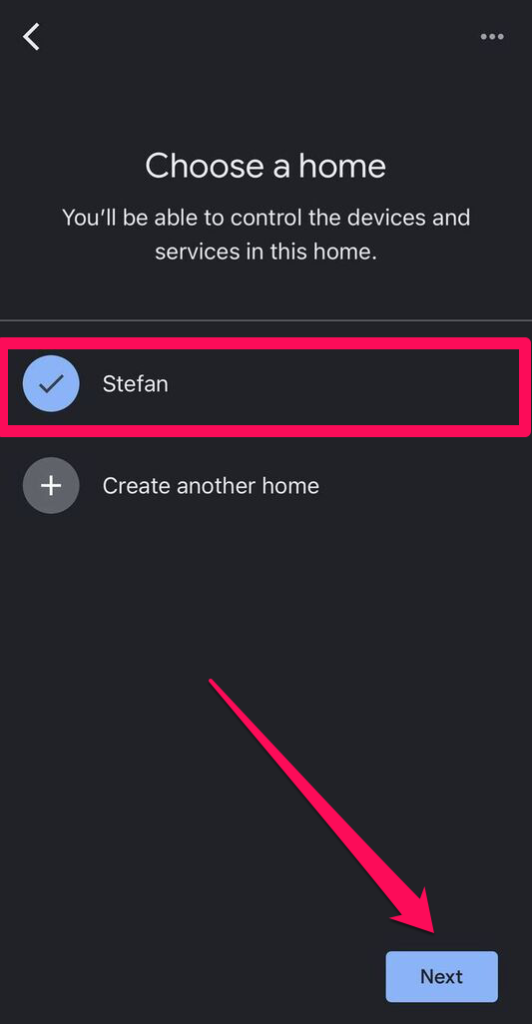 Quando o Google Chrome detectar seu dispositivo Chromecast, toque em Avançar.
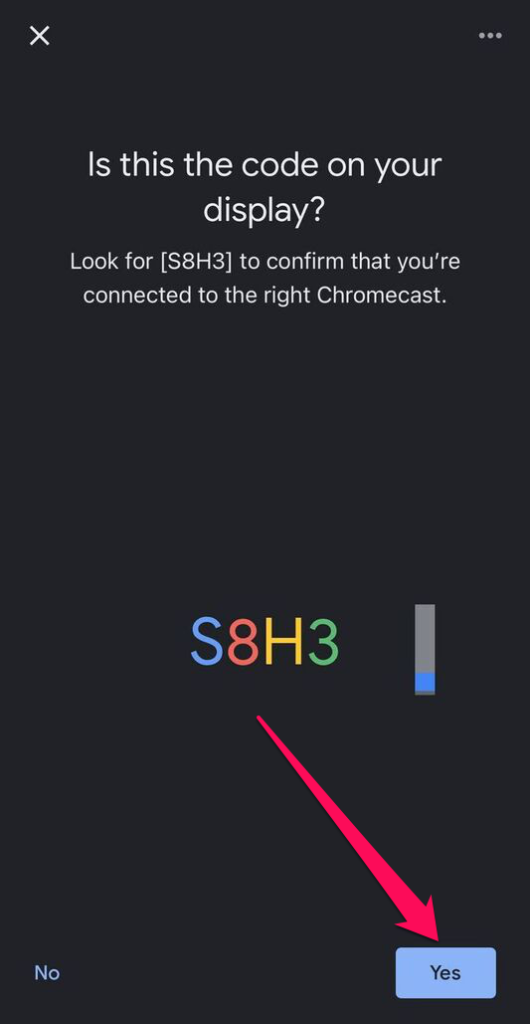
 Toque em Sim se o código no telefone corresponder ao exibido na sua TV.
 Toque em a localização do seu Chromecast e toque em Avançar.
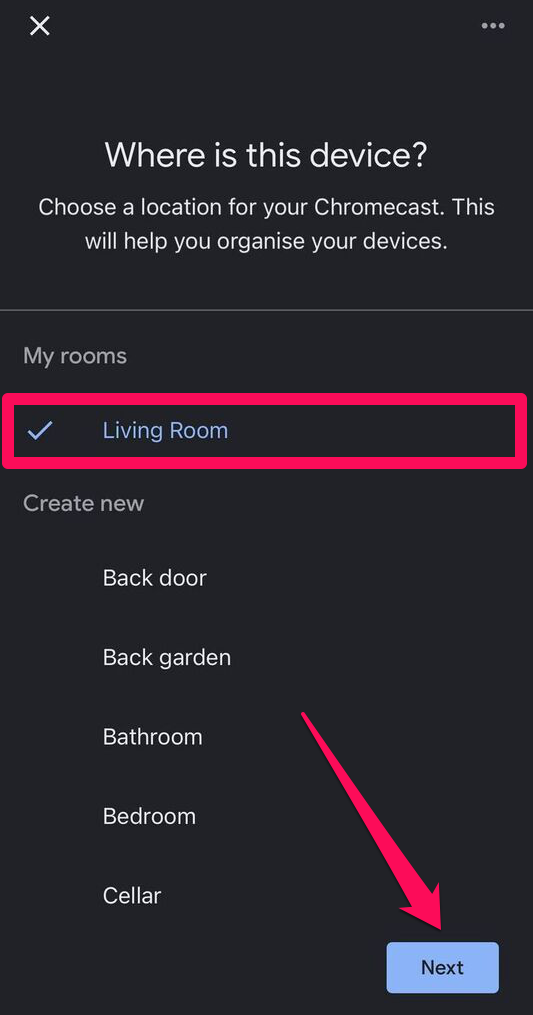 Selecione uma rede Wi-Fi, digite a senha e toque em Conectar.
2. YouTube
YouTube contém vários vídeos gratuitos que você pode transmitir para sua TV via Chromecast usando o aplicativo do YouTube. Veja como usá-lo.
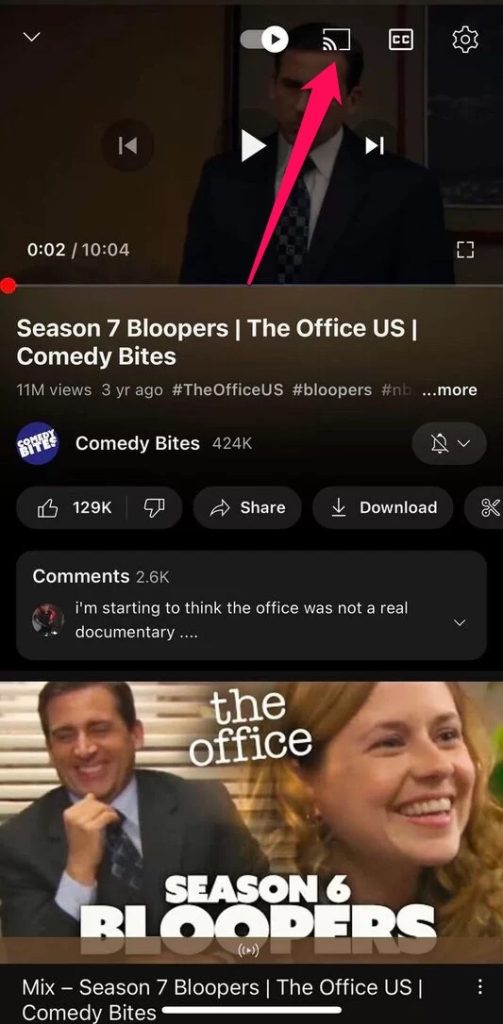
Baixe o YouTube no seu iPhone e inicie-o.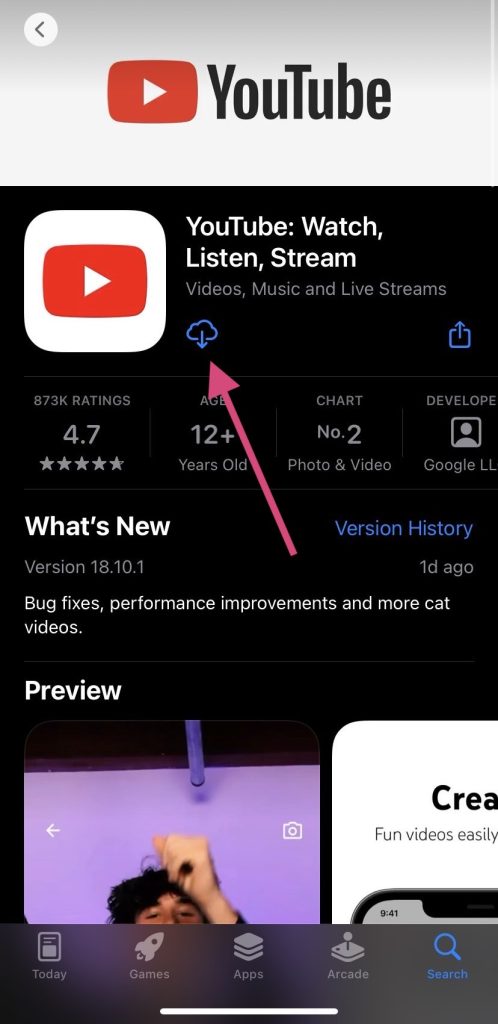 Pesquise o vídeo que deseja assistir e toque nele para reproduzi-lo. Toque no ícone Transmitir no canto superior direito do vídeo para transmiti-lo ao Chromecast.
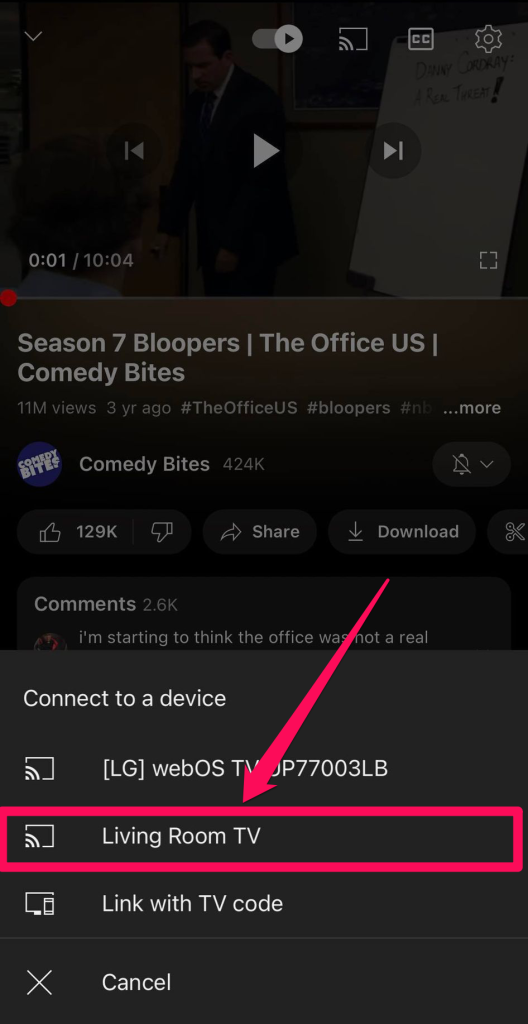
 Selecione seu Chromecast na lista de dispositivos.
 O vídeo agora aparecerá na sua TV para você para curtir.
3. Google TV
Google TV é um dos as melhores maneiras de transmitir seus canais favoritos, e o aplicativo também oferece suporte para serviços de streaming. Veja como transmitir o Google TV para o Chromecast no iPhone:
Baixe o Google TV no seu iPhone e abra-o.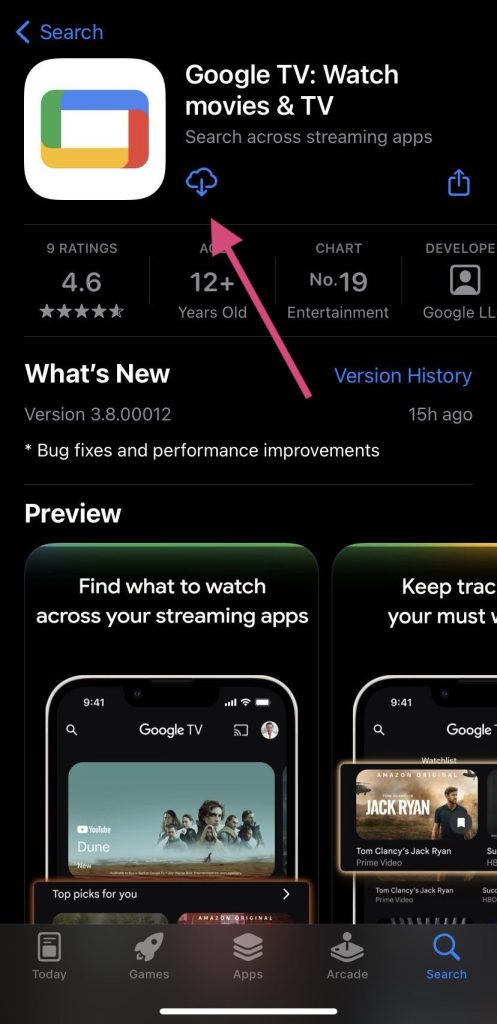 Toque no ícone Transmitir no canto superior direito da tela.
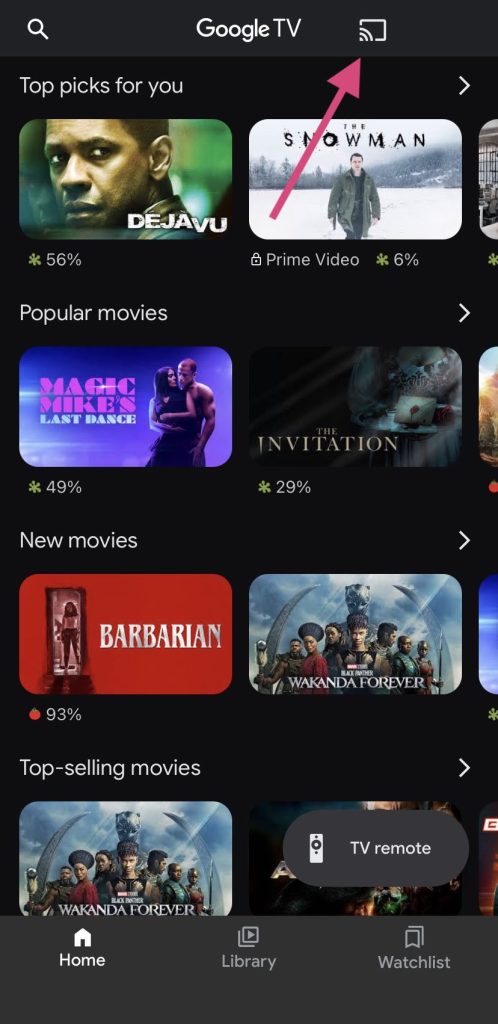 Selecione seu Chromecast na lista de dispositivos. Toque em Biblioteca e selecione Filmes ou Programas de TV. Depois de escolher o que deseja assistir, toque no botão Reproduzir.
Se você tiver um Chromecast com Google TV, não precisará fazer o download do aplicativo, pois o dispositivo já vem com a funcionalidade Google TV integrada.
4. YouTube TV
O aplicativo YouTube TV oferece acesso a mais de 100 canais que transmitem esportes, música, entretenimento, estilo de vida e notícias 24 horas por dia. No entanto, você precisará pagar uma assinatura para acessá-los, a partir de US$ 64,99 por mês.
Veja como transmitir o YouTube TV no iOS para seu dispositivo Chromecast.
Baixe o YouTube TV em seu iPhone e abra-o.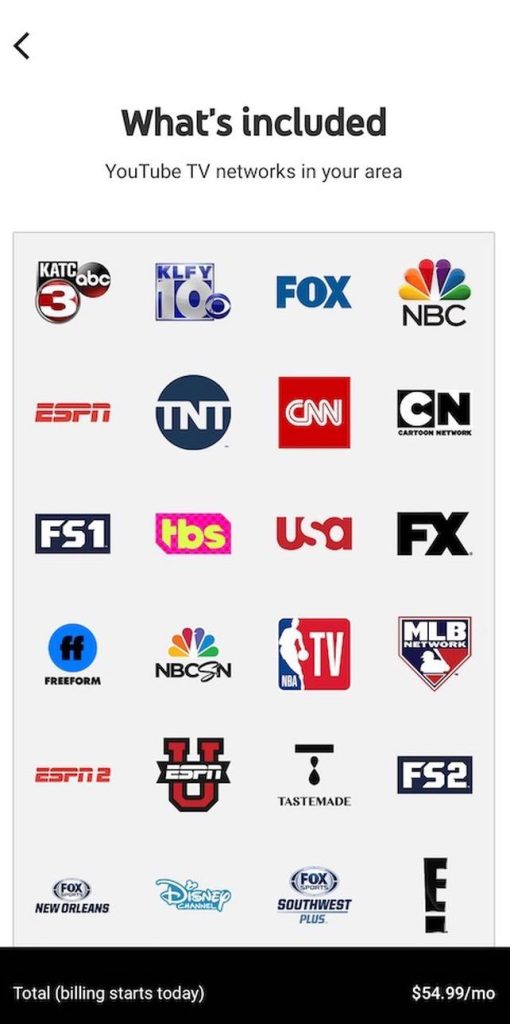 Toque no ícone Transmitir no canto superior direito da tela. Selecione seu Chromecast na lista de dispositivos. Escolha o canal que deseja assistir e pressione o botão Play.
5. Google Fotos
Você não apenas pode transmitir vídeo do seu iPhone para o Chromecast, mas também pode fazer o mesmo para fotos usando o Google Fotos app. Este aplicativo permite que você armazene e compartilhe facilmente suas fotos. Veja como usá-lo:
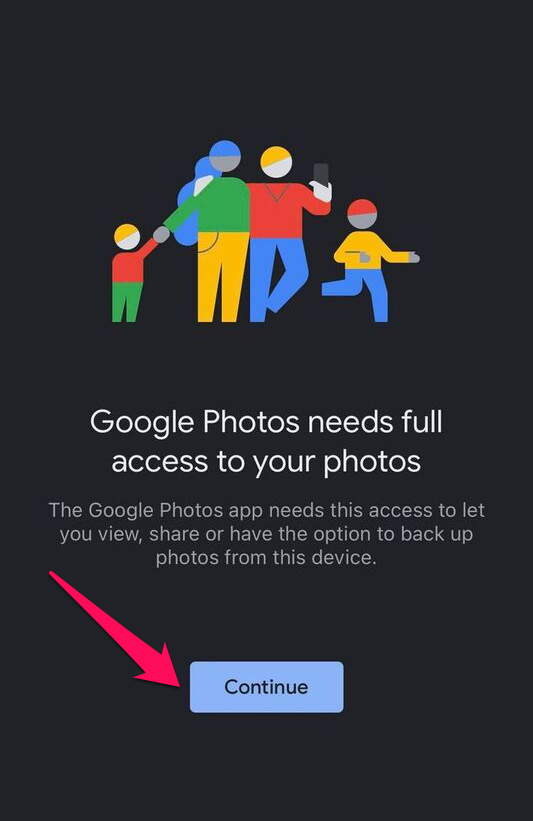
Baixe o Google Fotos no seu iPhone e abra-o.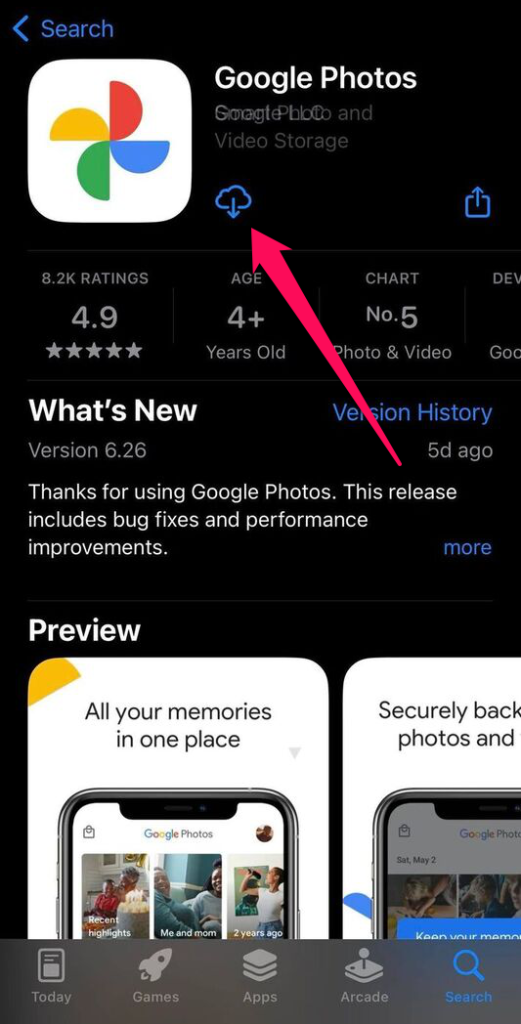 Se esta for sua primeira vez usando o aplicativo, toque em Continuar.
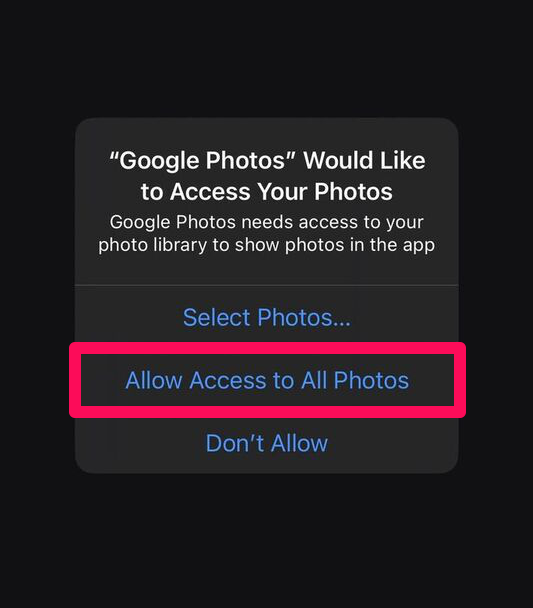
 Toque Permitir acesso a todas as fotos no pop-up para dar permissão ao aplicativo para acessar sua biblioteca de fotos.
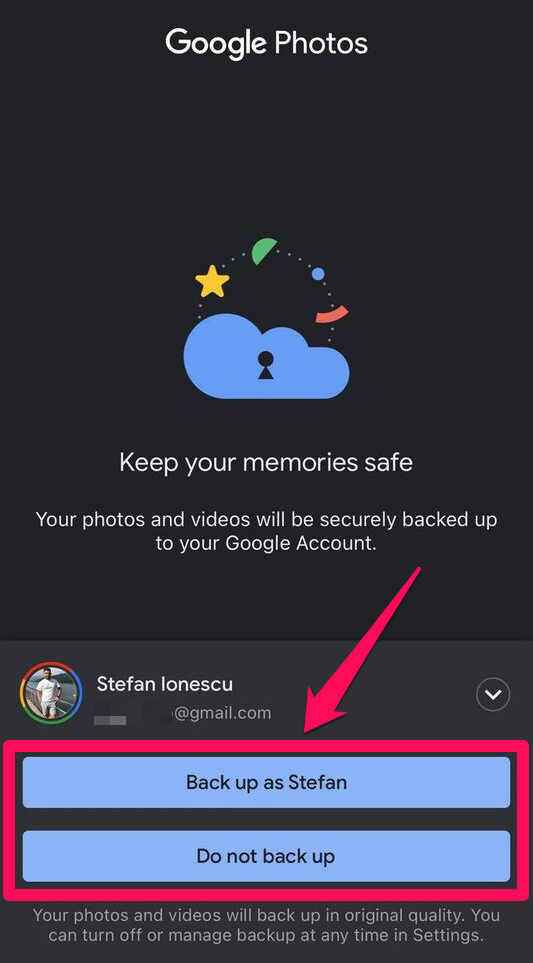
 Você também terá que escolher se deseja fazer backup de suas fotos e vídeos em sua Conta do Google ou não.
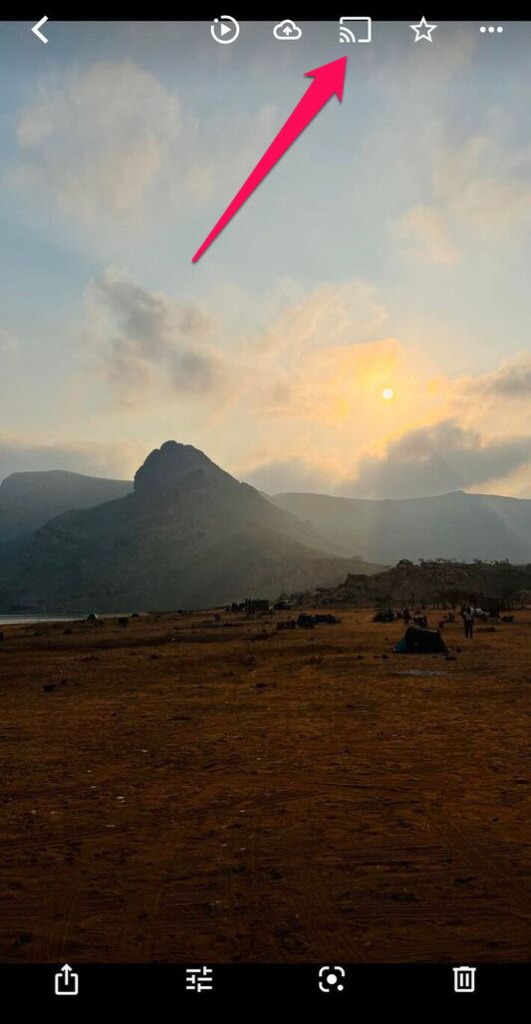
 Toque no ícone Transmitir no canto superior direito da tela.
 Selecione seu Chromecast na lista de dispositivos.
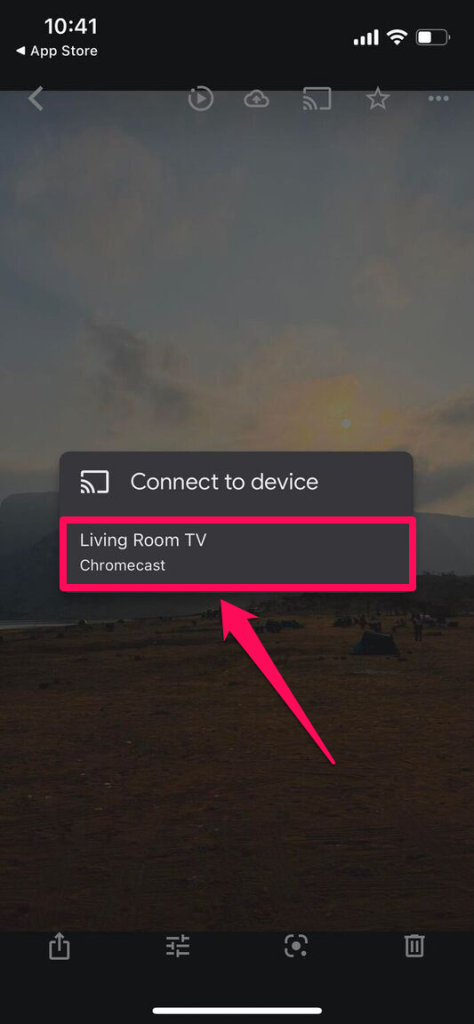 Selecione uma foto ou álbum para visualizar na tela da TV.
Observe que você pode encontrar restrições regionais com os aplicativos do Google. Por exemplo, se você comprar o Chromecast em um país onde ele não é vendido oficialmente, poderá ter problemas para acessar o conteúdo nele. As restrições funcionam com base no seu endereço IP, mas você pode contorná-las usando um serviço de rede privada virtual (VPN).
Como transmitir iPhone para TV usando aplicativos de terceiros
O Chromecast também funciona com vários aplicativos de terceiros. No entanto, o vídeo de aplicativos com restrição de conteúdo pode não ser exibido – caso contrário, você verá uma tela em branco ou um código de erro. A App Store tem muitos aplicativos que você pode usar, incluindo TV Cast, Screen Mirror para Chromecast, TV Cast Chromecast, Replica e iWebTV. Abaixo, mostraremos como usar o TV Cast.
Baixe o TV Cast no seu iPhone e abra-o.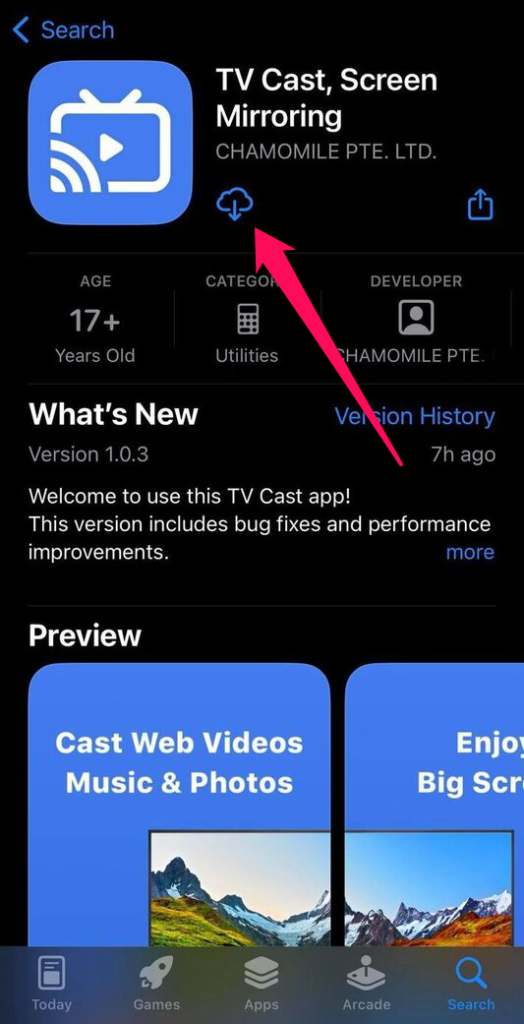 Toque em Conectar.
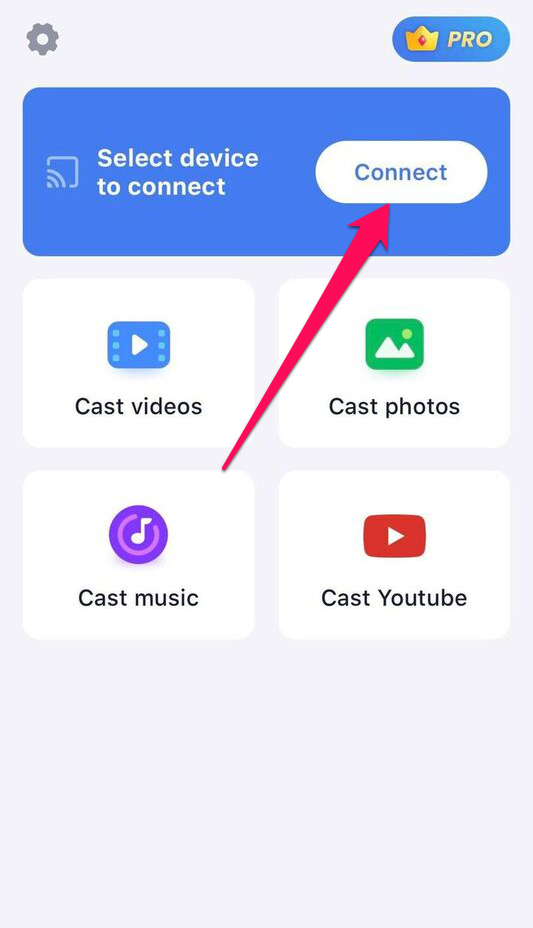 Dê ao aplicativo permissão para se conectar à sua rede local tocando em Permitir no pop-up. Selecione seu Chromecast na lista de dispositivos.
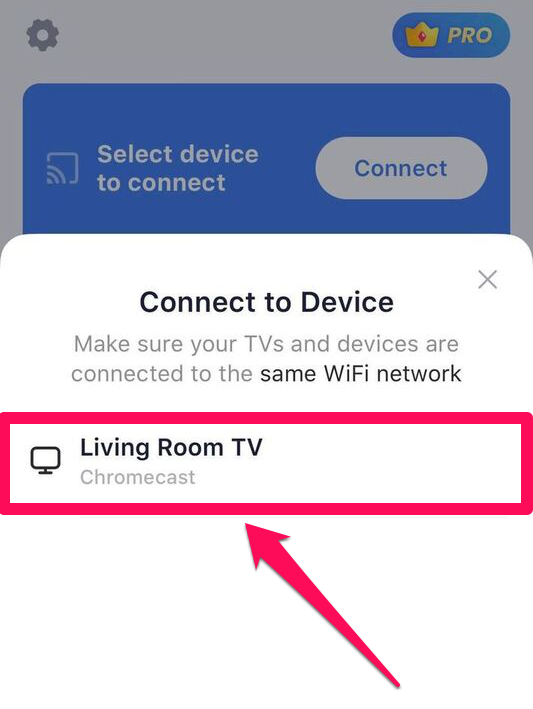 Toque em Transmitir vídeos, Transmitir fotos, Transmitir música ou Transmitir Youtube para começar a transmitir do iPhone para o Chromecast.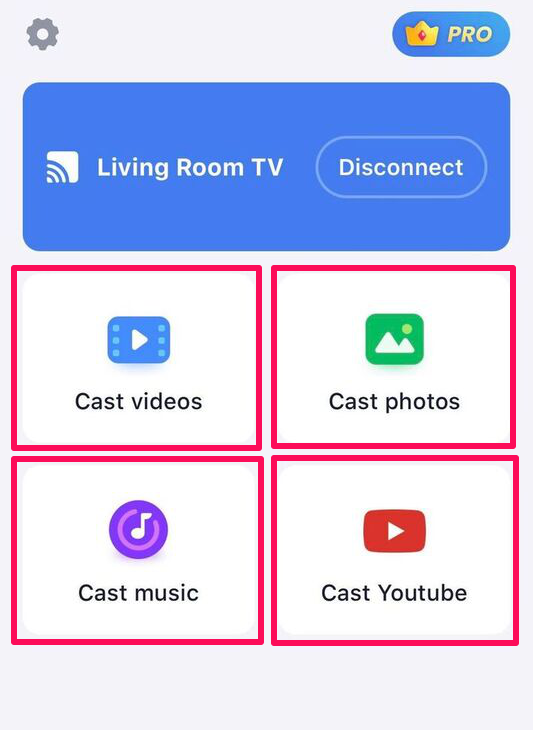
Como transmitir iPhone para TV usando dispositivos de streaming de mídia
Além do Chromecast, existem outros dispositivos de streaming que você pode usar para transmitir ou espelhar seu iPhone na TV. Embora existam muitos dispositivos que você pode usar para fazer isso, os mais populares são Roku Streaming Stick 4K, Amazon Fire TV Stick e NVIDIA Shield TV Pro.
Alguns Roku Sticks, como o Roku Streaming Stick 4K, suporta AirPlay, o que significa que você pode conectar seu iPhone e transmitir diretamente para eles. No entanto, outros dispositivos não são compatíveis nativamente com AirPlay, e você baixará um aplicativo como o AirScreen, se estiver usando um Fire Stick, para conectá-los sem fio.
Conclusão
Você pode transmitir seu iPhone para a TV usando AirPlay ou dispositivos de streaming de mídia compatíveis com iPhone, sendo o Chromecast uma das melhores opções. Contanto que o aplicativo que você está tentando usar seja compatível com Cast, você está pronto para ir. No entanto, se a transmissão sem fio do iPhone não for uma opção, você pode usar um adaptador Lightning para HDMI para espelhar a tela do seu iPhone.
Perguntas frequentes
Se você não tiver uma Apple TV, a maneira mais rápida de transmitir seu iPhone para a tela da TV é se esta for compatível com AirPlay. Se não for esse o caso, você pode usar um dispositivo de streaming de mídia, como Chromecast, Fire Stick ou Roku. Você pode até usar um adaptador HDMI para o seu iPhone para espelhar a tela do iPhone na sua TV.
Se você está tendo problemas para espelhar seu telefone na TV, pode ser que os dispositivos não estejam conectados à mesma rede ou estejam fora do alcance do Bluetooth. Também pode ser que o software de qualquer um dos dispositivos esteja desatualizado e precise de uma atualização ou que tenha havido uma falha no firmware que pode ser corrigida com uma reinicialização ou redefinição.
Você pode transmitir seu telefone para a TV usando tecnologia sem fio, como AirPlay, ou hardware como dispositivos de streaming de mídia ou um adaptador Lightning para HDMI.
Para espelhar seu iPhone na TV, você pode usar AirPlay, Chromecast ou qualquer outro dispositivo de streaming de mídia ou um adaptador HDMI para sua porta Lightning.
Visualizações de postagens: 8