
Não consegue acessar sites devido a uma mensagem’ERR_CONNECTION_REFUSED’no Google Chrome?
Apesar de ser um dos navegadores mais populares, o Google Chrome não está imune a erros e problemas.
Um dos erros mais comuns no Google Chrome é a mensagem’ERR_CONNECTION_REFUSED’, que é acompanhada por um prompt’este site não pode ser acessado’.
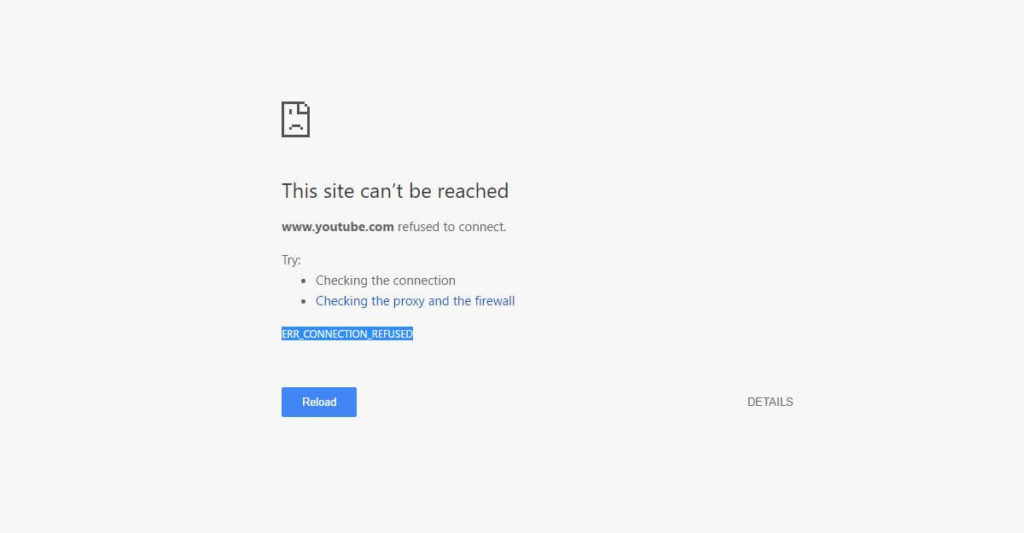
Normalmente, esse erro é causado por problemas relacionados ao servidor no site que você está tentando acessar.
No entanto, também pode ser devido a conexões de rede lentas, problemas de DNS, aplicativos de terceiros ou configurações inadequadas.
Neste guia, mostraremos como resolver o erro ‘ERR_CONNECTION_REFUSED’ no Google Chrome.
Vamos começar!
1. Reinicie o computador.
Antes de ajustar suas configurações, tente reiniciar o computador primeiro se encontrar problemas para acessar sites no Chrome. Isso deve recarregar os recursos do sistema e atualizar a rede.
Para Windows:
clique no ícone do Windows no canto inferior esquerdo da tela. Agora, acesse a guia Opções de energia . Finalmente, escolha Reiniciar. 
Para Mac:
Primeiro, clique no botão logotipo da Apple no canto superior esquerdo da tela. Depois disso, escolha Reiniciar no menu suspenso. Confirme sua ação clicando em Reiniciar na caixa de diálogo. 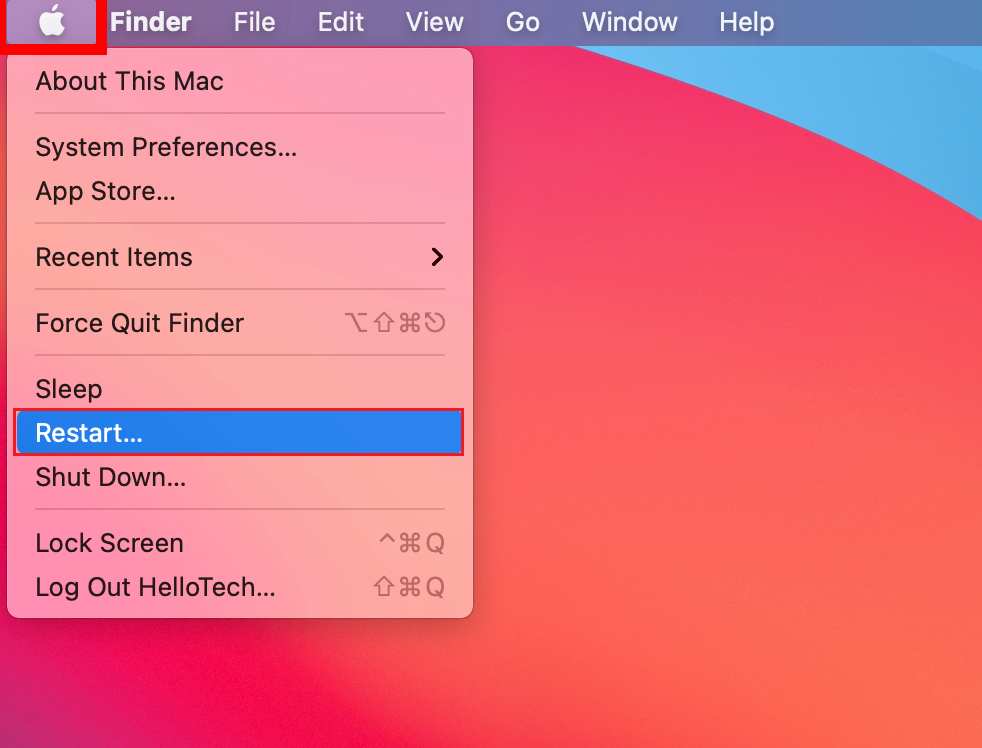
Depois de concluído, inicie o Google Chrome e veja se agora você pode navegar na Internet.
2. Verifique se o site está fora do ar.
A principal razão pela qual você encontra o erro ERR_CONNECTION_REFUSED no Chrome é se o site que você está tentando acessar está inativo. Para confirmar isso, você pode usar sites de terceiros como Downdetector e ver se há problemas relatados com o site.
Infelizmente, problemas relacionados ao servidor não podem ser resolvidos por você. Se for esse o caso, o melhor a fazer é aguardar e tentar acessar o site após algumas horas.
3. Verifique sua conexão de rede.
Conexões de internet instáveis também podem impedir que você acesse sites. Para verificar se sua rede é a culpada, faça um teste de velocidade usando Fast.com para medir a largura de banda de upload e download de sua rede.
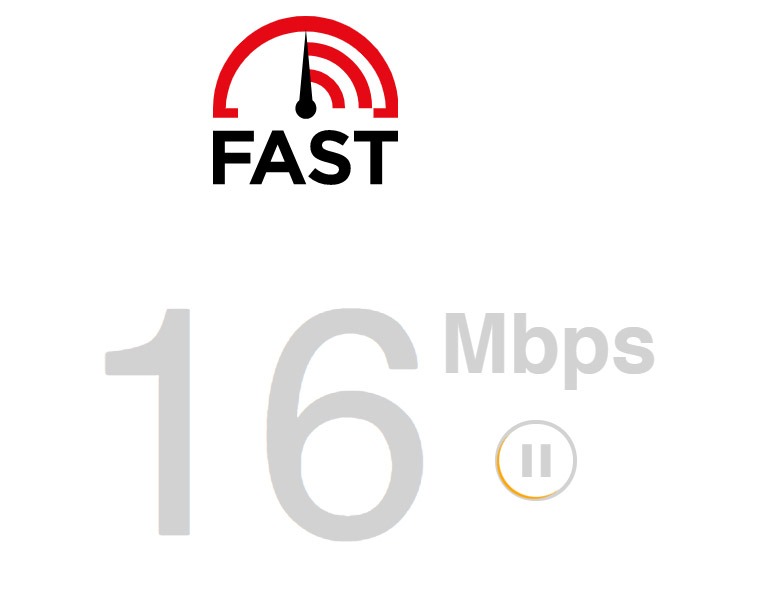
Se o resultado indica um problema com sua rede, reinicie seu modem ou roteador. Desconecte o roteador da tomada e aguarde de 5 a 10 segundos antes de conectá-lo novamente.
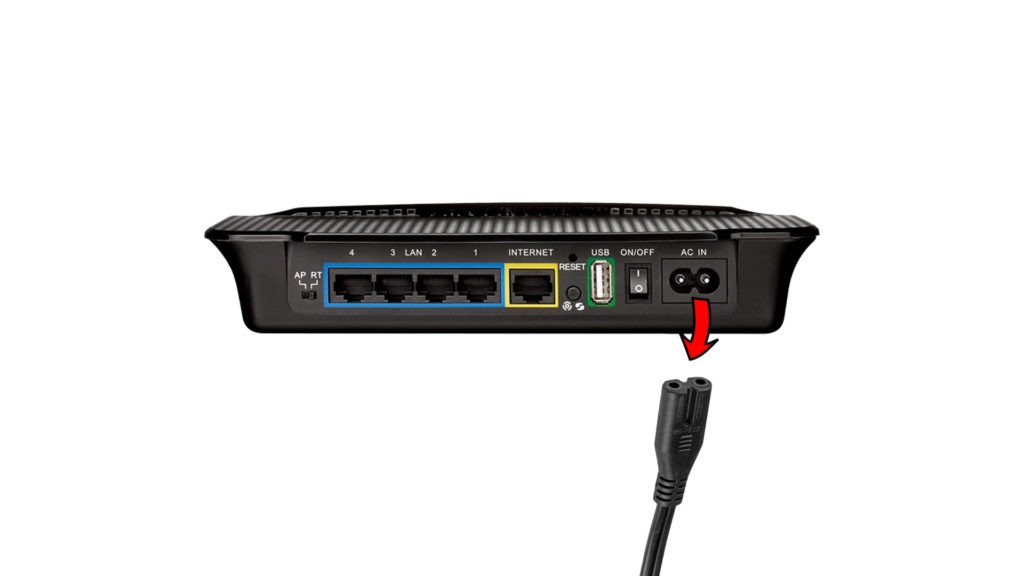
Depois de inicializar o roteador, execute novamente o teste para verificar se o problema foi resolvido. Caso contrário, entre em contato com seu provedor de serviços e relate o problema com sua conexão.
4. Solucionar problemas de sua conexão.
Apple e Windows têm uma ferramenta de diagnóstico integrada que ajuda você a resolver problemas menores sem levar seu dispositivo a um centro de serviço. Se você encontrar o erro ERR_CONNECTION_REFUSED no Chrome, use a ferramenta de diagnóstico para resolvê-lo.
Para Windows:
na barra de tarefas, clique com o botão direito do mouse no ícone de rede. Agora, escolha Solucionar problemas. Siga as instruções para continuar. 
Para Mac:
Primeiro, certifique-se de que seu Mac está completamente desligado. Depois disso, ligue-o novamente enquanto segura D no teclado. Selecione seu idioma preferido e aguarde até que o Apple Diagnostics termine a execução. Se a ferramenta identificar um problema, ela sugerirá possíveis soluções. Siga as instruções para aplicar a solução e reinicie o Mac.
Depois de concluído, reinicie o Google Chrome e verifique se o problema foi resolvido.
5. Desligue o Google Sync.
Problemas com o recurso de sincronização do Google também podem causar o erro ‘ERR_CONNECTION_REFUSED’ no Chrome. Para confirmar isso, desative o recurso em seu navegador.
Veja o que você precisa fazer:
Clique em Mais no canto superior direito da tela. Agora, escolha Configurações. Procure por Sync and Google Services. Por fim, clique em Desativar. 
Reinicie seu navegador e verifique se o problema foi resolvido.
6. Desative as extensões do navegador.
Extensões de terceiros também podem ser o motivo pelo qual você não consegue acessar sites específicos no Google Chrome. Possivelmente, algumas de suas extensões estão causando conflito com o site, explicando por que você encontra o erro ERR_CONNECTION_REFUSED.
Siga as etapas abaixo para desativar suas extensões:
Acesse as Configurações no Google Chrome. Em seguida, clique na guia Extensões no menu lateral. Desative todas as suas extensões e reinicie o navegador. 
Tente acessar o site novamente para ver se a mensagem de erro ainda ocorre.
7. Limpar dados de navegação.
Limpar seus dados de navegação também pode ajudar a resolver esse problema no Google Chrome. Isso deve limpar seus caches e cookies temporários, que podem ter sido corrompidos devido a um bug ou erro em seu navegador.
Veja o que você precisa fazer:
Inicie o Google Chrome em seu computador. Agora, vá para Configurações. Role para baixo até Privacidade e segurança. Clique em Limpar dados de navegação. Na janela pop-up, altere o Intervalo de tempo para Todo o período. Clique em todas as caixas de seleção e clique em Limpar dados. 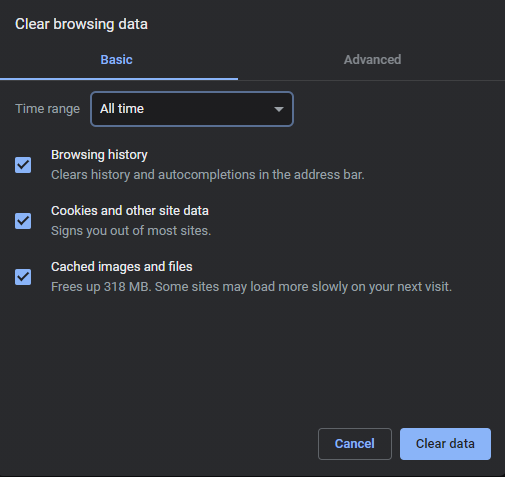
Depois de concluído, reinicie o computador e veja se o problema foi resolvido.
8. Desligue a VPN.
Redes privadas virtuais ou VPNs também podem ser o motivo pelo qual você não consegue se conectar a sites. Como as VPNs mascaram seu endereço IP e redirecionam sua atividade para filtragem, elas podem afetar o desempenho de sua rede.
Para evitar problemas, recomendamos desligar qualquer VPN que você tenha antes de usar o Google Chrome ou navegar na internet.
No entanto, você também pode tentar mudar para um provedor de VPN melhor, como PureVPN, se preferir ter um. Ao contrário de outras VPNs, o PureVPN possui mais de 7.000 servidores de alta velocidade em todo o mundo para garantir uma conexão rápida e segura o tempo todo.

Também funciona com serviços de streaming como Netflix, HBO Max e muito mais.
9. Descarregar Cache DNS (Windows).
Se você estiver usando um computador com Windows, tente liberar seu cache DNS se ainda encontrar o erro ERR_CONNECTION_REFUSED no Google Chrome. Isso deve garantir que não haja problemas com suas configurações de rede.
Siga as etapas abaixo para limpar seu cache DNS:
Acesse o Menu Iniciar e procure por Prompt de Comando. Agora, clique em Executar como administrador. Dentro do CMD, digite ‘ipconfig/flushdns’ e pressione Enter. 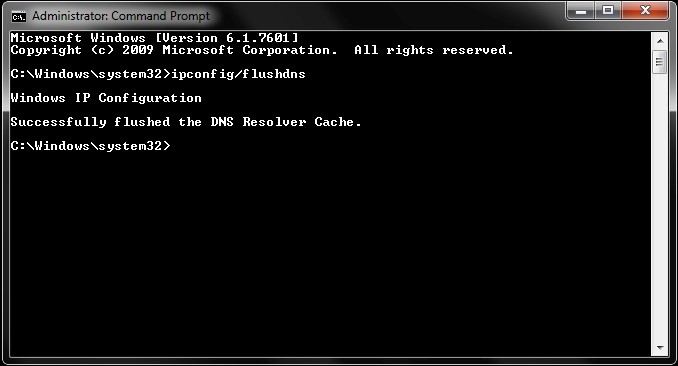
Depois de concluído, reinicie o seu sistema e veja se agora você pode navegar em sites no Google Chrome.
Se nenhuma das soluções acima funcionou, a última coisa que você pode fazer é relatar o problema ao Google. Visite a página de suporte e peça ajuda sobre o erro ERR_CONNECTION_REFUSED que você encontrar.

Forneça todos os detalhes necessários em seu relatório, incluindo o site que você está tentando acessar, para facilitar o entendimento da situação pela equipe.
Você também pode navegar pelos guias em sua página e ver se consegue encontrar outras soluções não mencionadas acima.
Isso encerra nosso guia para corrigir o erro ERR_CONNECTION_REFUSED no Google Chrome. Se você tiver dúvidas, não hesite em deixar um comentário abaixo e faremos o possível para responder.
Se este guia ajudou você, compartilhe-o.