
—
O bloco de notas é um editor de texto confiável que a maioria de nós já usou em um ponto ou outro. Mas, o fundo branco padrão pode ser um pouco brilhante demais e prejudicar os olhos. Felizmente, o Windows permite ativar o modo escuro do bloco de notas. Neste guia, mostraremos como fazer exatamente isso!
O Modo Escuro tornou-se cada vez mais popular por seus muitos benefícios, incluindo a redução do cansaço visual e a economia da bateria. Ao ativar o Modo Escuro no Bloco de Notas, você pode aproveitar todos esses benefícios enquanto trabalha em seu computador.

Ativar o Notepad Dark Mode no Windows é muito fácil e leva apenas alguns minutos. Com alguns cliques, você pode alternar do plano de fundo branco padrão para um preto elegante e estiloso. Neste artigo sobre”TNGD”, mostraremos as etapas que você precisa seguir para ativar o modo escuro do bloco de notas no Windows. Então, sem mais delongas, vamos nos aprofundar!
Como ativar o modo escuro do bloco de notas no Windows
O foco principal agora muda para ativar o modo escuro no bloco de notas se você for um Windows 11 usuário. Caso você não tenha certeza de como fazer isso, continue lendo para seguir o guia. Descrevemos algumas etapas simples abaixo que permitirão que você ative o modo escuro no bloco de notas em seu sistema Windows.
Ativar modo escuro do bloco de notas no Windows 11
—
Ativar escuro O modo no Windows 11 é fácil e existem dois métodos distintos para realizá-lo. Listamos abaixo duas maneiras de ativar o modo escuro do bloco de notas no Windows 11.
Comece acessando a barra de pesquisa do Windows 11 e digitando “Bloco de notas”. Na lista de resultados, selecione o aplicativo Bloco de Notas para abri-lo.
Como alternativa, você pode abrir o Bloco de notas diretamente de sua área de trabalho clicando com o botão direito do mouse na área de trabalho e escolhendo “Novo > Bloco de notas”. Quando o Bloco de Notas estiver aberto, localize e clique no ícone de engrenagem Configurações localizado no canto superior direito do aplicativo.
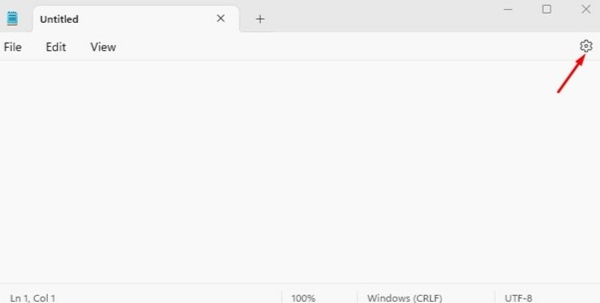
No menu Configurações do bloco de notas, clique em “Tema do aplicativo.” Na seção App Theme, você verá três opções: Light, Dark e Use System Setting. Para ativar o modo escuro, selecione a opção “Escuro”.

Se você preferir que o Bloco de notas siga o tema do seu sistema, selecione a opção “Usar configuração do sistema”.
—
Agora, é assim que você pode ativar o modo escuro para o seu bloco de notas no Windows 11. Mas se este procedimento não funcionar para você, consulte a próxima etapa abaixo.
Como ativar o modo escuro do bloco de notas nas configurações
Caso encontre alguma dificuldade ao abrir a tela de configurações do bloco de notas, você ainda pode ativar o tema escuro acessando as configurações do Windows 11. Siga estas etapas para fazer isso.
Abra a Pesquisa do Windows e escolha a opção Configurações.

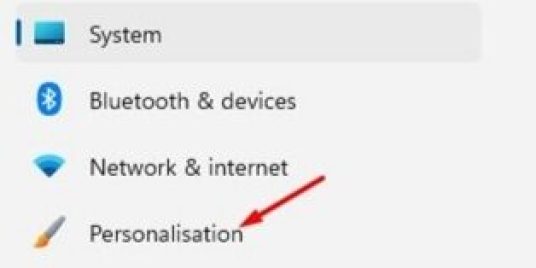
Vá para a seção Personalização na janela Configurações.
No lado direito, clique em’Cores‘.
—
No menu suspenso de’Escolha seu modo‘, escolha’Escuro ‘.
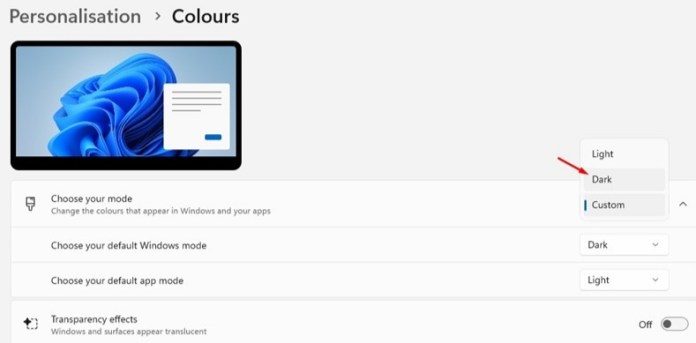
Pronto! Seguir este procedimento irá ajudá-lo a ativar o modo escuro no seu bloco de notas se você executar o Windows 11. É fácil e muito eficaz.
Ativar o modo escuro do bloco de notas no Windows 10
Então, você pode notaram que nem todas as compilações do Windows 10 têm a opção de tema escuro para o bloco de notas. Mas não se preocupe, você ainda pode ativá-lo com alguns ajustes nas configurações de facilidade de acesso.
Agora, algumas pessoas podem preferir o recurso de alto contraste para um tema escuro, mas sejamos realistas, é não para todos. Portanto, se você deseja obter um bloco de notas preto e elegante no Windows 10, continue lendo!
Comece pressionando o botão tecla Windows + I para abrir as configurações do Windows. Depois de acessar as configurações do Windows, navegue até a opção Facilidade de acesso. Na seção Facilidade de acesso, selecione a opção Alto contraste no painel esquerdo. Na seção Usar alto contraste, ative a chave de alternância para ‘Ativar alto contraste’.
Não há mais nada a ser feito. Se o seu PC estiver executando o Windows 10, esse método ajudará você a ativar o modo escuro no seu bloco de notas com facilidade. Experimente!
Conclusão
Habilitar o Notepad Dark Mode no Windows pode melhorar muito sua experiência de escrita, reduzindo o cansaço visual e proporcionando um ambiente esteticamente mais agradável. Com as etapas compartilhadas neste artigo, você pode personalizar a aparência do Bloco de notas de acordo com suas preferências e aproveitar esse recurso útil.
Artigos relacionados
—