
—
Neste artigo sobre”TNGD”, estarei escrevendo sobre como bloquear chamadas do Facebook Messenger. O Facebook é uma das maiores plataformas de mídia social do mundo. A plataforma está associada a algumas apps, uma das quais é o Facebook Messenger que nos permite conversar ou fazer chamadas facilmente.
Infelizmente, a app vem com um problema identificado por muitas pessoas. Qualquer pessoa pode ligar para você pelo aplicativo, mesmo quando você não quiser. A pessoa que liga para você não precisa do seu número de telefone para ligar para você. Além disso, essas chamadas consomem muitos dados móveis, o que significa que você precisa pagar mais.
O Facebook Messenger não tem nenhuma configuração para desabilitar as chamadas do Facebook. Mas isso não significa que não haja maneiras de desativar as chamadas do Facebook Messenger. Abaixo estão os procedimentos para bloquear chamadas do Facebook Messenger, mas observe que isso não pode ser feito pelo próprio aplicativo.
Como bloquear chamadas do Facebook Messenger
Passo 1: Usando o Site do Facebook
O primeiro método que pode ser usado para bloquear chamadas do Facebook Messenger envolve o uso do site do Facebook. Para começar, o usuário precisa abrir o site por meio do navegador do dispositivo e fazer login na conta. O processo de login pode diferir um pouco, dependendo se o usuário está acessando o Facebook a partir de seu PC ou smartphone.
—
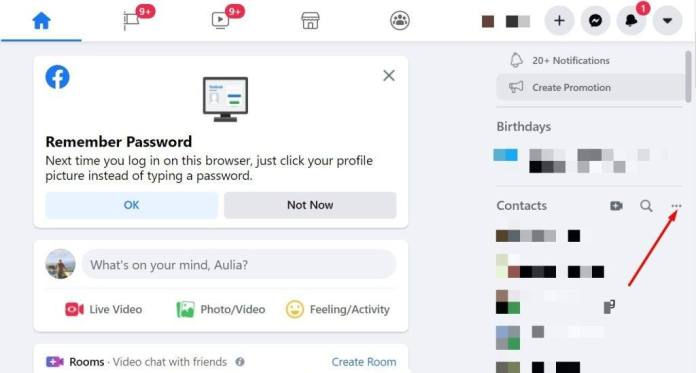
1. Depois que o usuário fizer login, ele precisará abra as configurações de bate-papo. Se eles não conseguirem localizar as configurações de bate-papo, podem clicar no ícone de ponto triplo localizado à direita do menu Contato. O ícone de ponto triplo está localizado abaixo do painel que contém a lista de menus.
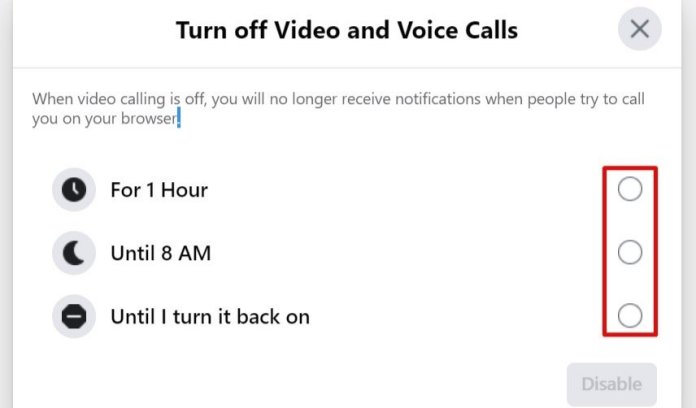
2. Após abrir as configurações do chat, o usuário deve selecionar o Opção “Sons de chamada recebida”, que exibirá um menu pop-up. O usuário pode então selecionar um limite de tempo entre as opções fornecidas. Recomenda-se que o usuário selecione a opção “Até eu ligar novamente”.
—
Por fim, o usuário deve clicar na opção “desativar” para deixar de receber qualquer notificação sempre que receber ligações do Facebook Messenger. Este método é considerado a maneira mais fácil de bloquear chamadas do Facebook Messenger.
Etapa 2: desativar a permissão no smartphone por meio das configurações
Se você for um usuário do Android, pode seguir estas etapas para bloquear chamadas do Facebook Messenger.
1. Em primeiro lugar, você precisará navegar até o menu “Configurações” em seu telefone. A localização deste menu pode variar um pouco dependendo do seu dispositivo, mas você deve ser capaz de identificá-lo pelo ícone de engrenagem do aplicativo.
Se você não conseguir localizar o menu Configurações, simplesmente deslize de cima para baixo da tela e clique no ícone Configurações acima da barra de notificação.
—
2. Selecione “Aplicativos” no menu que aparece. Depois de abrir o menu Aplicativos, percorra a lista até encontrar “Messenger” e toque nele para selecioná-lo.
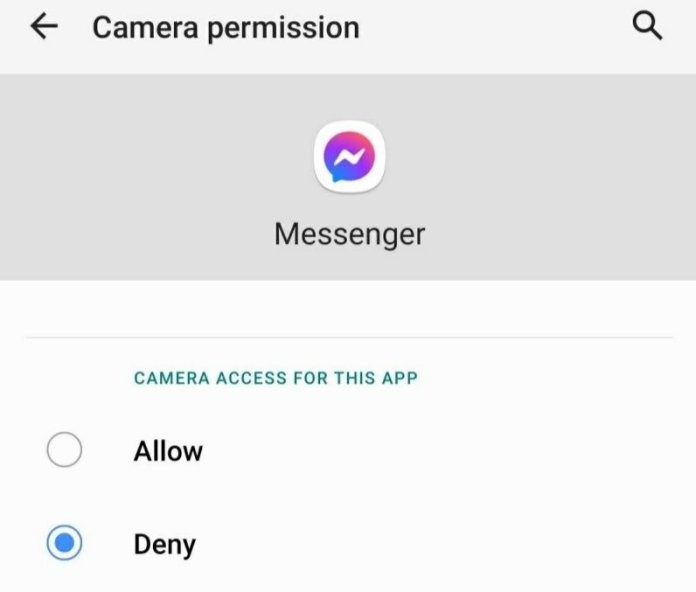
3. Nas configurações do aplicativo Messenger, você encontrará uma seção denominada”Permissões”. Isso geralmente está localizado no submenu “Configurações de aplicativos”. Depois de localizar esta seção, toque em “Câmera” e selecione a opção “Negar” para impedir que o Messenger acesse sua câmera
4. Em seguida, volte para Microfone e toque nele. Isso abrirá as permissões do aplicativo. Toque na permissão do microfone para desativá-lo. Ou seja, defina a permissão como “Negar.”
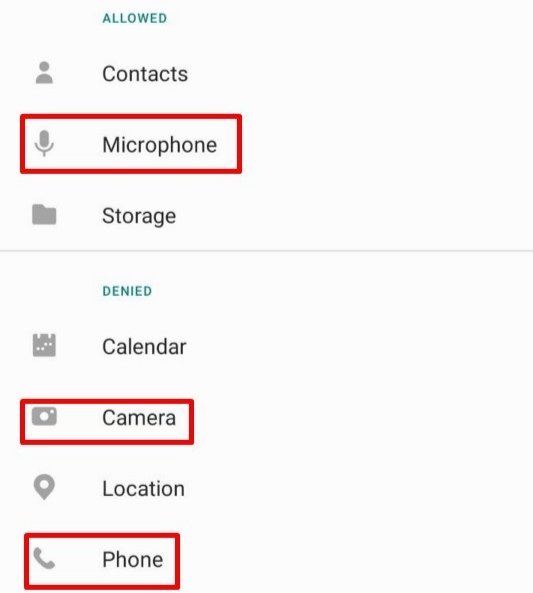
5. Finalmente, volte para Telefone conforme indicado na imagem acima para desabilitar a permissão para o telefone. Toque em Telefone. Isso abrirá as permissões do aplicativo para o telefone. Desative a permissão e defina-a como “Negar.”
Conclusão
Então, essas são as maneiras de bloquear chamadas do Facebook Messenger. No entanto, se você deseja bloquear apenas chamadas de pessoas específicas, pode optar por bloqueá-las individualmente. Além disso, se você for um usuário do iOS, poderá seguir as mesmas etapas do usuário do Android, mas talvez precise fazer alguns ajustes devido à aparência exclusiva da interface do iOS.
Artigos relacionados
—