
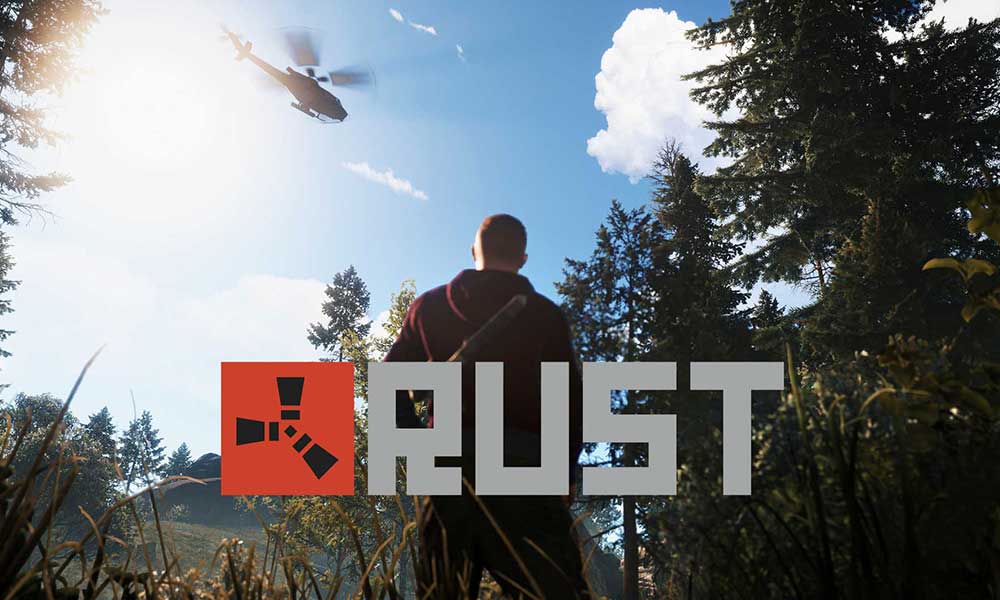
A Facepunch Studios desenvolveu e lançou o videogame de sobrevivência multijogador intitulado Rust. O jogo está disponível no macOS, Microsoft Windows, Xbox One e Play Station 4. O objetivo do jogo de Rust é sobreviver ao ar livre utilizando recursos adquiridos ou roubados. Os jogadores devem controlar sua fome, sede e saúde, ou correm o risco de morrer. Todo mundo que está jogando adora e se diverte.
No entanto, assim como outros jogos, também existem alguns problemas com este jogo. Alguns usuários relatam que o chat de voz não está funcionando no jogo. Se você também está enfrentando o mesmo problema e procurando soluções, não se preocupe porque estamos aqui com um guia que o ajudará; neste guia, discutiremos os diferentes métodos que você pode tentar para corrigir o problema do bate-papo por voz não funcionar no jogo Rust. Portanto, leia o guia completo para corrigir o problema e aproveite o jogo novamente. E agora, vamos começar o guia sem perder tempo.
Conteúdo da página
Por que você está enfrentando o problema de Bate-papo por voz não está funcionando no Rust?
Você está enfrentando o problema do bate-papo por voz não funcionar no Rust por vários motivos. Alguns desses motivos são mencionados abaixo.
Você não inseriu o fone de ouvido corretamente. O microfone do seu headset não está funcionando. Você não deu acesso ao seu microfone para Rust. Existem alguns arquivos de jogo corrompidos ou ausentes. O driver de áudio do seu PC não está atualizado.
Como você pode corrigir o bate-papo por voz que não está funcionando no Rust?
Agora que você sabe por que o bate-papo por voz não está funcionando no Rust, vamos verificar como corrigi-lo. Abaixo, mencionamos os métodos que você precisa seguir para resolver o problema. Certifique-se de seguir todos os métodos cuidadosamente.
Método 1. Tente reinserir o fone de ouvido
O primeiro método que você pode tentar para corrigir o bate-papo por voz problema que não funciona no Rust é reinserir o fone de ouvido. Se você estiver usando fones de ouvido ou fones de ouvido, verifique se está conectado corretamente. Sugerimos que você tente desconectar o fone de ouvido e, em seguida, conectá-lo novamente ao dispositivo. Depois de fazer isso, verifique se o problema foi corrigido ou não. Se o bate-papo por voz ainda não estiver funcionando, tente usar o próximo método.
s
Método 2. Tente usar outro fone de ouvido
O segundo método que você pode tentar para corrigir o problema do bate-papo por voz que não funciona no Rust é tentar usar outro fone de ouvido. Você pode estar enfrentando esse problema porque a mixagem do seu fone de ouvido não está funcionando. Portanto, tente usar o bate-papo por voz com a ajuda de outro fone de ouvido ou sem fone de ouvido. Se o bate-papo por voz funcionar com outro fone de ouvido, significa que houve um problema com o fone de ouvido anterior. Se não funcionar, tente usar o próximo método para corrigi-lo.
Método 3. Permitir acesso ao seu microfone
O próximo método que você pode tentar corrigir o problema do bate-papo por voz não funcionar no Rust é permitir o acesso ao seu microfone. Uma das razões pelas quais você está enfrentando esse problema é que você não deu ao Rust acesso ao seu microfone. Portanto, para permitir o acesso, você deverá seguir as etapas abaixo.
Etapa 1. Em primeiro lugar, você deverá acessar a barra de pesquisa na área de trabalho. Passo 2. Depois disso, procure por Configurações. Etapa 3. Em seguida, abra as configurações no seu PC. Etapa 4. Agora, selecione a opção de privacidade. Etapa 5. Depois disso, você verá uma opção de microfone no lado esquerdo. Você terá que clicar sobre isso. Etapa 6. Em seguida, você verá um botão Alterar. Você terá que clicar sobre isso. Etapa 7. Agora, verifique se o acesso ao microfone deste dispositivo está ativado. Se não estiver, ligue-o. Etapa 8. Depois disso, você deve rolar para baixo e ativar a opção Permitir que aplicativos acessem seu microfone. Etapa 9. Depois de fazer isso, role para baixo novamente e ative Permitir que os aplicativos da área de trabalho acessem seu microfone.
Depois de fazer isso, verifique se o chat de voz está funcionando. Se ainda não estiver funcionando, tente usar o próximo método.
Método 4. Verifique as configurações de som no seu dispositivo
O próximo método que você pode tentar corrigir o problema do bate-papo por voz que não funciona no Rust é verificar as configurações de som do seu dispositivo. Quando você conecta o microfone do headset, ele geralmente é definido como o dispositivo de entrada padrão. Infelizmente, o microfone não funcionará se as configurações de som forem imprecisas; portanto, você deve ajustá-las manualmente. Portanto, se for esse o caso, você terá que corrigi-lo acessando as configurações de som. Para fazer este método, você deve seguir os passos abaixo.
Passo 1. Primeiro, você terá que clicar com o botão direito do mouse no ícone do alto-falante que você pode ver no canto inferior direito da tela. Etapa 2. Você verá uma lista de opções ao clicar nela. Você terá que selecionar a opção Som. Etapa 3. Agora, uma caixa de diálogo será aberta. Nela, você terá que clicar na guia Gravação. Etapa 4. Depois disso, veja qual microfone você não usa e clique com o botão direito nele. Depois de clicar com o botão direito do mouse, selecione a opção desativar. Etapa 5. Agora, selecione o microfone que você está usando atualmente e defina-o como padrão. Passo 6. Em seguida, clique no microfone e vá para propriedades. Etapa 7. Depois disso, clique na guia Níveis. Etapa 8. Agora, verifique se o microfone não está mudo e arraste o controle deslizante de volume para o máximo. Passo 9. Feito isso, clique em Ok e Aplicar para salvar as alterações.
Depois de fazer isso, verifique se agora o chat de voz está funcionando ou não. Se ainda não estiver funcionando, tente usar o próximo método.
Método 5. Verifique as configurações do microfone do Rust
O próximo método que você pode tentar corrigir o problema do bate-papo por voz não funcionar no Rust é verificar as configurações do microfone do jogo Rust. Você deve tornar seu microfone o dispositivo padrão não apenas no seu PC, mas também no Rust para que ele funcione corretamente. Portanto, para torná-lo padrão, você deverá seguir as etapas abaixo.
Etapa 1. Primeiro, você deverá abrir o jogo Rust. Etapa 2. Depois disso, vá para a lista de amigos do Steam. Você pode ir até lá pressionando a tecla Shift e Tab ao mesmo tempo. Etapa 3. Em seguida, você verá um ícone de configurações (um ícone de roda dentada) no canto superior direito. Você terá que clicar sobre isso. Passo 4. Agora, no lado esquerdo, você verá a opção Voz. Você terá que clicar nele. Etapa 5. Depois disso, você terá que definir o microfone que está usando atualmente como o dispositivo de entrada de voz.
Depois de executar essas etapas, verifique se agora o bate-papo por voz está funcionando ou não. Se ainda não estiver funcionando, tente usar o próximo método.
Método 6. Atualize o driver de áudio
O próximo método que você pode tentar corrigir o problema do bate-papo por voz que não funciona no Rust é atualizar o driver de áudio. Se o seu microfone Rust não estiver funcionando, é possível que seu driver de áudio esteja quebrado ou desatualizado. Você deve sempre manter o driver de áudio atualizado se quiser que o microfone do seu headset funcione perfeitamente. Você pode atualizá-lo com a ajuda das etapas abaixo.
Etapa 1. Em primeiro lugar, você terá que ir para a barra de pesquisa na área de trabalho. Etapa 2. Em seguida, procure o Gerenciador de dispositivos. Etapa 3. Agora, abra o Gerenciador de dispositivos. Passo 4. Depois disso, na lista, encontre a opção Som, vídeo e controladores de jogos. Etapa 5. Depois de obtê-lo, clique nele para expandi-lo. Etapa 6. Agora, clique com o botão direito do mouse no driver de áudio. Passo 7. Uma lista de opções aparecerá. Você terá que clicar em Atualizar driver. Etapa 8. Agora, selecione a opção Procurar driver no meu computador. Etapa 9. Depois disso, clique em Deixe-me escolher em uma lista de drivers disponíveis no meu computador. Etapa 10. Em seguida, uma página será aberta, clique em Avançar. Passo 11. Uma vez atualizado, reinicie o seu PC.
Se você tiver vários drivers de áudio instalados no PC, repita o processo para cada um. Depois de executar essas etapas, verifique se agora o bate-papo por voz está funcionando ou não. Se ainda não estiver funcionando, tente usar o próximo método.
Método 7. Verifique a integridade dos arquivos do jogo
O próximo método que você pode tentar corrigir o problema do bate-papo por voz não funcionar no Rust é verificar a integridade dos arquivos do jogo. Uma das razões pelas quais você está enfrentando esse problema é que você tem alguns arquivos corrompidos ou ausentes. Portanto, sugerimos que você verifique e repare os arquivos do jogo. Para verificar a integridade dos arquivos do jogo, você terá que seguir os passos abaixo.
Passo 1. Em primeiro lugar, você terá que abrir o Steam. Etapa 2. Depois disso, vá para a biblioteca. Etapa 3. Agora, encontre o jogo Rust. Passo 4. Depois disso, clique com o botão direito sobre ele. Passo 5. Ao clicar nele, uma lista de opções aparecerá. Você terá que clicar na opção Propriedades. Etapa 6. Agora, vá para a opção Arquivos locais. Etapa 7. Em seguida, clique na opção Verificar integridade dos arquivos do jogo. Etapa 8. Ao clicar nele, a verificação será iniciada e, se algum arquivo corrompido ou ausente for encontrado, ele será corrigido automaticamente.
Depois de concluído, tente executar o jogo e verifique se agora o seu bate-papo por voz está funcionando ou não. Se ainda não estiver funcionando, tente usar o próximo método.
Método 8. Reinicie o dispositivo
O próximo método que você pode tentar corrigir o problema do chat de voz não funcionar no Rust é reiniciar o aparelho. Você pode estar enfrentando esse problema porque existem alguns problemas menores no dispositivo que causam problemas no jogo. Ao reiniciar o dispositivo, você poderá corrigi-los e aproveitar o jogo. Portanto, sugerimos que você tente reiniciar o dispositivo e jogue o jogo. Depois de reiniciar, verifique se o problema foi resolvido ou não. Se ainda assim, o bate-papo por voz não estiver funcionando, tente usar o próximo método.
Método 9. Reinstale o Rust
.parallax-ad-container{posição: relativo;largura:100%;altura:320px;margem:0 automática;overflow:oculto}.parallax-ad{posição:absoluto!importante;topo:0!importante;esquerda:0!importante;largura:100%!importante; height:100%!important;border:0!important;margin:0!important;padding:0!important;clip:rect(0,auto,auto,0)!important}.parallax-ad>iframe{position:fixed ;top:130px;height:100%;transform:translateX(-50%);margin-left:0!important}.ad-label{font-family:Arial,Helvetica,sans-serif;font-size:.875rem ;color:#8d969e;text-align:center;padding:1rem 1rem 0 1rem}
Se você tentou todos os métodos e ainda não conseguiu corrigir o problema, tente reinstalar o jogo. É o último e mais bem sucedido método. Quando reinstalamos o jogo, obtemos novos arquivos em vez dos antigos. Como resultado, todos os problemas do jogo são corrigidos.
Neste método, tudo o que você precisa fazer é apenas desinstalar o jogo. Depois disso, exclua todos os arquivos do jogo do seu PC. Em seguida, aguarde algum tempo e reinstale o jogo. Depois que o get estiver instalado, tente executar o jogo e verifique se o problema foi corrigido.
Conclusão
Isso foi tudo para o guia sobre como corrigir chat de voz que não está funcionando no Rust. Esperamos que, com a ajuda deste método, você possa corrigir o problema e aproveitar o jogo. Existem muitos outros problemas que os usuários enfrentam no jogo Rust. Se você quiser saber como corrigi-los, confira nosso site.
Além disso, se você tiver alguma dúvida ou pergunta, informe-nos na seção de comentários abaixo. Faremos o possível para resolvê-los e fornecer um guia. Além disso, para mais guias úteis, confira nosso site.