
Índice
Os discos rígidos (HDDs) da Seagate, incluindo os discos rígidos externos da empresa, como o Backup Plus Slim para Mac, respondem por quase metade do mercado de HDD por unidades vendidas. Por estarem nas mãos de tantas pessoas, não deveria ser uma surpresa que alguns usuários de Mac tenham sofrido perda de dados. Se você se juntou a eles recentemente, temos boas notícias para você: é possível recuperar um disco rígido externo da Seagate. Deixe-nos mostrar como.
Motivos comuns para perda de dados do disco rígido externo da Seagate
Sabemos que você mal pode esperar para recuperar dados do seu disco rígido externo da Seagate. Mas antes de mergulharmos no processo de recuperação, precisamos cobrir os motivos mais comuns de perda de dados e explicar como eles afetam as chances de recuperar seus arquivos perdidos:
 🟢 Exclusão acidental: não é o pior erro excluir acidentalmente um arquivo importante de um disco rígido externo da Seagate. Isso ocorre porque os arquivos excluídos acidentalmente geralmente permanecem fisicamente presentes no dispositivo de armazenamento por muito tempo após a exclusão (até serem substituídos por novos dados ou apagados com o comando TRIM), tornando possível recuperá-los usando um software especializado de recuperação de dados. 🟢 Formatação: formatar seu disco rígido externo Seagate sem primeiro transferir todos os seus dados para um local seguro é uma maneira rápida de perder um monte de arquivos importantes de uma só vez. Felizmente, a formatação raramente é tão devastadora quanto pode parecer à primeira vista. Seu disco rígido formatado provavelmente ainda contém todos os arquivos ausentes, mas não as entradas do sistema de arquivos. Mais uma vez, um software de recuperação de dados especializado pode muitas vezes salvar o dia. 🟡 Corrupção de arquivos: embora não sejam exatamente confiáveis, os discos rígidos da Seagate exibem maior falha de unidade anualizada taxas do que suas contrapartes da Toshiba e Western Digital, e a falha completa da unidade geralmente é precedida por corrupção de arquivo. Em alguns casos, a corrupção de arquivo pode ser corrigida usando ferramentas prontamente disponíveis, como o Utilitário de Disco (descrito posteriormente neste artigo), mas tudo depende de sua extensão. 🟡 Malware: assim como todos os outros dispositivos de armazenamento, os discos rígidos externos da Seagate podem ser infectados por todo tipo de malware. Alguns tipos de malware são bastante inofensivos, mas também há muitos exemplos de malware destrutivo projetado para ocultar, excluir ou criptografar o maior número possível de arquivos. Se sua unidade estiver infectada com malware particularmente desagradável, os backups podem ser sua única esperança. 🔴 Danos físicos: a forma mais grave de perda de dados que seu disco rígido externo Seagate pode sofrer é o dano físico. Um dispositivo de armazenamento derrubado, danificado pela água ou eletrocutado que não mostra nenhum sinal de vida quando conectado a um computador geralmente é impossível de recuperar em casa, a menos que você tenha backups, exigindo a assistência de um serviço profissional de recuperação de dados.
Como restaurar arquivos do disco rígido externo da Seagate
Agora que você sabe qual abordagem de recuperação de dados deve escolher para lidar com casos específicos de perda de dados, podemos finalmente fornecer instruções passo a passo sobre como restaurar seu disco rígido externo Seagate usando o software de recuperação de dados, Time Machine e Disk Utility.
Use o Disk Drill para Mac para recuperar seu disco rígido externo Seagate
Disk Drill para Mac é o nosso software de recuperação de dados favorito (você pode ler sua análise aqui porque o aplicativo é tão elegantemente intuitivo quanto o próprio sistema operacional macOS) capaz de recuperar dados perdidos de discos rígidos externos FAT, FAT32, exFAT, NTFS, EXT2/3/4, HFS, APFS e RAW.
A versão gratuita do Disk Drill pode mostrar se seus arquivos estão recuperável, então você não precisa se preocupar em gastar dinheiro sem recuperar seus arquivos.
Para recuperar arquivos de um disco rígido externo da Seagate usando o Disco D rill para Mac:
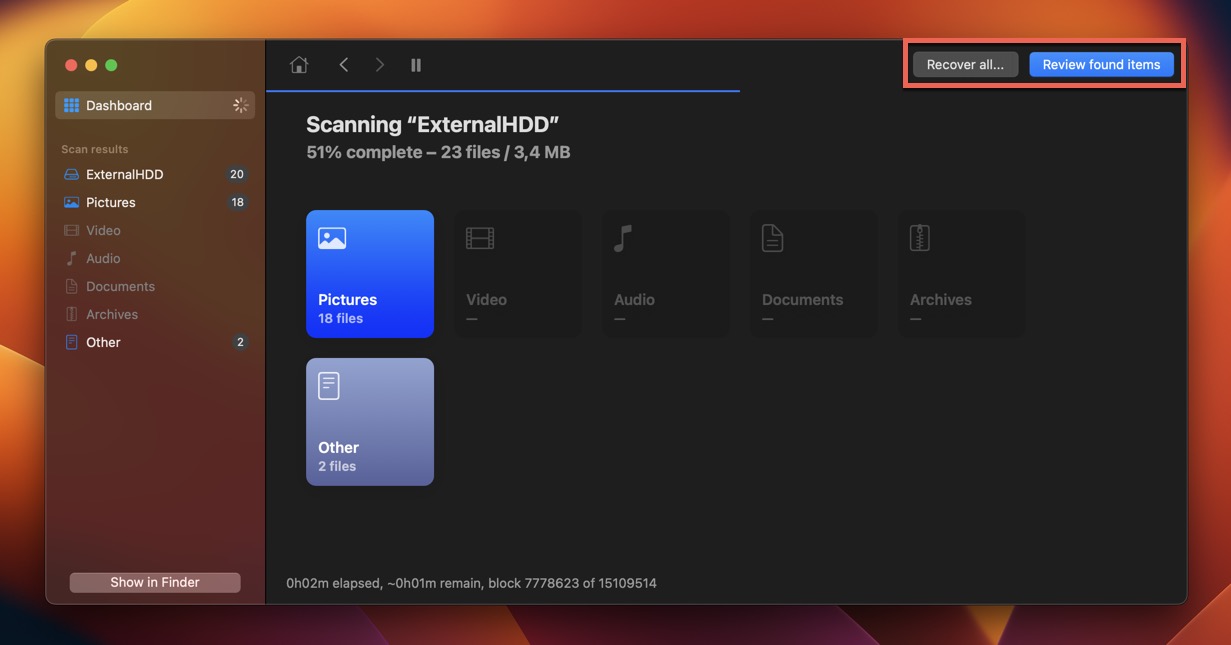
Baixe o software Disk Drill de seu site oficial e instale-o em seu Mac. Em seguida, conecte seu disco rígido externo Seagate ao seu Mac e inicie o Disk Drill. Selecione seu disco rígido externo da Seagate na lista de dispositivos de armazenamento mostrada no Disk Drill e clique em Pesquisar dados perdidos.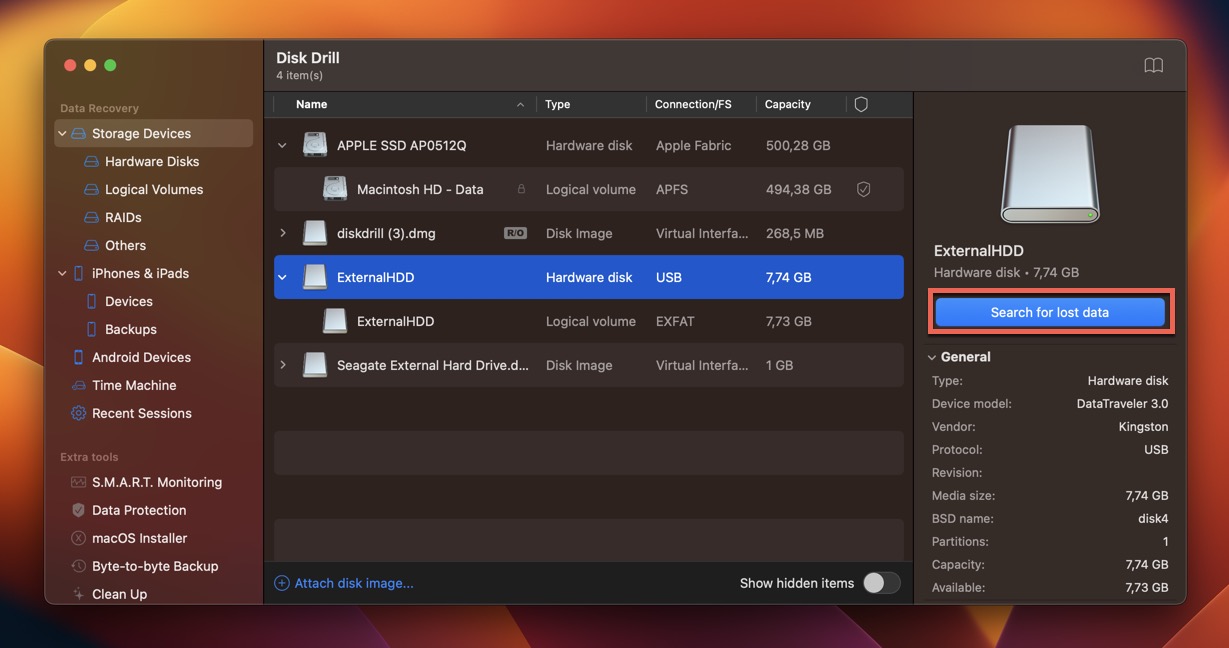 Revise os itens encontrados durante a verificação clicando no botão Revisar itens encontrados ou aguarde o Disk Drill concluir a verificação e clique no botão botão.
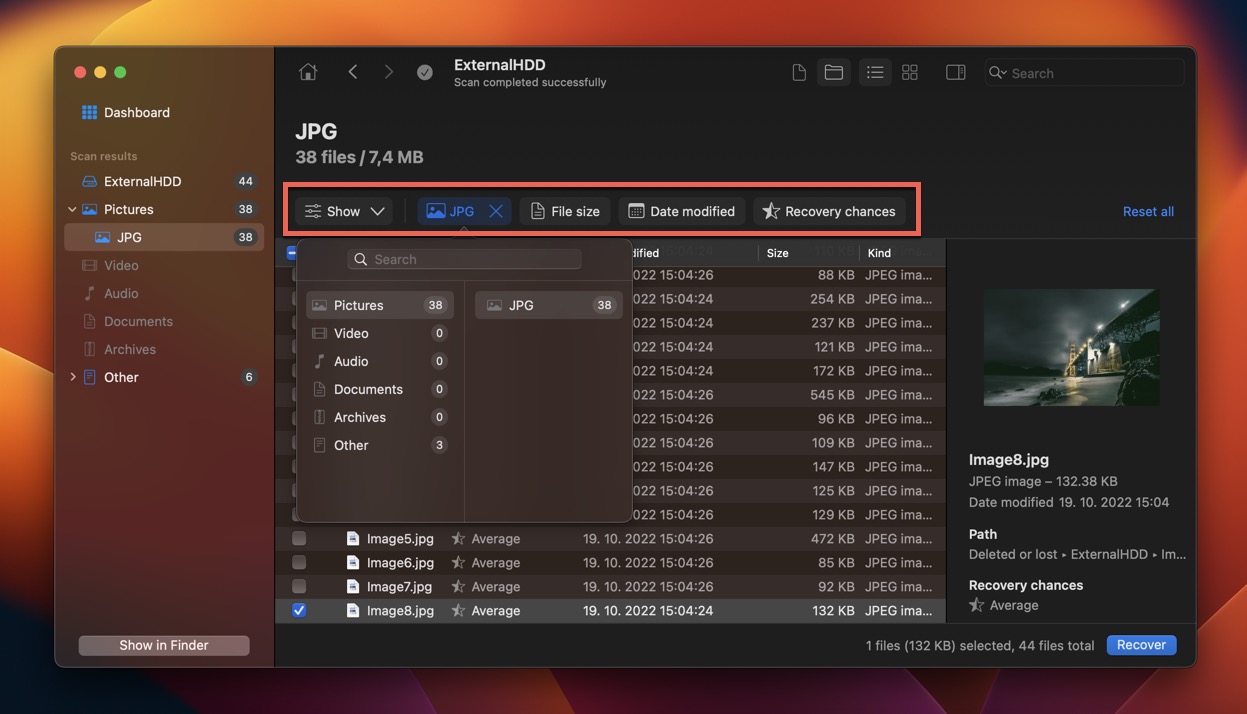
 Percorra Arquivos existentes (se disponíveis), Reconstruídos e Excluídos ou perdidos e selecione todos os arquivos que deseja recuperar. Você pode usar os filtros do Disk Drill para restringir os resultados da verificação. Lembre-se de visualizar os arquivos para verificar sua capacidade de recuperação.
 Clique no botão Recuperar e diga ao Disk Drill onde você deseja que os arquivos selecionados sejam recuperados (evite selecionar seu disco rígido externo Seagate). Por fim, clique em Avançar para prosseguir.
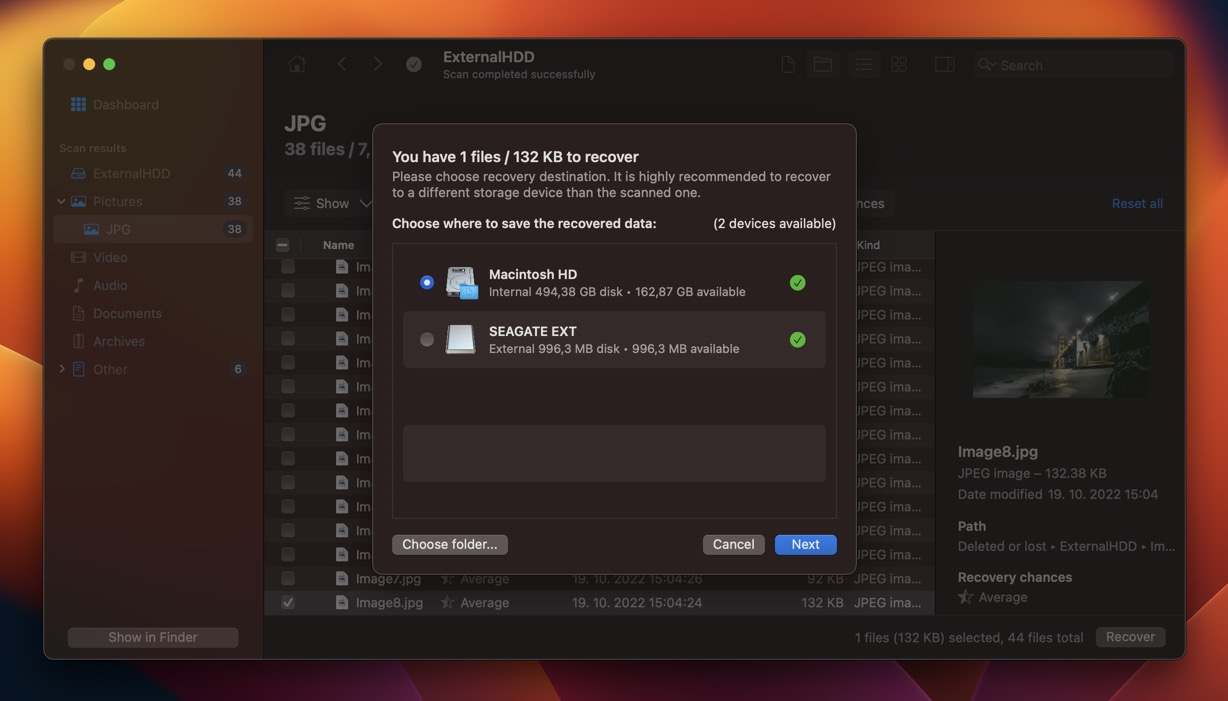 Dica: também há uma versão do Disk Drill para o sistema operacional Windows, e pode recuperar até 500 MB de dados gratuitamente. Se você tiver acesso a uma máquina Windows, recomendamos que você experimente.
Recupere seus dados perdidos do disco rígido externo Seagate a partir de um backup do Time Machine ou do utilitário de disco
Como usuário de Mac, você tem acesso a um ótimo aplicativo de software de backup incremental chamado Time Machine. Este aplicativo pode fazer backup de todos os dispositivos de armazenamento formatados em APFS ou HFS, incluindo discos rígidos externos da Seagate, mas deve ser ativado manualmente.
Siga estas etapas para verificar se você pode restaurar arquivos usando o Time Machine:
Inicia as configurações do sistema. Vá para Geral > Máquina do Tempo. Verifique se o Time Machine está ativado. Se estiver, clique no botão Opções.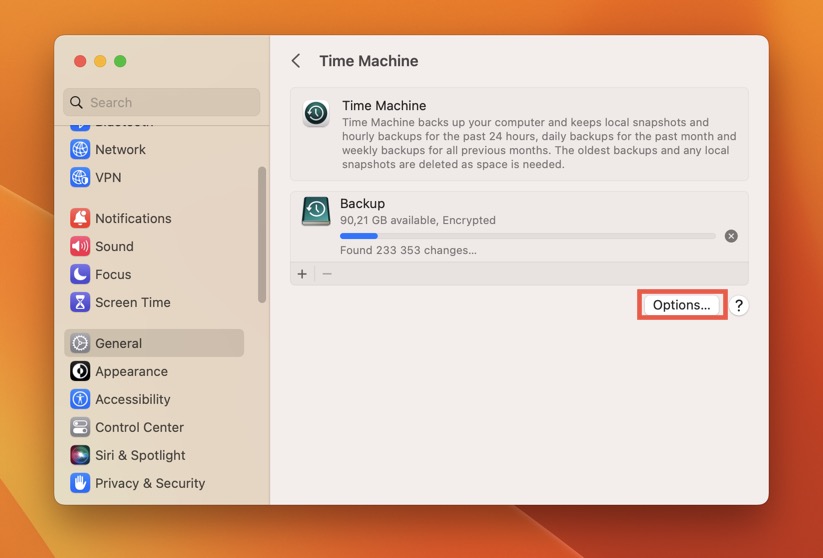 Verifique se o disco rígido externo da Seagate foi excluído de seus backups (certifique-se de que o disco esteja conectado ao seu Mac). Se não estiver, você pode recuperá-lo usando o Time Machine.
Para realmente restaurar arquivos de um backup do Time Machine do disco rígido externo da Seagate:
Clique no ícone do Time Machine na barra de menus. Selecione a opção Procurar backups do Time Machine.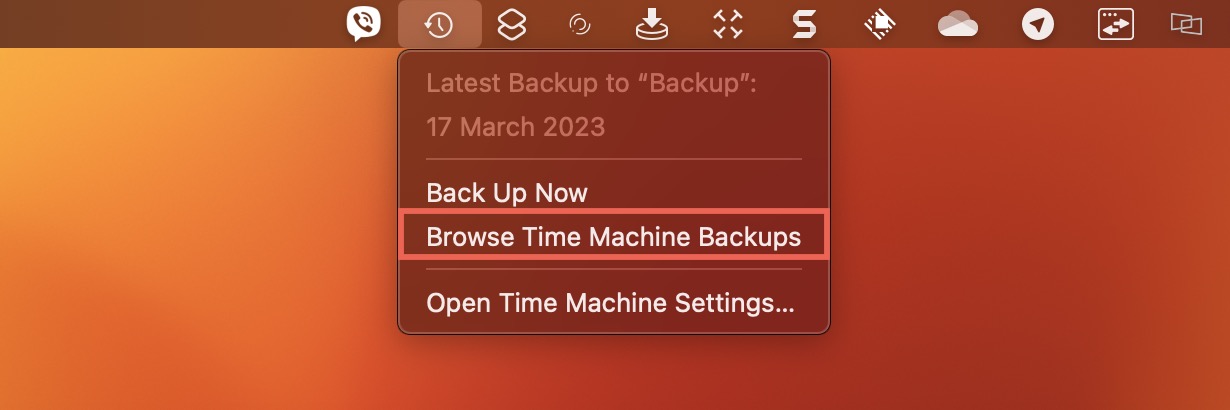 Navegue até o disco rígido externo da Seagate. Use as setas à direita para voltar a uma data e hora antes do evento de perda de dados. Selecione os arquivos perdidos que deseja recuperar e clique no botão Restaurar.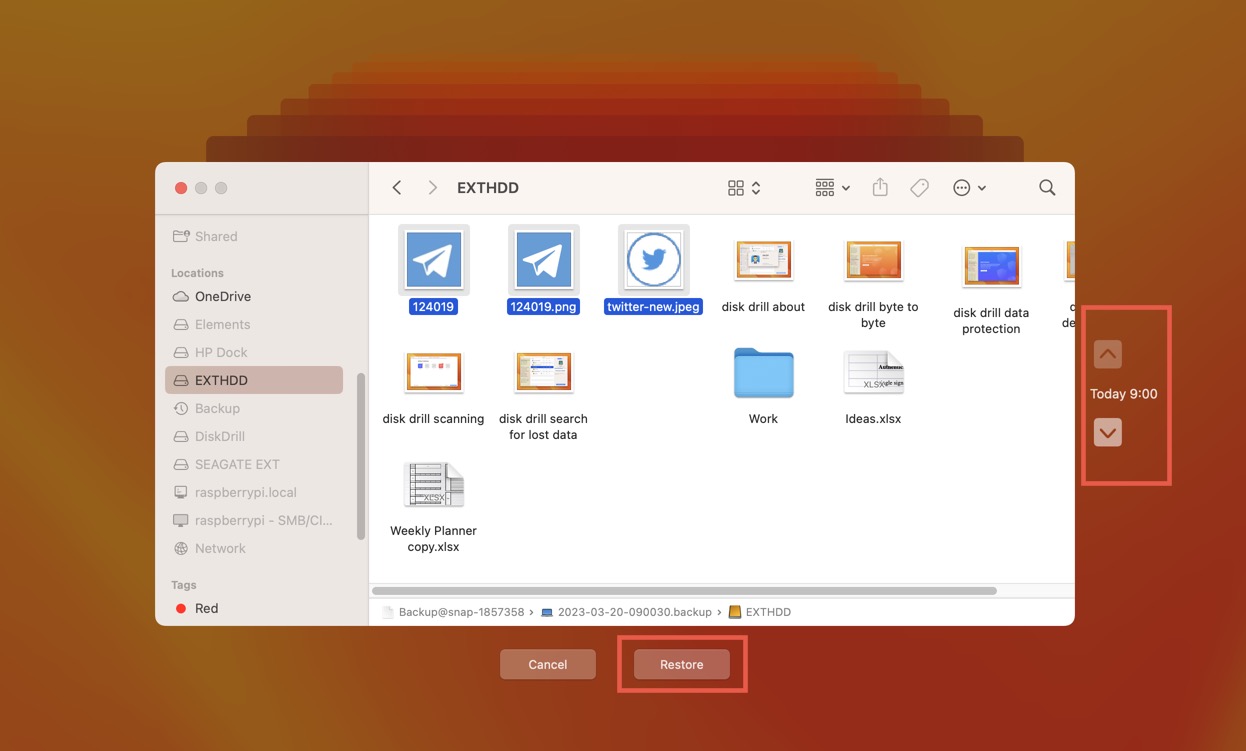
Além dos backups incrementais do Time Machine, você pode recuperar arquivos excluídos de uma imagem de backup de disco rígido externo da Seagate criada usando o Utilitário de Disco. Fazer isso sempre resultará em uma restauração completa do conteúdo da unidade para o ponto no tempo em que o backup foi criado. Portanto, se você tiver algum arquivo armazenado em sua unidade Seagate, certifique-se de fazer backup deles primeiro.
Veja como restaurar uma imagem de backup criada usando o Utilitário de Disco:
Inicie o Utilitário de Disco. Você pode encontrá-lo em Aplicativos > Utilitários. Selecione seu disco rígido externo Seagate na lista de dispositivos de armazenamento disponíveis à esquerda. Se você não o vir, verifique se a unidade está conectada ao seu Mac. Clique no botão Restaurar.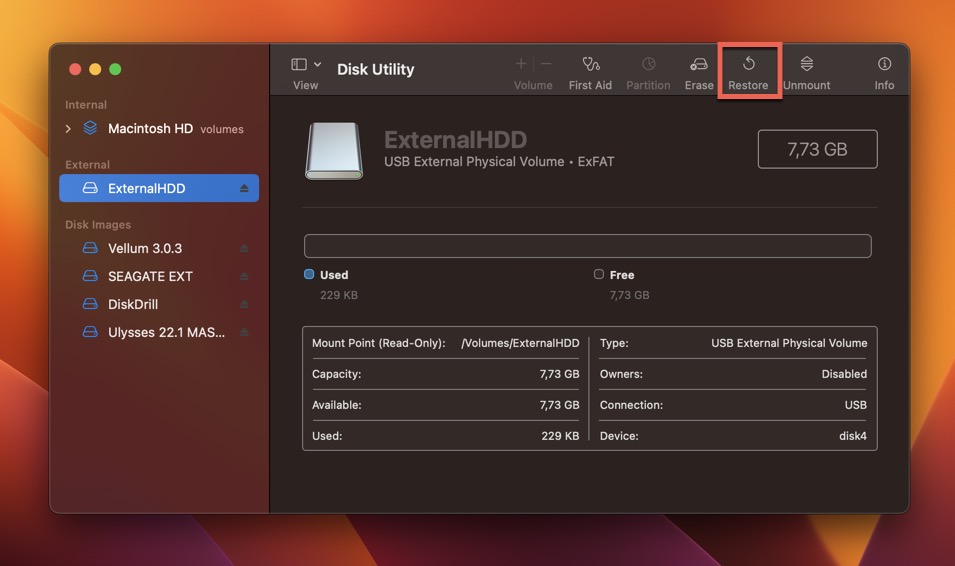 Selecione sua imagem de backup. Para fazer isso, clique no botão Imagem, navegue até o local onde sua imagem reside atualmente e clique em Escolher. Inicie o processo de restauração clicando no botão Restaurar.
Corrigir corrupção de arquivo da unidade externa Seagate com o recurso de primeiros socorros no Utilitário de disco
Se você não conseguir acessar o conteúdo do seu disco rígido externo Seagate porque o disco rígido está corrompido e impossível de abrir Finder, você pode tentar consertá-lo com o recurso First Aid no Disk Utility.
First Aid é uma ferramenta de reparo de disco que pode ajudá-lo a diagnosticar e corrigir problemas com seu disco rígido externo Seagate.
Para usar o First Aid para corrigir corrupção de arquivo em sua unidade, você precisa fazer o seguinte:
Conecte o disco rígido externo da Seagate ao seu Mac. Abra o Utilitário de Disco em Aplicativos > Utilitários. Selecione o disco rígido externo Seagate na lista de unidades disponíveis na barra lateral. Clique no botão Primeiros Socorros na barra de ferramentas e clique em Executar para diagnosticar e consertar sua unidade.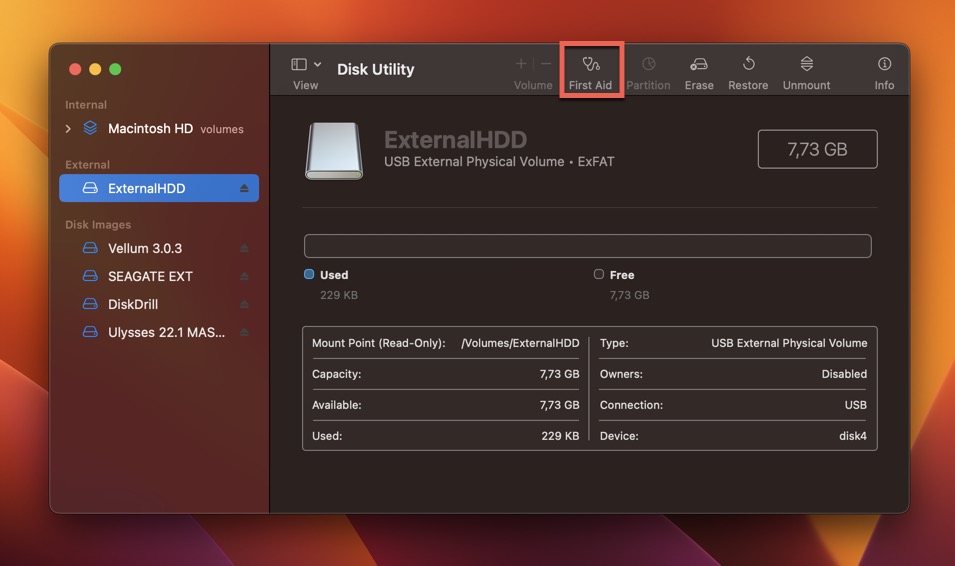
Com alguma sorte, o First Aid reparará com sucesso a corrupção e você poderá recuperar o disco rígido corrompido copiando-o para seu Mac.
Dica: você pode usar o Disk Drill para Mac, o software de recuperação de dados que recomendamos anteriormente, para verificar o S.M.A.R.T. atributos de sua unidade e avalie sua integridade geral.
Conclusão
Como você pode ver, restaurar arquivos de um disco rígido externo da Seagate não é apenas possível, mas também relativamente fácil. Softwares líderes de recuperação de dados, como o Disk Drill, podem lidar com a maioria dos casos de perda de dados de maneira confiável, e você nem precisa gastar dinheiro para verificar se ele pode realmente recuperar seus arquivos. Para evitar futuros incidentes de perda de dados, considere implementar uma estratégia regular de backup para seu disco rígido externo da Seagate.
Perguntas frequentes
Sim, é possível recuperar arquivos de um disco rígido externo, mesmo se a unidade estiver corrompida. Você só precisa digitalizar a unidade usando um software de recuperação de dados capaz, como Disk Drill, PhotoRec ou R-Studio. Com seus poderosos algoritmos de recuperação, o aplicativo pode identificar e recuperar seus arquivos em algumas etapas simples, e as mesmas etapas podem ser usadas para recuperar um disco rígido corrompido cujo sistema de arquivos foi tão danificado que aparece como RAW.
Você pode recuperar dados de um disco rígido externo da Seagate em um Mac usando o Disk Drill:
Baixe e instale o Disk Drill na unidade do sistema. Conecte seu disco rígido externo Seagate e inicie o Disk Drill. Examine sua unidade Seagate. Selecione seus dados perdidos e clique no botão Recuperar. Escolha um local de recuperação adequado e conclua o processo de recuperação.
Para acessar seu disco rígido externo da Seagate:
Inicie o Finder clicando em seu ícone do Dock. Pressione Command + Shift + C para acessar a pasta Computador de nível superior. Clique duas vezes no disco rígido externo da Seagate.
Se o disco rígido externo da Seagate não for detectado, você deve começar verificando a conexão. Se a conexão parecer boa, recomendamos que você tente um cabo e uma porta diferentes. Ainda sem sorte? Em seguida, conecte a unidade a um computador diferente para descartar quaisquer problemas com seu computador.
Visualizações de postagens: 11