
Deseja saber como corrigir o código de erro 0x000007d1 no Windows?
O código de erro 0x000007d1 é um problema comum no Windows. Esse código de erro geralmente ocorre quando os usuários tentam se conectar a uma impressora compartilhada em uma rede local. Também pode aparecer durante a impressão.
Quando esse erro ocorrer, você verá uma mensagem dizendo:’A operação não pôde ser concluída (erro 0x000007d1)’.
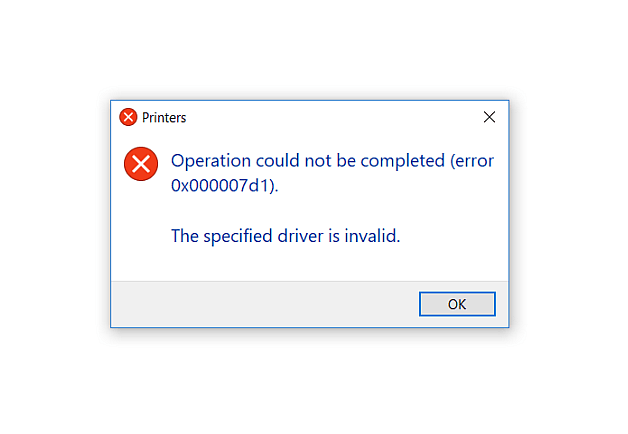
Na maioria das vezes, esse problema é causado por conflitos de driver e problemas de conectividade de rede. No entanto, também pode ser devido a configurações inadequadas, software desatualizado ou aplicativos de terceiros.
Hoje, mostraremos como corrigir o código de erro 0x000007d1 no Windows.
Vamos começar!
1. Reinicie o computador.
Antes de ajustar suas configurações, tente reiniciar o sistema primeiro se encontrar problemas ao usar a impressora. Isso deve restabelecer a conexão com seus dispositivos externos e garantir que não haja problemas com seu sistema.
Veja o que você precisa fazer:
Pressione a tecla Windows no teclado para abrir o Menu Iniciar. Agora, clique na guia Opções de energia . Por fim, escolha Reiniciar para reiniciar o sistema. 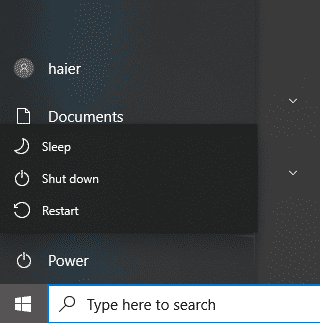
Depois de concluído, tente conectar à sua impressora para verificar se o problema Esta solucionado.
2. Verifique sua impressora.
Uma das principais razões para o erro 0x000007d1 no Windows é se você estiver se conectando a uma impressora offline. Se você tentar imprimir em uma impressora que não é detectada pelo seu sistema, acabará com esse erro.
Para verificar sua impressora, siga o guia abaixo:
No teclado, pressione as teclas Windows + I para abrir Configurações do Windows. Depois disso, clique em Dispositivos. No menu lateral, acesse a opção Impressoras e Scanners . Clique na sua impressora para ver seu status. 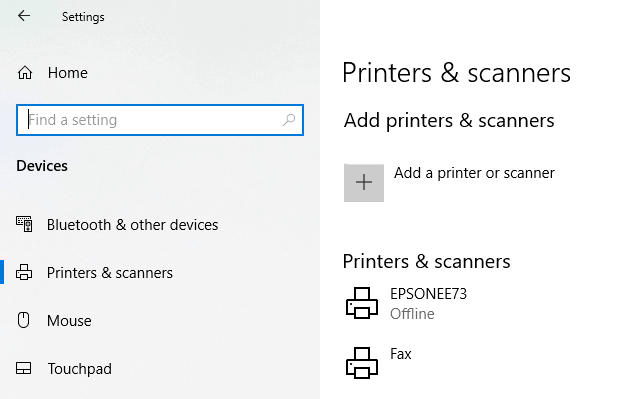
Se aparecer’não conectado’, isso significa que seu computador não está detectando a impressora. Verifique o cabo USB que você usa para conectar sua impressora e certifique-se de que não esteja danificado.
Se sua impressora estiver conectada a uma rede, verifique se você está usando a rede correta em seu computador.
3. Execute a solução de problemas do Windows.
O Windows possui uma ferramenta integrada que ajuda os usuários a solucionar problemas menores em seus sistemas. Se você encontrar o código de erro 0x000007d1, tente executar a solução de problemas da impressora para ajudá-lo a diagnosticar o problema.
Veja o que você precisa fazer:
Abra as Configurações do Windows no seu computador. AcesseAtualização e segurança. Clique em Solução de problemas no menu lateral. Agora, clique em Solucionadores de problemas adicionais > Impressora. 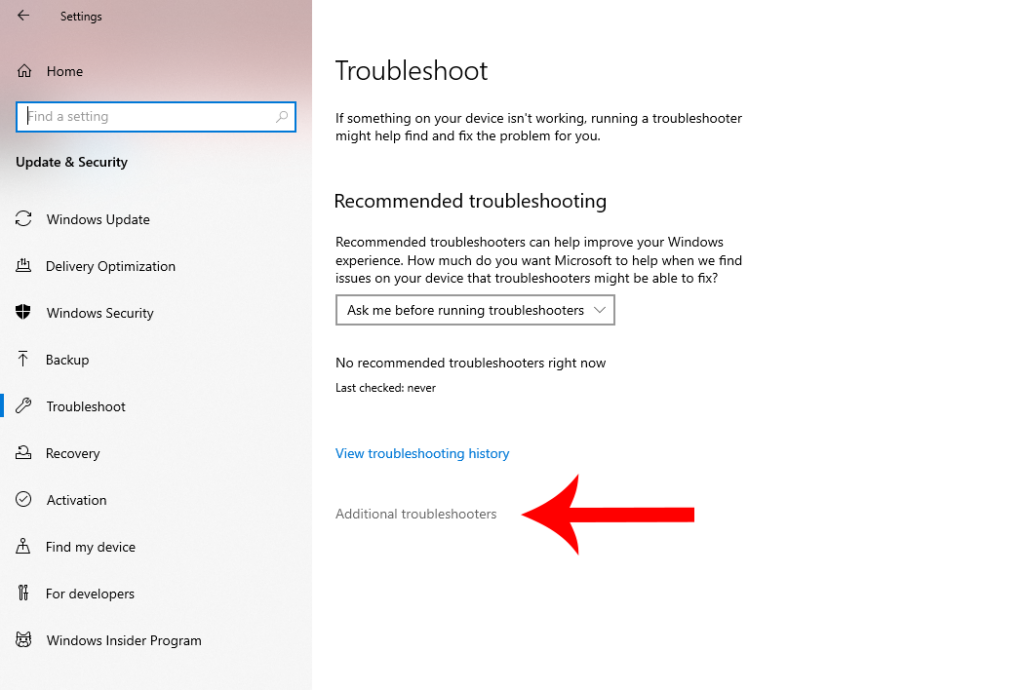 Por fim, clique em Executar a solução de problemas e siga as instruções.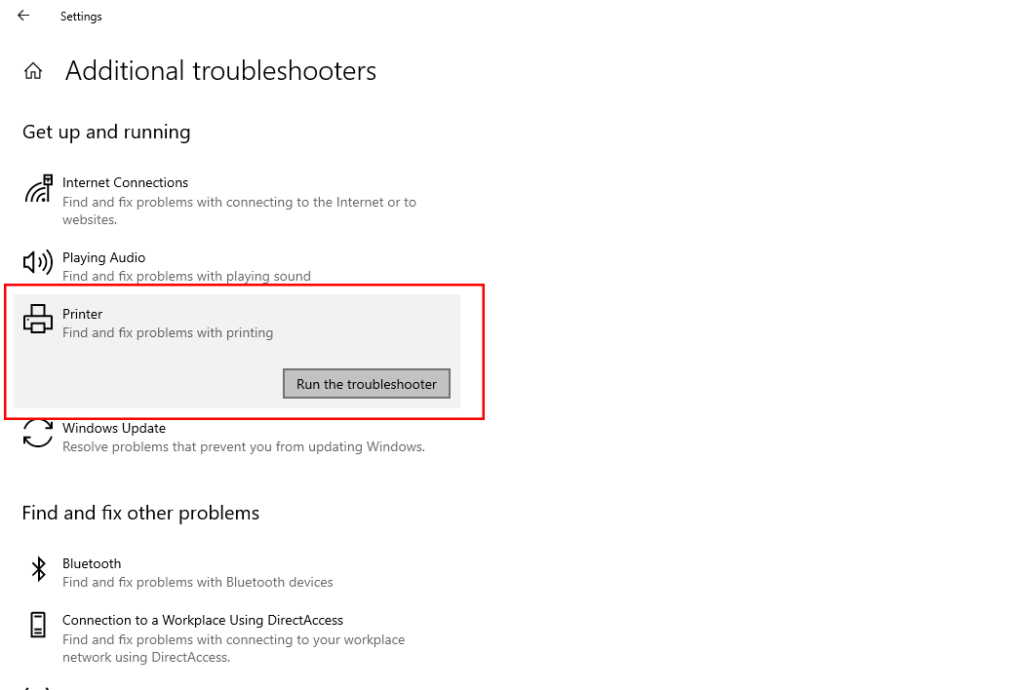
Reinicie o computador após seguir a recomendação do solucionador de problemas e veja se você ainda encontra problemas.
4. Atualize os Drivers.
Os drivers desempenham um papel crucial em manter sua impressora e outros dispositivos externos funcionando. Se o driver da sua impressora estiver desatualizado ou corrompido, ele não funcionará corretamente, explicando por que você encontra o código de erro 0x000007d1.
Para corrigir isso, siga o guia abaixo para atualizar seus drivers:
Primeiro, pressione as teclas Windows + X no teclado. Agora, clique em Gerenciador de dispositivos. Expanda a guia Impressoras/Filas de impressão e clique com o botão direito do mouse em sua impressora. Escolha Atualizar driver e siga as instruções. 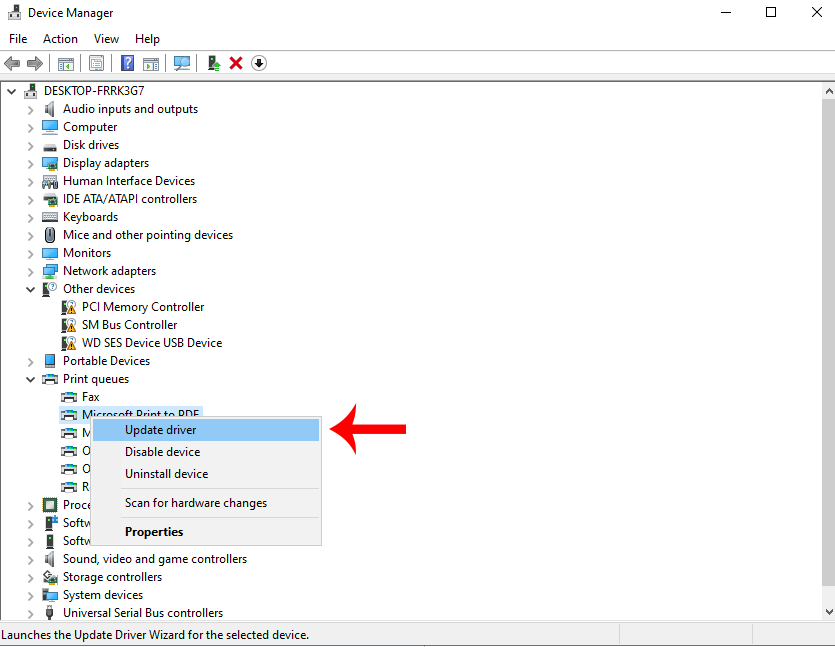
Você também pode baixar manualmente o driver mais recente da sua impressora no site oficial do fabricante.
5. Desabilitar status SNMP.
Se atualizar seus drivers não ajudou, você pode tentar desabilitar o status SNMP de sua impressora. SNMP é um recurso que permite aos administradores de rede descobrir impressoras. Você pode tentar desligá-lo e ver se funciona.
Siga as etapas abaixo para desativar o SNMP:
Inicie as Configurações do Windows no seu computador. Vá para Dispositivos e clique em Impressoras e Scanners. Clique em sua Impressora e escolha Gerenciar. 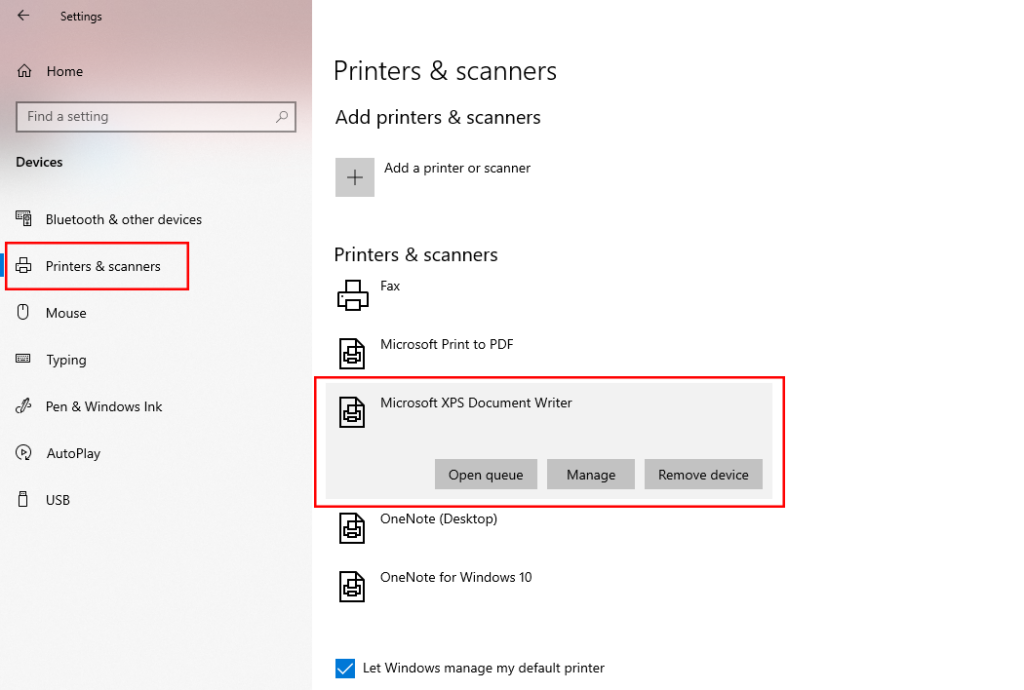 Agora, clique em Propriedades da impressora e acesse a guia Portas . Selecione a opção Configurar porta no canto inferior direito. Desmarque a opção Status SNMP ativado e salve as alterações.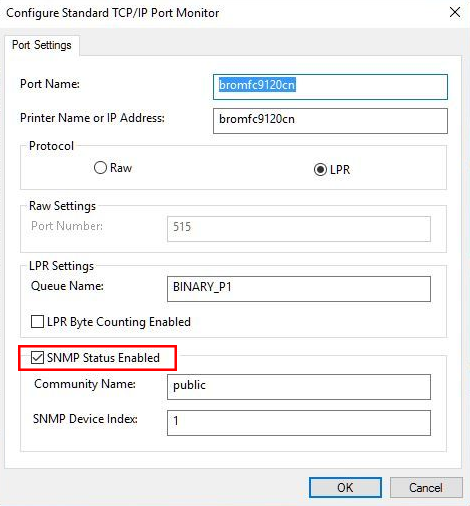
Reinicie seu sistema depois e verifique se você ainda encontrará o código de erro 0x000007d1 no Windows.
6. Desative o Firewall do Windows.
Você também pode tentar desativar o Firewall do Windows se estiver tentando se conectar a uma impressora de rede. Isso deve desativar quaisquer medidas de segurança em seu sistema que impeçam que sua impressora seja detectada.
Veja as etapas abaixo para desativar o Firewall do Windows:
Vá para o Menu Iniciar e procure por Painel de Controle. Agora, clique em Sistema e Segurança. 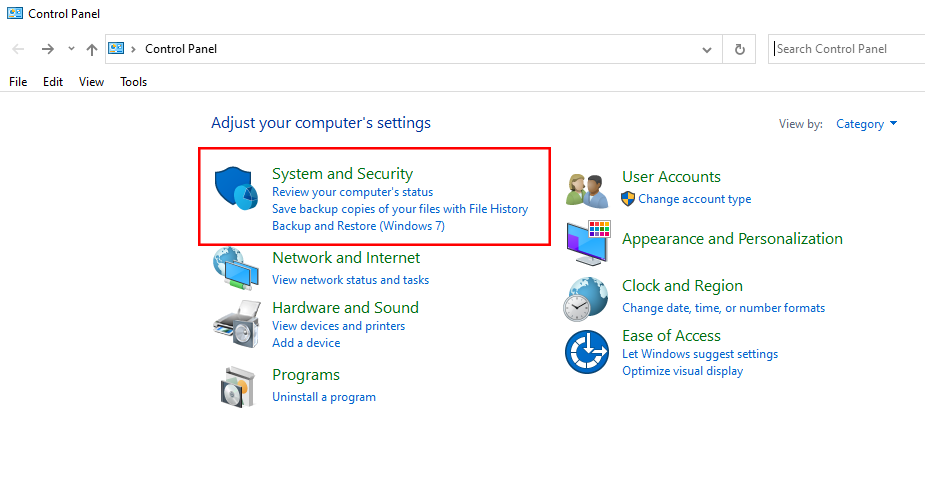 Acesso Firewall do Windows Defender.
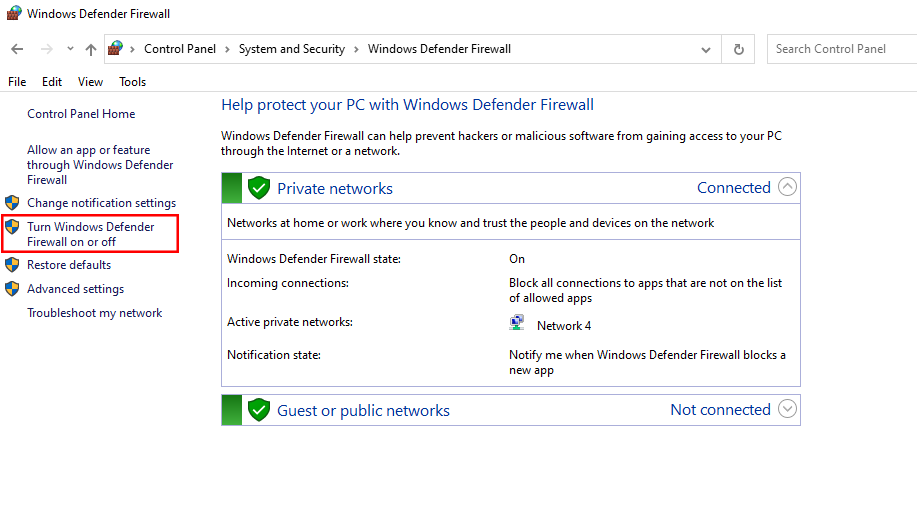
 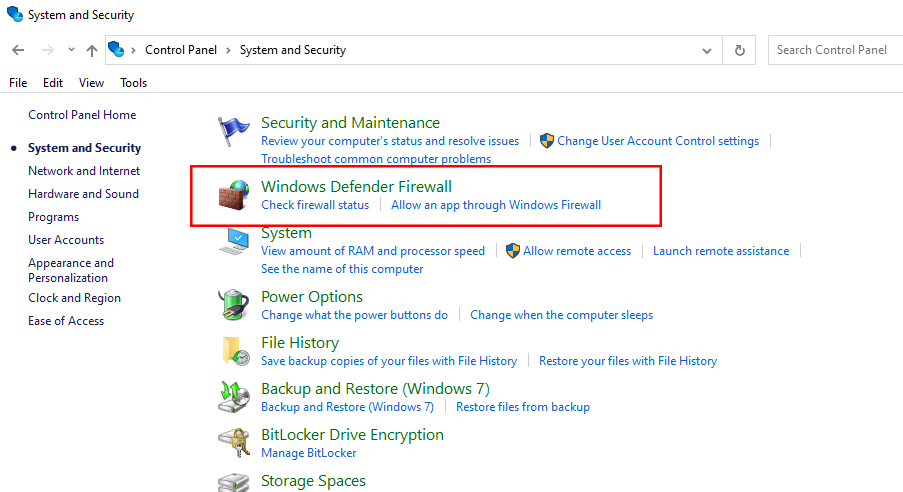 Do no menu lateral, clique em Ativar ou desativar o firewall do Windows Defender.
  Escolha Desative o Firewall do Windows Defender para redes públicas e privadas e salve as alterações.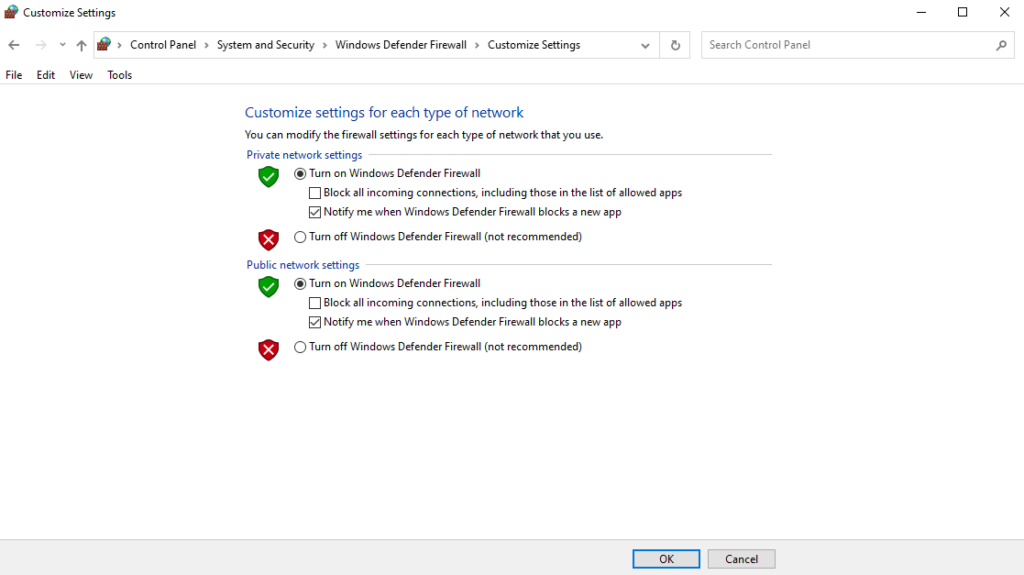
Uma vez feito isso, tente usar sua impressora para verificar se o código de erro 0x000007d1 ainda ocorre.
7. Reinstale a impressora.
Reinstalar a impressora é outra solução eficaz para corrigir o código de erro 0x000007d1 no Windows. Isso deve garantir que não haja falta de dados ou recursos necessários para sua impressora e que ela seja instalada corretamente.
Siga o guia abaixo para reinstalar sua impressora:
Primeiro, pressione as teclas Windows + I do teclado. Depois disso, vá para a guia Dispositivos . Clique em Impressoras e Scanners. Selecione sua impressora e clique em Remover dispositivo. 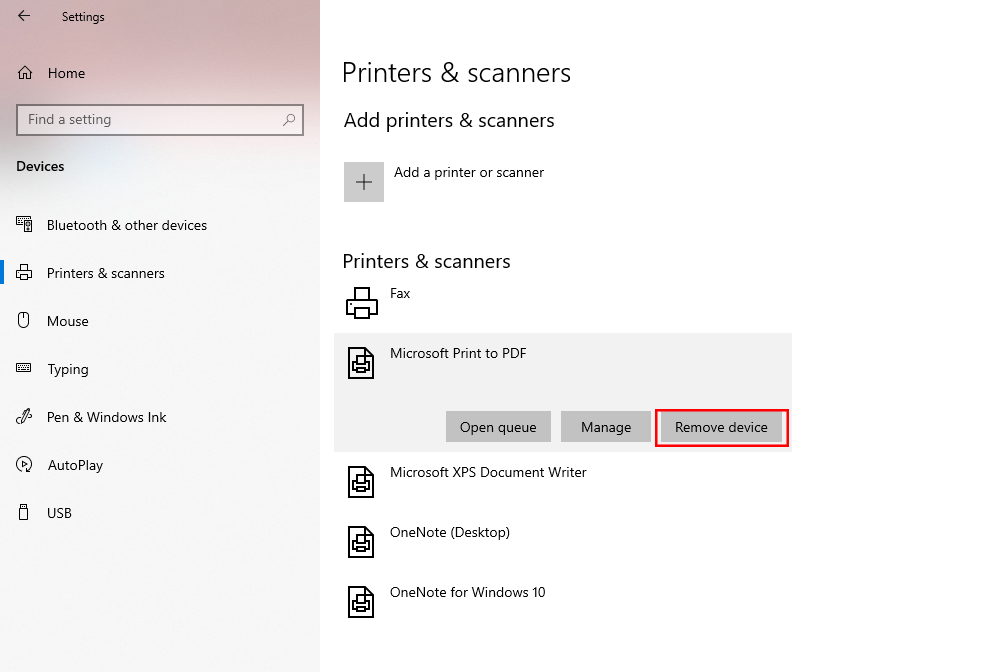
Reinicie o sistema e siga o processo de instalação para reinstalar a impressora.
8. Limpar spooler de impressora.
O Spooler de impressora é um programa interno do Windows responsável por gerenciar suas filas de impressão. Se você encontrar o código de erro 0x000007d1 durante a impressão, isso pode indicar um problema com o spooler da impressora.
Confira as etapas abaixo para limpar o spooler da impressora:
Acesse o Menu Iniciar pressionando a tecla Windows no teclado. Procure por Painel de controle e abra-o. Vá para Ferramentas Administrativas e abra Serviços. Procure o serviço Print Spooler e interrompa-o. 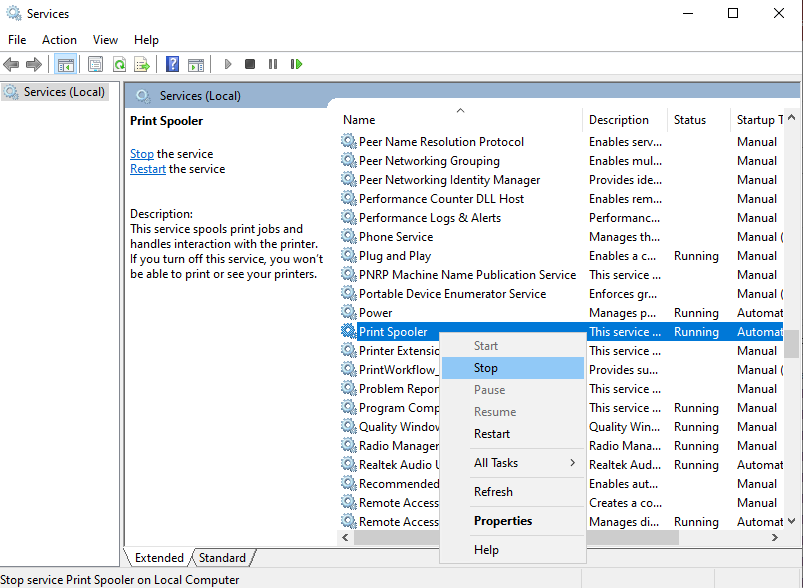 Agora, vá para C:\WINDOWS\System32\spool\PRINTERS usando o File Explorer. Por fim, exclua todos os arquivos dentro da pasta.
Tente usar a impressora novamente para verificar se o problema foi resolvido.
9. Atualize o Windows.
Tente atualizar seu sistema se ainda encontrar o código de erro 0x000007d1. Isso deve corrigir quaisquer bugs ou erros em seu computador que possam estar causando problemas em sua impressora durante o uso.
Veja o que você precisa fazer:
Vá para Configurações do Windows. Em seguida, clique em Atualização e segurança. Escolha Verificar atualizações e siga as instruções. 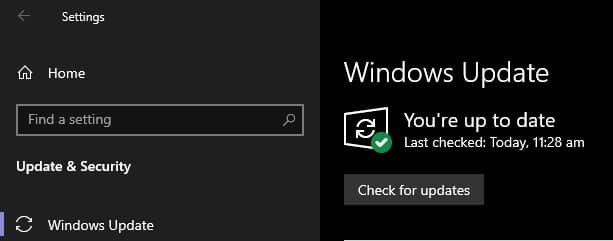
Depois de concluído, tente usar a impressora novamente para verificar se o problema Esta solucionado.
Se nenhuma das soluções acima funcionou, a última coisa que você pode fazer é entrar em contato com a equipe da Microsoft. Visite a página de suporte da Microsoft e entre em contato com um representante para pedir ajuda em relação ao código de erro 0x000007d1 no Windows.
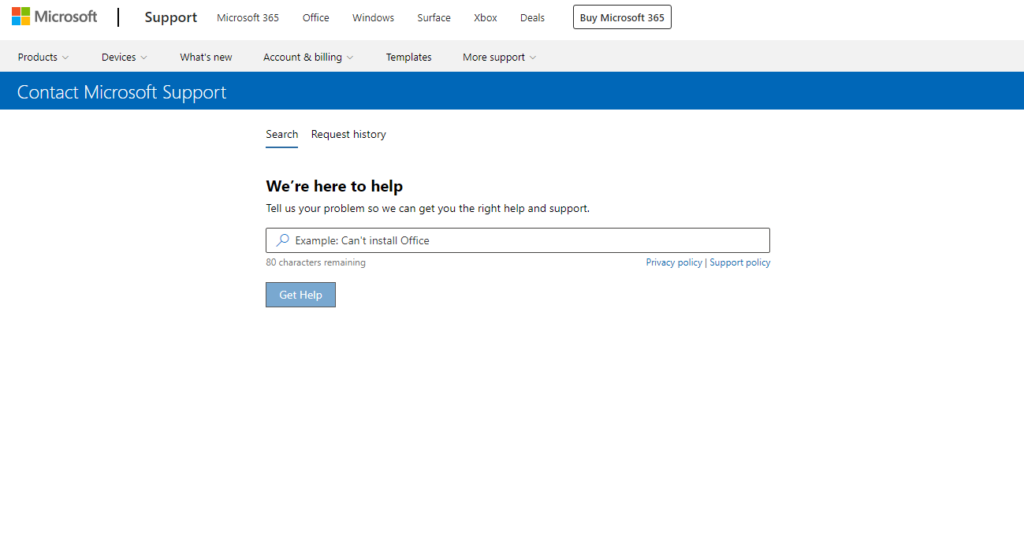
Ao pedir ajuda, certifique-se de fornecer informações úteis que podem acelerar o processo, como a captura de tela do erro ou a tarefa específica que você está realizando antes que o erro ocorra.
Isso encerra nosso guia sobre como corrigir o código de erro 0x000007d1 no Windows. Para suas perguntas e outras preocupações, informe-nos na seção de comentários e faremos o possível para responder.
Se este guia ajudou você, compartilhe-o.