
A franquia da NBA é bastante ativa e consistentemente fornecendo títulos de basquete pela Visual Concepts e 2K Sports. É por isso que o NBA 2K23 é um dos melhores títulos de basquete da categoria na linha NBA 2K, que também é um verdadeiro sucessor do NBA 2K22. Inclui MyCAREER, MyTEAM, MyGM, MyLEAGUE, etc., opções para experimentar uma jogabilidade realista. No entanto, assim como outros títulos, NBA 2K23 tem alguns problemas, e o erro Algo deu errado é um deles.
Agora, se você também é uma das vítimas dessa mensagem de erro específica que diz “Algo deu errado”, junto com o código de erro E-82000000, não se preocupe. Os jogadores do NBA 2K23 estão enfrentando esse erro com bastante frequência, o que impede que o jogo seja iniciado ou, às vezes, entre nas sessões de jogo. Anteriormente, compartilhamos várias soluções alternativas para o erro’problema com sua conexão’e agora é hora de outro guia.
Conteúdo da página
Correção: NBA 2K23 Algo deu errado Erro
As chances são altas de que, de alguma forma, você esteja enfrentando alguns conflitos em potencial que estão ocorrendo com esse erro, como uma versão de patch de jogo desatualizada, problemas com os arquivos do jogo instalado, interrupção do servidor, problemas com a conexão de rede e muito mais. Felizmente, aqui fornecemos alguns métodos de solução de problemas abaixo que devem ser úteis. Certifique-se de seguir todos os métodos até que o problema seja corrigido. Então, sem perder mais tempo, vamos direto ao assunto.
1. Verifique o status do servidor NBA 2K
Em primeiro lugar, você deve verificar se o servidor NBA 2K está funcionando bem ou não. Às vezes, problemas com a conectividade do servidor ou tempo de inatividade podem encontrar vários conflitos com a conectividade do servidor no final do player. Você também deve verificar o Status do DownDetector NBA 2K de terceiros para verificar os relatórios de interrupção do servidor em tempo real, nas últimas 24 horas relatório, mapa de interrupção ao vivo e muito mais. Ao escrever este artigo, podemos ver um grande tempo de inatividade do servidor em várias regiões.
Bem, principalmente relacionado à conectividade do servidor, bem como problemas de jogabilidade. Enquanto alguns jogadores também estão enfrentando problemas de login. Se, no caso, você também estiver tendo um problema com o servidor, aguarde algumas horas e tente jogar o jogo NBA 2K23 novamente. Você também deve seguir a página oficial do Twitter @NBA2K para atualizações e relatórios oficiais. Se não houver nenhum problema com os servidores NBA 2K, você pode pular para o próximo método.
s
2. Verifique sua conexão com a Internet
Você também deve verificar sua conexão com a Internet para garantir que não haja problemas com sinais de rede fracos ou instáveis. Principalmente, uma rede ruim pode causar problemas na conexão com serviços online. Se, no caso, você estiver usando uma conexão sem fio (Wi-Fi), tente alternar para a rede com fio ou vice-versa. Você também pode tentar usar outra rede para garantir que não haja problemas com a conectividade do servidor.
3. Atualize o NBA 2K23
Também é recomendável verificar manualmente as atualizações do jogo em sua plataforma de jogo para garantir que não haja problemas com o lançamento do jogo. Uma versão de patch de jogo desatualizada também pode desencadear vários problemas ou conflitos com a conectividade do servidor.
Para PC:
Abra Steam e vá para Biblioteca. Clique em NBA 2K23 no painel esquerdo. O Steam procurará automaticamente a atualização disponível. Se houver uma atualização disponível, clique em Atualizar. Certifique-se de aguardar algum tempo até que a atualização seja concluída. Uma vez feito, certifique-se de reiniciar o PC para aplicar as alterações.
Para consoles Xbox:
Vá para a seção Meus jogos e aplicativos > Vá para Gerenciar. Selecione Atualizações e instale a versão mais recente do jogo NBA 2K23.
Para consoles PlayStation:
No menu inicial, abra o jogo Biblioteca > Escolha o jogo NBA 2K23 . Pressione o botão Opções > Selecione Verificar atualizações. Se houver uma atualização disponível, certifique-se de instalar a atualização.
Para Nintendo Switch:
Certifique-se de que seu Nintendo Switch esteja conectado à Internet. Acesse o menu HOME do Nintendo Switch. Selecione o jogo NBA 2K23 que deseja atualizar. Agora, pressione o botão (+) no seu controle. Selecione Atualização de software. Navegue e selecione Atualização de software > Pressione o botão A . Escolha Pela Internet > Aguarde até que o sistema verifique as atualizações do jogo. Em seguida, a atualização do jogo começará a ser baixada (se disponível). Tenha um pouco de paciência até que a atualização do jogo seja concluída.
4. Verifique e repare o NBA 2K23 (PC)
Se, no caso, o seu jogo NBA 2K23 não estiver funcionando bem ou enfrentando alguns problemas com a conectividade, as chances são altas de que, de alguma forma, os arquivos do jogo instalado sejam corrompidos ou ausentes no PC. Nesse cenário, você deve verificar e reparar os arquivos do jogo seguindo as etapas abaixo.
Inicie Steam > Clique em Biblioteca. Clique com o botão direito do mouse em NBA 2K23 na lista. Clique em Propriedades > Vá para Arquivos locais.
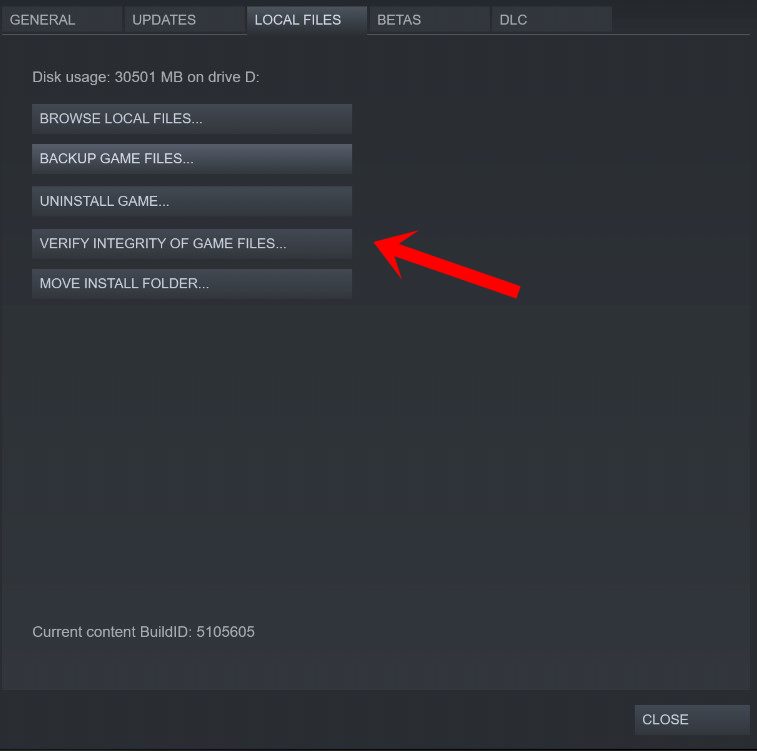
Clique em Verificar a integridade dos arquivos do jogo. Aguarde a conclusão desse processo e reinicie o PC para aplicar as alterações.
5. Reinicie o roteador Wi-Fi
Às vezes, falhas de rede temporárias no roteador Wi-Fi podem causar muitos problemas. É melhor simplesmente executar o método de ciclo de energia no roteador para limpar manualmente as falhas. Muitos jogadores ou streamers online afetados ligam e desligam o roteador e o dispositivo para atualizar a conectividade. Para fazer isso:
Basta desligar o roteador Wi-Fi completamente > Desconecte o cabo de alimentação da fonte de alimentação e do roteador também. Aguarde alguns minutos e conecte o cabo de alimentação novamente. Por fim, ligue o roteador e tente conectar-se ao jogo novamente.
6. Atualizar drivers de rede (PC)
Um driver de rede desatualizado no computador também pode causar vários problemas com a conectividade do servidor online. É melhor verificar a atualização do driver de rede no PC e instalá-lo seguindo as etapas abaixo.
Clique com o botão direito do mouse no Menu Iniciar para abrir o Menu de link rápido. Clique em Gerenciador de dispositivos na lista. Agora, clique duas vezes em Adaptadores de rede. Clique com o botão direito no dispositivo de rede > Selecione Atualizar driver. Escolha Pesquisar motoristas automaticamente. Se houver uma atualização disponível, ela baixará e instalará automaticamente a versão mais recente. Uma vez feito isso, certifique-se de reiniciar o computador para alterar os efeitos.
7. Atualização do software do sistema
Às vezes, problemas com software de sistema desatualizado também podem causar conflitos com o desempenho do sistema, especialmente em jogos multijogador ou em qualquer programa com muitos recursos. Você deve sempre atualizar o software do sistema em seu dispositivo para manter o desempenho suficientemente estável. Para fazer isso:
Para PC:
Pressione as teclas Win+I para abrir Configurações do Windows. Clique em Atualização e segurança > Na opção Windows Update, clique em Verificar atualizações. Se houver uma atualização disponível, selecione Baixar e instalar. Aguarde algum tempo para concluir a atualização. Depois de concluído, reinicie o computador para instalar a atualização..parallax-ad-container{position:relative;width:100%;height:320px;margin:0 auto;overflow:hidden}.parallax-ad{position:absolute!important;top:0!important;left:0! importante;largura:100%!importante;altura:100%!importante;borda:0!importante;margem:0!importante;preenchimento:0!importante;clip:rect(0,auto,auto,0)!importante}. parallax-ad>iframe{position:fixed;top:130px;height:100%;transform:translateX(-50%);margin-left:0!important}.ad-label{font-family:Arial,Helvetica,sans-serif;font-size:.875rem;color:#8d969e;text-align:center;padding:1rem 1rem 0 1rem}
Para consoles PlayStation:
Acesse o menu Configurações no console PlayStation. Selecione Atualização do software do sistema. Verifique as atualizações disponíveis e siga as instruções na tela. Feito isso, reinicie o sistema para aplicar as alterações.
Para consoles Xbox:
pressione o botão Início no console Xbox. No menu Painel, selecione Configurações. Selecione Todas as configurações. Escolha Sistema > Selecione Atualizações. Selecione Atualizar console (se disponível). Siga as instruções na tela para concluir o processo de atualização. Depois de concluído, certifique-se de reiniciar o console para aplicar as alterações.
Para Nintendo Switch:
No menu HOME do Nintendo Switch, selecione Configurações do sistema. Vá para Sistema > Defina a opção Atualização automática de software para Ativado. A atualização do sistema disponível será instalada automaticamente assim que estiver conectado à Internet.
Se for o caso, você deseja verificar manualmente a atualização do software do sistema Nintendo Switch, faça o seguinte:
Certifique-se de conectar seu console Nintendo Switch à Internet. No menu HOME, selecione o ícone do software. Pressione o botão (+) ou (-) no seu controlador > Selecione Atualização de software. Selecione Via Internet e aguarde a conclusão do processo. Uma vez feito isso, seu console Nintendo Switch irá reiniciar automaticamente. Caso contrário, você deve reiniciá-lo manualmente.
8. Parar ou pausar downloads em segundo plano
As chances são altas de que, de alguma forma, sua velocidade de dados seja lenta o suficiente para executar vários downloads/uploads em segundo plano ao mesmo tempo. Isso também afetará muito a conectividade do servidor online. Certifique-se de parar ou pausar os downloads em segundo plano em seu respectivo dispositivo de jogo ou no cliente durante os jogos para verificar se a conectividade dos serviços online está funcionando bem ou não. Isso pode ajudá-lo a corrigir o erro NBA 2K23 Algo deu errado.
9. Tente usar o DNS do Google (público)
Também é altamente recomendável tentar alterar o endereço DNS atual em seu dispositivo de jogo ou roteador Wi-Fi para um endereço DNS público para melhor acessibilidade e velocidades de conectividade mais rápidas. O endereço DNS do Google é tão popular e amplamente usado por jogadores ou streamers em todo o mundo como um DNS público. Às vezes, seu endereço DNS específico fornecido por seu provedor de serviços de Internet pode ter alguns problemas de bloqueio que eventualmente acionam erros de conectividade de servidor online.
Observação: você deve anotar seu endereço de servidor DNS existente da tela como um backup. Se algo der errado, você pode alterá-lo para o endereço DNS anterior e salvar as alterações.
Para PC:
Abra o menu Iniciar > Vá para Painel de controle. Clique em Rede e Internet > Selecione Central de Rede e Compartilhamento. Selecione Alterar configurações do adaptador > Clique com o botão direito do mouse na conexão de rede ativa. Clique em Propriedades > Selecione Internet Protocol Version 4 (TCIP/IPv4) na lista. Clique em Propriedades > Selecione Usar os seguintes endereços de servidor DNS. Digite 8.8.8.8 para os Endereços do servidor DNS preferencial. Em seguida, digite 8.8.4.4 para os endereços do servidor DNS alternativo. Feito isso, clique em OK para salvar as alterações e reinicie o PC.
Para roteador Wi-Fi:
Basta fazer login na página do roteador conectado no navegador da web. Vá para WAN > Insira seus endereços de servidor DNS preferidos (8.8.8.8). Insira os Endereços de servidor DNS alternativos (8.8.4.4) > Certifique-se de salvar as alterações. Feito isso, reinicie seu roteador e tente se conectar ao servidor do jogo novamente.
Para consoles Xbox:
pressione o botão Xbox no seu controle para abrir o menu Guia . Vá para a guia Sistema > selecione Configurações. Escolha Rede > Selecione Configurações de rede. Selecione Configurações avançadas. Selecione Configurações de DNS > Selecione Manual. Digite 8.8.8.8 para o Endereço DNS primário e 8.8.4.4 para o Endereço DNS secundário. Feito isso, reinicie o console para alterar os efeitos.
Para consoles PlayStation:
Vá para o menu PlayStation Configurações > selecione Rede. Selecione Configurar conexão com a Internet > Selecione Wi-Fi ou LAN (o que você usar). Escolha Personalizado > Selecione Configurações de endereço IP para Automático. Defina Nome do host DHCP para Não especificar > Selecione Configurações de DNS para Manual. Digite 8.8.8.8 para DNS primário e 8.8.4.4 para DNS secundário. Agora, selecione Avançar > Definir Configurações de MTU para Automático. Defina Servidor proxy para Não usar. Depois de concluído, reinicie o console para aplicar as alterações.
Para Nintendo Switch:
selecione Configurações no menu HOME do Nintendo Switch. Vá para Internet > Selecione Configurações da Internet. Escolha sua rede de internet válida em Redes registradas. Agora, selecione Alterar configurações > Selecione Configurações de DNS. Escolha Manual > Selecione DNS primário > Pressione e segure o botão B para Excluir o endereço DNS. Em seguida, digite 8.8.8.8 como o DNS primário > e selecione OK. Selecione DNS secundário e pressione e segure o botão B para Excluir o DNS existente. Digite 8.8.4.4 no DNS secundário e pressione OK. Basta reiniciar o console e verificar o problema novamente.
10. Entre em contato com o suporte da 2K
Se nenhum dos métodos funcionou para você, entre em contato com o suporte da 2K para mais assistência. As chances são altas de que haja um problema com o jogo comprado ou com a conta que foi usada ou com alguns problemas no jogo. Ao entrar em contato e criar um ticket de suporte para o mesmo, os desenvolvedores tentarão investigar o problema profundamente. As chances são altas de que os desenvolvedores encontrem uma solução para corrigir o erro Algo deu errado do NBA 2K23.
É isso, pessoal. Esperamos que este guia tenha sido útil para você. Para mais dúvidas, você pode comentar abaixo.