
Ao longo dos anos, você pode ter acumulado muitos aplicativos em seu dispositivo. Você pode excluir aplicativos para liberar mais espaço ou organizar a tela inicial do seu dispositivo. iPhones e iPads oferecem duas maneiras de remover aplicativos:
Desinstalar do dispositivo. Removendo da tela inicial – para ser mantido na App Library.
Você pode remover seus aplicativos da tela inicial em vez de excluí-los completamente. Excluir um aplicativo e removê-lo da tela inicial são duas coisas diferentes. Quando você exclui um aplicativo, ele é desinstalado do seu dispositivo. Mas você ainda pode baixá-lo novamente na App Store. Quando você remove um aplicativo da tela inicial, ele é enviado para a Biblioteca de aplicativos. O aplicativo ainda estará presente no dispositivo. Você pode trazê-lo de volta a qualquer momento.
Como trazer de volta aplicativos removidos da tela inicial
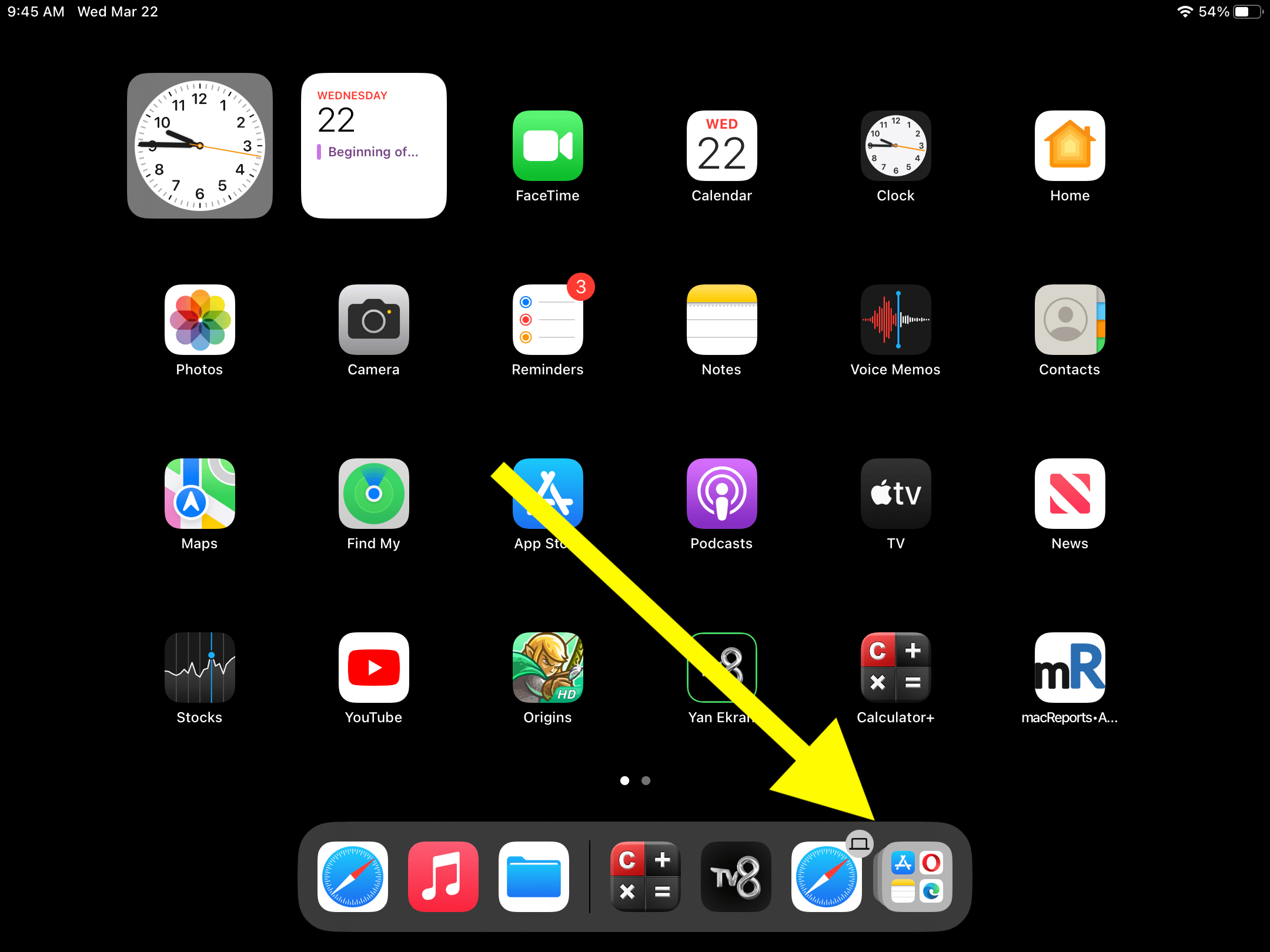
Vá para sua tela inicial. Continue deslizando para a esquerda até chegar à Biblioteca de aplicativos. Como alternativa, se for um iPad, o ícone da Biblioteca de aplicativos estará no lado direito do Dock. Você pode tocar para abrir a Biblioteca de aplicativos em vez de deslizar. Localize o aplicativo que você deseja trazer de volta para sua tela inicial. Se tiver dificuldade em localizá-lo, consulte a próxima seção. Toque e segure o ícone do aplicativo até que as opções do menu apareçam. Toque emAdicionar à tela inicial. Além disso, se você continuar tocando e segurando o aplicativo, ele será movido para a tela inicial. 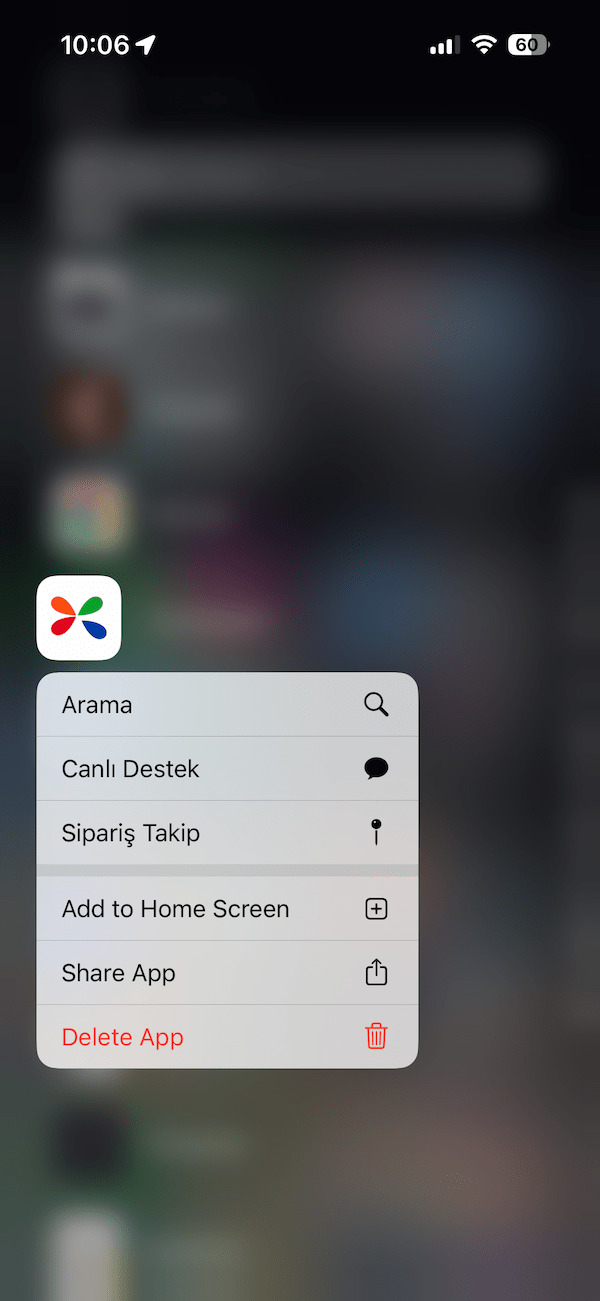
Como encontrar aplicativos em a Biblioteca de aplicativos
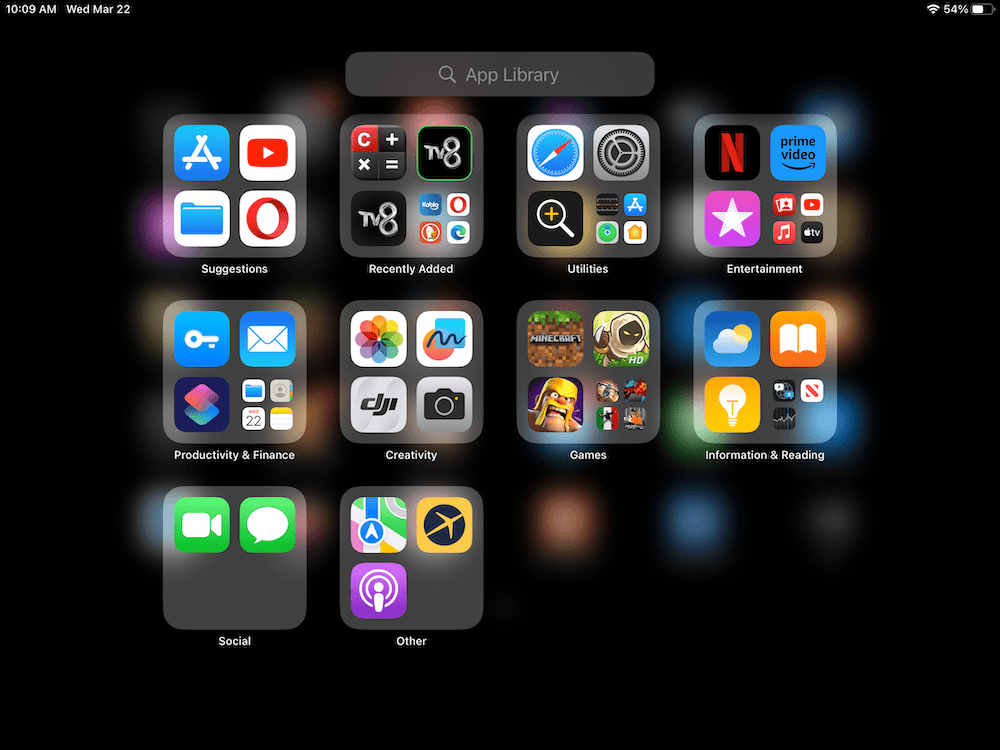
Se você tiver muitos aplicativos, a Biblioteca de aplicativos pode parecer confusa e lotada. Todos os seus aplicativos instalados (independentemente de estarem na tela inicial ou não) no seu iPhone ou iPad estarão na Biblioteca de aplicativos. Todos os aplicativos são organizados em diferentes categorias, como Sugestões, Adicionados recentemente, Utilitários, Social, Outros, etc., como você pode ver abaixo:
Se precisar de ajuda para encontrar aplicativos, aqui estão duas dicas para você:
Você verá um campo de pesquisa. Toque e use a função de pesquisa. Conforme você digita as letras, os resultados serão preenchidos. 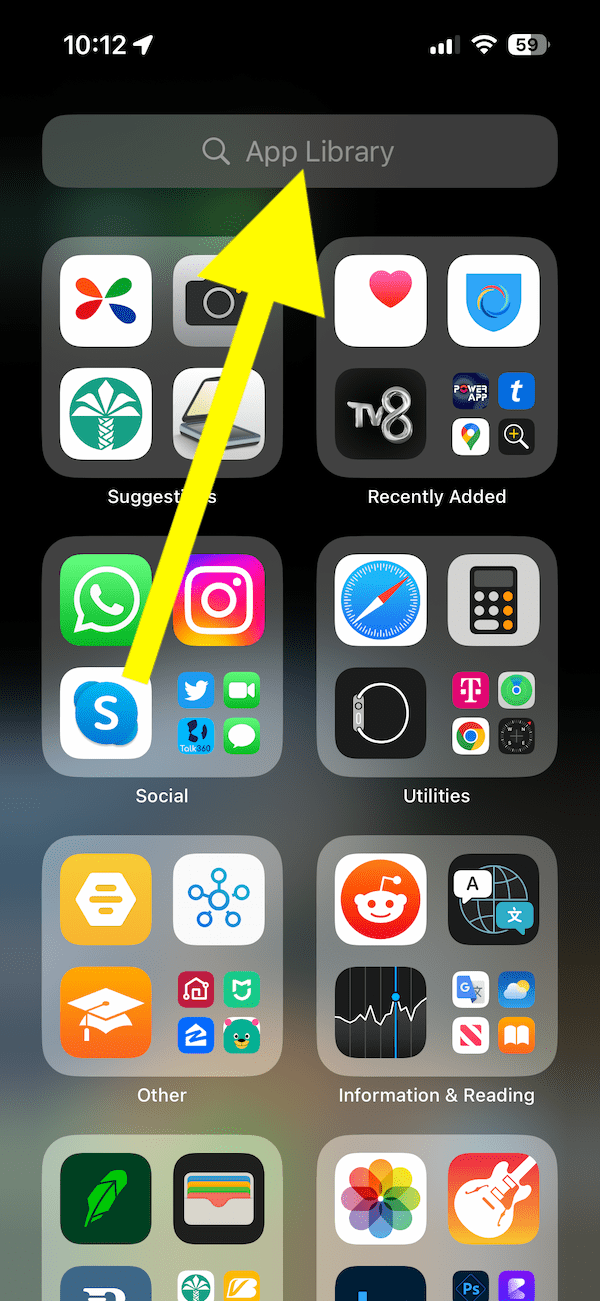 Na App Library, role para cima (deslizando para baixo) e os aplicativos serão listados em ordem alfabética.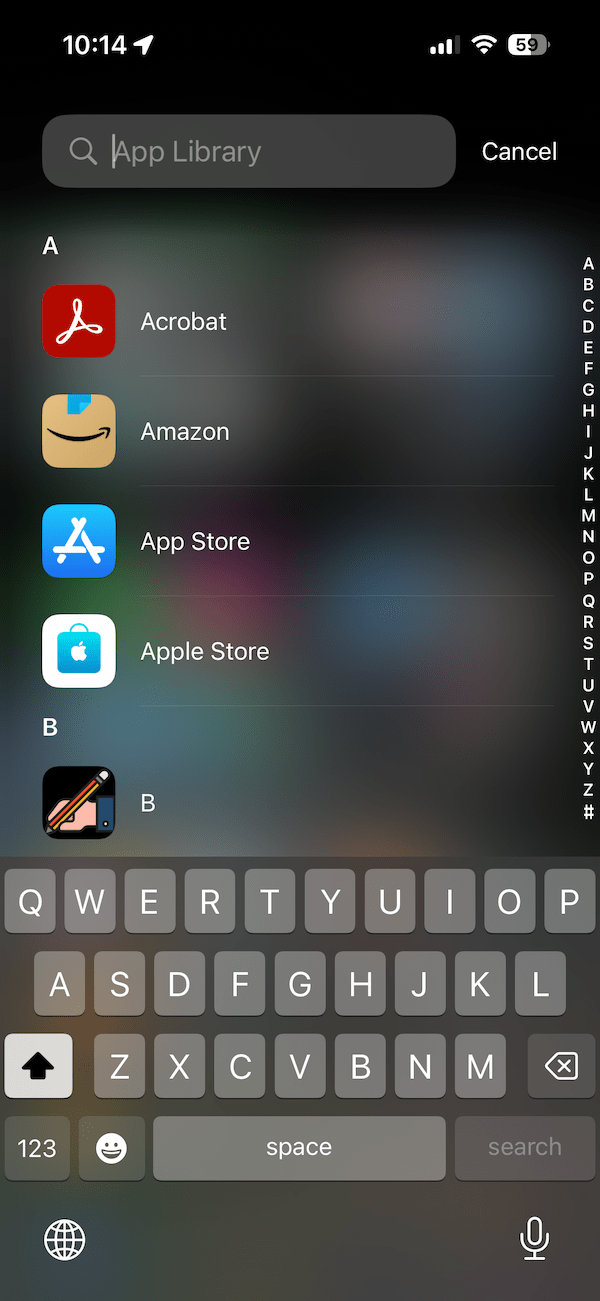
Como remover um aplicativo para a Biblioteca de aplicativos
Ao tocar e segurar um aplicativo, um pop-up aparecerá com a opção Remover aplicativo. Depois de tocar em Remover aplicativo, você verá estas opções: Excluir aplicativo Remover da tela inicial Cancelar 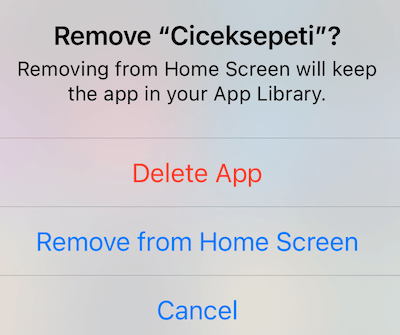 Toque em Remover da tela inicial.
Artigos relacionados