
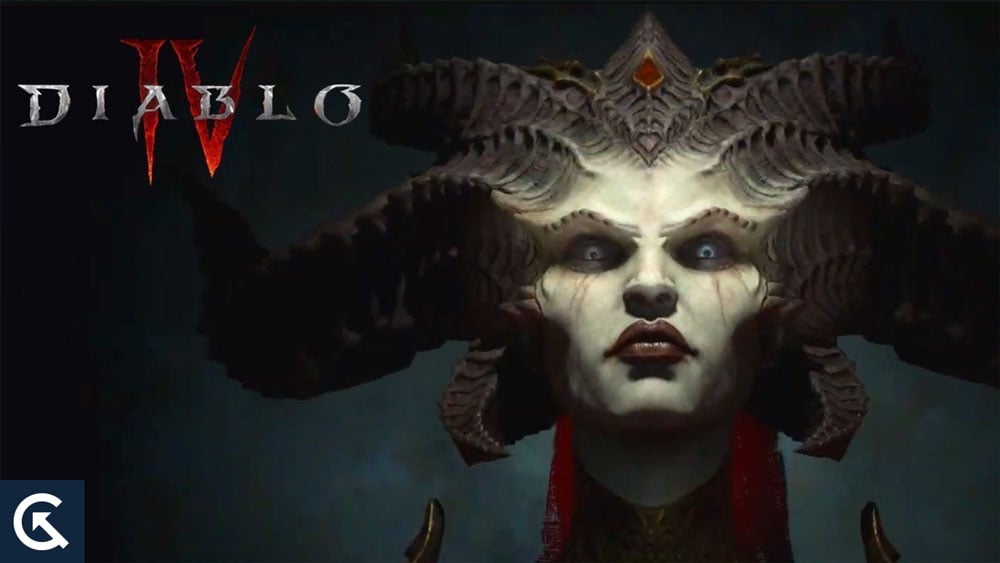
Diablo IV é um RPG de ação desenvolvido e publicado pela Blizzard Entertainment. É a quarta parcela principal da série Diablo, atualmente em teste beta. Infelizmente, alguns jogadores encontraram problemas durante o jogo, como o controle do Diablo 4 não funcionar.
Alguns jogos de um determinado gênero, como videogames de sobrevivência, podem exigir um gamepad ou controle, mesmo no PC. Alguns jogadores preferem usar controladores em vez de teclado e mouse. No entanto, às vezes um controlador conectado pode não funcionar, o que pode ser frustrante. Isso não significa necessariamente que o controlador ou a porta USB esteja com defeito, mas sim que pode haver um conflito com outros dispositivos ou software em seu computador. Se você estiver enfrentando esse problema, siga este guia para corrigi-lo.
Conteúdo da página
Diablo 4: Consertar controlador que não reconhece ou detecta no PC
Se você é um jogador ávido, provavelmente possui um PlayStation 5 e um controle do Xbox. Esses controladores são ótimos para jogos de console, mas também são compatíveis com jogos de PC, o que abre um novo mundo de possibilidades de jogos. No entanto, se você estiver com problemas para fazer seu controle PS5 ou Xbox funcionar no seu PC, não se preocupe. Você pode tentar algumas coisas para que seus controladores funcionem corretamente.
1. Reinicie o PC
Certifique-se de reiniciar o computador depois de fechar o jogo e o battle.net porque uma reinicialização normal do sistema pode corrigir várias falhas temporárias ou problemas de dados de cache. Você deveria experimentá-lo.
2. Reconecte seu controle/joystick
Você terá que sair do jogo Diablo 4 e fechar o battle.net e, em seguida, desligar seu controle/gamepad. Agora, ligue o controlador/gamepad e conecte-o ao seu computador. Feito isso, certifique-se de reiniciar o jogo Diablo 4 no PC para verificar o problema.
s
3. Desconecte o mouse/teclado ou outros periféricos
Você também deve desconectar todos os periféricos externos do seu PC, como teclado, mouse, impressora, unidades USB e muito mais. Em seguida, reconecte os dispositivos USB necessários ao PC para verificar o problema. Se o problema for corrigido, isso significa que há um problema com o dispositivo USB ou o sistema do seu PC teve alguma falha anterior.
4. Pressione as teclas Alt+Enter
Se você estiver nas sessões de jogo e o controle for desconectado automaticamente ou não for reconhecido repentinamente, certifique-se de pressionar as teclas Alt+Enter no teclado para obter fora da tela do jogo. Em seguida, voltar para a tela do jogo pode resolver o problema.
5. Inicie o Battle.net no modo Big Picture
Para iniciar o Battle.net no modo Big Picture, siga estas etapas:
Abra o aplicativo de desktop Battle.net. Clique no ícone da Blizzard localizado no canto superior esquerdo do aplicativo. Selecione “Configurações”. Em “Geral”, alterne a opção “Iniciar aplicativo Blizzard no modo Big Picture” para a posição “On”. Clique em “Concluído” para salvar as alterações. Feche o aplicativo Battle.net e reinicie-o. Depois que o aplicativo for reiniciado, clique no ícone “Big Picture” localizado no canto superior direito do aplicativo. Isso iniciará o Battle.net no modo Big Picture, permitindo que você navegue e jogue usando um controlador.
Ao seguir estas etapas, você pode facilmente iniciar o Battle.net no modo Big Picture e desfrutar de uma experiência de jogo mais envolvente usando um controlador.
6. Mude a taxa de atualização da tela para 60 Hz
Outra etapa que você precisará seguir é mudar a taxa de atualização da tela do seu monitor para 60 Hz, o que é básico ou recomendado. Às vezes, uma taxa de atualização de tela mais alta pode desencadear várias falhas. Para fazer isso:
Pressione as teclas Win+I para abrir as Configurações do Windows. Agora, vá para Sistema> Clique em Exibir. Role para baixo no painel direito> Clique em Configurações avançadas de exibição. Aqui você pode descobrir e selecionar facilmente a taxa de atualização de 60 Hz. Se já estiver definido para 60Hz, você não precisa alterá-lo.
7. Inicie o jogo no modo de janela usando o arquivo de configuração
Alguns jogadores afetados do Diablo 4 podem ter problemas com o gamepad/controlador no PC. Iniciar o jogo Diablo 4 no Modo Janela é recomendado usando o arquivo de configuração.
Vá para o Explorador de Arquivos ou Este PC > Vá para Documentos. Abra a pasta Diablo 4 > clique com o botão direito do mouse no arquivo Config.ini. Selecione Abrir com e escolha Bloco de notas > Agora, o arquivo de configuração está aberto para edição. Aqui você descobrirá que o modo [janela] está definido como não. Se assim for, certifique-se de substituí-lo por sim. (Se já estiver definido como sim, deixe-o) Certifique-se de pressionar as teclas Ctrl + S para salvar as alterações. Feche o arquivo e verifique o problema novamente.
9. Defina as configurações gerais do controlador Battle.net
Para definir as configurações gerais do controlador Battle.net, siga estas etapas:
Abra o aplicativo de desktop Battle.net. Clique no ícone da Blizzard localizado no canto superior esquerdo do aplicativo. Selecione “Configurações”. Em “Geral”, selecione “Controlador”. Aqui, você pode personalizar as configurações gerais do controlador para o aplicativo Battle.net. Você pode selecionar o tipo de controlador no menu suspenso, como Xbox ou PlayStation. Você também pode personalizar as configurações de entrada do controlador clicando em “Atribuição de botão”. Você pode então configurar os botões em seu controlador para corresponder aos controles do jogo. Depois de personalizar as configurações do controlador, clique em”Concluído”para salvar as alterações.
Ao seguir estas etapas, você pode definir facilmente as configurações gerais do controlador para o aplicativo Battle.net, permitindo que você jogue usando um controlador com as configurações de entrada que funcionam melhor para você.
10. Selecione Alto desempenho nas configurações gráficas
Para selecionar Alto desempenho nas configurações gráficas do Battle.net, siga estas etapas:
Abra o aplicativo de desktop Battle.net. Clique no ícone da Blizzard localizado no canto superior esquerdo do aplicativo. Selecione “Configurações”. Em “Configurações do jogo”, selecione o jogo que deseja configurar. Clique em “Configurações gráficas”. Em “Modo de exibição”, selecione “Tela cheia” ou “Tela cheia sem bordas”, o que você preferir. Em “Qualidade gráfica”, selecione “Personalizado”. Defina as configurações com os valores desejados, certificando-se de selecionar “Alto desempenho” quando aplicável. Clique em “Salvar” para salvar as alterações.
Ao seguir estas etapas, você pode facilmente definir as configurações gráficas do Battle.net e configurá-lo para alto desempenho, garantindo que seus jogos sejam executados sem problemas e sem atrasos ou travamentos.
11. Desmarque o controlador nas configurações do controlador Battle.net
Para desmarcar a opção do controlador nas configurações do controlador Battle.net, siga estas etapas:
Abra o aplicativo de desktop Battle.net. Clique no ícone da Blizzard localizado no canto superior esquerdo do aplicativo. Selecione “Configurações”. Em “Geral”, selecione “Controlador”. Desmarque a caixa ao lado de”Ativar controlador”. Clique em “Concluído” para salvar as alterações.
Ao seguir estas etapas, você pode desativar facilmente a opção de controle nas configurações do controle Battle.net, garantindo que seus jogos não sejam afetados por possíveis conflitos com um controle conectado.
14. Use DS4Windows
Baixe a ferramenta DS4Windows da internet no PC. Agora, instale a ferramenta e execute o arquivo DS4Updater (exe) da pasta de instalação. Vá até o diretório e clique duas vezes no arquivo para executá-lo. Se solicitado pelo UAC, clique em Sim para permitir o acesso do administrador. Ele instalará o aplicativo DS4Windows mais recente em seu PC. Abra a ferramenta DS4Windows > Vá para a guia Configurações na interface. Clique em ‘Hide DS4 Controller’ para ativar/marcá-lo. Certifique-se de fechar a interface e verificar o problema novamente.
15. Tente usar um controle com fio
.parallax-ad-container{position:relative;width:100%;height:320px;margin:0 auto;overflow:hidden}.parallax-ad{position:absolute!important;top:0!important;left:0!important;width:100%!important;height:100%!important;border:0!important;margin:0!important;padding:0!important;clip:rect(0,auto ,auto,0)!important}.parallax-ad>iframe{position:fixed;top:130px;height:100%;transform:translateX(-50%);margin-left:0!important}.ad-label{ font-family:Arial,Helvetica,sans-serif;font-size:.875rem;color:#8d969e;text-align:center;padding:1rem 1rem 0 1rem}
Se nenhum dos os métodos funcionaram para você, tente um controlador com fio/genérico para o PC usando um cabo USB para verificar o problema. As chances são altas de que, de alguma forma, a conectividade Bluetooth do controlador não aguente a conectividade do seu PC ou vice-versa.
É isso, pessoal. Assumimos que este guia foi útil para você. Para mais dúvidas, você pode comentar abaixo.