
Diablo IV é o novo RPG de ação desenvolvido e publicado pela Blizzard Entertainment e é o quarto capítulo principal da série Diablo. Embora o jogo tenha recebido críticas positivas, alguns jogadores relataram problemas frustrantes que atrapalham sua experiência de jogo.
Um dos problemas mais comuns dos jogadores é a tela preta ao iniciar o jogo. Esse problema faz com que os jogadores fiquem presos em uma tela preta sem som, impedindo-os de jogar. Felizmente, um guia abrangente de solução de problemas fornece uma solução passo a passo para o problema da tela preta.
Além do problema da tela preta, alguns jogadores relataram dificuldades para sair do jogo. Esses problemas também podem ser resolvidos seguindo etapas específicas. Ao resolver esses problemas, os jogadores podem aproveitar a experiência completa de Diablo 4, e a Capcom pode continuar a oferecer uma experiência de jogo excepcional para todos.
Conteúdo da página
Correção: tela preta do Diablo 4 após a inicialização
As chances são de que a tela preta do Diablo 4 possa aparecer devido ao problema de compatibilidade da configuração do PC com os requisitos de sistema do jogo. Enquanto isso, ter um driver gráfico desatualizado, arquivos de jogo ausentes ou corrompidos, uma versão desatualizada do jogo, problemas com DirectX, problemas de aplicativos de sobreposição, configurações gráficas mais altas no jogo, etc., podem causar vários problemas com a tela preta enquanto o jogo é iniciado.
Vale a pena verificar os requisitos de sistema do jogo no link mencionado para garantir que nenhum problema de compatibilidade apareça em seu computador.
s
1. Verifique a atualização do driver gráfico
Confira a atualização do driver gráfico em seu PC, desatualizado ou não. Às vezes, uma versão desatualizada do driver da GPU ou um driver corrompido pode causar vários problemas. Também ajudará você a corrigir os problemas relacionados à tela preta com jogos ou aplicativos. Para fazer isso:
Pressione as teclas Windows + X para abrir o Menu de link rápido. Agora, clique em Gerenciador de dispositivos na lista > Clique duas vezes em Adaptadores de vídeo. Clique com o botão direito do mouse na placa gráfica dedicada que você está usando.
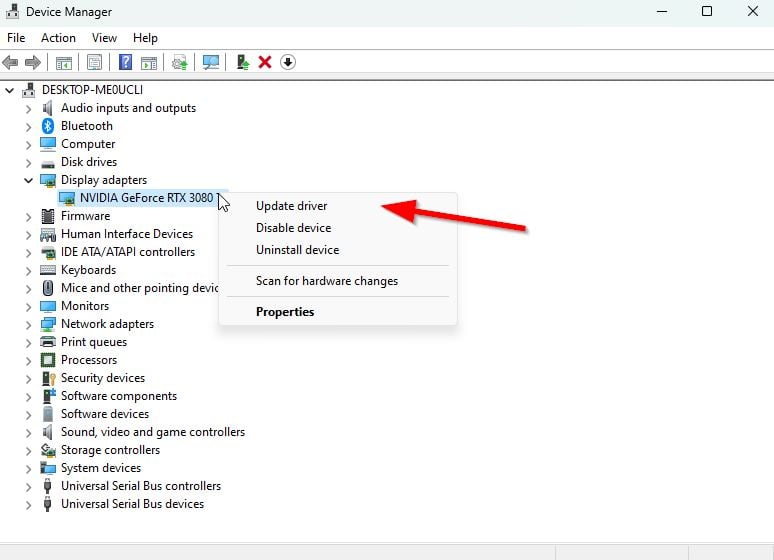
Em seguida, selecione Atualizar driver > Escolha Pesquisar drivers automaticamente. Se uma atualização estiver disponível, o sistema irá baixá-la e instalá-la automaticamente. Feito isso, reinicie o computador para aplicar as alterações.
2. Execute o jogo como administrador
Para evitar o controle da conta do usuário em relação a problemas de privilégio, execute o arquivo exe do jogo como administrador. Seria melhor se você também executasse o cliente battle.net como administrador em seu PC. Para fazer isso:
Clique com o botão direito do mouse no arquivo de atalho Diablo 4 exe em seu PC. Agora, selecione Propriedades > Clique na guia Compatibilidade .
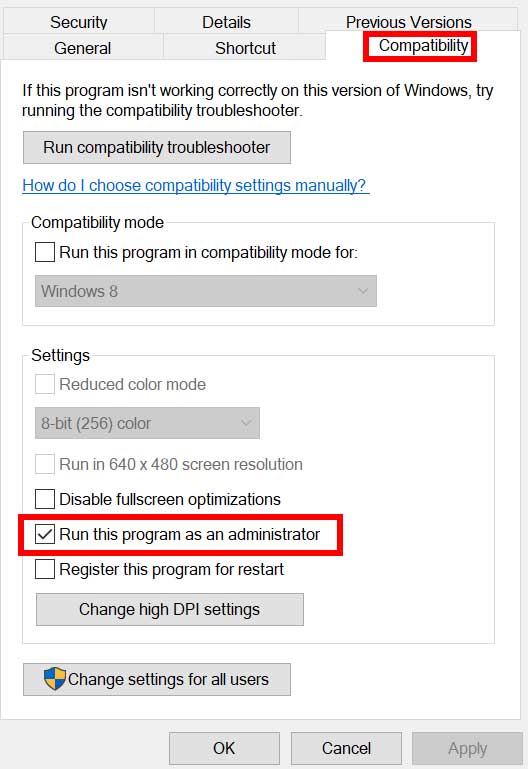
Certifique-se de clicar na caixa de seleção Executar este programa como administrador para marcá-la. Clique em Aplicar e selecione OK para salvar as alterações.
4. Atualizar Diablo 4
Verificar as atualizações do jogo em seu PC é altamente recomendável seguindo as etapas abaixo para garantir que nenhuma versão desatualizada do jogo esteja presente. Às vezes, problemas com a versão desatualizada do patch do jogo podem causar vários conflitos do seu lado, que podem afetar gravemente a inicialização do jogo ou a experiência de jogo. Para fazer isso:
Abra o inicializador Battle.net (Blizzard) > Clique no logotipo da Blizzard no canto superior esquerdo. Acesse Configurações > Clique em Instalar/atualizar jogo. Role para baixo até a parte inferior da página > Clique em Aplicar as atualizações mais recentes e baixar dados de patches futuros para jogos jogados recentemente. para ativá-lo. Agora, clique em Concluído para salvar as alterações > Reinicie o iniciador do Battle.net para aplicar as alterações. Ele deve atualizar automaticamente o jogo para a versão disponível.
5. Verifique os recursos do sistema
Se o jogo carregar lentamente ou demorar muito na inicialização, verifique os recursos do sistema após iniciar o jogo Diablo 4 no seu PC seguindo as etapas abaixo para verificar se a RAM ou a CPU O uso aumenta ou não.
Pressione as teclas Ctrl + Shift + Esc para abrir Gerenciador de Tarefas. Clique na guia Processos > Selecione a tarefa que deseja fechar.
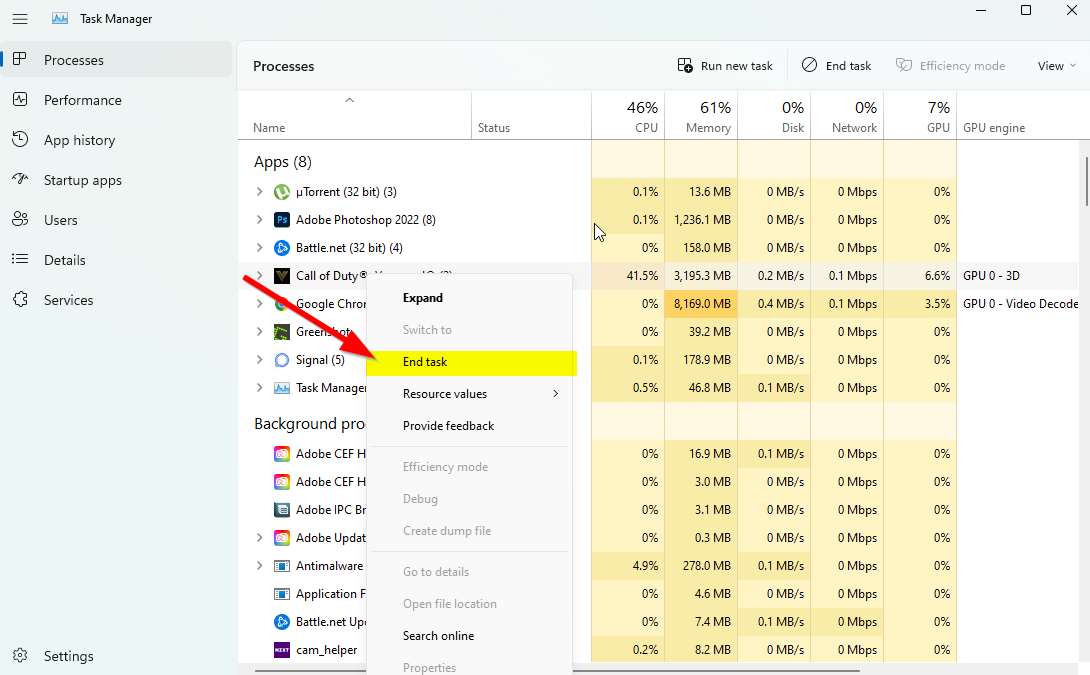
Uma vez selecionado, clique em Finalizar tarefa. Certifique-se de executar as etapas para cada tarefa individualmente. Uma vez feito, reinicie o computador para alterar os efeitos imediatamente.
6. Desativar aplicativos de sobreposição
Os jogos da Blizzard podem travar ou exibir telas pretas devido a determinados programas de sobreposição. As sobreposições estão presentes em diversos programas e possibilitam a exibição de informações em cima de outro programa. Muitos programas de voz têm esse recurso ativado por padrão, permitindo que os jogadores vejam quem está falando durante os jogos.
Para corrigir esse problema, atualize os programas com sobreposições para suas versões mais recentes. Se a atualização do programa não ajudar, tente desativá-lo ou desinstalá-lo. Se isso resolver as falhas, entre em contato com a seção de suporte desse programa para obter mais assistência.
Alguns exemplos de programas de sobreposição que podem causar problemas são Airfoil, EVGA Precision, Mumble, Taksi, NZXT CAM, Dxtory, MSI Afterburner, RadeonPro, XFire e Discord.
7. Verifique as atualizações do Windows
As chances também são altas de que a versão do seu sistema operacional Windows fique desatualizada por um tempo. Nesse cenário, o desempenho do seu jogo afetará muito, além de bugs ou problemas de estabilidade. Portanto, é sempre melhor verificar as atualizações do Windows e instalar a versão mais recente (se disponível). Para fazer isso:
Pressione as teclas Windows + I para abrir o menu Configurações do Windows . Em seguida, clique em Atualização e segurança > Selecione Verificar atualizações na seção Windows Update .
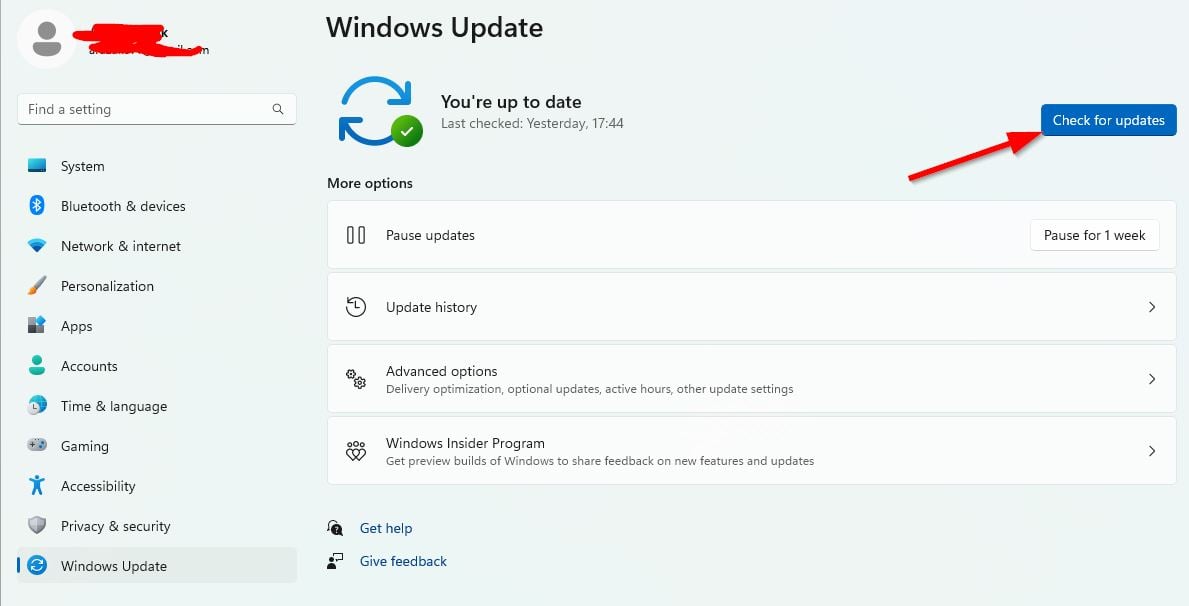
Se houver uma atualização disponível, selecione Baixar e instalar. Aguarde algum tempo até que a atualização seja concluída. Finalmente, reinicie o seu PC para aplicar as alterações imediatamente.
8. Configurações gráficas mais baixas no jogo
.parallax-ad-container{position:relative;width:100%;height:320px;margin:0 auto;overflow:hidden}.parallax-ad{position:absolute!important; top:0!important;left:0!important;width:100%!important;height:100%!important;border:0!important;margin:0!important;padding:0!important;clip:rect(0, auto,auto,0)!important}.parallax-ad>iframe{position:fixed;top:130px;height:100%;transform:translateX(-50%);margin-left:0!important}.ad-label {font-family:Arial,Helvetica,sans-serif;font-size:.875rem;color:#8d969e;text-align:center;padding:1rem 1rem 0 1rem}
Tente abaixar as configurações gráficas do jogo no menu do jogo para verificar se isso ajuda. Desative V-Sync, efeitos de sombra e anti-aliasing e tente executar uma resolução de tela mais baixa para o jogo para corrigir problemas relacionados à tela preta.
9. Atualize o DirectX
Às vezes, uma versão desatualizada ou ausente do DirectX pode causar vários problemas na inicialização ou na jogabilidade do jogo. Você deve tentar seguir as etapas abaixo para atualizá-lo.
Acesse este link da Microsoft para baixar o Instalador da Web do DirectX End-User Runtime no seu PC. Em seguida, instale ou atualize a versão do DirectX manualmente. Feito isso, reinicie o computador para aplicar as alterações.
10. Pressione a combinação de teclas ALT+TAB
Alguns usuários de PC afetados mencionaram que, ao pressionar a combinação de teclas ALT + TAB, eles podem alternar entre os programas abertos no PC. Portanto, continue pressionando o ALT + TAB para alternar entre os programas e, em seguida, volte ao jogo em execução para verificar se o problema foi corrigido. Ele mudará o modo de exibição de tela inteira para o modo de janela e, em seguida, para o modo de tela inteira, o que pode corrigir o problema da tela preta.
11. Tente desativar outros aplicativos de sobreposição
Alguns aplicativos populares parecem ter um programa de sobreposição que pode eventualmente ser executado em segundo plano e causar problemas no desempenho do jogo ou até mesmo na inicialização. Você deve desativá-los para corrigir o problema seguindo as etapas abaixo:
Desativar a sobreposição do Discord:
Inicie o aplicativo Discord > Clique no ícone de engrenagem na parte inferior. Clique em Sobreposição em Configurações do aplicativo > Ativar o Ativar sobreposição no jogo. Clique na guia Jogos > Selecione Diablo 4. Por fim, desative o botão Ativar sobreposição no jogo . Certifique-se de reiniciar o seu PC para aplicar as alterações.
Desativar a barra de jogos do Xbox:
pressione as teclas Windows + I para abrir Configurações do Windows. Clique em Jogos > Ir para Barra de jogos > Desativar Gravar clipes de jogos, capturas de tela e transmissão usando a opção Barra de jogos .
Se, no caso, você não conseguir encontrar a opção Game Bar, procure-a no menu Configurações do Windows.
Desativar Nvidia GeForce Experience Overlay:
Inicie o aplicativo Nvidia GeForce Experience > Vá para Configurações. Clique na guia Geral > Desativar a opção Sobreposição no jogo . Por fim, reinicie o PC para aplicar as alterações e reinicie o jogo.
Além disso, lembre-se de que você deve sempre desativar alguns outros aplicativos de sobreposição, como MSI Afterburner, Rivatuner, software RGB ou qualquer outro aplicativo de sobreposição de terceiros executado em segundo plano.
12. Reinstale o Microsoft Visual C++ Runtime
Certifique-se de reinstalar o Microsoft Visual C++ Runtime em seu computador para corrigir completamente vários problemas ou erros de jogos. Para fazer isso:
Pressione a tecla Windows no teclado para abrir o Menu Iniciar.
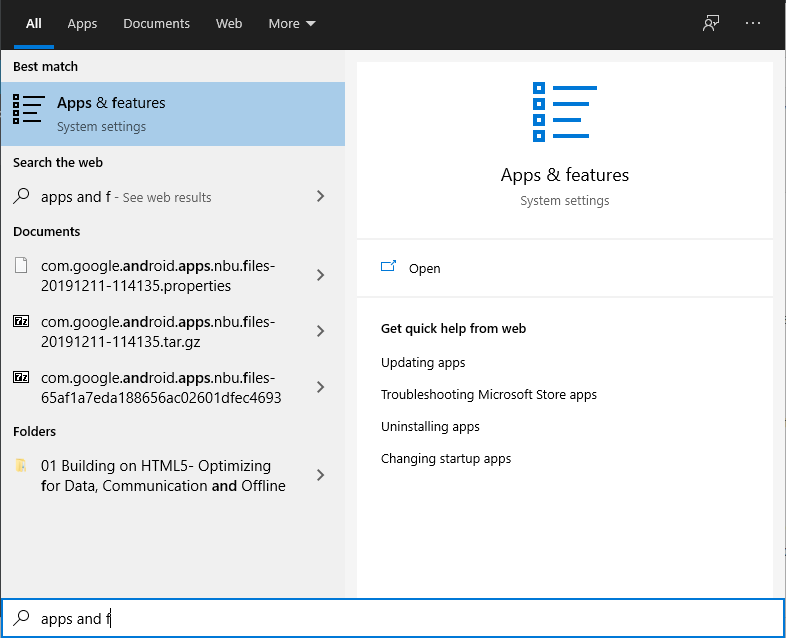
Digite Aplicativos e recursos e clique no resultado da pesquisa. Agora, localize o(s) programa(s) Microsoft Visual C++ na lista.
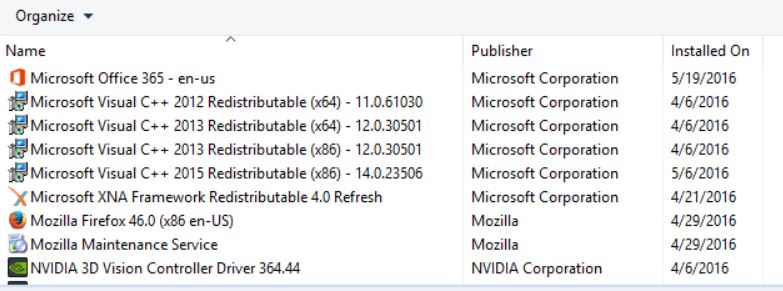
Selecione cada programa e clique em Desinstalar. Visite o site oficial da Microsoft e baixe o Microsoft Visual C++ Runtime mais recente. Feito isso, instale-o em seu computador e reinicie o sistema para alterar os efeitos.
13. Verifique os arquivos do jogo e repare
Arquivos de jogo corrompidos ou danificados podem causar problemas e erros no jogo. Para corrigir esse problema, você pode atualizar o jogo ou usar a ferramenta de reparo:
Verifique as atualizações do jogo antes de usar a ferramenta de reparo. Para fazer isso, abra o aplicativo de desktop Battle.net, clique no jogo que deseja reparar e clique na roda dentada localizada ao lado do botão “Jogar”. Em seguida, selecione”Verificar atualizações”. Use a ferramenta de reparo se o seu jogo estiver atualizado e o problema persistir. Para fazer isso, clique na roda dentada localizada ao lado do botão “Play” e selecione “Scan and Repair”. Em seguida, clique em “Begin Scan” e aguarde a conclusão do processo de reparo.
Ao seguir estas etapas, você pode corrigir quaisquer problemas causados por arquivos de jogo corrompidos ou danificados, garantindo que seu jogo seja executado sem problemas ou falhas
É isso, pessoal. Esperamos que este guia tenha sido útil para você. Para mais dúvidas, você pode comentar abaixo.