
Se você sabe que ativou o FileVault no seu Mac, mas esqueceu a chave de recuperação, pode entrar em pânico. Para a maioria dos usuários, você pode se recuperar facilmente dessa situação; você pode gerar uma nova.
Neste artigo, falaremos um pouco sobre o FileVault, a chave de recuperação do FileVault, quando você pode precisar usar a chave de recuperação e o que fazer caso tenha esquecido ele.
O que o FileVault faz no seu Mac
O FileVault é usado para criptografar seu disco de inicialização com criptografia XTS-AES-128 e usa uma chave de 256 bits. Isso ajuda a manter seus dados seguros. Ter seu disco criptografado torna muito difícil para usuários não autorizados acessar as informações no disco.
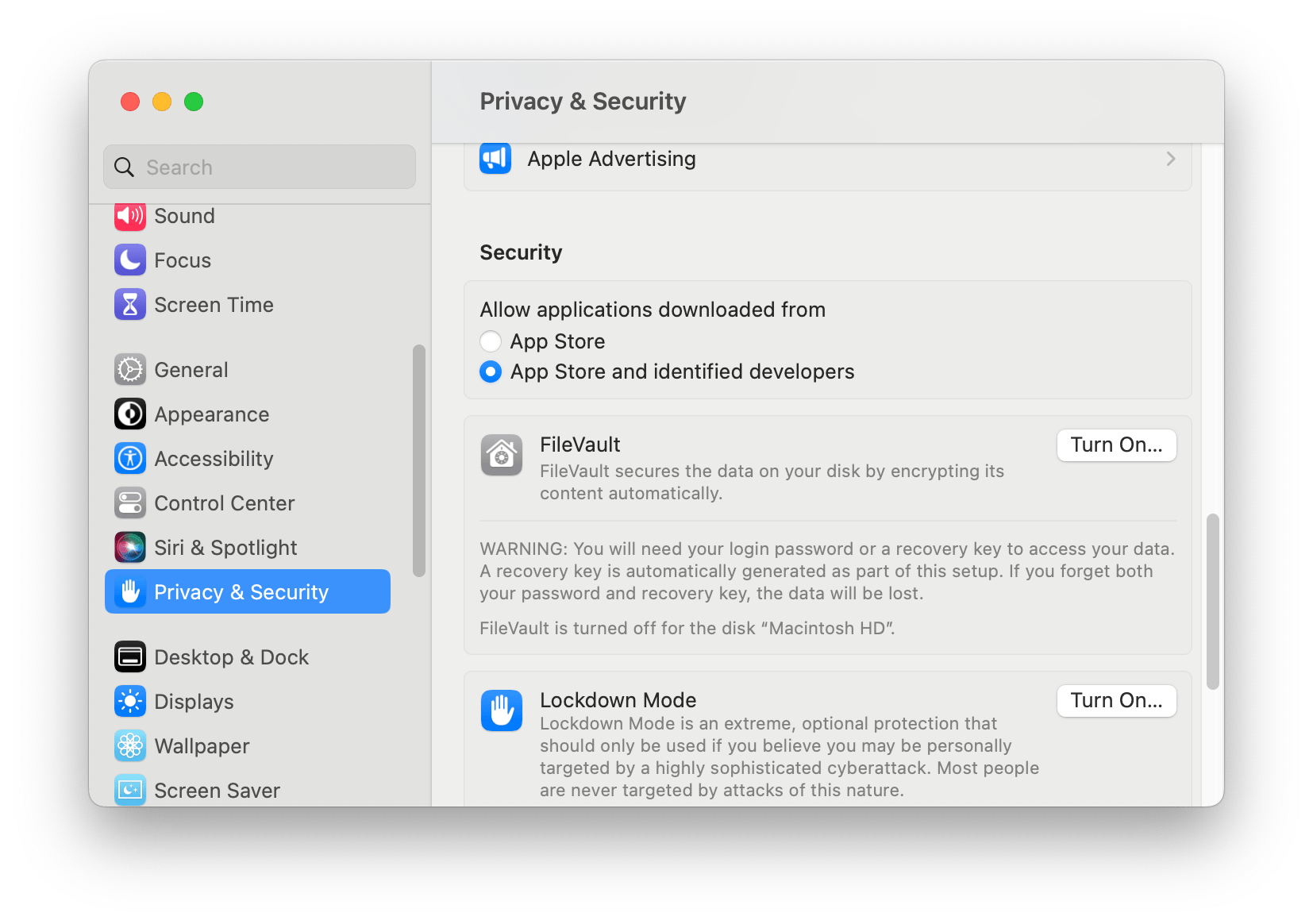
Quando o FileVault está ativado, o disco não concluirá o processo de inicialização até que um usuário digite sua senha de login.
Onde encontrar a chave de recuperação do FileVault
A chave de recuperação é gerada quando você ativa o FileVault. A ideia é que você anote em algum lugar seguro caso precise no futuro. Você não consegue encontrá-lo no seu Mac (a menos que o tenha salvo em um arquivo em algum lugar). Também não é salvo no iCloud em nenhum lugar. Ao ativar o FileVault, você optou por permitir sua conta do iCloud ou uma chave de recuperação como forma de recuperar o acesso ao disco caso esquecesse sua senha de usuário do Mac.
Se você perdeu sua chave de recuperação, mas pode fazer login em sua conta de usuário Mac, você pode gerar uma nova chave de recuperação.
Como usar uma chave de recuperação FileVault
Você não deveria ter que usar sua chave de recuperação FileVault; ele é usado para recuperar seus dados se você esquecer sua senha de login de usuário do Mac. Contanto que você saiba sua senha de usuário, não precisará usar a chave de recuperação.
Se você esqueceu sua senha de usuário do Mac
Você pode usar a chave de recuperação do FileVault para recupere o acesso ao seu Mac e seus dados. Se você esqueceu sua senha de login do Mac, pode usar seu ID Apple e senha ou sua chave de recuperação do FileVault para redefinir sua senha de login. Para saber mais sobre como isso funciona, consulte Se você esqueceu sua senha de login do Mac.
O que fazer se você esqueceu sua chave de recuperação
Se você optou por usar o iCloud ao configurar o FileVault, você não tem uma chave de recuperação. Nesse caso, você pode usar sua conta do iCloud para recuperar o acesso aos dados do seu Mac.
Se você optou por criar uma chave de recuperação, mas a esqueceu, pode desativar o FileVault e ativá-lo novamente para criar uma nova chave. Para isso, você precisará da senha de login do usuário.
Como desativar o FileVault
macOS Ventura ou posterior
Abra o menu Apple na barra de menu superior e selecione Sistema Configurações. Em Configurações do sistema, clique em Privacidade e segurança na barra lateral esquerda. Role para baixo para encontrar FileVault na seção Segurança. Clique em Desligar. Clique em Desativar criptografia. O processo de descriptografia pode demorar um pouco. Você ainda pode usar seu Mac durante esse período.
macOS Monterey ou anterior
Abra o menu Apple na barra de menu superior e selecione Preferências do sistema. Em Preferências do Sistema, clique em Segurança e Privacidade na barra lateral esquerda. Clique na guia FileVault, clique no cadeado e digite sua senha (admin). Clique em Desativar FileVault. Clique em Desativar criptografia. O processo de descriptografia pode demorar um pouco. Você ainda pode usar seu Mac durante esse período.
Depois de descriptografar seu disco, você pode reativar o FileVault.
Como ativar o FileVault
Saiba que você precisará de sua senha de usuário ou da chave de recuperação para acessar seu dados. Se você esquecer ambos, seus dados podem ser perdidos. Você também tem a opção de usar sua conta do iCloud em vez de uma chave de recuperação.
macOS Ventura ou posterior
Abra o menu Apple na barra de menu superior e selecione Configurações do sistema. Em Configurações do sistema, clique em Privacidade e segurança na barra lateral esquerda. Role para baixo para encontrar FileVault na seção Segurança. Clique em Ativar. Veja abaixo mais informações sobre a escolha entre usar sua conta do iCloud ou usar uma chave de recuperação caso você esqueça sua senha de usuário. O processo de criptografia pode levar muito tempo e, uma vez iniciado, você não poderá desativá-lo até que seja concluído. Você ainda pode usar seu Mac durante o processo.
macOS Monterey ou anterior
Abra o menu Apple na barra de menu superior e selecione Preferências do sistema. Em Preferências do Sistema, clique em Segurança e Privacidade na barra lateral esquerda. Clique na guia FileVault, clique no cadeado e digite sua senha (admin). Clique em Ativar FileVault. Veja abaixo mais informações sobre a escolha entre usar sua conta do iCloud ou usar uma chave de recuperação caso você esqueça sua senha de usuário. O processo de criptografia pode levar muito tempo e, uma vez iniciado, você não poderá desativá-lo até que seja concluído. Você ainda pode usar seu Mac durante o processo.
Quando o FileVault está ativado, ele é ativado para todas as contas de usuário no seu Mac.
Escolha a conta e a senha do iCloud ou a chave de recuperação
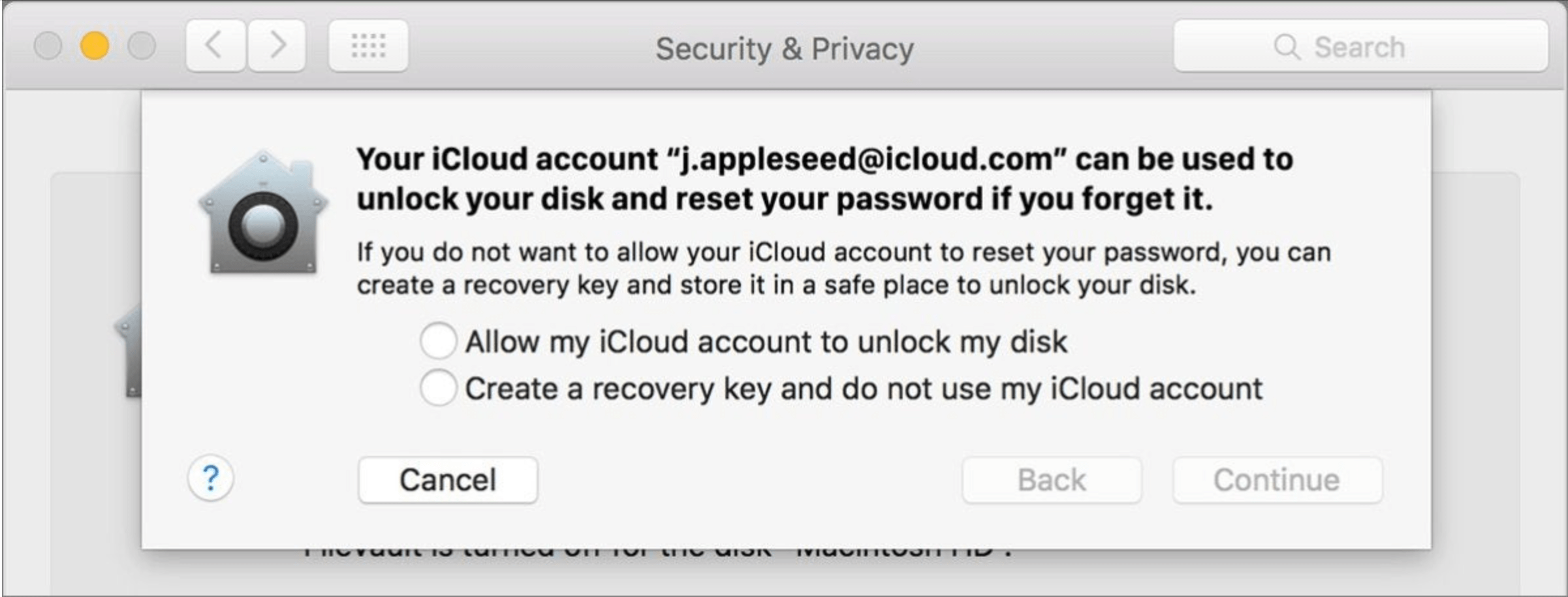
Ao configurar o FileVault, você pode escolher entre:
Conta e senha do iCloud: se você escolher esta opção, não receberá uma chave de recuperação. Você apenas usará as informações da sua conta do iCloud para recuperar o acesso se esquecer sua senha de usuário do Mac. Chave de recuperação: se você não usa o iCloud, pode optar por obter uma chave de recuperação. Você só precisará dessa chave de recuperação se esquecer sua senha de usuário do Mac. Você precisará anotar esta chave ou copiá-la e mantê-la em outro dispositivo.
Artigos relacionados