
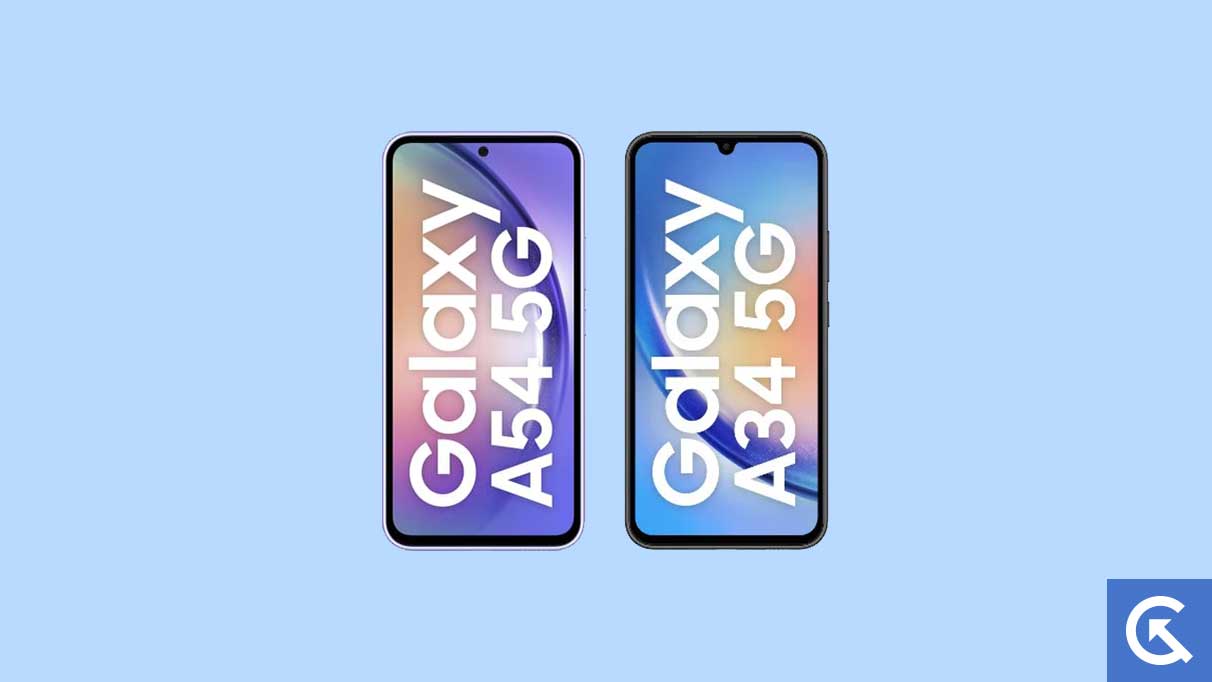
A Samsung lançou recentemente o Galaxy A54 5G e o Galaxy A34 5G como seus mais recentes smartphones intermediários. Ambos os modelos possuem telas Super AMOLED com taxa de atualização de 120 Hz e unidades de câmera tripla na parte traseira. O Galaxy A54 5G e o Galaxy A34 5G operam no Android 13 com um novo One UI 5.1. Neste tutorial, iremos orientá-lo sobre como corrigir o problema de Bluetooth no Samsung Galaxy A54 e A34.
A transferência de dados por Bluetooth é lenta, mas essa não é sua única aplicação. À medida que os smartphones se livram do fone de ouvido, os fones de ouvido sem fio emparelhados com Bluetooth são uma mania; no entanto, Samsung A54 e A34 mantêm um fone de ouvido. De qualquer forma, recebemos muitas perguntas sobre os problemas de Bluetooth do Samsung A54 e A34 que os usuários enfrentam, e são muitas.
Responsamos pela maioria dos problemas e tentamos métodos de solução de problemas que você pode usar para corrigir o problema Problema de Bluetooth do Samsung A54 e A34 em alguns minutos. Obviamente, este guia pode ser usado para corrigir problemas e problemas de Bluetooth em todos os dispositivos Android.
Conteúdo da página
Visão geral do dispositivo Samsung Galaxy A54 e A34
Os Samsung Galaxy A54 5G e A34 5G são dois smartphones de gama média que partilham muitas semelhanças nas especificações de software e hardware. Ambos os dispositivos são executados no Android 13 com One UI 5.1 na parte superior e apresentam uma taxa de atualização de 120 Hz em seus monitores Super AMOLED. Eles também incluem configurações de câmera traseira tripla, armazenamento expansível e construções com certificação IP67 com resistência a poeira e água.
No entanto, existem algumas diferenças importantes entre os dois modelos. O Galaxy A54 5G possui uma tela de 6,4 polegadas, enquanto o A34 5G possui uma tela ligeiramente maior de 6,6 polegadas. O A54 5G carrega um sensor primário de 50 megapixels em sua configuração de câmera traseira, enquanto o A34 5G possui um sensor primário de 48 megapixels. Além disso, o A54 5G possui uma câmera frontal de 32 megapixels, enquanto o A34 5G possui uma câmera frontal de 13 megapixels.
s
Em termos de dimensões, o A54 5G mede 158,2×76,7× 8,2 mm e pesa 202 gramas, enquanto o A34 5G mede 161,3 × 78,1 × 8,2 mm e pesa 199 gramas. Apesar dessas diferenças, ambos os dispositivos possuem uma bateria de 5.000 mAh que suporta carregamento rápido de 25 W e oferece até 256 GB de armazenamento expansível. Eles também apresentam o mesmo conjunto de opções de conectividade e sensores.
No geral, o Samsung Galaxy A54 5G e A34 5G oferecem aos usuários uma experiência semelhante com pequenas diferenças no tamanho da tela, sensores da câmera e resolução da câmera frontal.
Como corrigir o problema de Bluetooth do Samsung A54 e A34?
Em alguns smartphones Samsung A54 e A34, os usuários relatam que não conseguem emparelhar com nenhum smartphone, às vezes o Bluetooth desconecta, distorção de áudio em Fones de ouvido Bluetooth, Bluetooth não está funcionando e muito mais. Se você estiver enfrentando algum problema de Bluetooth em seu Samsung A54 e A34, tente estas dicas de solução de problemas.
Reinicie o telefone
Falhas de software são uma coisa, e não há como negar. Ele pode ser acionado a qualquer momento, então às vezes até mesmo um telefone principal tende a gaguejar um pouco. Falando sobre o problema do Samsung A54 e A34 Bluetooth, é possível que, quando você tentou se conectar a um dispositivo Bluetooth, o software tenha interceptado um bug ou erro causando problemas como não conseguir conectar ou transferir problemas ou até mesmo não conseguir detectar um dispositivo Bluetooth.
Reiniciar o telefone é um canivete suíço dos métodos de solução de problemas do Bluetooth, pois tende a corrigir uma série de problemas e você terá que fazer isso. Tente fazer o mesmo para o dispositivo destinatário ou remetente também.
Alternar conectividade Bluetooth
Supondo que você conseguiu se conectar a um dispositivo Bluetooth se o telefone rejeitou a conexão ou você não conseguiu Se você não conseguir descobrir o referido dispositivo, por que não tentar alternar a conexão Bluetooth. Desative o Painel de notificação e toque duas vezes no bloco “Bluetooth” para desativá-lo e ativá-lo. Você pode fazer isso algumas vezes por precaução.
Alternar Modo Avião
Assim como qualquer outro problema relacionado à conectividade, o Modo Avião pode interferir na conectividade Bluetooth, fazendo com que o sistema falhe registrar em um dispositivo Bluetooth ou problemas de transferência lenta por Bluetooth. Basta ir ao Painel de Notificação no seu Samsung A54 e A34 e tocar duas vezes (ou em pares) para alternar modo avião ou modo voo. Isso deve habilitar e desabilitar o modo avião (por isso em pares). Verifique se o problema foi corrigido ou não.
Defina o Bluetooth do seu telefone como’detectável’
Alguns smartphones têm um recurso chamado “Discoverable” ou seu sinônimo que, quando ativado, só assim o outro dispositivo descobre o seu dispositivo. Se você esquecer de tornar seu dispositivo detectável, nenhuma quantidade de alternância entre Bluetooth ou Modo Avião ou qualquer um dos métodos listados aqui não funcionará. O dispositivo destinatário não será capaz de detectar seu dispositivo, então não há nada que você possa fazer até ativá-lo.
A distância é importante
Alguns usuários se conectam a um dispositivo Bluetooth e viajam para longe uns dos outros pensando que vai funcionar. Os dispositivos Bluetooth têm um alcance e, assim como o Wi-Fi, à medida que você se afasta do outro dispositivo, a força da rede fica mais fraca. Isso pode causar uma taxa de transferência lenta ou desconexão abrupta (ou/e conexão em loop).
Remover conexões antigas
Meus fones de ouvido sem fio Sennheiser continuam emparelhados com meu PC quando eu ligá-lo para assistir a um filme no meu telefone. Isso ocorre porque os fones de ouvido foram emparelhados em ambos os dispositivos e, dependendo de qual dispositivo o intercepta primeiro e outras métricas, ele se conecta ao laptop em vez do Samsung A54 e A34.
A correção simples é simplesmente desemparelhar o dispositivo indesejado (por exemplo, laptop, neste caso) e emparelhe-o com o Samsung A54 e A34. Com base em qual dispositivo você está tentando conectar por Bluetooth (alto-falantes, acessórios, smartphones, etc.), você pode ter várias conexões para que esse truque funcione.
Esquecer e emparelhar
Um dos problemas comuns do Samsung A54 e A34 Bluetooth provavelmente é não conseguir se conectar a um dispositivo Bluetooth com o qual você se conectou anteriormente. Aqui, você pode usar um truque chamado esquecer e reparar. Para que isso funcione, você precisa esquecer o dispositivo Bluetooth e emparelhar novamente e há uma chance maior de que o bug diminua.
Passo 01: Primeiro, vá para Configurações >> Bluetooth >> Dispositivos conectados.
Etapa 02: Encontre a rede que deseja esquecer. Como você estava tentando se conectar à referida rede, ela deve estar na seção “Discovered/Paired”.
Etapa 03: Pressione e segure ou toque no botão ícone de roda dentada na referida rede e toque em ‘Esquecer dispositivo’. Observe que o procedimento para esta etapa pode diferir de telefone para telefone.
Etapa 04: Agora que você esqueceu a rede com sucesso, conecte-a normalmente e verifique se o problema foi resolvido ou não.
Limpar cache do Bluetooth
.parallax-ad-container{position:relative;width:100 %;height:320px;margin:0 auto;overflow:hidden}.parallax-ad{position:absolute!important;top:0!important;left:0!important;width:100%!important;height:100%! important;border:0!important;margin:0!important;padding:0!important;clip:rect(0,auto,auto,0)!important}.parallax-ad>iframe{position:fixed;top:130px; height:100%;transform:translateX(-50%);margin-left:0!important}.ad-label{família da fonte:Arial,Helvetica,sans-serif;tamanho da fonte:.875re m;color:#8d969e;text-align:center;padding:1rem 1rem 0 1rem}
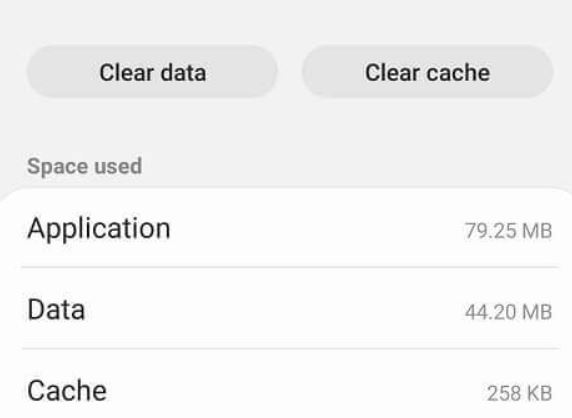
O cache em um smartphone Android é uma benção e uma maldição em alguns casos. Falando sobre problemas de Bluetooth, o cache embutido pode interferir no trabalho com Bluetooth no Samsung A54 e A34. Excluir o cache do Bluetooth pode resolver o problema imediatamente.
Para limpar o cache do Bluetooth, veja como fazer isso.
Etapa 01: Primeiro, vá para Configurações em seu telefone e vá para “Aplicativos e notificações”.
Etapa 02: Toque no ícone de 3 pontos na parte superior para ver “Sistema apps” e procure por “Bluetooth”. Toque nele quando encontrá-lo.
Etapa 03: Vá para “Armazenamento e Cache ” e limpe-o. Isso deve ajudar a corrigir o problema iminente de Bluetooth do Samsung A54 e A34.
Redefinir configurações de Bluetooth
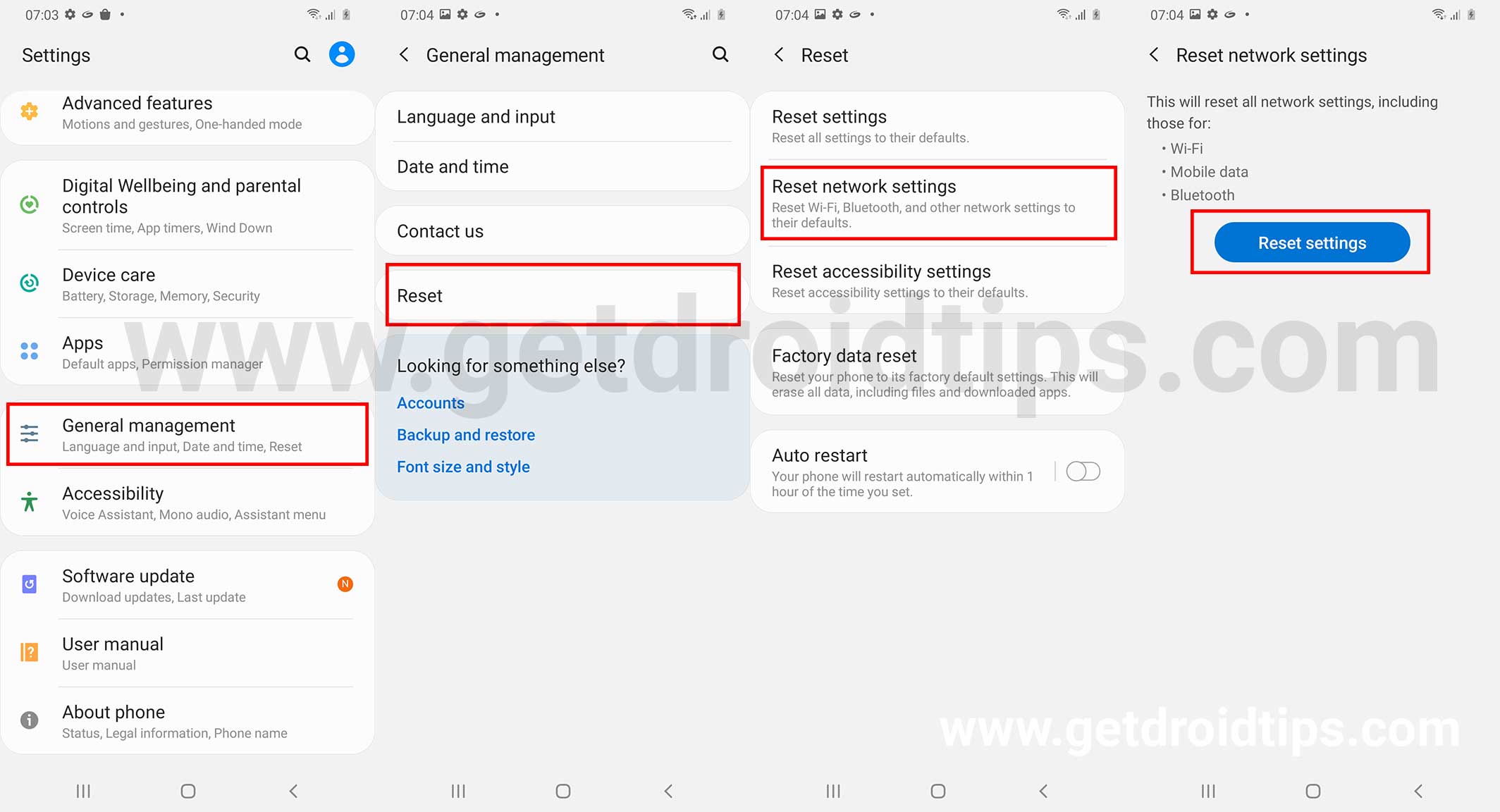
É bem possível que algumas configurações tenham dado errado e é aí que a redefinição funciona. Aparentemente, isso restaurará as configurações de rede para as configurações de fábrica e, com sorte, também corrigirá o problema.
Etapa 01: Navegue até o aplicativo Configurações em seu telefone e prossiga para “Conexão e compartilhamento”.
Etapa 02: Em seguida, selecione “Redefinir Wi-Fi, redes móveis e Bluetooth”.
Etapa 03: Por fim, clique em “Redefinir configurações” e isso deve restaurar as configurações relacionadas a Bluetooth, dados móveis e Wi-Fi.
Incompatível Driver
Se você está tentando conectar o telefone ao PC via Bluetooth, um driver incompatível pode dificultar a conexão. Recomenda-se atualizar o driver Bluetooth em seu PC para testar se esse método funcionou ou não.
Atualize o sistema operacional
Software incompatível na parte frontal do smartphone pode fazer com que o Bluetooth sofra ira. Se você está enfrentando este problema de Bluetooth no Samsung A54 e A34 (ou qualquer outro smartphone), atualize seu software e verifique se o problema funciona ou não.
Faça uma redefinição de fábrica
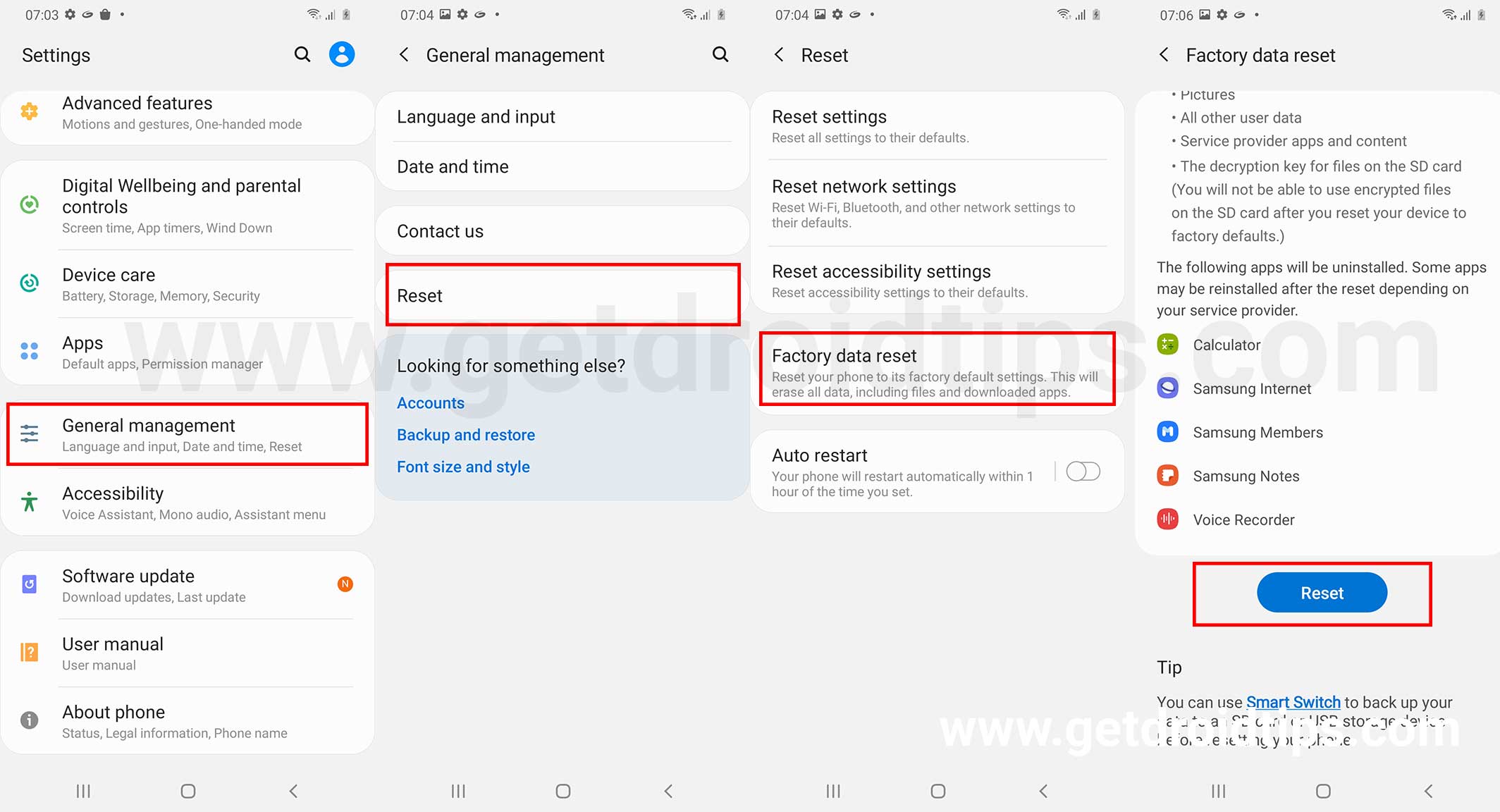
Este é o último recurso, mas você deve saber que isso removerá tecnicamente todos os dados do seu telefone permanentemente. Faça um backup se você consentir e prossiga. Você pode usar o aplicativo de configurações do telefone para começar, vá em “Sobre o telefone >> Redefinição de fábrica” e selecione “Apagar todos os dados” e pronto. Configure o dispositivo como um novo e verifique se o problema do Bluetooth foi corrigido ou não.
Ainda está enfrentando problemas com o Samsung A54 e A34 Bluetooth?
Embora eu não tenha certeza disso você está enfrentando esse problema, mas supondo que tenha seguido o guia de solução de problemas mencionado acima para não iniciar o Bluetooth, é provável que seu telefone tenha um problema de hardware. O sistema Bluetooth do seu telefone possui hardware, também conhecido como chip, e pode estar enfrentando problemas. Você tem duas opções. Entre em um centro de serviço terceirizado (e anule a garantia, se houver, mas mais barato) ou em um centro de serviço autorizado (a garantia permanece intacta, mas pode ser cara).
Estamos no final desta solução de problemas guia sobre como corrigir o problema de Bluetooth do Samsung A54 e A34. Felizmente, o Bluetooth em seu telefone começou a funcionar corretamente, independentemente do problema que teve, incluindo’Bluetooth não conectando’,’Bluetooth desconectando’,’Bluetooth não detectável’,’transferência de dados lenta no Bluetooth’e outros.