
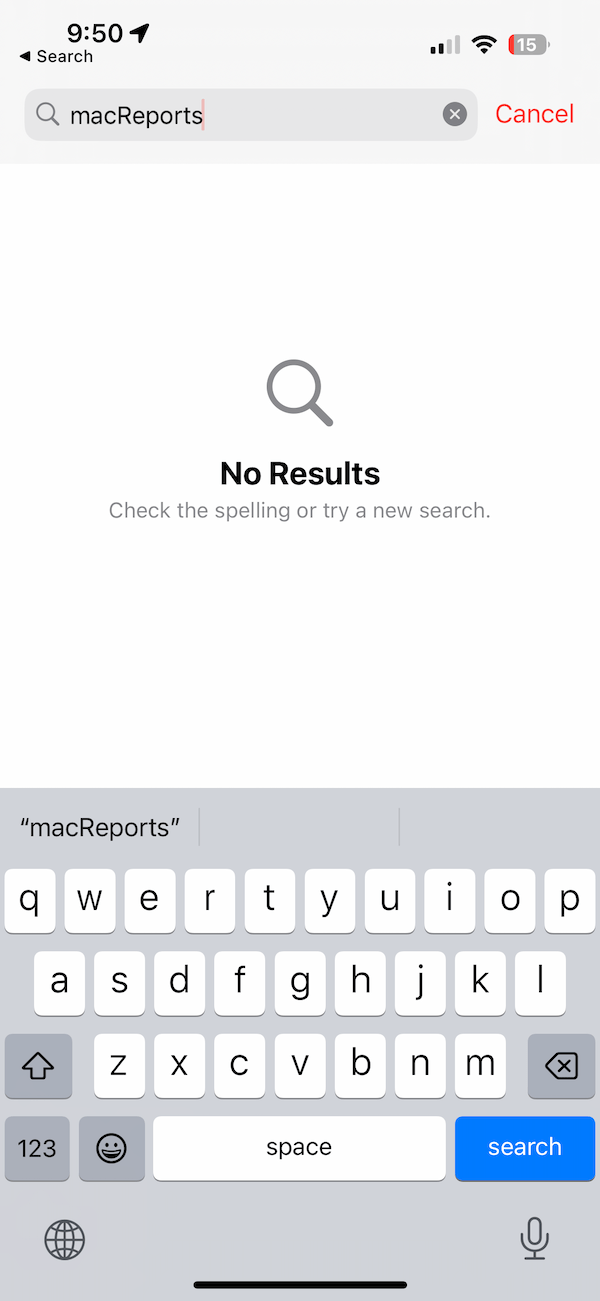
Se você estiver usando o aplicativo Calendário integrado em seu iPhone ou iPad, provavelmente usará com frequência a função de pesquisa. A pesquisa no Calendário permite que você encontre seus eventos, compromissos e reuniões passados e futuros. Às vezes, você pode perceber que a pesquisa não está funcionando conforme o esperado. Você pode ver uma tela”Sem resultados”mesmo quando tiver certeza de que possui eventos que contêm sua palavra-chave.
Como escrevemos anteriormente, o calendário do Mac também pode ter problemas. Neste artigo, explico o que você pode fazer quando não conseguir fazer uma pesquisa no Calendário do iPhone ou iPad. Mais especificamente, abordarei o que fazer se a pesquisa não responder ou se os resultados que você vê parecerem irrelevantes ou não aparecerem conforme o esperado.
Etapas básicas para corrigir problemas de calendário do iPhone ou iPad
Primeiro, tente estas na ordem até que o problema seja resolvido:
Feche o aplicativo Calendário e abra-o novamente: iPhone X e modelos posteriores ou iPad: vá para a tela inicial e deslize para cima e encontre o aplicativo Calendário (deslize para a esquerda ou para a direita) e deslize para cima no aplicativo. Em seguida, reabra o Calendário. iPhone 8 e anterior: pressione duas vezes o botão Início e localize o Calendário. Deslize para cima e reabra o aplicativo Calendário. Reinicie o seu iPhone ou iPad. Certifique-se de que seu iPad ou iPhone tenha a versão mais recente do iPadOS ou iOS. Você pode verificar se há atualizações e atualizar, se necessário, acessando Configurações > Geral > Software Atualização. Seu iPhone ou iPad também possui uma função de pesquisa para encontrar qualquer coisa em seu dispositivo. Você pode revelar esta pesquisa deslizando para baixo no meio da tela inicial. Se o conteúdo do seu calendário não estiver aparecendo nesta pesquisa, talvez seja necessário ativá-lo. Vá para Configurações > Calendário > Siri e Pesquisa. Em seguida, ative as opções Mostrar aplicativo na pesquisa e Mostrar conteúdo na pesquisa. 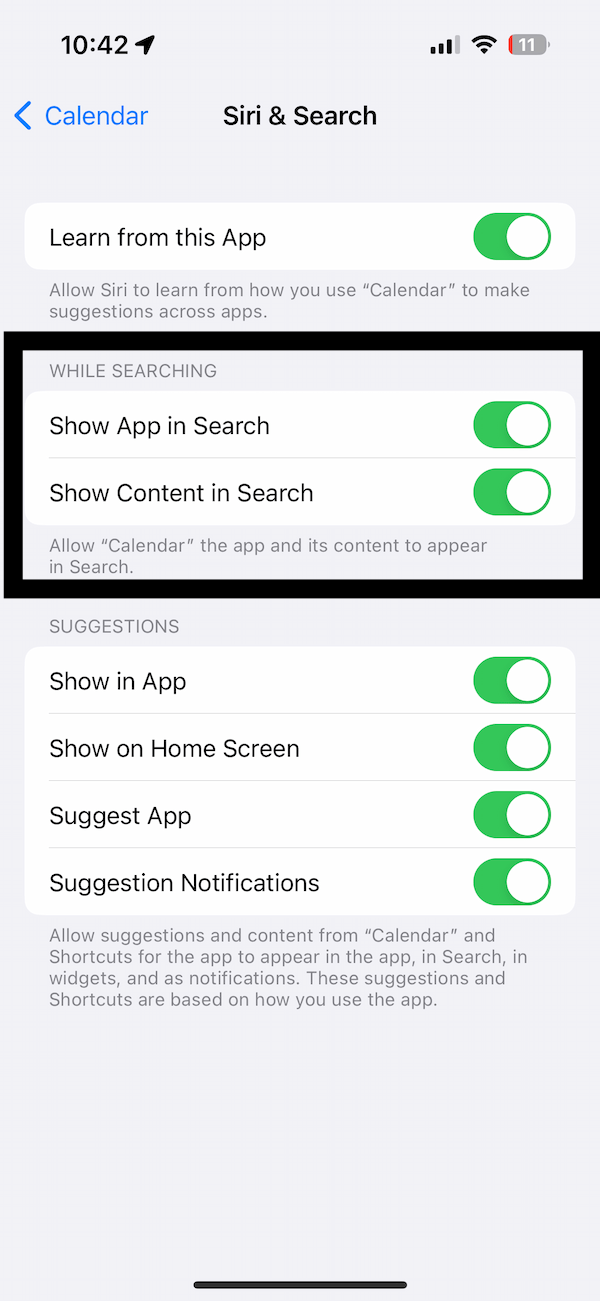
Desligue e ligue o iCloud
De acordo com nossas experiências, sabemos que às vezes uma falha do iCloud pode causar esse problema. Você pode estar experimentando isso. Esta é uma solução fácil. As etapas abaixo descrevem como desativar e ativar o iCloud para Calendários. Você não perderá nenhum dado. Veja como:
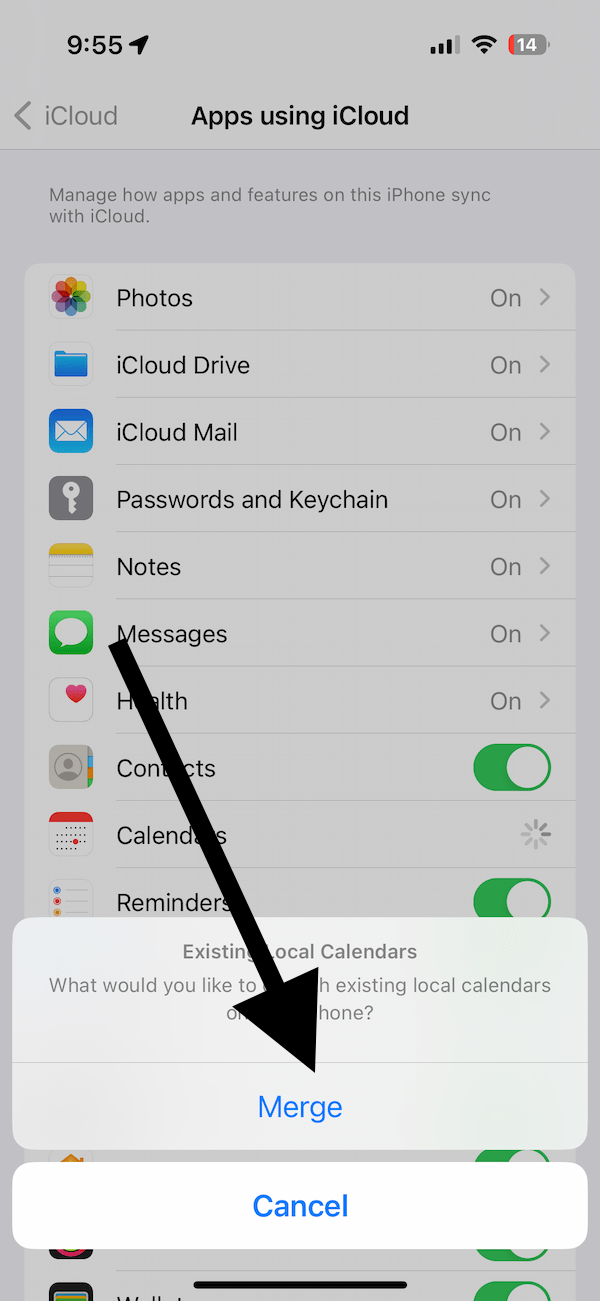
Em seu iPhone ou iPad, abra Configurações. Toque no seu nome na parte superior e selecione iCloud. Na seção Aplicativos que usam o iCloud, toque em Ver tudo. Encontre Agendas. Alterne a opção do iCloud para Calendários. 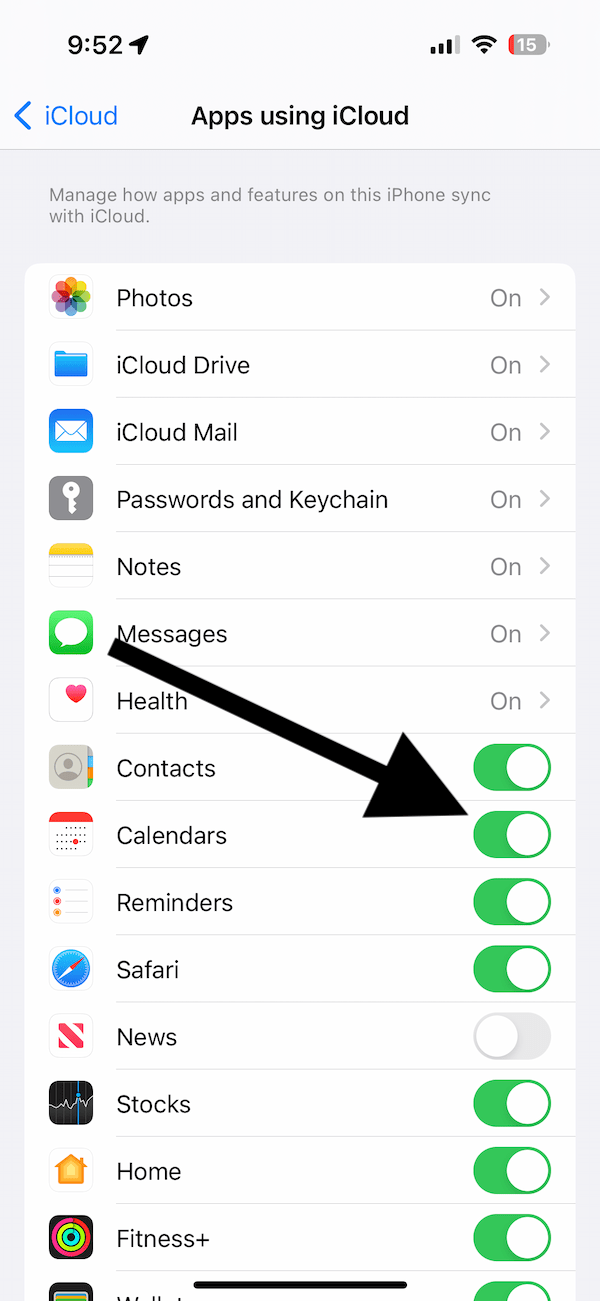 Ao desligá-lo, você será solicitado o que você deseja fazer com os dados do iCloud e um pop-up aparecerá com duas opções: Manter no meu iPhone (ou iPad) ou Excluir do meu iPhone (ou iPad).
 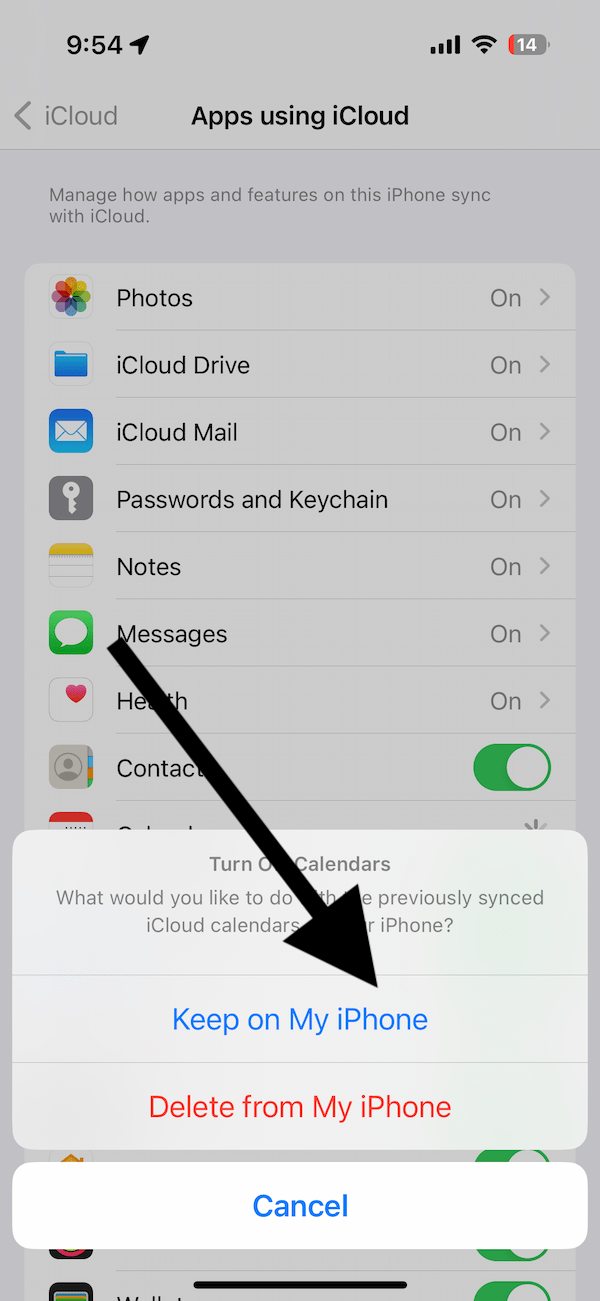 Selecione Manter opção. Não selecione a opção Excluir (claro, a menos que você queira excluir). A opção Manter salvará os dados no seu iPhone ou iPad. Aguarde a conclusão do processo. Pode levar até um minuto. Em seguida, ligue o interruptor novamente. Como escolhemos a opção Manter, você será perguntado o que deseja fazer com os dados salvos do iCloud. Um pop-up dizendo “Calendários locais existentes” perguntará se você deseja Mesclar. Selecione Mesclar para evitar a perda de dados do Calendário.
  Agora feche as configurações, abra o calendário e tente faça uma pesquisa.
Artigos relacionados