
Deseja saber como corrigir o erro de pressionamento de tecla do Macbook?
Os teclados do MacBook Pro (pelo menos os posteriores a 2016), do MacBook e do O MacBook Air (2018) tem sido um grande problema para a Apple e um pesadelo definitivo para nós, usuários de Mac. O teclado simplesmente carece do fator de confiabilidade porque de vez em quando algum bug de pressionamento de tecla aparece com o teclado e apenas interrompe todo o seu fluxo de trabalho, tornando-o até certo ponto insuportável.
As soluções a seguir podem reduzir o efeito de o problema de pressionamento de tecla e ajuda a reduzir a frequência com que isso acontece. Isso é ótimo para que você possa pelo menos tornar o Macbook utilizável e sabemos que não vamos pular para um PC com Windows agora que estamos presos no ecossistema da Apple.
Depois de usar o Mac, você não volta. 😉
Vamos nos aprofundar e corrigir esse bug.
1. Usando o Unshaky (gratuito e de código aberto)
Unshaky é um aplicativo gratuito e de código aberto desenvolvido por Sam Liu como uma solução para o problema de pressionamento de tecla dupla que ocorre em todos os MacBooks que possuem o teclado borboleta (que inclui MacBook, MacBook Air 2018 e MacBook Pro 2016 e posterior)
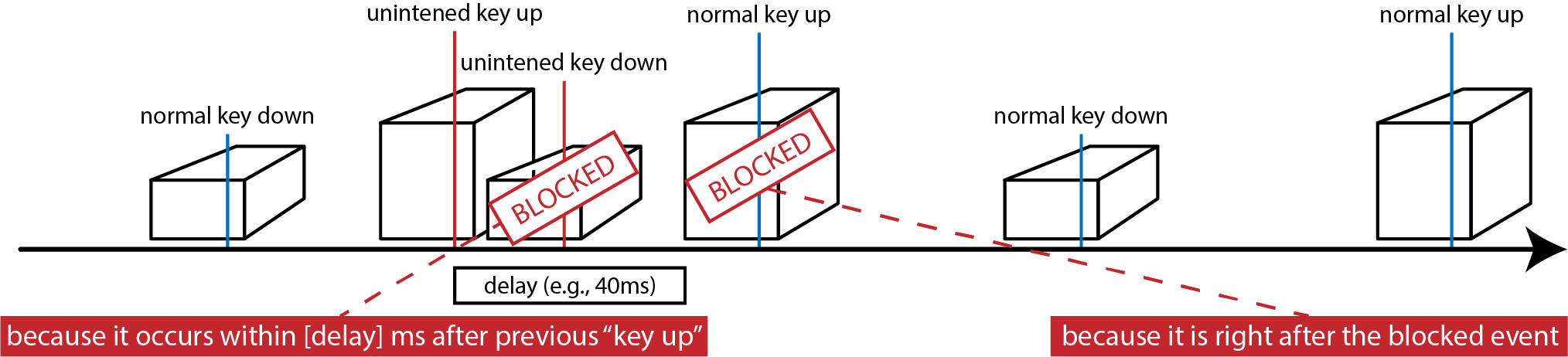
A maneira como o Unshaky funciona é melhor descrita pela ilustração abaixo:
Vamos instalar o Unshaky agora. Você pode seguir o vídeo criado por Sam abaixo ou seguir as etapas fornecidas aqui.
As etapas são as seguintes:
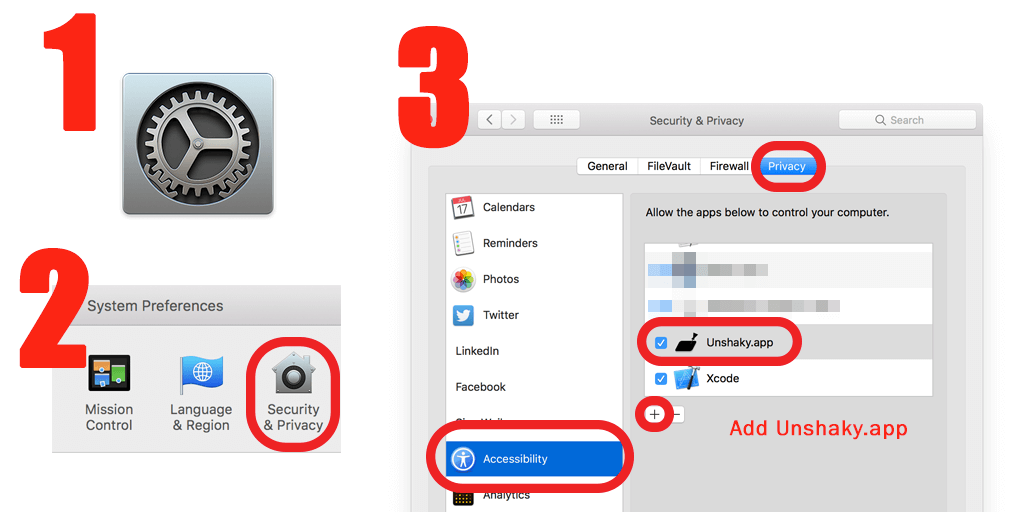
Para começar, baixe o aplicativo Unshaky clicando no link de download oficial abaixo: Depois de baixá-lo, basta mover o Unshaky.app na pasta/Application no seu Mac. Em seguida, você pode seguir as instruções diretamente no Unshaky para configurar o Unshaky para o seu Mac. Se, no entanto, a instrução não funcionar, simplesmente vá para Preferências do sistema e, em seguida, Segurança e privacidade e selecione a guia Privacidade. Em seguida, clique em Acessibilidade no painel esquerdo e simplesmente adicione o aplicativo Unshaky. Certifique-se de que esteja selecionado conforme mostrado abaixo na Imagem 3.
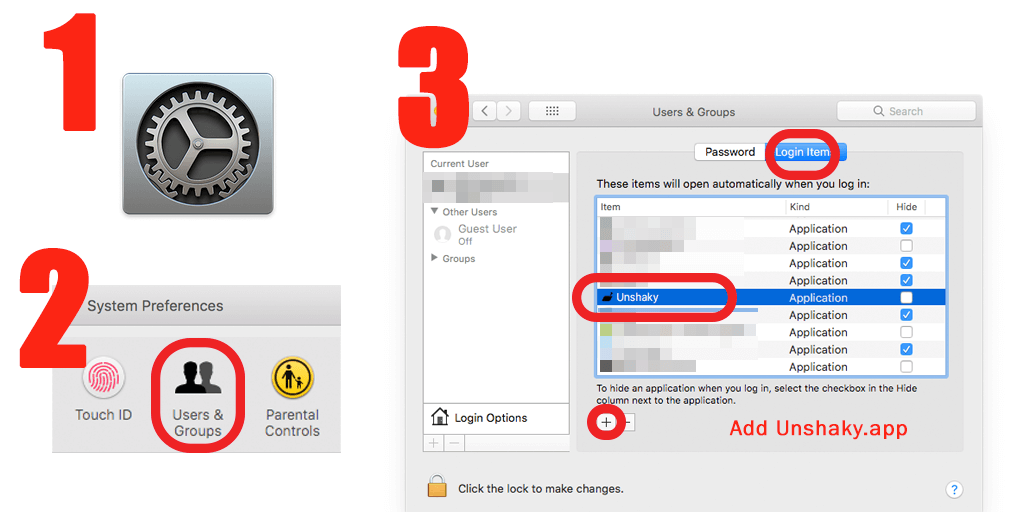
Agora você concluiu toda a configuração. Você ainda pode ativar o Unshaky a partir do momento em que o Mac inicializa, automatizando-o. Para fazer isso, basta voltar às Preferências do sistema e, em seguida, Usuários e grupos. Em seguida, selecione a guia Itens de login e simplesmente adicione o aplicativo Unshaky novamente, como mostrado abaixo. Isso fará com que seja iniciado na inicialização.
Ok, ótimo! Mas agora, como sei se está funcionando?
Você deve definir seu Tempo de atraso em milissegundos (ms) para a(s) chave(s) com defeito.
Por exemplo, se você se considera um digitador super rápido, ter um atraso menor como 30-40ms ajudará a evitar que a tecla pare de responder. Conforme declarado nos documentos oficiais do Unshaky, alguns usuários podem achar que um atraso de 60ms ou mesmo 80ms seria suficiente, mas, em nossa opinião, gostamos de seguir o que a documentação oficial recomenda colocar um atraso curto como 40ms como ponto de partida ideal e, em seguida, aumentá-lo gradualmente para seu conforto.
A razão pela qual você precisa adicionar esse atraso usando Unshaky é que ele forçará os outros pressionamentos de tecla que acontecerem dentro do período de atraso que você escolheu para serem ignorados. É assim que o aplicativo resolve para resolver o problema de quando você pressiona uma tecla uma vez, ela executa várias vezes.
2. A solução fora do acaso.
Outra solução que você pode tentar é um ajuste simples nas configurações do seu Mac que pode ajudar a corrigir o erro de pressionamento de tecla.
Veja o que fazer:
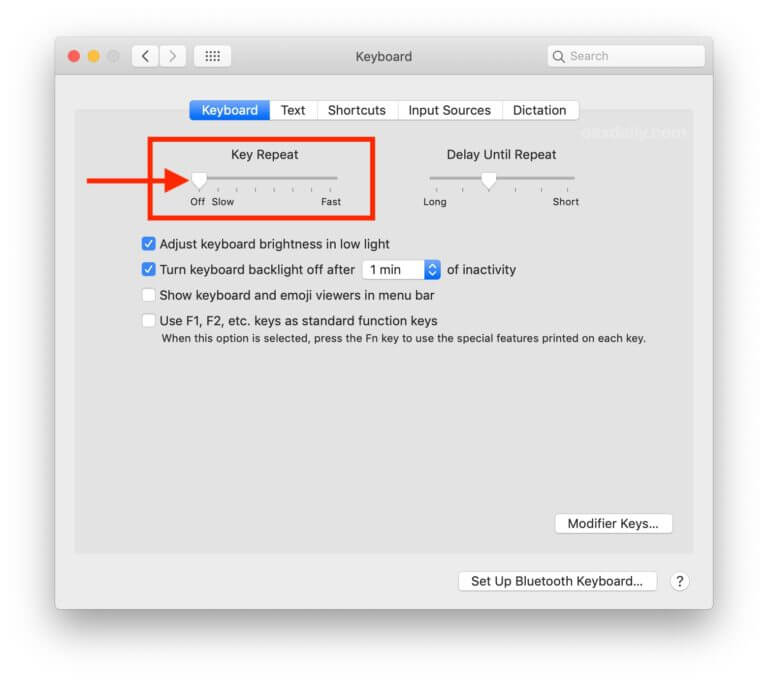
Vá em frente, clique no seu menu Apple no topo e selecione Preferências do sistema. Em seguida, vá para o painel Preferências de teclado e selecione a guia Teclado (semelhante ao mostrado abaixo) Agora, veja a configuração Repetição de tecla? Sim, ajuste o controle deslizante totalmente para a esquerda para que fique na posição Desligado.
Depois de salvá-lo, saia das Preferências do sistema.
E pronto!
Você pode tentar abrir qualquer bloco de notas no seu Mac e tentar digitar frases para ver se as etapas acima resolveram a digitação dupla ou o espaçamento duplo problema que você estava tendo.
3. Limpando as fendas.
Os teclados que temos em nossos MacBooks certamente não são de forma alguma os melhores teclados à prova de poeira.
Uma rápida olhada entre as teclas deve permitir que você veja como é fácil é para poeira e todos os tipos de fiapos ficarem presos lá e, eventualmente, impedir que a tecla’pressione’.
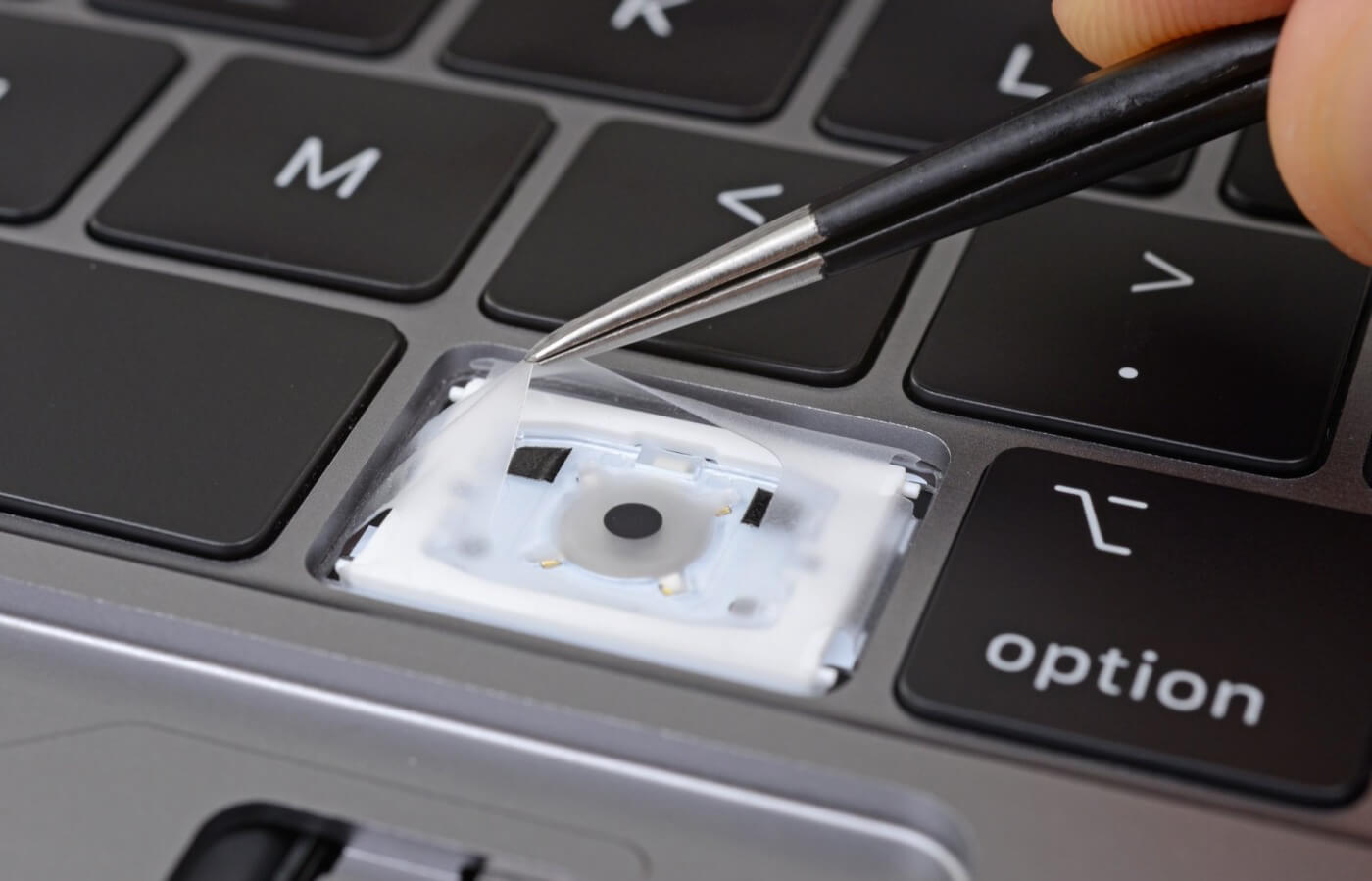 Não é necessário abrir as teclas uma a uma, mas as fendas (laterais) devem ser limpas.
Então, como você limpa seu teclado?
Bem, existem algumas maneiras, mas a maneira mais segura e eficaz seria usar Instruções da Apple sobre como limpar o teclado.
Apenas certifique-se de que seu MacBook está desligado. Isso ocorre porque você não deseja limpar o teclado e pressionar qualquer coisa acidentalmente.
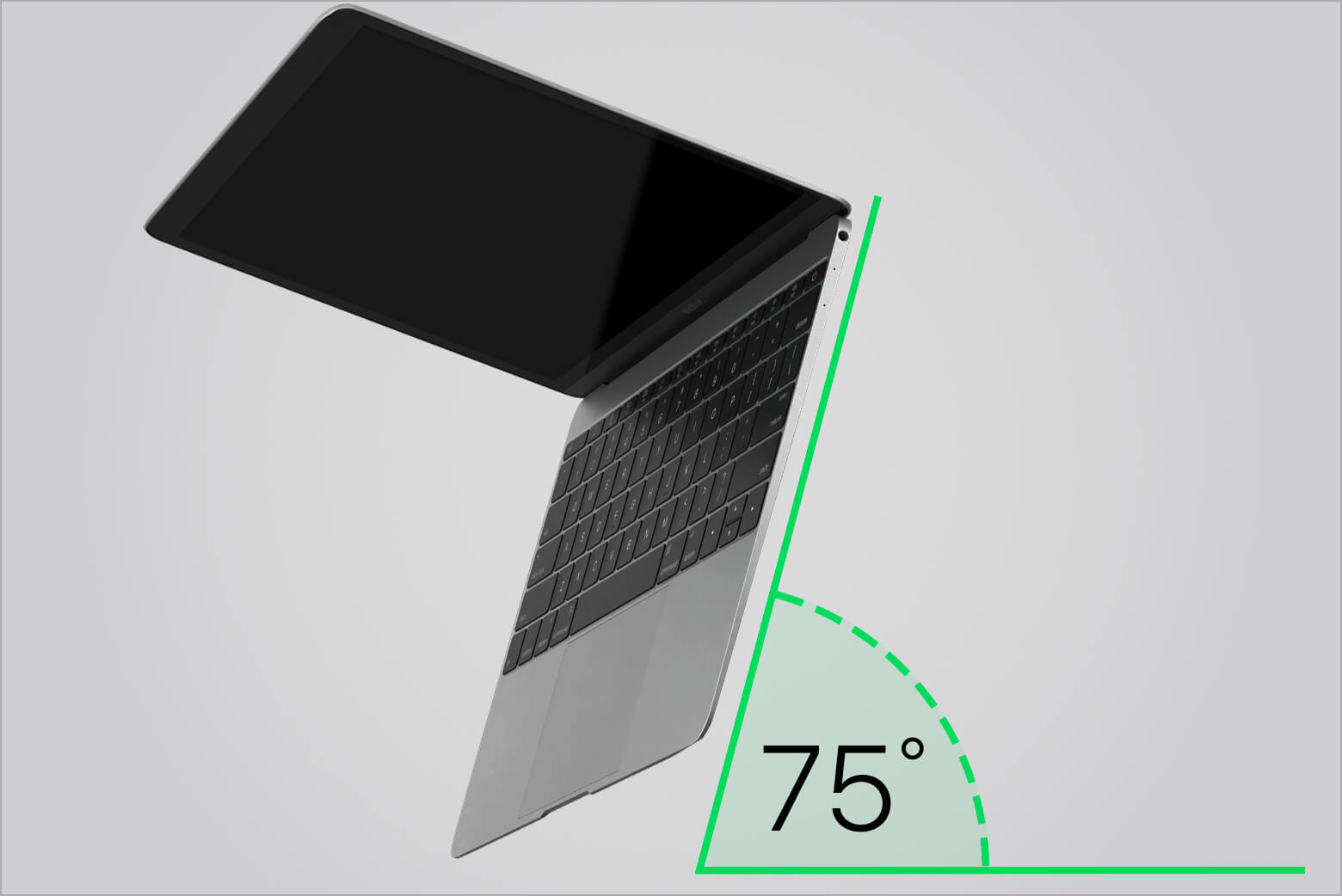
Você pode tentar girar o MacBook em um ângulo de 75 graus e remover suavemente a sujeira e os fiapos fora dele.
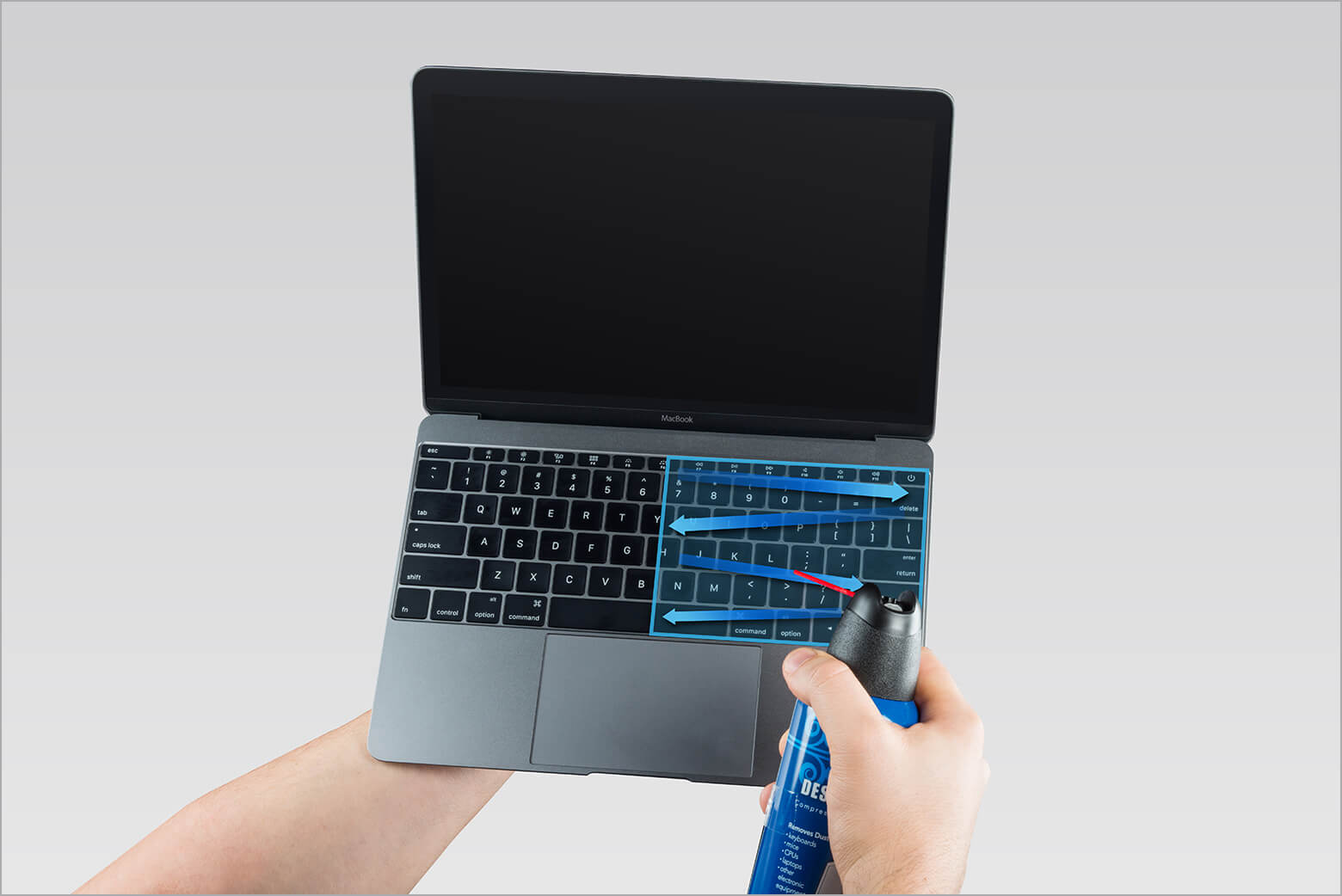
Outra maneira seria pegar um pano levemente úmido e limpar o teclado com cuidado. Você também pode tentar pegar uma lata de ar comprimido e soprar suavemente a sujeira das fendas do teclado.
4. Programa de serviço de teclado da Apple (gratuito)
Finalmente, se nada neste guia funcionar e você absolutamente precisar resolver isso o mais rápido possível, saiba que a Apple tem um programa gratuito (sim, não estou mentindo ) Programa de serviço de teclado para MacBook e MacBook Pros, que consertará e substituirá seus teclados gratuitamente, sem custos ocultos ou truques dissimulados.
Você pode ler mais sobre isso na página oficial do Programa de serviço de teclado da Apple no link abaixo:
Infelizmente, o MacBook Pro 2018 e o MacBook Air 2018 não são cobertos pelo programa, apesar de terem o mesmo design de teclado de seus antecessores e apesar de inúmeros usuários de Mac reclamarem que o teclado do novo MacBook 2018 ainda tem a mesma tecla questão de imprensa.
De qualquer forma, ainda assim, é melhor ir para sua Apple Store mais próxima e conversar com a equipe de suporte da Apple, independentemente de seu Mac ser qualificado no programa deles ou não, pois eles podem ajudá-lo usando o w limitado plano de garantia disponível.
Informe-nos abaixo se alguma das soluções acima provou ser útil, pois também pode ajudar outras pessoas. 🙂