
Há um equilíbrio que precisa ser alcançado entre o uso dos recursos do seu iPhone e, ao mesmo tempo, garantir que o telefone dure o dia todo.
Esses dois objetivos funcionam um contra o outro, pois a tela descarrega a bateria rapidamente.
A Apple desliga o iPhone após um período de inatividade por padrão, mas você pode manter a tela do iPhone ligada por mais tempo, mesmo indefinidamente, alterando uma configuração que discutiremos abaixo.
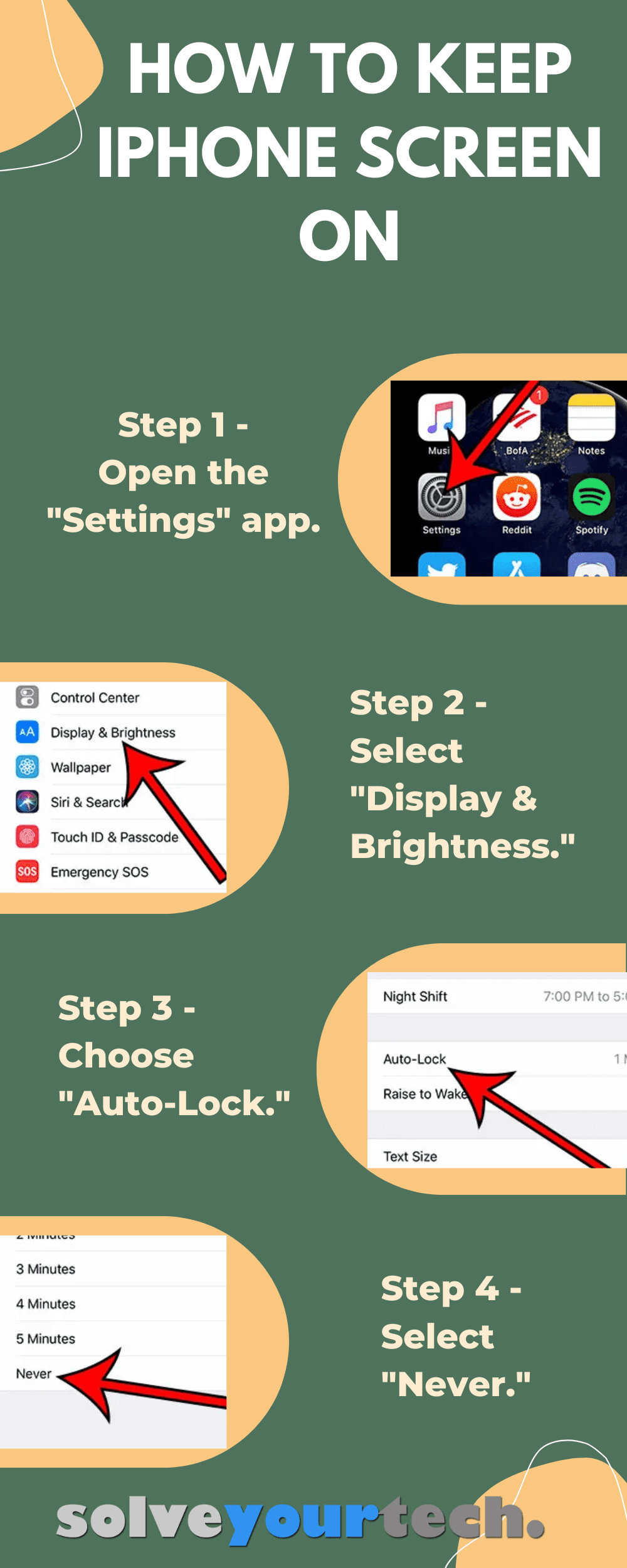
Você pode manter a tela do iPhone ligada acessando Configurações > Tela e brilho > Bloqueio automático > e escolhendo a opção Nunca.
Índice ocultar
iPhone – Manter a tela ligada
Abra Configurações. Escolha Tela e brilho. Toque no botão Bloqueio automático. Selecione Nunca.
Você pode continuar lendo abaixo para obter informações adicionais sobre como fazer a tela do iPhone permanecer por mais tempo.
A tela do seu iPhone provavelmente desliga após cerca de 30 segundos ou um minuto de inatividade. Isso pode ser substituído quando você está jogando ou assistindo a um vídeo, mas os padrões normais de uso farão com que a tela desligue rapidamente.
Em circunstâncias normais, o fato de seu iPhone desligar automaticamente o tela e bloquear o dispositivo é um benefício.
Reduzir a quantidade de tempo que a tela está ligada ajudará você a aproveitar mais a carga da bateria e também evitará discagens de bolso acidentais e outros problemas isso pode ocorrer quando um iPhone está em um bolso ou bolsa com uma tela desbloqueada.
Mas podem surgir situações em que você precisa que a tela do iPhone permaneça ligada por um longo período de tempo porque você está olhando para a tela sem interagir fisicamente com o dispositivo.
Felizmente, você tem controle sobre a configuração que faz com que a tela do seu iPhone desligue e bloqueie automaticamente.
Nosso guia abaixo mostrará onde encontrar esta configuração para que você possa manter a tela do seu iPhone até que você decida bloqueá-la manualmente.
Tópico relacionado: As pessoas estão tirando fotos suas desfocadas? Nosso tutorial de imagens borradas no iPhone pode mostrar algumas configurações para alterar para tentar consertar isso.
Como manter a tela do iPhone ligada até bloqueá-la manualmente (guia com imagens)
As etapas deste artigo foram executadas em um iPhone 7 Plus no iOS 12.3.1. Observe que essas mesmas etapas também funcionam em modelos de iPhone mais recentes e versões mais recentes do iOS, como iPhone 13 e iPhone 14 e iOS 15 e iOS 16.
Se você estiver usando uma versão mais antiga do iOS e esta configuração não está localizada no menu indicado nestas etapas, continue na próxima seção, onde mostraremos como localizar esta opção em algumas versões mais antigas do iOS.
Estas etapas mostrarão como para fazer com que a tela do seu iPhone permaneça ligada por mais tempo.
Etapa 1: toque no ícone Configurações.
Toque na engrenagem cinza Configurações ícone.
Se você não vir o aplicativo Configurações na tela inicial, deslize para baixo na tela inicial e pesquise”configurações”.
Etapa 2: role para baixo e abra o menu Tela e brilho.
Toque na opção Tela e brilho.
Este também é o mesmo menu que você escolheria se quisesse alternar entre os modos claro e escuro.
Etapa 3: Selecione a opção Bloqueio automático.
Toque no botão Bloqueio automático.
A quantidade de tempo mostrada ao lado botão é o tempo atual que seu telefone espera antes de desligar a tela.
Etapa 4: Toque no botão Nunca para evitar que sua tela desligue automaticamente.
Selecione a opção Nunca para impedir que a tela desligue automaticamente.
Depois de selecionar “Nunca”, seu iPhone não desligará mais sozinho. Você mesmo precisará bloquear a tela pressionando o botão lateral.
Como mencionado acima, a seção abaixo mostrará como manter a tela do iPhone nas versões mais antigas do iOS.
Sua tela está girando o tempo todo e você deseja que ela pare? Em seguida, confira este guia de bloqueio de orientação de retrato para saber mais sobre esse recurso.
Veja como evitar que a tela do seu iPhone desligue (versões herdadas do iOS)-
Abra as Configurações menu. Abra o menu Geral. Selecione a opção Bloqueio automático. Selecione a opção Nunca.
Essas etapas também são repetidas abaixo com imagens –
Etapa 1: Toque no ícone Configurações.
Etapa 2: Role para baixo e toque no
Etapa 3: toque na opção Bloqueio automático.
Etapa 4: toque na opção Nunca opção.
Nosso tutorial continua abaixo com uma discussão adicional sobre como alterar a configuração de bloqueio automático do iPhone.
Você também pode ler nosso guia sobre como alterar o tempo limite da tela no iPhone para obter uma discussão adicional neste tópico.
Mais informações sobre como deixar a tela do iPhone ligada por períodos de tempo mais longos
A tela do seu iPhone agora permanecerá ligada até que você opte por desligá-la manualmente e bloqueá-la. Você pode fazer isso pressionando o botão liga/desliga na parte superior ou lateral do iPhone. Observe que manter a tela do iPhone ligada por longos períodos de tempo é uma das maiores formas de esgotar a bateria.
As diferentes quantidades de tempo disponíveis para a configuração de bloqueio automático do iPhone são:
30 segundos 1 minuto 2 minutos 3 minutos 4 minutos 5 minutos Nunca
Se você precisar manter a tela do iPhone ligada por períodos mais longos, mas estiver preocupado com o consumo adicional de bateria, tente reduzir o brilho.
Você pode encontrar um controle deslizante de brilho no Centro de Controle, que pode ser acessado deslizando para baixo no canto superior direito da tela. A opção Brilho é uma barra vertical com um ícone de sol. Mover o controle deslizante para baixo torna a tela mais escura, o que consome menos bateria.
Como manter a tela do iPhone ligada o tempo todo não é apenas um problema de bateria, mas também de segurança, é muito importante entrar no hábito de pressionar o botão liga/desliga para bloquear a tela manualmente quando terminar de usar o iPhone.
se você não tiver uma senha configurada para o seu dispositivo ou não tiver ativado o Touch ID ou o Face ID, você pode fazer isso acessando o menu Configurações > Touch/Face ID e senha.
Você notou que as configurações do seu iPhone mudam um pouco quando a porcentagem de bateria restante fica baixa? Saiba por que o ícone da bateria do iPhone está amarelo e veja quais outras configurações são afetadas, além de como você pode ativar ou desativar essa opção manualmente.
Perguntas frequentes sobre como manter a tela do iPhone ativada
h2>
Como faço para que a tela do meu iPhone não seja bloqueada automaticamente?
Seu iPhone tem uma configuração de “tempo de bloqueio automático” que controla quanto tempo um período de inatividade precisa ocorrer antes que a tela seja bloqueada próprio.
Essa é uma boa maneira de economizar bateria e, na verdade, é um dos itens que o Modo de baixo consumo de energia afeta quando você o liga.
Você pode ajustar a trava tempo de tela se abrir Ajustes, toque em Tela e Brilho, escolha Bloqueio Automático e selecione uma opção diferente.
Escolher Nunca fará com que a tela inicial do seu iPhone permaneça ativa até que você bloqueie a tela manualmente.
Como faço para bloquear a orientação da tela no meu iPhone?
Muitos usuários do iPhone podem ter problemas em que o dispositivo está girando quando não querem.
Uma maneira de corrigir isso é habilitar algo chamado bloqueio de orientação de retrato. Você pode encontrar esse botão abrindo o Centro de Controle e tocando no botão que se parece com um cadeado com um círculo ao redor.
Seu iPhone permanecerá na orientação retrato até que você volte e pressione manualmente o retrato botão de bloqueio de orientação novamente.
Em modelos de iPhone sem um botão Home, você pode abrir o Centro de Controle deslizando para baixo no canto superior direito da tela.
Em modelos de iPhone com um botão Início, você abre o Centro de Controle deslizando de baixo para cima na tela.
Por que a tela do meu iPhone escurece depois de um certo período de tempo?
A tela do seu iPhone usa muita bateria, então o dispositivo faz tudo o que pode para economizar essa bateria.
Isso inclui escurecer a tela quando você não a toca há algum tempo ou se não está olhando para ela.
Isso é controlado pela configuração”Bloqueio automático”, que você pode encontrar em Configurações > Tela e brilho > Bloqueio automático.
Se o seu iPhone parece estar preso no porta ait orientação, então você pode ler nosso guia sobre como girar a tela em um iPhone 7 para verificar algumas coisas.
Como alterar o infográfico da opção de bloqueio automático do iPhone
Matthew Burleigh tem escrito tutoriais de tecnologia desde 2008. Sua escrita apareceu em dezenas de sites diferentes e foi lida mais de 50 milhões de vezes.
Após receber seu bacharelado e mestrado em Ciência da Computação, ele passou vários anos trabalhando em gerenciamento de TI para pequenas empresas. No entanto, ele agora trabalha em tempo integral escrevendo conteúdo on-line e criando sites.
Seus principais tópicos de redação incluem iPhones, Microsoft Office, Google Apps, Android e Photoshop, mas ele também escreveu sobre muitos outros tópicos de tecnologia, como bem.
Leia sua biografia completa aqui.
Você também pode gostar
.kvxet63f0ca8983ebe { margem: 5px; preenchimento: 0px; } @media screen and (min-width: 1201px) {.kvxet63f0ca8983ebe { display: block; } } @media screen and (min-width: 993px) and (max-width: 1200px) {.kvxet63f0ca8983ebe { display: block; } } @media screen and (min-width: 769px) and (max-width: 992px) {.kvxet63f0ca8983ebe { display: block; } } @media screen and (min-width: 768px) and (max-width: 768px) {.kvxet63f0ca8983ebe { display: block; } } @media screen and (max-width: 767px) {.kvxet63f0ca8983ebe { display: block; } }