
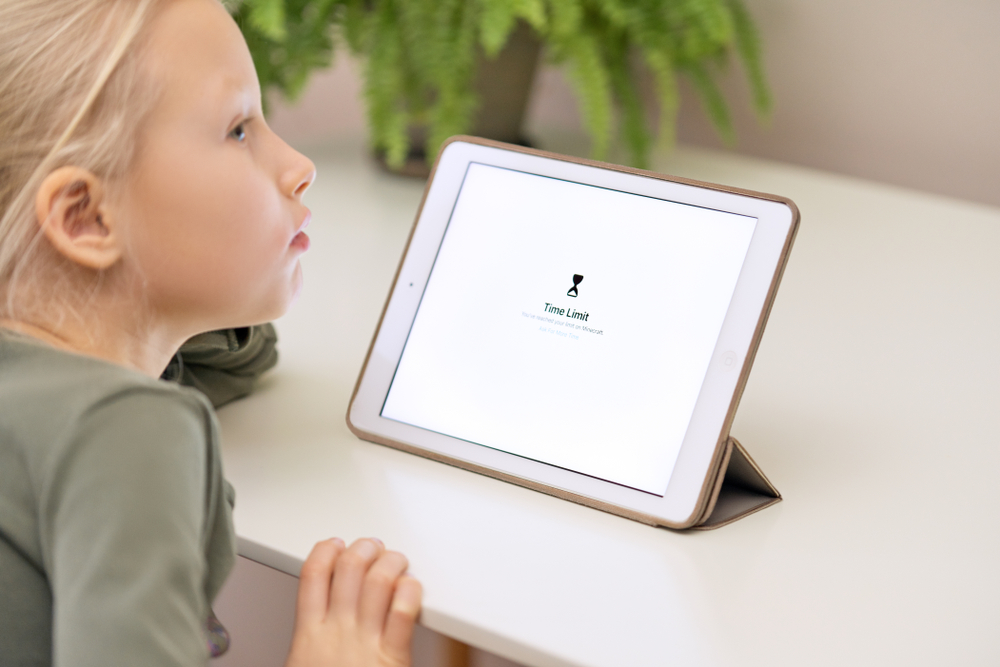
Você está procurando diminuir as horas que passa no iPad para poder se concentrar em ser mais produtivo? Felizmente, agora você pode limitar o tempo de tela com várias soluções alternativas.
Resposta rápida
Para restringir o tempo de tela em um iPad, abra Configurações e toque em “Tempo de tela.” Escolha “Tempo de inatividade,” toque no botão de alternância ao lado de “Programado,” selecione “Todos os dias,” e defina um limite de tempo diário.
Para facilitar as coisas para você, reservamos um tempo para escrever um guia passo a passo abrangente sobre como restringir o tempo de tela em um iPad.
 Índice
Restringir o tempo de tela em um iPad
Se você está lutando para restringir o tempo de tela em um iPad, nossos 7 métodos passo a passo o ajudarão a realizar essa tarefa sem suar a camisa!
Método nº 1: usando o tempo de inatividade
Siga estas etapas para restringir o tempo de tela em um iPad usando as configurações de tempo de inatividade.
Abra Configurações. Toque em “Tempo de tela.”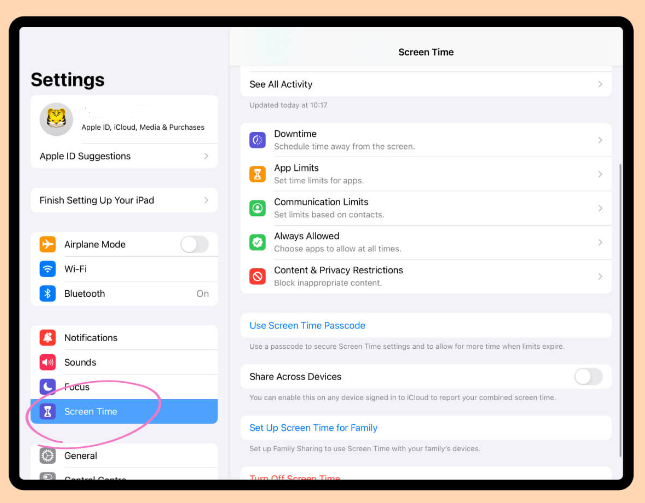 Selecione “Tempo de inatividade.” Alterne o botão ao lado de “Programado.” Selecione “Todos os dias.” Definir o limite de tempo de acordo com sua preferência, e é isso!
Método nº 2: definir limites de aplicativos
Você também pode restringir o tempo de tela em um iPad definindo limites de aplicativos para aplicativos nos quais você passa horas com as etapas a seguir.
Abra Configurações. Selecione “Tempo de tela.” Toque em “Limites do aplicativo.”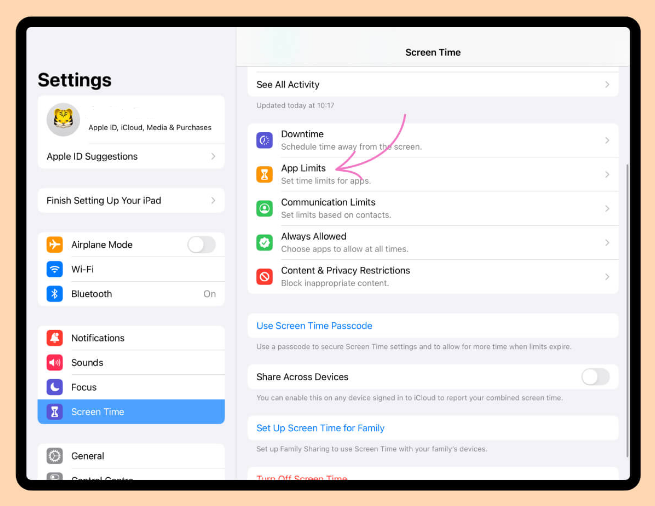 Alterne o botão ao lado de “Limites do aplicativo.” Selecione “Adicionar limite.” Escolha aplicativos ou categorias específicas para restringir com sucesso seu tempo de tela em um iPad!
Método nº 3: usar restrições de conteúdo e privacidade
Outra maneira de restringir o tempo de tela em um iPad é bloquear os aplicativos que você mais usa com restrições de conteúdo e privacidade seguindo estas etapas.
Abra Configurações. Toque em “Tempo da tela.” Selecione “Restrições de conteúdo e privacidade.” Escolha “Aplicativos permitidos.”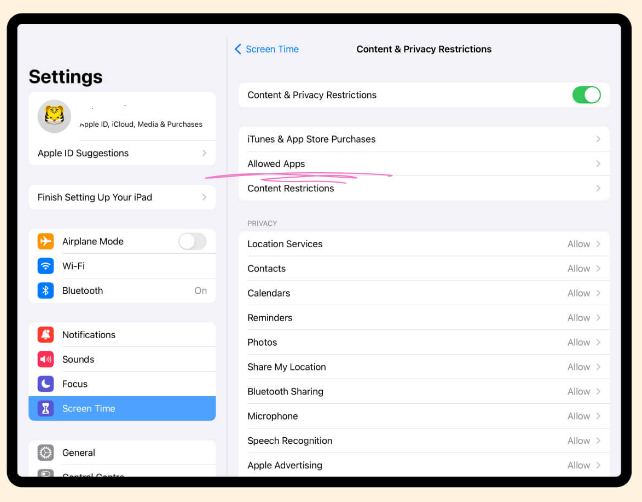 Toque no botão de alternância até que fique cinza ao lado dos aplicativos que você mais usa para limitar o tempo de tela em um iPad!
Método nº 4: usando limites de comunicação
Se o tempo de tela em um iPad aumentar devido ao recebimento de notificações de seus amigos durante o tempo de inatividade, você pode usar os limites de comunicação da seguinte maneira.
Abrir Configurações. Toque em “Tempo da tela”. Selecione “Limites de comunicação”.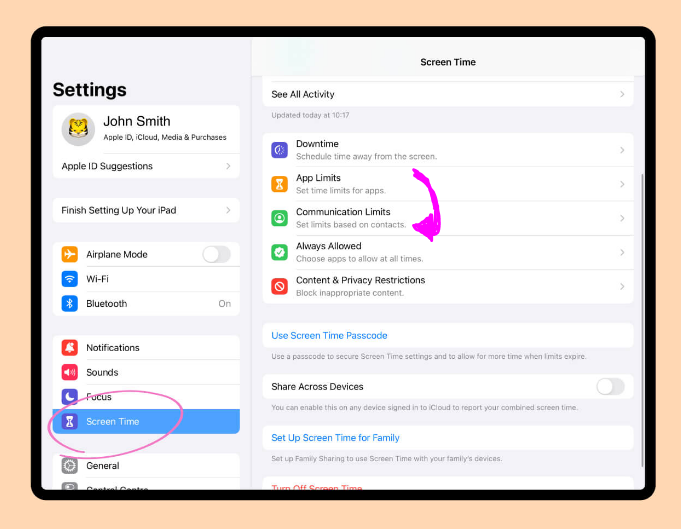 Escolha “Durante o tempo de inatividade.” Selecione “Contatos específicos.” Toque em “Escolher de meus contatos,” escolha os contatos selecionados e pronto!
Método nº 5: usando o recurso Não perturbe
Se o tempo de tela estiver aumentando devido ao recebimento rápido de notificações, você pode usar o recurso Não perturbe em um iPad para reduzi-lo com as etapas a seguir.
Desbloqueie seu iPad. Acesse o Centro de Controle deslizando para baixo no canto direito da tela. Toque no ícone da lua para ativar Não perturbe e pronto!
Método nº 6: usando o aplicativo Flora
Você também pode usar o aplicativo Flora para restringir o tempo de tela em um iPad com as seguintes etapas.
Abra a App Store.
strong> Baixar Flora, inicie o aplicativo e inscreva-se se você não tiver uma conta. Selecione “Focus Timer” e ajuste-o de acordo com sua preferência. Toque em “Iniciar” e bloqueie seu iPad para restringir seu tempo de tela!
Método nº 7: usar aplicativos de terceiros
Outra maneira de restringir o tempo de tela em um iPad é usar aplicativos de terceiros, como o Screen Time Challenge, com as etapas a seguir.
Abra App Store. Pesquise por “Screen Time Challenge” e toque em “Obter” para instalar o aplicativo. Inicie o aplicativo e configure-o com as instruções na tela. Defina seu limite diário de tempo de tela, toque em “Confirmar” e pronto!
Limitar o tempo de tela das crianças em um iPad
Se você é um pai que está tentando restringir o tempo de tela do seu filho no iPad, pode usar o recurso Acesso Guiado com as etapas a seguir.
Abra Configurações, toque em “Acessibilidade” e selecione “Acesso guiado”. Alterne o botão ao lado de “Acesso guiado”.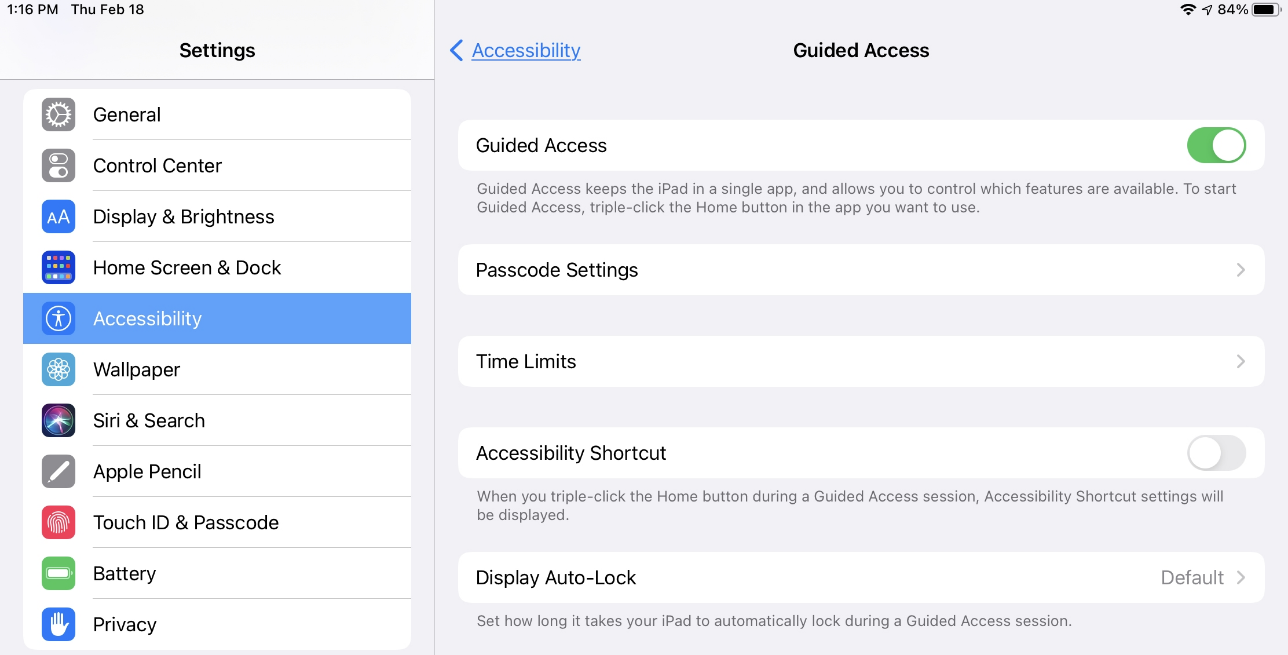 Alterne o botão ao lado de “Atalhos de acessibilidade.” Abra um aplicativo que seu filho gostaria de usar, três vezes–clique no botão de bloqueio e toque em “Opções.” Alterne o botão ao lado de “Limite de tempo” e defina um limite. Toque em “Concluído” para restringir o tempo de tela do seu filho no iPad!
Resumo
Neste guia, discutimos como restringir o tempo de tela em um iPad usando as configurações de tempo de inatividade, definindo limites de aplicativos e bloqueando aplicativos, além de outras maneiras. Também discutimos como limitar o tempo de tela de seu filho no dispositivo usando o Acesso Guiado.
Esperamos que seu problema seja resolvido neste artigo e agora você pode ficar no momento e se concentrar em ser mais produtivo em vez de gastar mais tempo no seu iPad.
Perguntas frequentes
A leitura em um iPad conta como tempo de tela?
Isso não conta como tempo de tela se você estiver ouvindo um audiolivro em seu iPad com a tela bloqueada. No entanto, se você estiver usando um iPad como um Kindle para ler livros, isso conta como tempo de tela.
O que é considerado tempo de tela não saudável?
De acordo com o Dr. Moghaddam, o tempo de tela menos de 2 a 3 horas por dia é saudável para adultos. No entanto, se ultrapassar essa linha, pode criar problemas na vida das pessoas.