
O SanDisk Extreme Pro é uma unidade de estado sólido (SSD) de primeira linha que possui velocidade e confiabilidade excepcionais, tornando-o uma escolha popular para profissionais. No entanto, alguns usuários de Mac encontram dificuldades ao tentar acessar o SSD SanDisk Extreme Pro.
Vários fatores podem ser responsáveis por esse problema, incluindo uma conexão incorreta ou um sistema de arquivos corrompido. Felizmente, existem várias soluções para esse problema e compilamos uma lista de correções para ajudá-lo a resolver o problema e recuperar o acesso aos seus arquivos rapidamente.
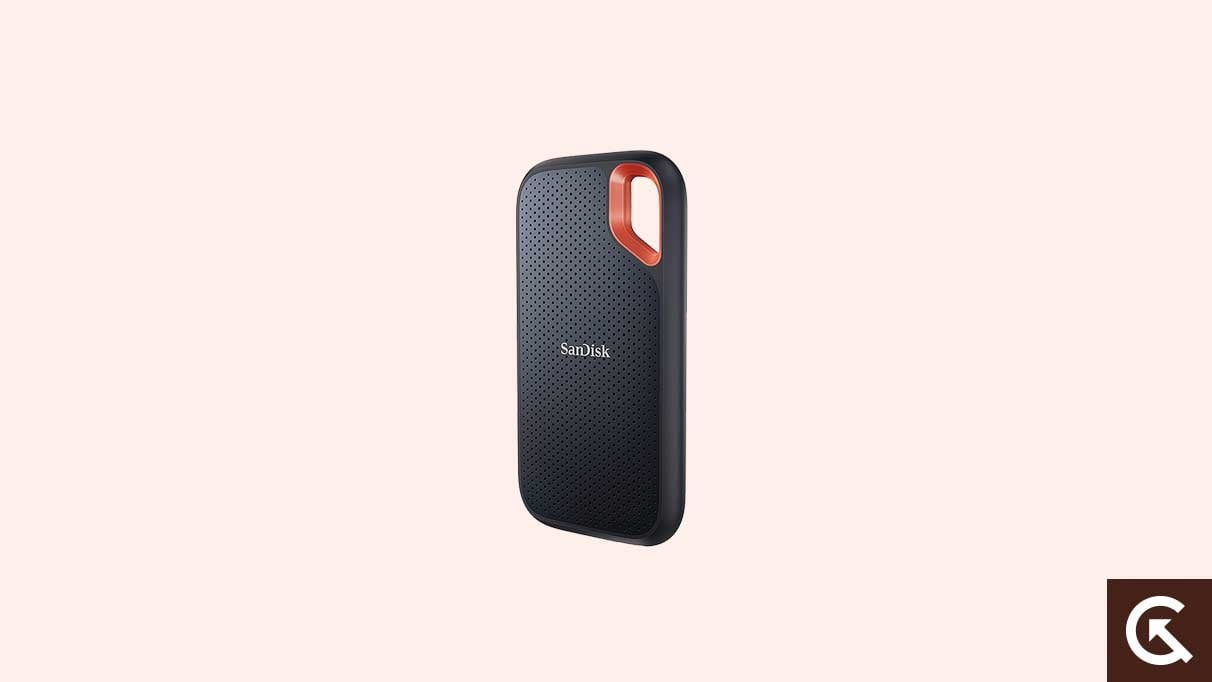
Por que o SanDisk Extreme Pro SSD não é reconhecido ou detectado no macOS?
Pode haver vários motivos pelos quais seu SSD SanDisk Extreme Pro não está sendo reconhecido em seu macOS. Alguns dos motivos comuns incluem o seguinte:
Problemas de cabo: o cabo usado para conectar o SanDisk Extreme Pro SSD ao Mac pode estar com defeito. É possível que o cabo esteja danificado ou não seja compatível com a unidade. Compatibilidade com SATA: o SanDisk Extreme Pro SSD usa uma interface SATA, e é possível que o adaptador, dock station ou case usado com a unidade não seja compatível com a versão SATA da unidade. Problemas do sistema: às vezes, o problema de não montagem do SSD externo do Mac pode ser causado por problemas do sistema. Problemas de formatação: o sistema de arquivos do SanDisk Extreme Pro SSD pode não ser suportado ou corrompido se você tiver usado a unidade em outros computadores. Falhas temporárias: seu Mac pode ter falhas e bugs temporários que impedem a detecção do SSD.
Como corrigir o SSD SanDisk Extreme Pro não reconhecido ou detectado no macOS
Existem várias soluções para ajudá-lo a corrigir o SSD SanDisk Extreme Pro não reconhecido ou detectado no seu Mac. Abaixo estão algumas soluções que você pode tentar para corrigir esse problema. Continue tentando as correções até que o problema seja resolvido.0
Correção 1: verifique se o SSD está conectado corretamente
A primeira etapa para resolver esse problema é verificar se o SSD está conectado corretamente conectado ao seu Mac. Certifique-se de que o cabo original esteja funcionando conectando o SSD com um cabo diferente.
s
O SanDisk Extreme Pro SSD usa SATA III, portanto, certifique-se de que seu adaptador, dock ou case seja compatível com seu SSD. Tente usar um adaptador SATA para USB diferente e verifique se ele está funcionando conectando uma unidade diferente. No entanto, você sempre pode conectar o SSD diretamente ao seu Mac em vez de acessá-lo por meio de um adaptador USB-C.
Correção 2: verifique o cabo USB
Se o cabo original não for funcionando, tente usar um cabo USB diferente para conectar o SSD ao seu Mac. Às vezes, o problema pode ser tão simples quanto um cabo danificado. Se o problema persistir mesmo depois de trocar o cabo, passe para a próxima solução.
Correção 3: reinicie o Mac
Às vezes, esses problemas de SSD podem ser resolvidos simplesmente reiniciando o Mac. Isso irá redefinir a memória do seu Mac e iniciá-lo do zero, o que é especialmente eficaz quando a porta USB está ocupada.
Para reiniciar o seu Mac:
Clique no botão Menu Apple no canto superior esquerdo da tela. Uma lista de opções aparecerá. Selecione Reiniciar. Isso pode levar algum tempo, dependendo do seu Mac. Depois que o Mac inicializar novamente, tente conectar o SSD novamente. Deve ser detectado sem problemas.
Correção 4: Use o Utilitário de Disco para Verificar o SSD
O Utilitário de Disco é uma ferramenta de gerenciamento de disco integrada no sistema operacional Mac que permite aos usuários gerenciar e reparar unidades de disco, incluindo discos rígidos e sólidos-unidades de estado (SSDs). Ele é usado para uma variedade de tarefas, incluindo formatação, particionamento e verificação da integridade das unidades de disco.
No Utilitário de Disco, verificaremos se o seu SSD foi encontrado ou não. Aqui está o que você precisa fazer:
Inicie o Utilitário de Disco. Para isso, vá para Aplicativos > Utilitários e clique duas vezes em Utilitário de disco. No Utilitário de disco, vá para “Exibir” e depois “Mostrar todos os dispositivos” para verificar o SSD. Se o seu SSD estiver listado no painel esquerdo, clique nele e selecione Montar. Depois de montar o SSD, ele deve aparecer no aplicativo Finder. Se não for encontrado, o SDD provavelmente está danificado fisicamente.
Observação: se o SSD estiver usando um formato Windows NTFS, seu Mac não poderá montá-lo no modo gravável. Você precisará baixar um driver NTFS para Mac para gravar em uma unidade NTFS.
Correção 5: Use primeiros socorros para consertar o SSD
Se o seu SanDisk Extreme Pro SSD aparecer no Utilitário de Disco, mas não conseguir montá-lo, tente usar a opção Primeiros Socorros. Isso verificará e reparará quaisquer erros de disco em seu SSD. Além disso, um SSD também pode não ser reconhecido ou detectado no macOS devido a erros de disco. O recurso Primeiros Socorros no Utilitário de Disco ajudará a corrigir o problema. Basta seguir estas etapas:
Inicie o Utilitário de Disco. Para isso, vá para Aplicativos > Utilitários e clique duas vezes em Utilitário de disco. Escolha o SSD SanDisk Extreme Pro no painel esquerdo. Clique no botão “Primeiros Socorros” localizado no canto superior direito da janela. Aguarde até que o Utilitário de Disco conclua o processo de Primeiros Socorros.
Correção 6: Repare o SSD usando o Terminal
Se o recurso Primeiros Socorros no Utilitário de Disco não funcionar, você pode tentar reparar o SSD SanDisk Extreme Pro usando o Terminal. Para fazer isso, siga estas etapas:
Abra o Terminal no seu Mac. Basta pressionar as teclas “Command + Space” para abrir a pesquisa do Spotlight e, em seguida, digitar “Terminal” no campo de pesquisa. O aplicativo Terminal deve aparecer nos resultados da pesquisa e você pode clicar nele para iniciá-lo. Digite o seguinte comando e pressione a tecla Return:
diskutil list
Certifique-se de anotar o identificador SDD do seu SanDisk Extreme Pro. Agora, digite o seguinte comando e pressione a tecla Return. Substitua “SSD_ID” pelo identificador de disco do SSD SanDisk Extreme Pro que você anotou anteriormente.
diskutil verifyVolume SSD_ID
Se algum erro for detectado, digite o seguinte comando e pressione a tecla Return:
diskutil repairVolume SSD_ID
Se você não vir nenhum erro, isso significa que o sistema Mac não pode reparar seu SSD. Nesse caso, vá para a próxima solução.
Correção 7: formate seu SSD
Se todas as soluções acima não funcionarem, o SSD pode estar corrompido e você precisará formatá-lo. No entanto, antes de fazer isso, faça backup de seus dados, pois tudo em seu SSD será apagado. Para formatar o SSD, siga estas etapas:
Inicie o Utilitário de Disco. Para isso, vá para Aplicativos > Utilitários e clique duas vezes no Utilitário de Disco. Escolha o SSD SanDisk Extreme Pro no painel esquerdo. Clique no botão “Apagar” localizado no canto superior direito da janela. Escolha o formato que deseja usar e forneça um nome para o SSD. Clique no botão “Apagar” para formatar o SSD. Quando a formatação estiver concluída, feche o Utilitário de Disco e reinicie o seu Mac..parallax-ad-container{position:relative;width:100%;height:320px;margin:0 auto;overflow:hidden}.parallax-ad{position:absolute!important;top:0!important;left:0! importante;largura:100%!importante;altura:100%!importante;borda:0!importante;margem:0!importante;preenchimento:0!importante;clip:rect(0,auto,auto,0)!importante}. parallax-ad>iframe{position:fixed;top:130px;height:100%;transform:translateX(-50%);margin-left:0!important}.ad-label{font-family:Arial,Helvetica,sans-serif;font-size:.875rem;color:#8d969e;text-align:center;padding:1rem 1rem 0 1rem}
Depois de reiniciar o seu Mac, verifique se o Mac agora reconhece o SSD. Se for, agora você poderá usar o SSD como uma unidade normal no seu Mac.
Correção 8: entre em contato com o suporte da SanDisk
Se nenhuma das correções acima funcionar, é possível que o SSD SanDisk Extreme Pro tenha um problema de hardware. Nesse caso, você deve entrar em contato com o Suporte da SanDisk para obter mais assistência. Eles podem reparar ou substituir o SSD para você.
Perguntas frequentes
Como posso saber se meu SSD SanDisk Extreme Pro tem um problema de hardware?
Se nenhuma das correções listadas neste artigo funcionar, é possível que o SSD tenha um problema de hardware. Nesse caso, você deve entrar em contato com o suporte da SanDisk para obter mais assistência.
Qual é a causa do SSD SanDisk Extreme Pro não ser reconhecido ou detectado no macOS?
Os motivos para o problema SanDisk Extreme Pro SSD não sendo reconhecido ou detectado em seu Mac pode ser múltiplo, incluindo uma conexão incorreta, um cabo danificado, problemas de sistema e corrupção do sistema de arquivos.
Como posso consertar o SanDisk Extreme Pro SSD não sendo reconhecido ou detectado no macOS?
Existem várias soluções para esse problema, incluindo verificar a conexão, tentar um cabo diferente, reiniciar o computador, executar o utilitário de disco para reparar o sistema de arquivos e, em alguns casos, formatando o SSD. Se nenhuma dessas soluções funcionar, entre em contato com o suporte da SanDisk.
Qual é a velocidade máxima do SSD SanDisk Extreme Pro?
A velocidade máxima do SSD SanDisk Extreme Pro pode variar dependendo do modelo e da interface usada para conectá-lo ao seu computador. Geralmente, oferece velocidades de leitura e gravação de cerca de 2.000 MB/s.
O SSD SanDisk Extreme Pro é compatível com macOS?
Sim, o SSD SanDisk Extreme Pro é compatível com o sistema operacional macOS. De um modo geral, você deve ser capaz de usá-lo no macOS sem nenhum problema de compatibilidade.
É necessário instalar drivers para o SanDisk Extreme Pro SSD em um computador Mac?
Instalar drivers para o SanDisk Extreme Pro SSD em um computador Mac é desnecessário. O MacOS suporta a interface SATA III nativamente, e o SSD deve ser reconhecido e funcional sem a necessidade de drivers adicionais.
Palavras Finais
Em conclusão, se o seu SSD SanDisk Extreme Pro não for reconhecido ou detectado no macOS, há várias correções que você pode tentar para resolver o problema. Desde a verificação da conexão e do cabo até o uso de Primeiros Socorros no Utilitário de Disco e a formatação do SSD, há várias etapas que você pode seguir para resolver o problema. Se nenhuma das correções funcionar, é possível que o SSD tenha um problema de hardware e, nesse caso, você deve entrar em contato com o Suporte da SanDisk para obter mais assistência. Se você tiver mais dúvidas, informe-nos na seção de comentários abaixo.