
Quando você começar a instalar aplicativos no seu iPhone, eles serão adicionados à sua tela inicial na ordem em que foram instalados.
Você pode movê-los e aplicar seu próprio estilo de organização, mas pode haver tantos aplicativos que o resultado ainda não é o ideal.
Nosso tutorial abaixo mostrará como criar uma pasta no iPhone para que você possa colocar aplicativos semelhantes em um local mais conveniente.
Se você deseja adicionar uma pasta em um iPhone, toque e segure o ícone de um aplicativo, escolha Editar tela inicial e arraste esse aplicativo para cima de outro aplicativo que você deseja na pasta.
Índice ocultar
Como colocar aplicativos em pastas em um iPhone
Toque e segure no primeiro aplicativo para colocá-lo na pasta. Escolha a opção Editar tela inicial. Arraste o ícone do aplicativo para cima de outro aplicativo, o que criará uma pasta com os dois aplicativos dentro dela. Toque fora da pasta e continue adicionando mais aplicativos à pasta conforme necessário. Toque em Concluído quando terminar.
Nosso guia continua abaixo com informações adicionais sobre como criar pastas de aplicativos no iPhone, incluindo fotos dessas etapas.
Aplicativos para iPhone são ótimos. Eles fornecem maneiras convenientes e rápidas de acessar aplicativos, sites e serviços que você usa muito.
Mas, devido à sua utilidade, você pode achar que tem muitos em seu telefone.
No entanto, você não deseja eliminar nenhum aplicativo porque ainda os usa, portanto, deseja agrupá-los em pastas como faria em um laptop ou computador de mesa.
Felizmente, o O iPhone tem uma maneira de fazer isso, embora não seja algo imediatamente óbvio. Então continue lendo abaixo para saber como criar pastas de aplicativos no seu iPhone.
Você tem uma capa para o seu iPhone? Ou você está procurando um novo caso? A Amazon tem uma grande seleção de capas boas e acessíveis que podem melhorar a aparência do seu dispositivo.
Como adicionar pasta no iPhone
As etapas nesta seção foram executadas em um iPhone 13 no sistema operacional iOS 16.
Etapa 1: encontre um dos aplicativos que deseja colocar em uma pasta.

Etapa 2: toque e segure no ícone do aplicativo, em seguida, escolha a opção Editar tela inicial.
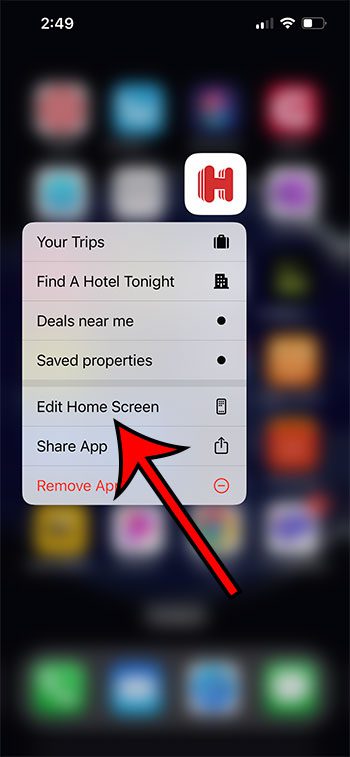
Etapa 3: Arraste o aplicativo para cima de outro aplicativo que você deseja colocar na pasta.
O iPhone irá coloque automaticamente esses dois aplicativos dentro de uma nova pasta que ele cria. Você pode continuar adicionando aplicativos adicionais a esta pasta conforme necessário.
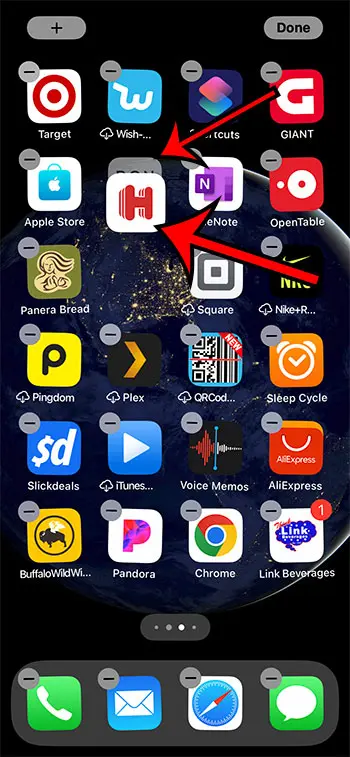
Etapa 4: toque fora da pasta e continue arrastando aplicativos adicionais para a pasta, se necessário.
Você também pode tocar em o botão x ao lado do nome se quiser renomear a pasta.
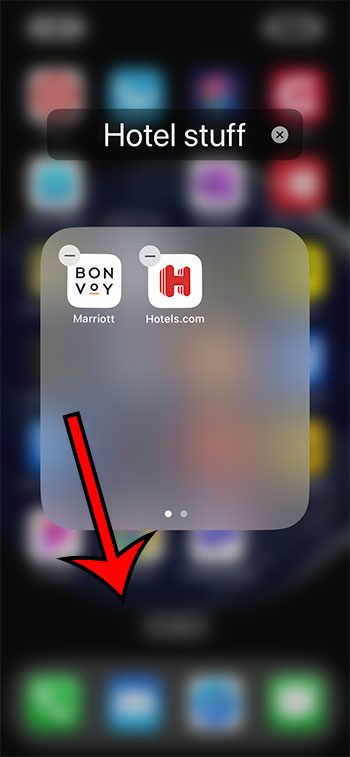
Etapa 5: Escolha o botão Concluído na parte superior da tela quando terminar.

Agora que você sabe como criar uma pasta no iPhone, poderá usar este método para organizar melhor os aplicativos que você instalou em seu dispositivo.
A seção abaixo foi escrita para iOS 6. Você pode ler o artigo atualizado para iOS 7 aqui.
Método antigo – Como t o Crie pastas de aplicativos no iPhone (Guia com imagens)
É importante observar que isso é um pouco diferente de criar pastas em seu computador Mac ou Windows.
Seu iPhone está indo para criar automaticamente uma pasta com um nome que descreva os tipos de aplicativos contidos nessa pasta.
Mas, uma vez que a pasta foi criada, você pode movê-la em seu telefone da mesma forma que faria com qualquer outro aplicativo instalado.
Você também pode dar um nome diferente à pasta, se desejar.
Etapa 1: mantenha o dedo em um dos aplicativos que deseja colocar em um pasta até que o aplicativo trema e um X apareça no canto superior esquerdo.
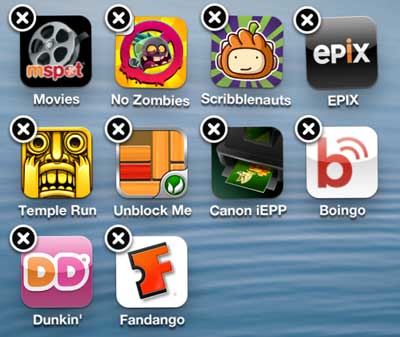
Etapa 2: arraste o ícone para cima de um dos outros aplicativos que deseja incluir na pasta.
Ele criará a pasta automaticamente assim que os aplicativos estiverem posicionados corretamente. Pode ser um pouco complicado acertar o posicionamento, então continue até que a pasta seja criada.
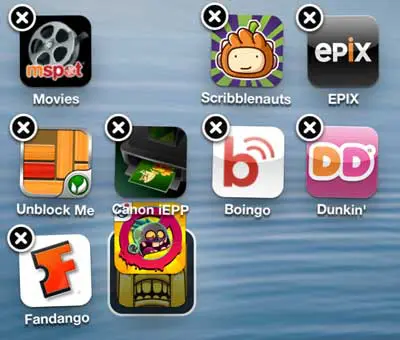
Etapa 3: toque dentro do campo do nome da pasta na parte superior da seção de pasta na tela e digite o nome desejado para a pasta e toque em Concluído quando terminar.
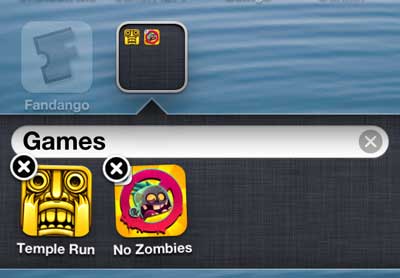
Etapa 4: arraste quaisquer outros aplicativos para cima desta pasta para incluí-los.
Agora que você sabe como criar pastas de aplicativos no iPhone 5, você pode usar esta opção para minimizar o número de aplicativos que estão em sua tela inicial, além de ter aplicativos semelhantes no mesmo local.
Se você decidir mais tarde que deseja remover um aplicativo da pasta criada, basta tocar na pasta uma vez para abri-la, segurar o dedo no aplicativo que deseja remover e arrastá-lo para o local desejado o em uma de suas telas iniciais.
Você está ficando irritado com o som que seu iPhone reproduz toda vez que você bloqueia ou desbloqueia seu dispositivo? Você pode seguir as etapas deste artigo para aprender como desativar esse som.
Como se livrar de uma pasta em um iPhone
Se você criou uma pasta e mudou de ideia , ou se houver uma pasta existente que você deseja remover, talvez esteja se perguntando como fazer isso.
Etapa 1: Abra a pasta.
Etapa 2: Toque e segure um dos aplicativos e escolha Editar tela inicial.
Etapa 3: arraste o aplicativo para fora da pasta e coloque-o na tela inicial.
Etapa 4: Continue removendo aplicativos da pasta dessa maneira até que não reste nenhum.
Quando a pasta não contiver mais nenhum aplicativo, seu iPhone o excluirá automaticamente.
Como renomear uma pasta de aplicativos em um iPhone
As pastas que você cria em seu dispositivo podem ser uma maneira muito útil de organizar seus aplicativos, mas os nomes que o iPhone dá à pasta podem não ser ideais.
Felizmente, você pode editar o nome e o representante da pasta do iPhone existente adicione algo melhor.
Etapa 1: selecione a pasta que deseja renomear.
Etapa 2: toque e segure em um dos aplicativos na pasta e escolha Editar tela inicial.
Etapa 2: toque no x à direita do nome da pasta atual.
Etapa 3: Digite o novo nome e pressione Concluído no teclado.
Etapa 4: toque fora da pasta e toque em Concluído no canto superior direito da tela.
Matthew Burleigh escreve tutoriais de tecnologia desde 2008. Sua escrita apareceu em dezenas de sites diferentes e foi lida mais de 50 milhões de vezes.
Depois de receber seu bacharelado e Mestre em Ciência da Computação, passou vários anos trabalhando em gerenciamento de TI para pequenas empresas. No entanto, ele agora trabalha em tempo integral escrevendo conteúdo on-line e criando sites.
Seus principais tópicos de redação incluem iPhones, Microsoft Office, Google Apps, Android e Photoshop, mas ele também escreveu sobre muitos outros tópicos de tecnologia, como bem.
Leia sua biografia completa aqui.
Você também pode gostar
.dttdw6402529776855 { margem: 5px; preenchimento: 0px; } @media screen and (min-width: 1201px) {.dttdw6402529776855 { display: block; } } @media screen and (min-width: 993px) and (max-width: 1200px) {.dttdw6402529776855 { display: block; } } @media screen and (min-width: 769px) and (max-width: 992px) {.dttdw6402529776855 { display: block; } } @media screen and (min-width: 768px) and (max-width: 768px) {.dttdw6402529776855 { display: block; } } @media screen and (max-width: 767px) {.dttdw6402529776855 { display: block; } }