
Está tendo problemas para ouvir música porque seu AirPods Pro não está funcionando em seu iPhone ou iPad?
Existem três versões de AirPods disponíveis no mercado. O AirPods Pro é a principal especificação com cancelamento de ruído ativo e vários gestos com as mãos.
No entanto, todos esses recursos não importam se o seu AirPods Pro não estiver funcionando corretamente no seu iPhone ou iPad.
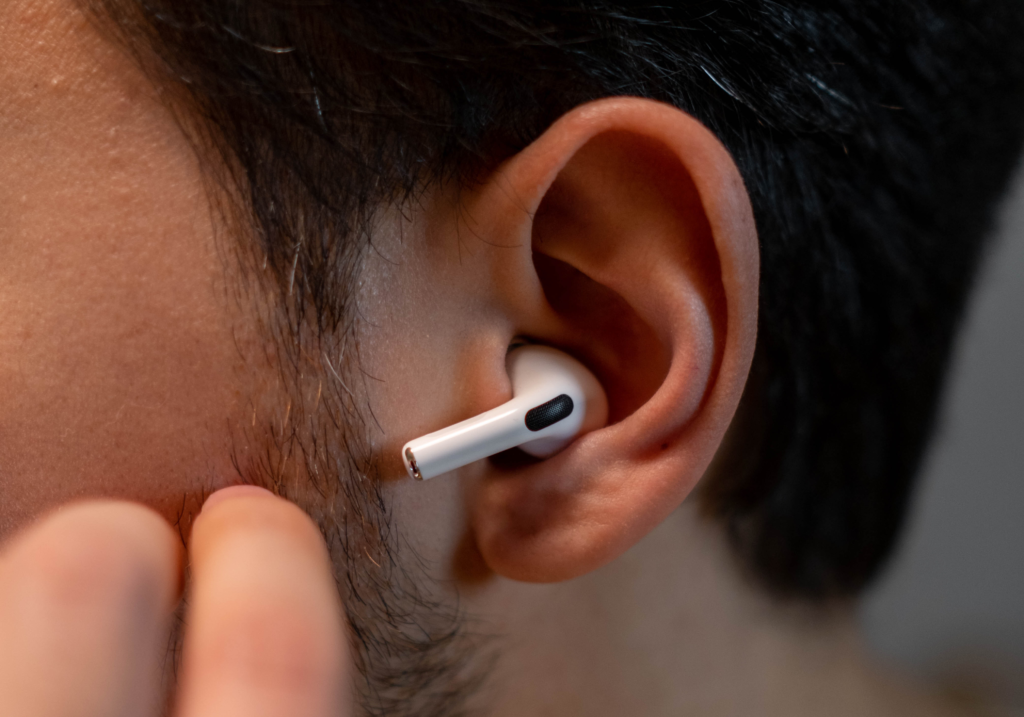
Existem vários motivos pelos quais seus AirPods Pro podem não funcionar. Pode ser devido a configurações inadequadas do sistema, software desatualizado ou uma falha no sistema.
Neste guia, mostraremos várias maneiras de consertar seu AirPods Pro se ele não estiver funcionando no seu iPhone.
Vamos direto ao assunto!
1. Reinicie seu dispositivo.
A primeira coisa que você deve fazer ao encontrar problemas com seu AirPods Pro é reiniciar o dispositivo ao qual está tentando se conectar. Isso deve garantir que não haja dados corrompidos ou bugs temporários em seu sistema.
Para iPhone X, 11, 12 ou posterior:
mantenha pressionado o botão Diminuir volume e o botão lateral até que o botão”Deslizar para O prompt Desligar’é exibido. Agora, arraste o controle deslizante para a direita e aguarde 30 segundos. Pressione o botão lateral em seguida para ligar o dispositivo. 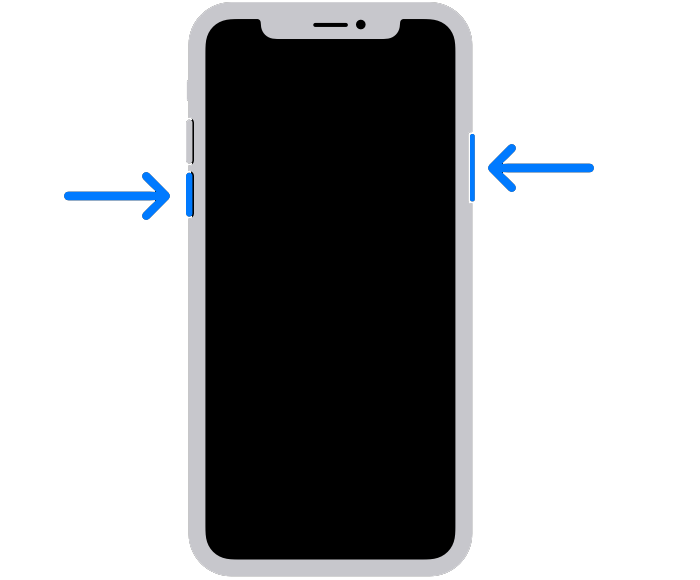
Para iPhone 6, 7, 8 ou SE:
localize o botão liga/desliga no seu dispositivo. Agora, segure o botão até que o prompt’Deslize para desligar’apareça. Arraste o controle deslizante para a direita e aguarde 30 segundos antes de ligar o dispositivo. 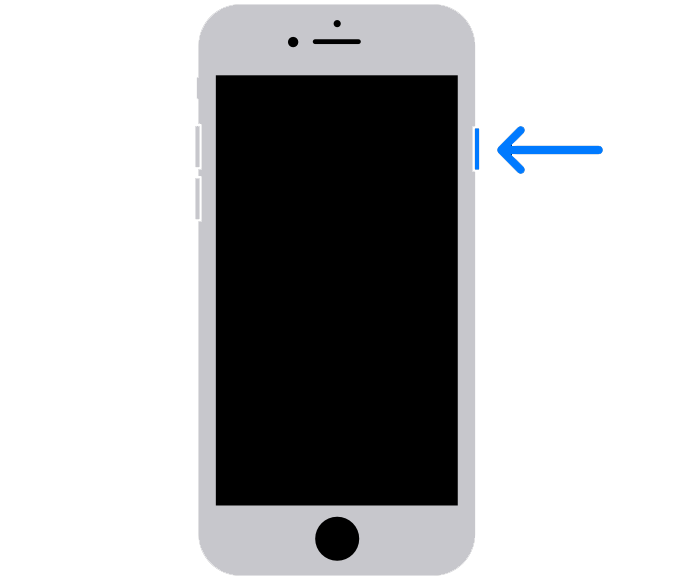
Para iPads sem botão inicial:
pressione e segure o botão de volume + botão superior até que o prompt’Deslize para desligar’apareça. Agora, arraste o controle deslizante para a direita até que a tela desligue. Por fim, aguarde pelo menos 30 segundos antes de ligar o iPad. 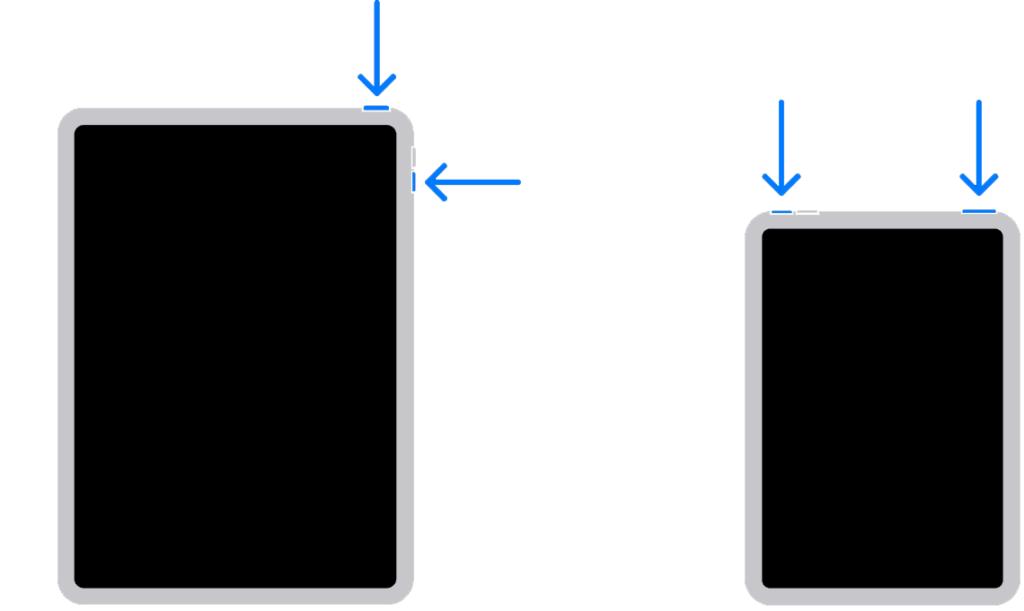
Para iPads com botão inicial:
pressione e segure o botão superior até que o controle deslizante apareça. Arraste o controle deslizante para a direita até que a tela fique preta. Por fim, aguarde pelo menos 30 segundos antes de reiniciar o iPad. 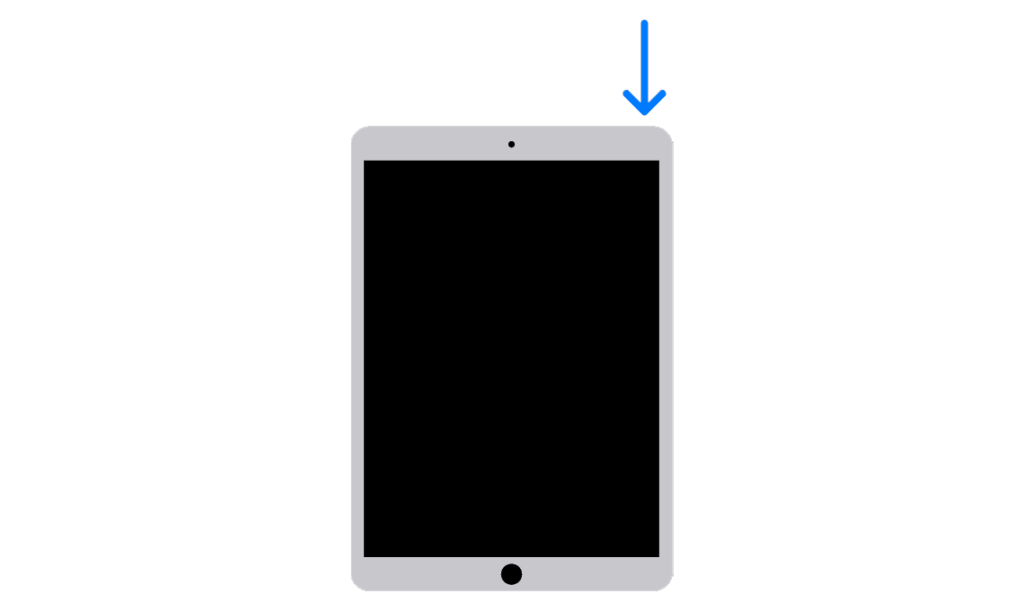
Tente usar o AirPods Pro depois para ver se funciona.
2. Verifique a bateria do seu AirPods Pro.
Um problema com fones de ouvido sem fio é que eles dependem de baterias para funcionar. Se o seu AirPods Pro não estiver funcionando, é possível que ele simplesmente tenha acabado. Antes de conectar seus fones de ouvido, verifique se eles estão carregados.
Veja como você pode verificar o nível de bateria do AirPods Pro:
Pegue seu estojo AirPods e coloque os fones de ouvido dentro. Feche a tampa e desbloqueie seu iPhone ou iPad. Segure o estojo de carregamento próximo ao seu dispositivo e abra a tampa. Você deve ver um menu pop-up em seu dispositivo mostrando o nível da bateria de seus AirPods. 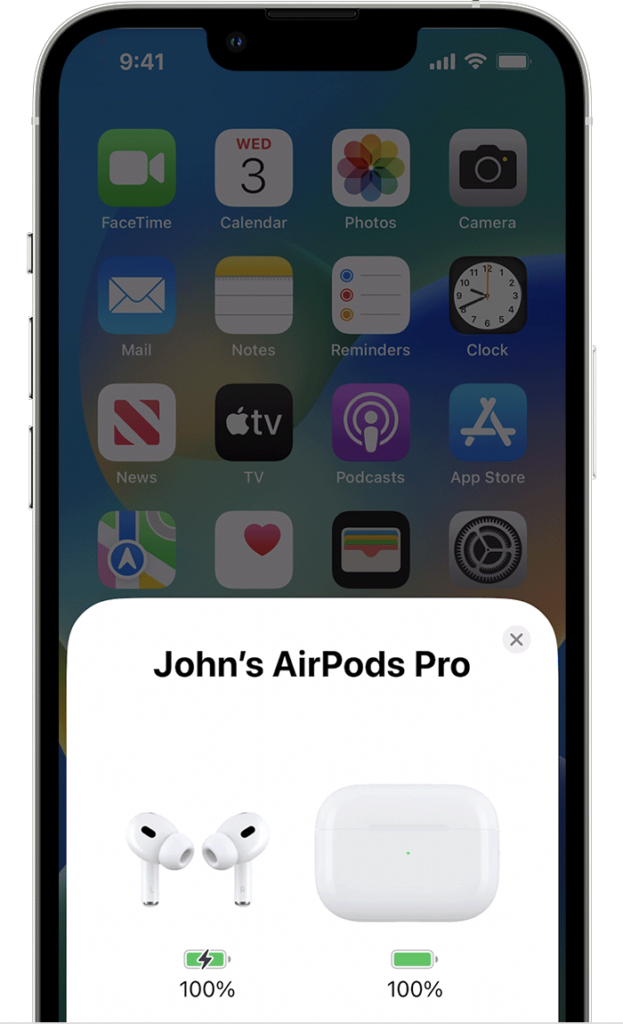
Deixe seus AirPods Pro no estojo de carregamento para recarregar a bateria. Certifique-se de que o estojo também tenha energia suficiente para carregar seus AirPods.
3. Reinicie o Bluetooth.
Você pode tentar reiniciar o Bluetooth em seu dispositivo se tiver problemas com seus AirPods Pro. Isso deve redefinir a conexão entre seus AirPods e seu iPhone ou iPad.
Veja as etapas abaixo para reiniciar o Bluetooth do seu dispositivo:
Vá para a tela inicial e inicie o aplicativo Configurações . Toque em Bluetooth e pressione o botão de alternância para desativar o recurso. Aguarde pelo menos 30 segundos antes de ativar o Bluetooth novamente. 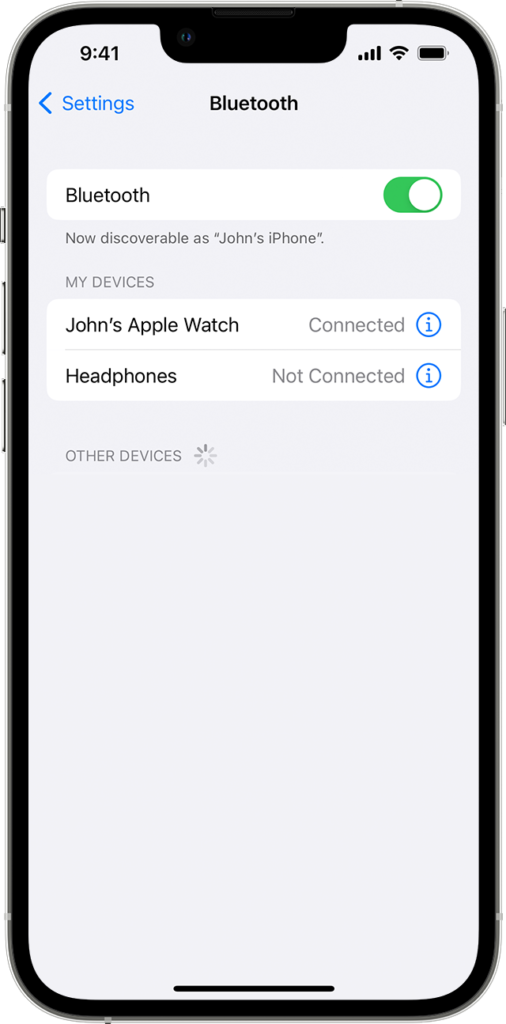
Reconecte seus AirPods Pro e verifique se o problema foi resolvido.
4. Redefina seus AirPods Pro.
A Apple recomenda que os usuários redefinam seus AirPods sempre que encontrarem problemas de carregamento e outros problemas. Se você não executou esta etapa, eis o que precisa fazer:
Coloque seu AirPods Pro no estojo de carregamento e feche a tampa. Aguarde 30 segundos. Abra a tampa e coloque o AirPods Pro nos ouvidos. Vá para o seu dispositivo e navegue até Configurações > Bluetooth. Se você conseguir ver seus AirPods, toque em Mais informações (i). Escolha Esquecer este dispositivo e toque novamente para confirmar. 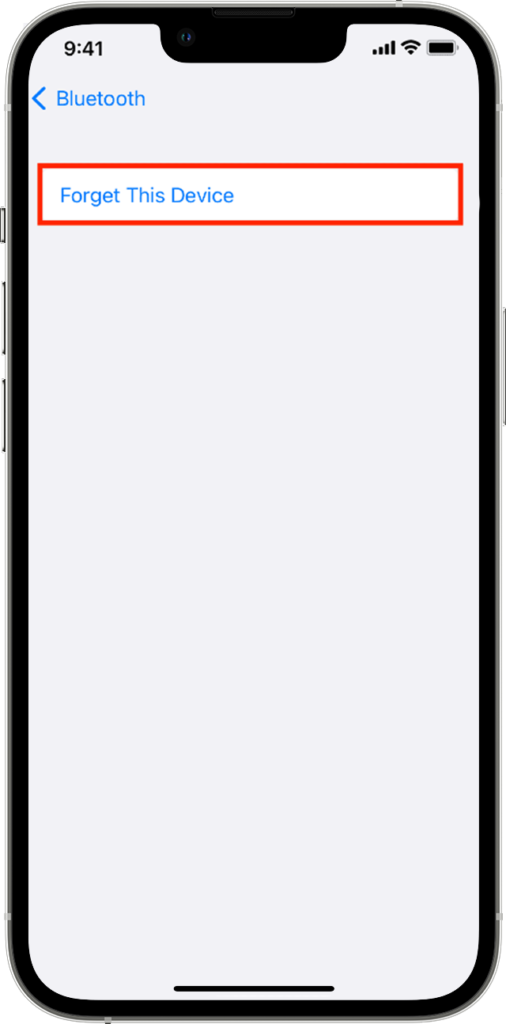 Coloque seu AirPods Pro de volta no estojo e mantenha a tampa aberta desta vez. Na parte de trás do estojo de carregamento, pressione o botão de configuração por cerca de 15 segundos ou até que a luz de status na frente pisque em âmbar e depois em branco.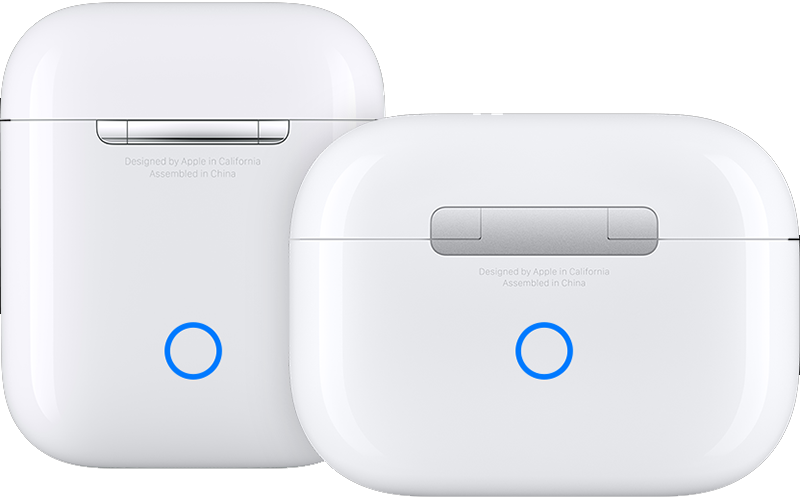
Tente conecte seu AirPods Pro ao seu dispositivo e veja se você ainda encontrará problemas ao usá-lo.
5. Atualize seu dispositivo.
A versão do sistema operacional iOS ou iPad que você está usando pode ter um problema subjacente que faz com que seus AirPods Pro não funcionem. Nesse caso, atualize seu dispositivo para a versão mais recente para corrigir bugs e erros.
Veja as etapas abaixo para atualizar seu dispositivo:
Vá para a tela inicial e inicie Configurações. Vá para Geral > Atualizações de software. Toque em Baixar e instalar e siga as instruções. 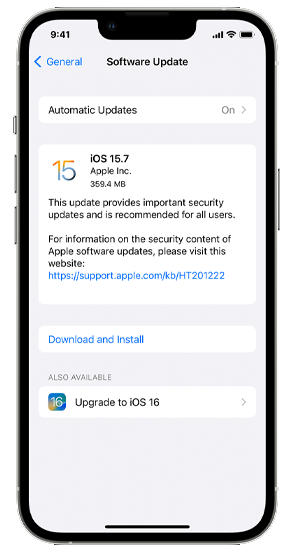
Use seus AirPods Pro depois para confirmar se a atualização corrigiu o problema com seu dispositivo e AirPods.
6. Verifique a velocidade do gesto.
Se você achar que o recurso de gesto do seu AirPods Pro não responde, talvez seja necessário ajustar algumas configurações no seu dispositivo. Essa é uma reclamação comum dos usuários de AirPods, e alterar a velocidade do gesto deve resolver o problema.
Veja o que você precisa fazer:
Acesse Configurações no seu iPhone ou iPad. Toque em Acessibilidade. Procure a seção Físico e Motor e toque em AirPods. Altere a Duração de pressionar e segurar para Curta ou Mais curta. 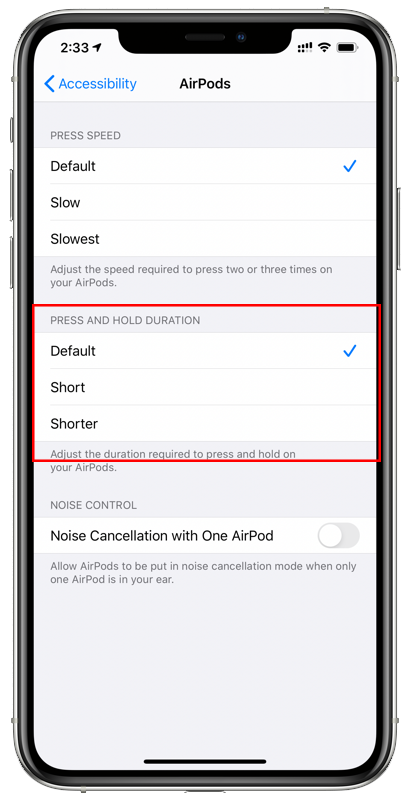
Isso deve tornar os gestos do AirPods Pro mais responsivos.
7. Limpe seus AirPods Pro.
Se você tiver uma saída de som fraca em seus AirPods, alguma sujeira ou detritos podem bloquear a grade do alto-falante. Nesse caso, sugerimos que você limpe seus AirPods para garantir que o som saia corretamente das grades.
Pegue um cotonete e mergulhe-o em álcool e limpe suavemente as grades. Você também pode usar um pano macio se não tiver cotonetes por perto.
Uma vez feito isso, experimente seu AirPods Pro e veja se o som está saindo corretamente agora.
Relacionado: Como consertar um AirPod mais alto que o outro
8. Sugue-o.
Mesmo com uma limpeza profunda, elementos estranhos, como cera de ouvido, que se acumulam dentro das grades de seus AirPods não podem ser facilmente removidos. Para resolver esse problema, os usuários encontraram uma maneira incomum de remover o acúmulo de cera dentro de seus AirPods.
A solução pouco ortodoxa? Use a boca para sugar detritos e cera do outro lado da grelha. Isso permite que você limpe seus AirPods sem desmontá-los.
No entanto, coloque um pano limpo sobre a grade do alto-falante antes de sugá-lo. A ideia é continuar sugando pelas grades até sentir o fluxo de ar.
Repita o processo para os dois AirPods e veja se o problema é resolvido.
9. Verifique suas configurações.
Se um dos seus AirPods Pro não estiver funcionando, pode haver um problema com as configurações do seu dispositivo.
Veja as etapas abaixo para definir suas configurações de áudio corretamente:
Acesse Configurações no seu iPhone ou iPad. Vá para Acessibilidade> Áudio/Visual. Procure por Áudio Mono e desative-o. Verifique a seção Balance e certifique-se de que o controle deslizante esteja no centro. 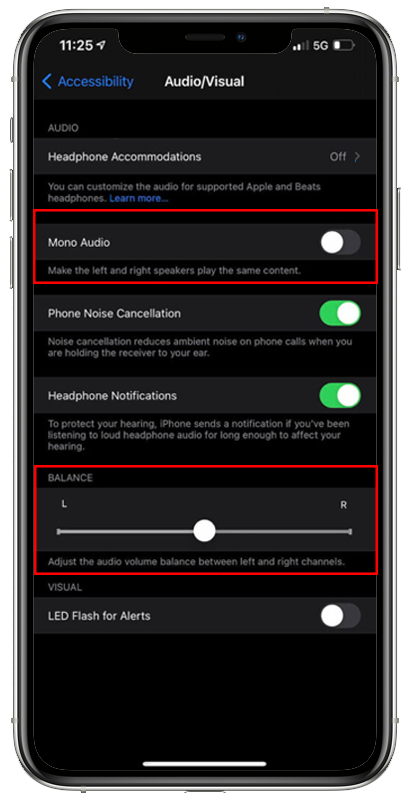
Reinicie seu dispositivo e veja se consegue usar seus AirPods Pro sem problemas.
10. Verifique o ANC e o modo de transparência.
A maior diferença entre os AirPods normais e os AirPods Pro é o Modo de Transparência e o Cancelamento Ativo de Ruído. No entanto, esses recursos não são ativados por padrão e você precisará ajustar suas configurações para aproveitá-los.
Se o ANC ou o modo de transparência não estiver funcionando no AirPods Pro, siga as etapas abaixo para solucionar o problema:
Vá para a tela inicial e inicie o aplicativo Configurações . Toque em Bluetooth. Encontre o seu AirPods Pro e toque em Mais informações (i). Em Controle de ruído, ative Cancelamento de ruído ou Modo de transparência. 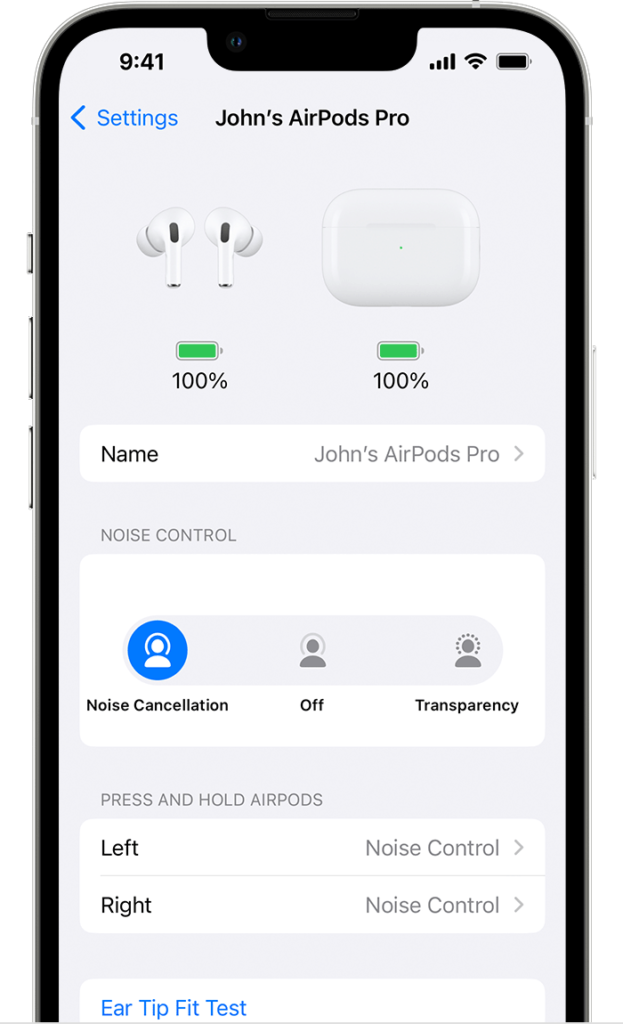
Reconecte seus AirPods Pro e o recurso deve funcionar.
Relacionado: Como corrigir problemas de áudio dos AirPods no Windows 11
11. Entre em contato com a Apple.
Se o seu AirPods Pro ainda não estiver funcionando, recomendamos que você deixe os profissionais lidarem com a situação.
Acesse página de suporte da Apple e entre em contato com a equipe deles para relatar o problema que você está enfrentando com seus AirPods. Forneça o modelo exato do seu dispositivo, a geração do seu AirPods Pro e outras informações necessárias que podem ajudar a equipe a resolver o problema mais rapidamente.

Você também pode verificar os guias em sua página e ver se consegue encontrar outras soluções não mencionadas acima.
Isso encerra nosso guia sobre como consertar seu AirPods Pro se ele não estiver funcionando. Se você tiver dúvidas ou outras preocupações, informe-nos na seção de comentários e faremos o possível para ajudá-lo.
Se este guia ajudou você, compartilhe-o.