
Se você usa principalmente o cliente de e-mail Outlook em seu MacBook ou iMac para e-mail profissional ou pessoal, você deve aprender sobre os novos recursos e interface do Outlook para Mac. Porque a Microsoft vai tornar o novo Outlook para macOS a experiência padrão para todos os novos dispositivos macOS.
Por muitos anos, os usuários de Mac buscaram mais recursos em seu aplicativo Outlook. O aplicativo Outlook no Office 2016 para Mac consistia em menos recursos em comparação com o aplicativo Windows da mesma edição.
No entanto, a Microsoft vai mudar esse status e trazer novos recursos para o aplicativo Mac Outlook com a estreia do novo aplicativo Outlook para Mac. Todos os novos usuários do Microsoft 365 e os usuários existentes que desejam atualizar os aplicativos da Microsoft mudarão automaticamente para o novo Outlook para macOS, pois a Microsoft está lançando a nova aparência e recursos para computadores Mac e Windows.
Após uma extensa pesquisa sobre o novo aplicativo do Outlook, estou explicando os recursos importantes abaixo para que você possa ler o artigo para se familiarizar com a interface do usuário do Outlook para Mac.
O que há de diferente no novo Outlook para Mac: Visão geral
A melhor coisa sobre o novo Outlook para macOS é que ele se parece com qualquer outro aplicativo nativo que vem com seu MacBook ou iMac. O aplicativo parece incrivelmente bonito e elegante. Também é leve.
O novo Outlook para Mac na App Store
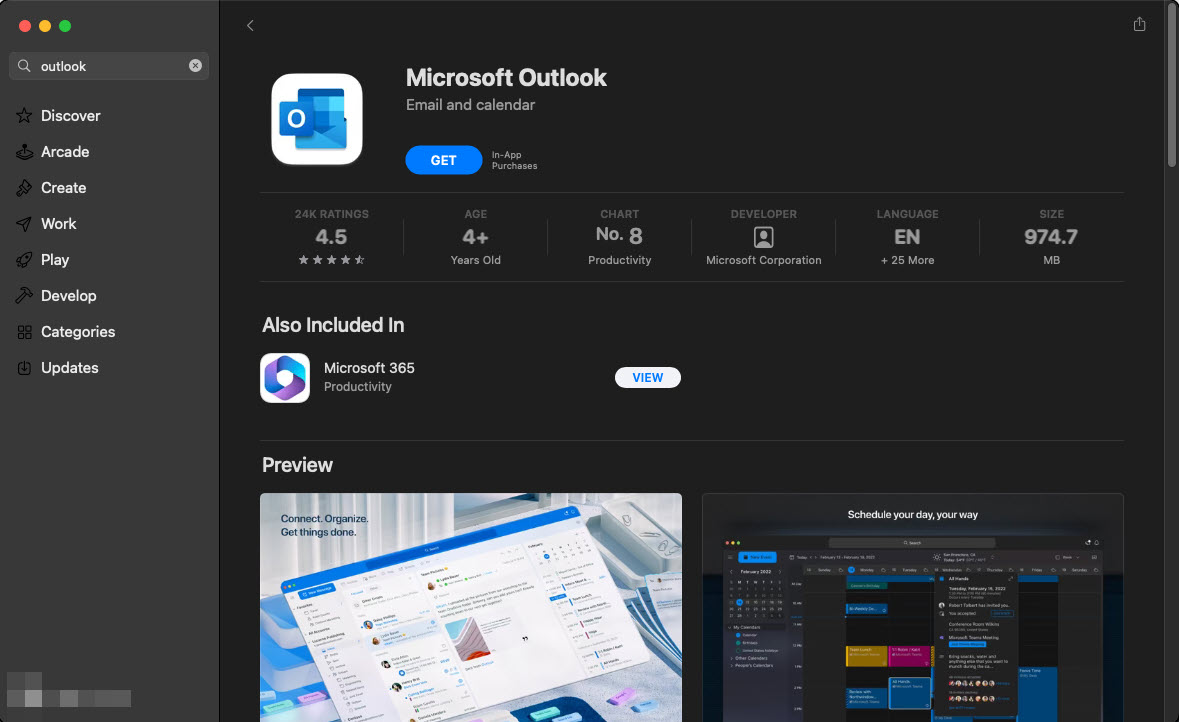
Além disso, você não precisa mais instalar o aplicativo Outlook para Mac de terceiros. Agora está disponível na App Store, sua fonte confiável de aplicativos pessoais e profissionais para MacBook e iMac. Aqui está uma prévia das diferenças no novo aplicativo Outlook para Mac:
Uma barra de ferramentas totalmente personalizável Pesquisa do Outlook com tecnologia de pesquisa da Microsoft para sugestões baseadas em IA A exibição Meu Dia mostra as seções Calendário do Outlook e Minhas Tarefas em uma tela Quando você cria eventos no módulo Calendário do Outlook, ele sugere horários automaticamente com base em seus compromissos atuais e futuros O novo Outlook para Mac adicionou um recurso de resposta à reunião diretamente no email ou no painel de leitura Grupos do Microsoft 365 na seção Calendário e Email Recurso de composição aninhada para conversas de e-mail Agendamento de eventos inteligente e sem esforço para toda a equipe ou empresa
Leia também: Microsoft Outlook travando ou travando no macOS Catalina?
O que está mudando com o novo Outlook para Mac
A Microsoft decidiu tornar a nova experiência do Outlook padrão para todas as novas instalações. Assim, você não terá a opção do botão de alternância Reverter para Outlook herdado ou Novo Outlook no novo aplicativo Outlook para Mac. Além disso, você não terá os seguintes recursos no novo aplicativo do Outlook em comparação com o antigo:
Pastas locais para sincronizar conteúdo como e-mails, anexos, calendários, etc., para uma pasta local do Outlook como backup ou para outras finalidades Atualmente, você não obtém o suporte local da conta do Exchange no novo aplicativo Outlook da App Store. A Microsoft está trabalhando para corrigir essas visualizações de Tarefas e Notas que não estão prontamente disponíveis. Você precisa fazer alguns cliques para acessar essas exibições. Você não pode mover contatos e eventos entre contas. sincronizar contas A tecla de atalho Opção + arrastar e soltar para duplicar eventos ainda não está disponível no novo aplicativo Outlook para macOS A lista de endereços recentes não está preenchendo nenhuma conta de e-mail recente para o qual você enviou e-mails há algumas horas Sem sincronização para a seção de informações pessoais para IMAP CC com nome completo. O campo está esmaecido por enquanto Em alguns ambientes de nuvem da comunidade governamental (GCC), você pode enfrentar o erro Regras não suportadas para esta conta O link para tarefas está atualmente quebrado para os ambientes GCC-H
Melhores recursos de Novo Outlook para Mac
Vamos explorar os recursos importantes do novo aplicativo Outlook abaixo em detalhes:
1. Visual nativo do macOS
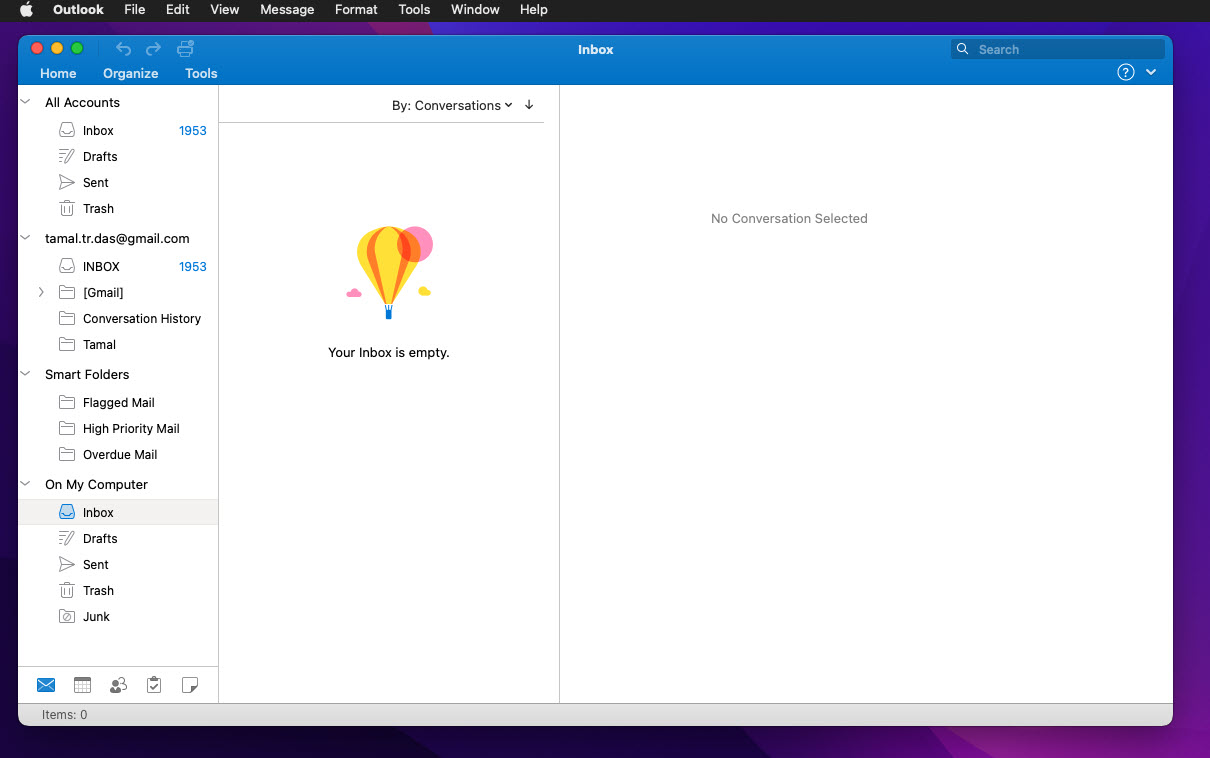 A interface do usuário minimalista e elegante do novo aplicativo Outlook para Mac
O novo aplicativo Outlook combina facilmente com outros aplicativos para MacBook e iMac. Os botões e elementos da interface do usuário são mais nativos do macOS. A Microsoft mudou recursos avançados e complicados para a barra de ferramentas do Mac no Outlook. Essa mudança no design da IU criou mais espaço na tela para calendários, eventos, agendas, e-mails e conteúdo.
Leia também: Você não tem permissão para abrir Outlook no Mac
2. Interface de usuário minimalista (UI)
A interface de usuário real, onde todo o trabalho e diversão ocorrerão, parece maior do que o aplicativo legado do Outlook. Há menos elementos de interface do usuário para que você possa ter uma visão mais ampla do trabalho, eventos, reuniões, e-mails, anexos e assim por diante. Além disso, se você ocultar a faixa de opções do Outlook, terá mais espaço para leitura focada ou redação de e-mails.
3. Exibição do painel de todos os e-mails organizados
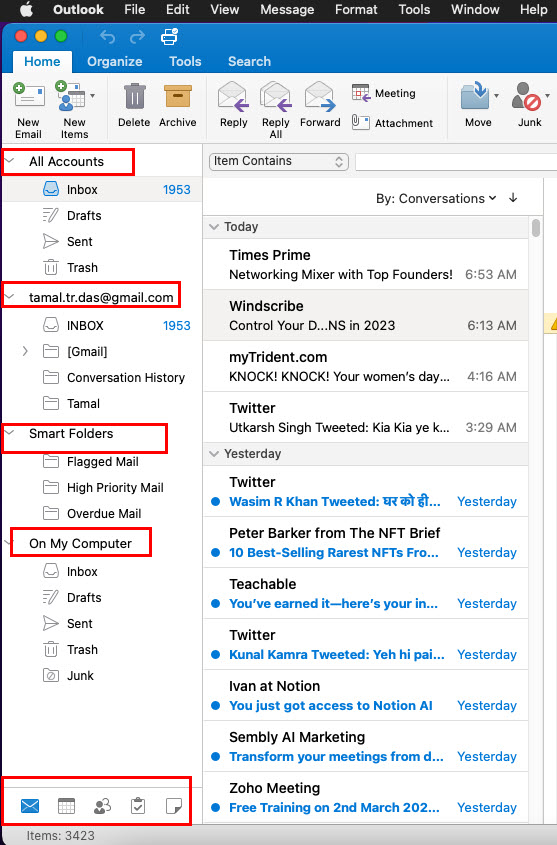 A barra lateral do novo aplicativo Outlook para Mac
A barra lateral do novo Outlook oferece uma visão rápida de todas as contas de e-mail e pastas de e-mail locais. A barra lateral consiste nos seguintes elementos:
Todas as contas Conta de e-mail padrão Pastas inteligentes em meu computador
A barra lateral também vem com botões clicáveis para os seguintes locais do aplicativo Outlook:
Email Calendário Pessoas Tarefas Notas
4. Cartão de composição de e-mail reformulado
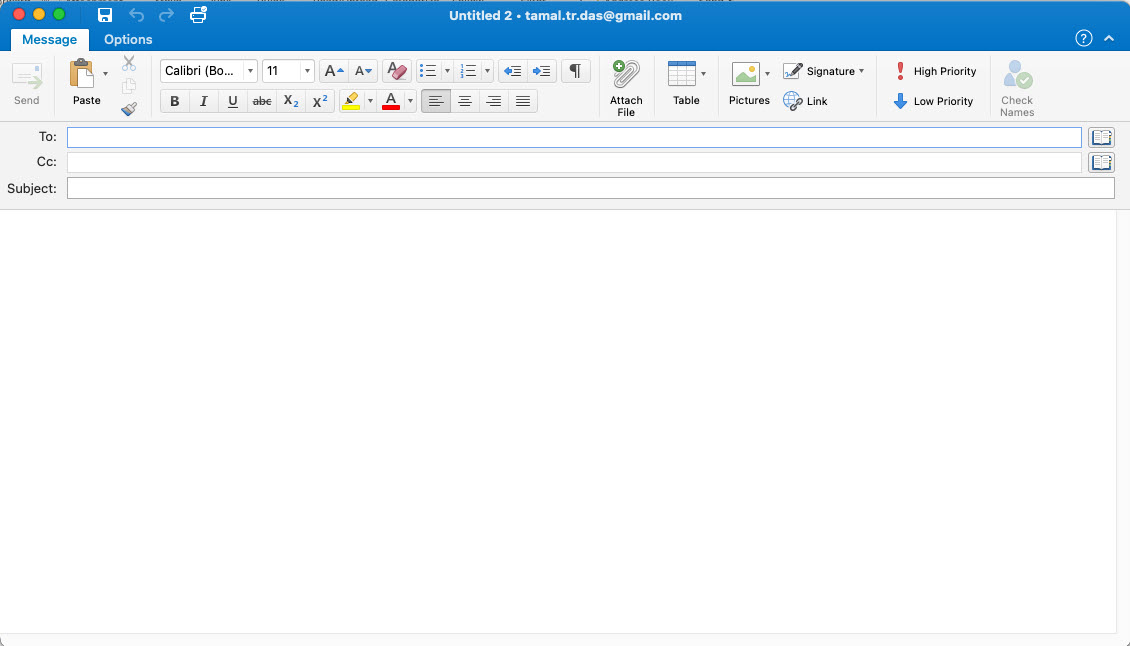 O cartão de composição de e-mail do novo aplicativo Outlook para Mac
O novo cartão de composição de e-mail está no menu Página inicial da faixa de opções do Outlook. Ele tem duas guias: Mensagem e Opções. Você encontrará a maioria dos recursos de formatação de texto e conteúdo na guia Mensagem. Esta guia contém os recursos importantes de composição de e-mail, conforme mencionado abaixo:
Campos de endereço e assunto Uma barra de ferramentas de formatação de rich text com ferramentas como fontes, cores, alinhamento, etc. Existem botões de comando separados para anexos, tabelas, assinaturas, imagens, etc. A guia Mensagem também permite marcar e-mails com tags de alta e baixa prioridade
5. Pesquisa Avançada do Outlook
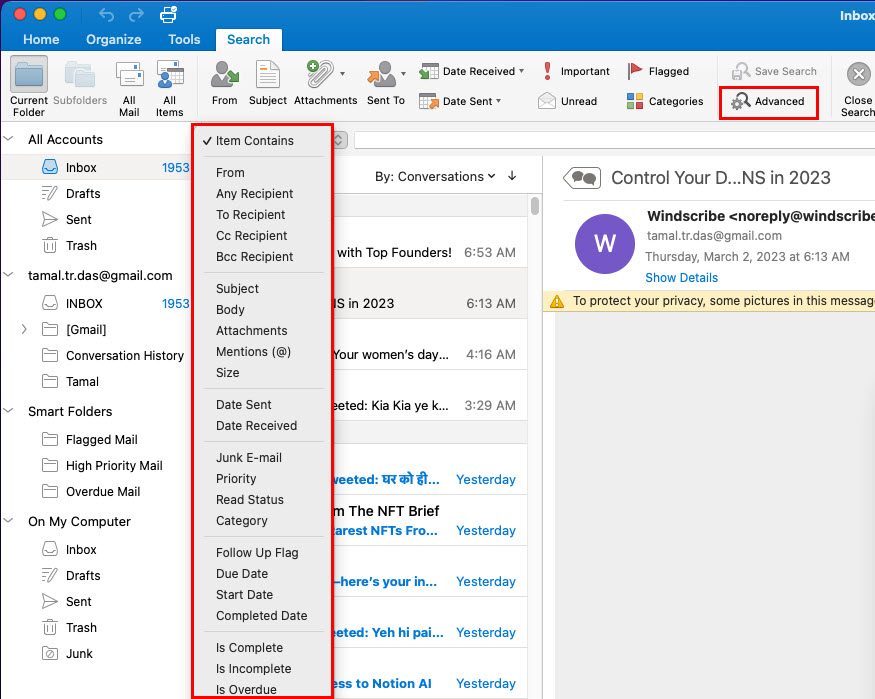 A pesquisa avançada no aplicativo Outlook para Mac
O recurso de pesquisa da Microsoft no Outlook permite que você explore e-mails e anexos sem esforço no aplicativo Outlook para Mac. Quando você pesquisa por uma palavra-chave ou item específico, a opção de pesquisa mostra os seguintes resultados diferenciados:
Melhor correspondência Sugestões de pesquisa Correspondências potenciais
Se você deseja ajustar a pesquisa para níveis granulares, pode usar o Avançado botão. Ao clicar nele, o Outlook mostrará um menu de contexto clicável onde você pode escolher vários critérios de pesquisa como Assunto, Corpo, Anexo e muitos outros.
6. Dicas de e-mail
O recurso Mail Tips do novo aplicativo Outlook para macOS (Foto: Cortesia da Microsoft)
O novo Outlook na App Store exibe MailTips para ajudá-lo a evitar erros de digitação e erros que podem prejudicar sua reputação entre seus colegas ou amigos. MailTips é um sistema de reconhecimento de conteúdo baseado em IA que irá alertá-lo em muitas ocasiões potencialmente prejudiciais, incluindo as seguintes:
Usando o botão Responder a todos para um e-mail com uma grande lista de destinatários Enviando informações confidenciais por e-mail ou anexo a endereços de e-mail que não estejam no domínio da empresa ou no diretório da organização. Envio de e-mails ou convites de calendário para contatos do Outlook que já definiram respostas de férias ou marcações de ausência temporária
7. Adiamento de e-mail
 Recurso de soneca de e-mail no Outlook (Foto: Cortesia da Microsoft)
O aplicativo Outlook agora possui o recurso de soneca para e-mails. Você pode ativar o Snooze durante uma sessão de trabalho focada. Os e-mails recebidos do Outlook não irão incomodá-lo até que você desabilite a soneca. Além disso, você pode adiar um e-mail para removê-lo da caixa de entrada. Durante a suspensão do e-mail, você pode agendar uma data e hora em que deseja que o e-mail reapareça em sua caixa de entrada.
Novo Outlook para Mac: perguntas frequentes
Como obter o novo Outlook para Mac?
O novo Outlook para macOS é o aplicativo padrão se você estiver instalando o aplicativo Outlook pela primeira vez em seu iMac ou MacBook. No entanto, se você ainda estiver no Outlook 2016, precisará atualizar o conjunto de aplicativos do Microsoft 365 no seu Mac para obter a nova aparência de todos os aplicativos da Microsoft, incluindo o Outlook.
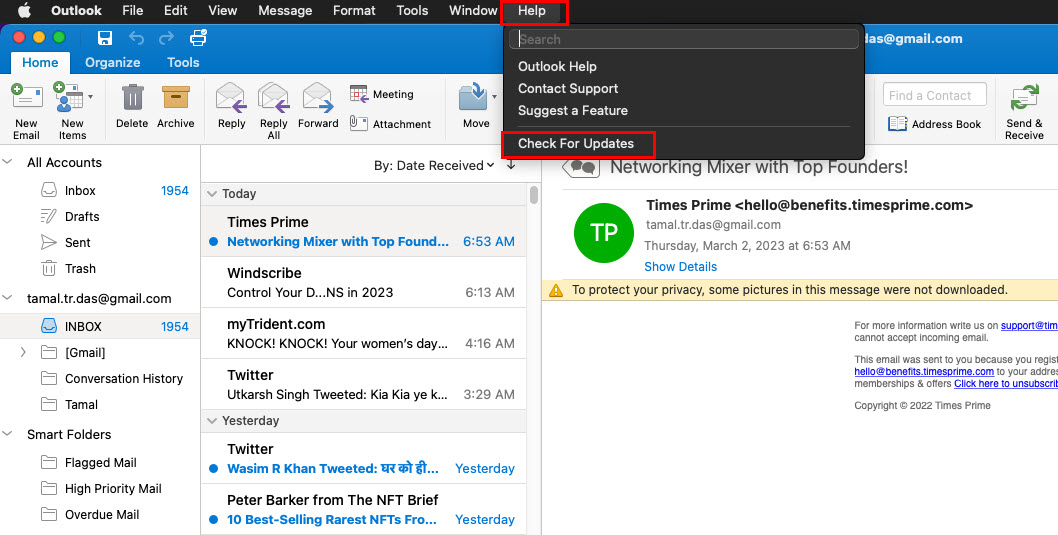 Como atualizar o Outlook em instalações antigas
Basta clicar no menu Ajuda do Outlook na barra de ferramentas do Mac acima do aplicativo Outlook e clicar em Verificar atualizações. Se a opção de atualização não estiver lá, clique no ícone Outlook na barra de ferramentas do Mac e selecione Sobre o Outlook.
Como Ativar o novo Outlook para Mac?
Você pode atualizar sua configuração do Outlook 2016 para Mac para a atualização mais recente disponível. Em seguida, você mudará para o novo Outlook e voltará para as opções herdadas do Outlook.
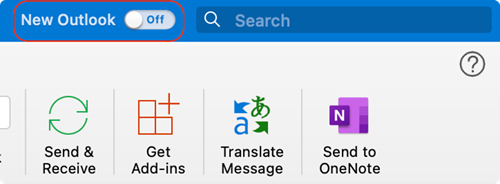 Botão de alternância do novo aplicativo do Outlook (Foto: Cortesia da Microsoft)
Em primeiro lugar, você deve ver o botão de alternância do Novo Outlook na faixa de opções do Outlook cardápio. Se não estiver lá, clique no menu Ajuda na barra de ferramentas do Mac e selecione o recurso Reverter para Outlook herdado.
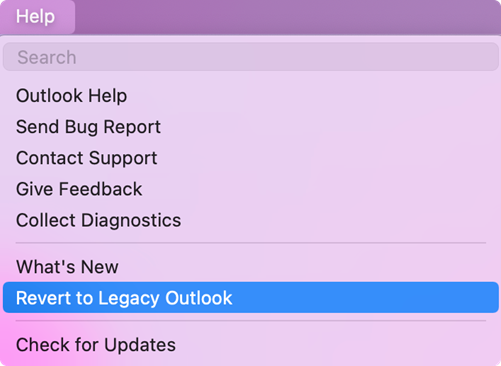 Reverter para a opção de legado do Outlook no menu Ajuda do Outlook (Foto: cortesia da Microsoft)
Finalmente, você também pode encontrar a nova opção de alternância do Outlook no menu do ícone do Outlook na barra de ferramentas do Mac.
Onde está a faixa de opções no novo Outlook para Mac ?
A Microsoft reduziu significativamente o tamanho do menu da faixa de opções do Outlook. Como os ícones da interface do usuário do Outlook agora são muito semelhantes aos ícones do macOS, o menu da faixa de opções tornou-se elegante e indistinguível. Não é mais tão volumoso quanto na interface do usuário do Outlook 2016.
Logo acima da coluna Todas as contas, você verá o menu da faixa de opções do Outlook no novo aplicativo. Caso não o veja, veja como expandir o menu da faixa de opções do Outlook:
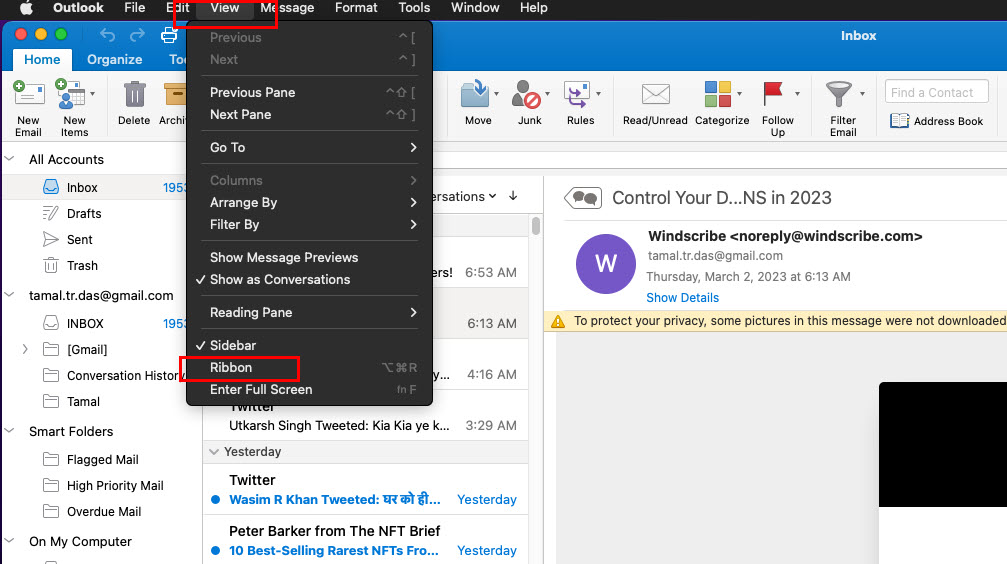 Recolher ou expandir a faixa de opções no novo aplicativo Outlook para Mac Clique em Exibir menu na barra de ferramentas do Mac e selecione a opção Ribbon no menu de contexto que aparece. Se a fita estivesse escondida antes, ela apareceria. Se já estiver disponível, ficará oculto. Como alternativa, você pode expandir ou recolher a faixa de opções clicando na seta no canto superior direito do aplicativo, abaixo da caixa de pesquisa.
Devo mudar para o novo Outlook para Mac?
Se você não tem certeza se deve mudar para o novo Outlook para Mac ou não, você deve saber que o novo aplicativo é a exibição padrão para todas as instalações do Outlook doravante. Além disso, se você aplicar atualizações à sua instalação herdada do Outlook, você será direcionado automaticamente para o novo aplicativo do Outlook.
O novo aplicativo é simples e fácil de navegar. Assim, para escritório focado ou trabalho pessoal, você pode querer mudar para o novo aplicativo Outlook.
Conclusão
Até agora, você explorou os principais recursos do novo aplicativo Outlook para Mac. Você também descobriu o que pode e o que não pode esperar da nova experiência do aplicativo Outlook no Mac. Experimente o aplicativo e comente abaixo o que você gostou e o que não gostou sobre o novo Outlook na Mac App Store.