
Desde que testamos o software, entendemos que as empresas sempre lutaram para operar de forma consistente. Recuperar um arquivo do Excel corrompido pode ser uma experiência frustrante, especialmente se o arquivo contiver dados importantes. Sempre que surgirem momentos como esse, você deve garantir a integridade do seu arquivo Excel. Além do Stellar Repair for Excel, é uma boa ideia manter um backup do seu arquivo Excel. Vamos verificar o artigo mais e explorar este software em detalhes.
Conteúdo da página

O que é STELLAR REPAIR FOR EXCEL?
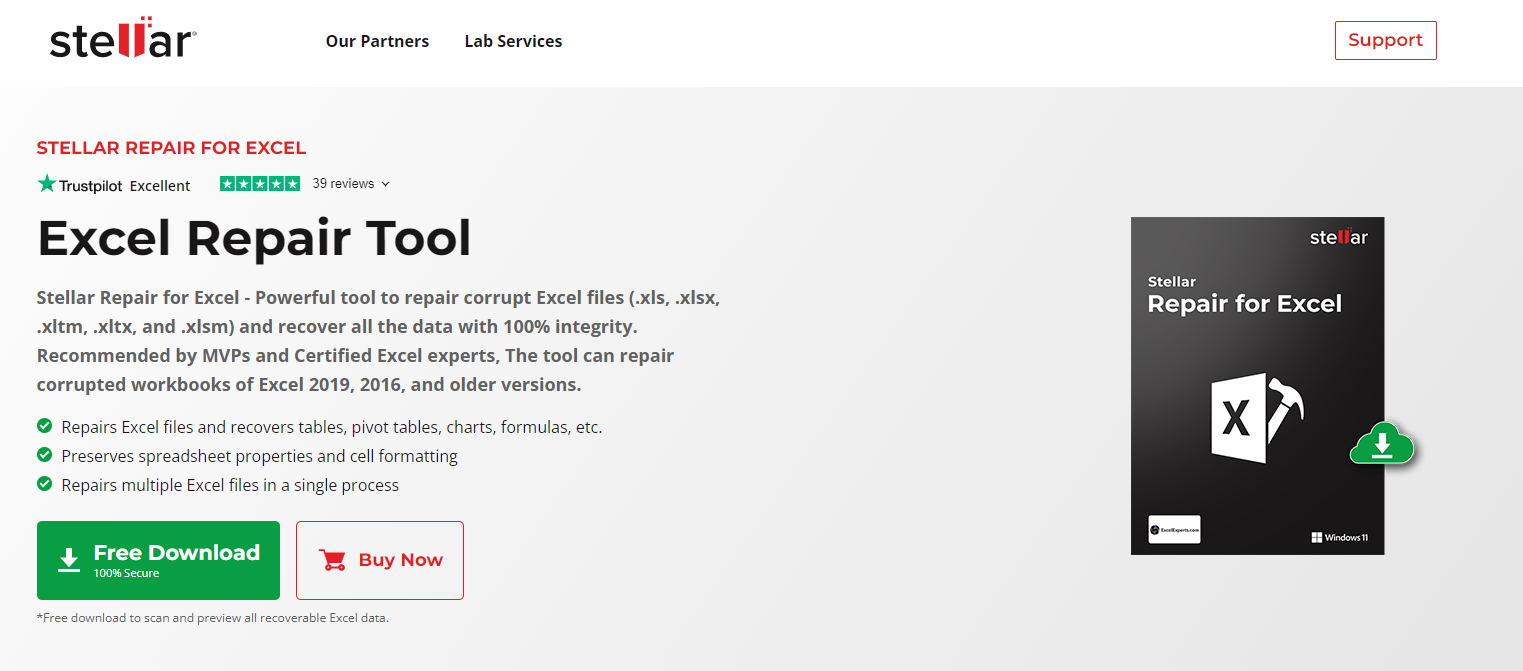
Stellar Repair for Excel é um aplicativo que repara arquivos corrompidos do Excel e recupera dados cruciais deles. O software é desenvolvido pela Stellar Data Recovery, uma das principais empresas de recuperação de dados. Além de recuperar fórmulas, gráficos, tabelas e outros conteúdos de arquivos corrompidos do Excel, o software preserva todas as propriedades do seu arquivo Excel.
O Stellar Repair for Excel pode reparar o Excel com diferentes formatos de arquivo, como.xlsx,.xls,.xlsm,.xltx e.xltm, o que o torna utilizável por uma ampla variedade de usuários do Excel.
Devido à sua interface intuitiva, é fácil de usar. Os usuários também podem verificar se todos os dados necessários foram recuperados ou não, visualizando uma visualização dos dados recuperados. Os usuários podem salvar o arquivo reparado em um destino de sua escolha.
s
Quais são os recursos do STELLAR REPAIR FOR EXCEL?
Com o Stellar Repair for Excel, você pode reparar o Excel corrompido arquivos com facilidade. Aqui estão os recursos do software-
Ele pode reparar vários formatos de arquivos diferentes. Fornece uma visualização dos dados recuperados para os usuários verificarem os dados. Repara todos os elementos do arquivo excel, incluindo fórmulas, gráficos, tabelas, funções, regras, números, etc. Preserva as propriedades originais da planilha. Pode reparar arquivos Excel de grande porte, tornando-o ideal para usuários corporativos. A interface do software é muito fácil de usar, mesmo para quem não é técnico. Também pode reparar arquivos do Excel 365. Compatível com todas as versões do Microsoft Excel. Pode reparar vários arquivos de uma só vez, tornando-o conveniente. Os usuários podem salvar os arquivos reparados em qualquer destino que desejarem, uma vez que os dados tenham sido verificados. A perda de dados não é um problema com este software, pois foi projetado para reparar arquivos sem afetar os dados dos arquivos.
Requisitos do sistema:
Compatível com Windows 7, 8, 8.1, 10 e 11. Para um processamento mais rápido, é recomendável que você tenha no mínimo 4 GB de memória do sistema. Você precisará de 250 MB de espaço livre em seu disco. Recomenda-se usar um processador Intel x64-bit ou x86-bit. Pode reparar todas as versões de arquivos do Excel, como MS Excel 2000, 2003, 2007, 2010, 2013, 2016, 2019, 2021 e Office 365.
Prós
Ao recuperar seus dados, o aplicativo preserva as propriedades da planilha e formatação celular. Você pode reparar muitos formatos de arquivo com diferentes versões do Excel. A taxa de sucesso do Stellar Repair for Excel é maior do que a de qualquer outra ferramenta de reparo do Excel. Stellar Repair for Excel é capaz de consertar arquivos Excel danificados ou corrompidos em todas as situações. Ele fornece visualizações de arquivos do Excel reparados e oferece suporte simultâneo ao reparo em lote que permite que vários arquivos do Excel sejam reparados de uma só vez. Não há limitações no tamanho do arquivo. Você pode reparar um arquivo enorme com o Stellar Repair for Excel.
Cons
Stellar Excel Repair está disponível apenas para sistemas Windows e não é compatível com Macs. Ele fornecerá apenas uma visualização de seus arquivos na versão gratuita do Stellar Repair for Excel, para que você não possa salvá-los. Leva Stellar Excel Repair um pouco mais de tempo para digitalizar do que outras ferramentas (mas também obtém melhores resultados).
Como usar o Stellar Repair for Excel
Usar o Stellar Repair for Excel é tão fácil quanto 1-2-3. Você só precisa executar estas etapas simples.
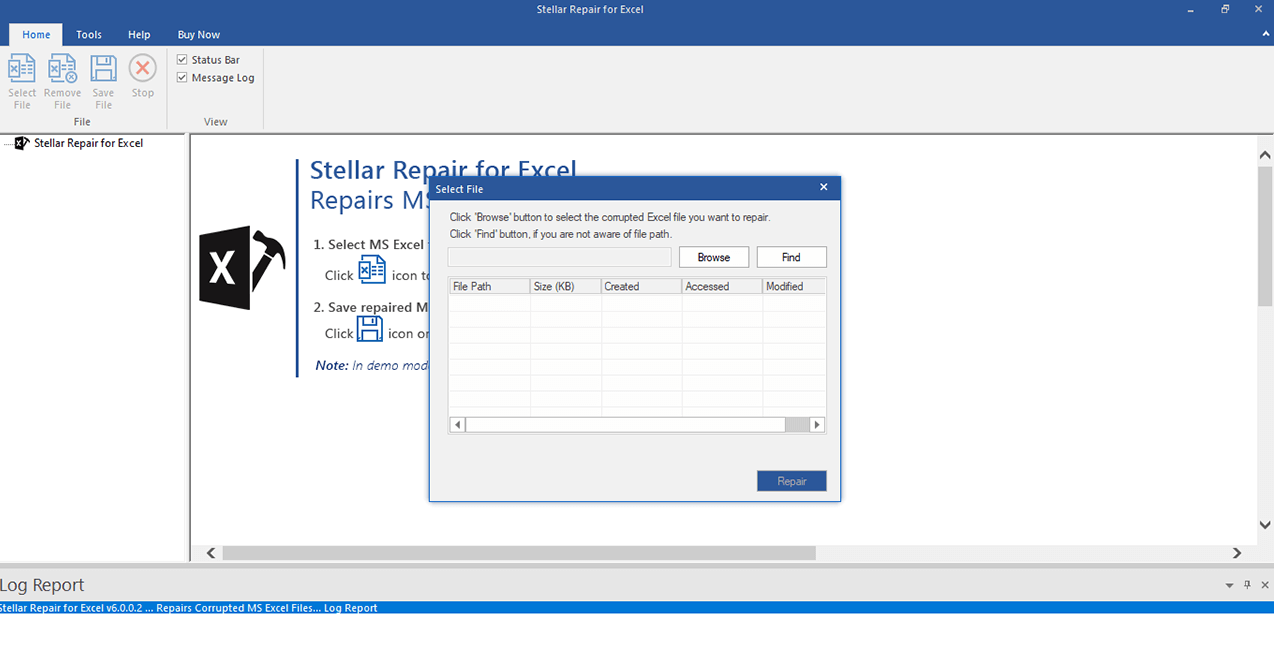
1.Selecione o(s) arquivo(s) Excel corrompido(s) ou danificado(s) e clique em Reparar.
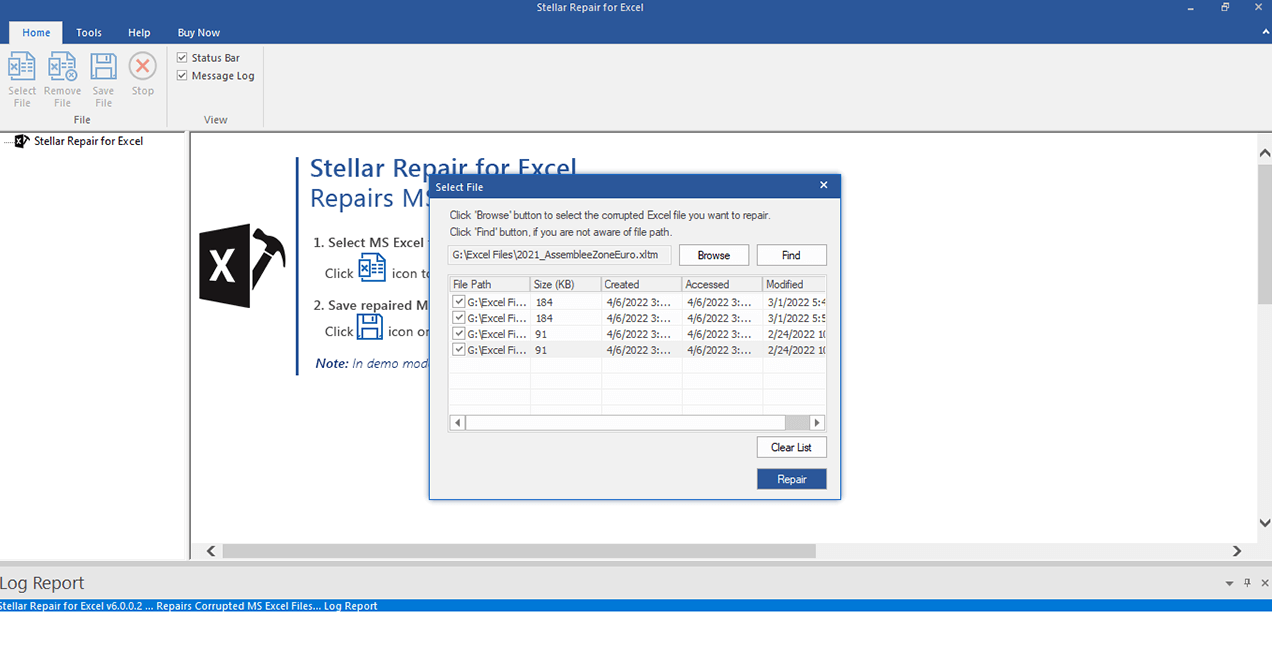
2.Durante o processo de reparo, você pode ver o progresso. Há também uma opção para pará-lo.
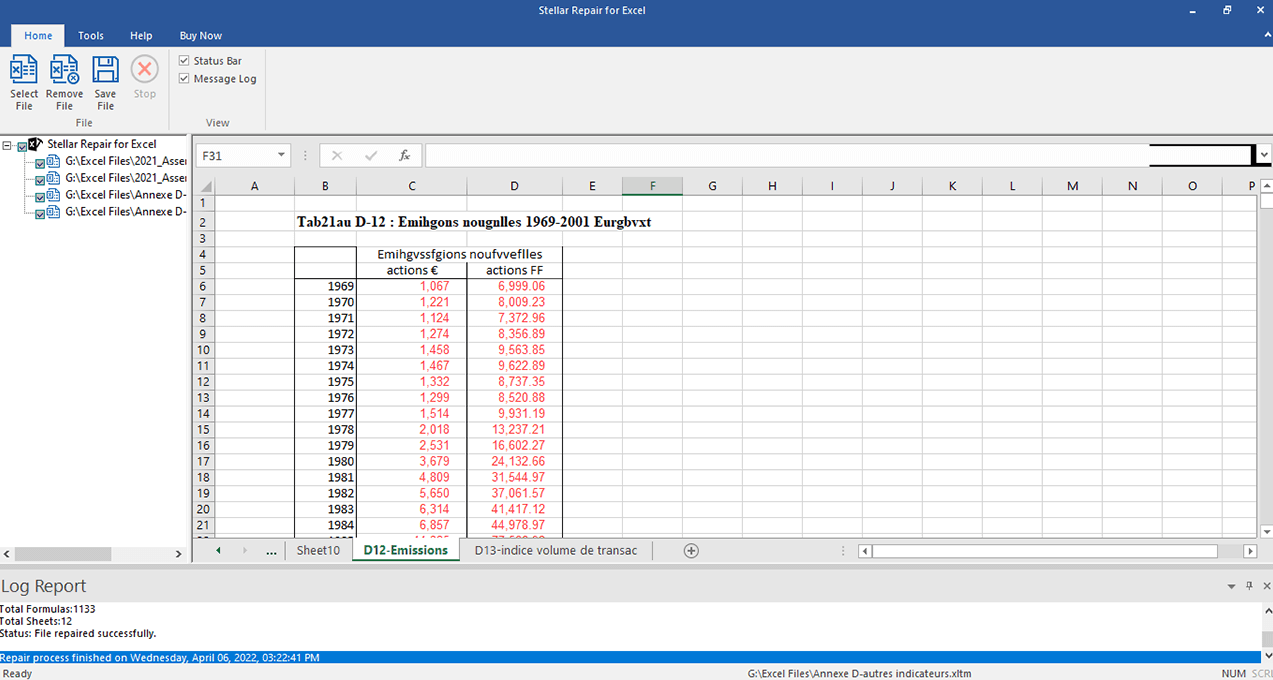
3.Você pode visualizar o arquivo Excel reparado e verificar seu conteúdo.
.parallax-ad-container{position:relative;width:100%;height:320px;margin:0 auto;overflow:hidden}.parallax-ad{position:absolute!important;top:0!important; left:0!important;width:100%!important;height:100%!important;border:0!important;margin:0!important;padding:0!important;clip:rect(0,auto,auto,0) !important}.parallax-ad>iframe{position:fixed;top:130px;height:100%;transform:translateX(-50%);margin-left:0!important}.ad-label{font-family:Arial ,Helvetica,sans-serif;font-size:.875rem;color:#8d969e;text-align:center;padding:1rem 1rem 0 1rem}
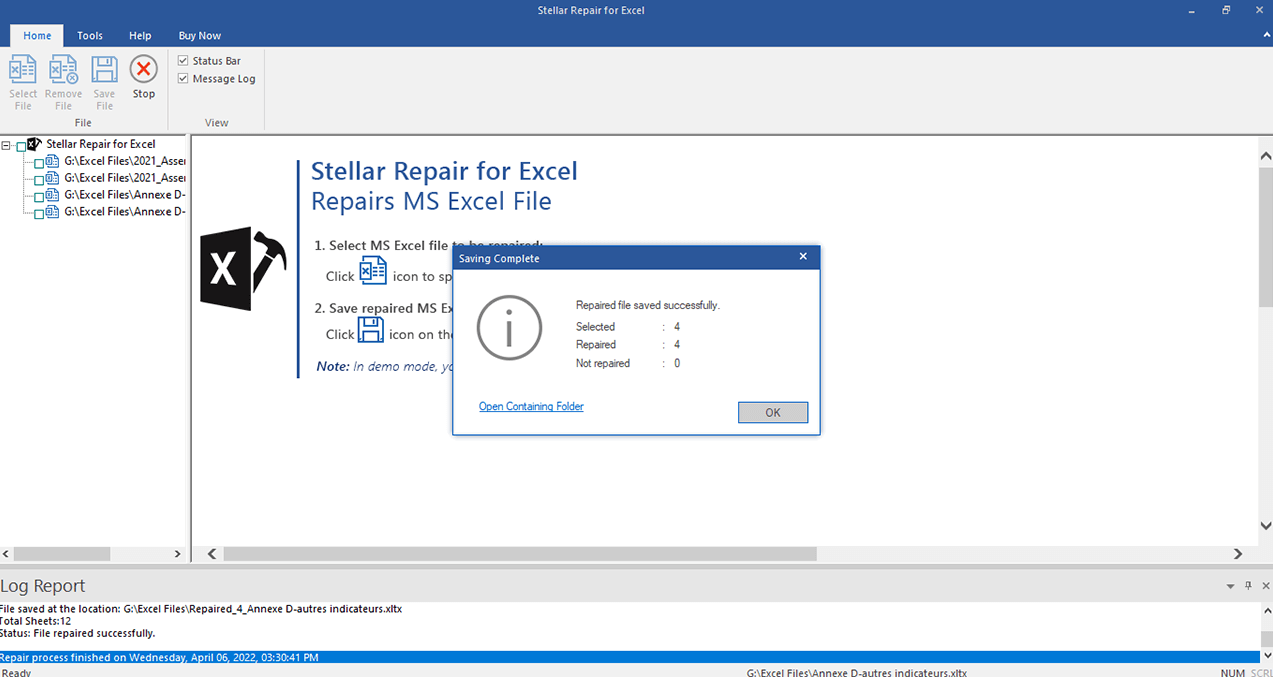
4.Para salvar o arquivo Excel reparado , clique em Salvar arquivo para selecionar uma pasta existente ou para criar uma nova. Clique em OK.
5. Isso mostra o progresso de salvar o arquivo.
Conclusão
Usando este ferramenta de reparo do Excel, é fácil reparar arquivos danificados. Além de visualizar relatórios de log, você também pode salvá-los separadamente. Stellar Data Recovery também oferece excelente suporte técnico. Se você precisar reparar seu arquivo Excel, recomendamos o Stellar Repair for Excel.
Com 100% de privacidade e confidencialidade de dados, a empresa fornece recuperação de dados rápida, segura e conveniente. Essa é a nossa opinião sobre o Stellar Repair For Excel. Esperamos que este guia tenha ajudado você. Enquanto isso, comente abaixo e informe-nos se precisar de mais ajuda.