
Você usa o Google Slides para fazer apresentações de slides, mas odeia como pode ser difícil criá-las? O Canva é uma maneira muito mais fácil de criar seus slides, e você sempre pode importar seu design do Canva para o Googles Slides assim que sua apresentação de slides for criada.
Se você tem uma apresentação para a escola ou trabalho que precisa ser feito rapidamente, este guia está aqui para ajudar. Nas duas primeiras seções, explicarei como você pode importar sua apresentação finalizada do Canva para o Apresentações Google conectando sua conta do Canva ao Google Drive ou sem conectar essas duas contas.
Na última seção, guiarei você na criação do seu design com um modelo do Canva, até a exibição da sua apresentação com o próprio Canva.
Como importar uma apresentação do Canva para o Google Slides
Importar sua apresentação do Canva para o Google Slides é fácil, mas não muito intuitivo. Esta opção está oculta no Canva. Esta parte do guia mostrará exatamente como encontrar essa opção.
Observação: esta parte do guia assume que sua apresentação está feita e pronta para começar. Se você não tem certeza de como fazer uma apresentação, consulte primeiro meu guia para criar apresentações de slides no Canva.
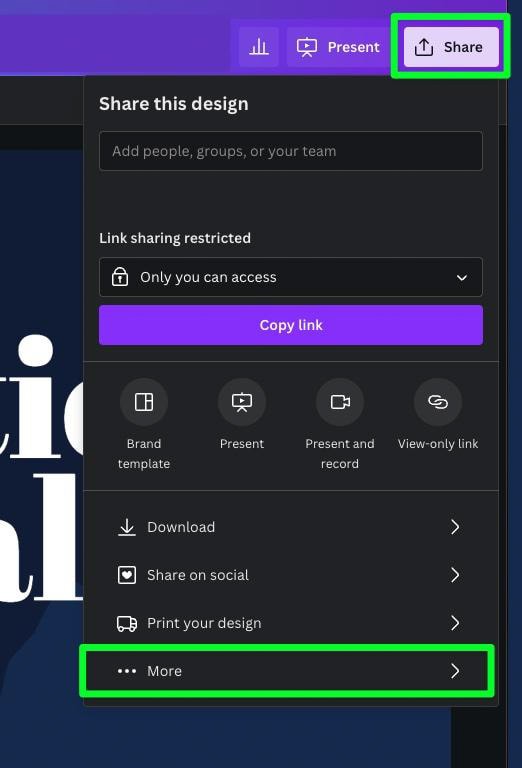
Etapa 1: clique no botão “Compartilhar” e, em seguida, clique no botão “Mais”
Quando estiver pronto para importar seu design para o Apresentações Google, clique no botão Compartilhar no canto superior direito.
Uma lista de opções será suspensa. Clique na última opção chamada Mais.
Etapa 2: Escolha o Google Drive
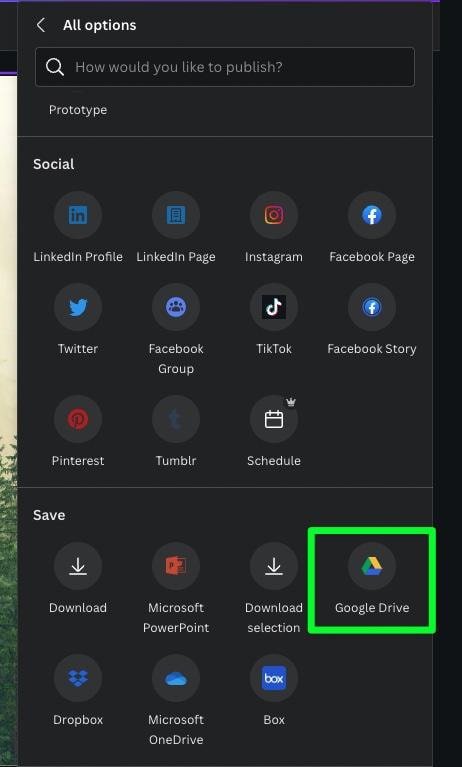
Depois de clicar em Mais, você verá opções adicionais.
Role para baixo até a seção Salvar e clique no botão Google Drive.
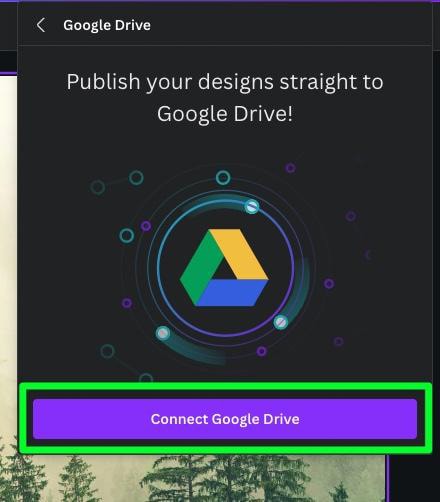
Se você ainda não conectou sua conta do Google Drive à sua conta do Canva, será solicitado a fazê-lo.
Clique em Conectar Google Drive e preencha seu e-mail e senha.
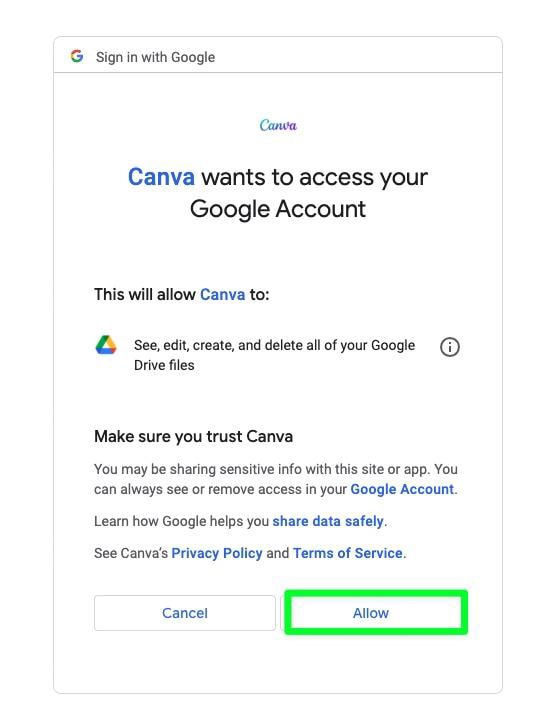
Quando perguntado se o Canva deve acessar sua conta, clique em Permitir.
Etapa 3: escolha onde deseja que seu design seja salvo
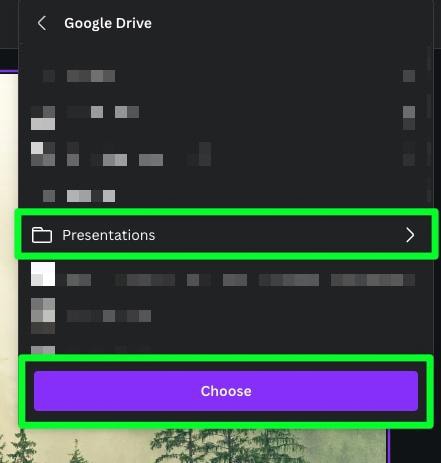
Agora você verá todas as pastas em sua conta do Google Drive. Selecione a pasta à qual deseja adicionar seu design e clique em Escolher.
Se você não tiver nenhuma pasta em sua conta do Google Drive, basta clicar em Escolher para adicionar a apresentação à sua conta do Google Drive.
Etapa 4: Salve seu design como um arquivo PPTX
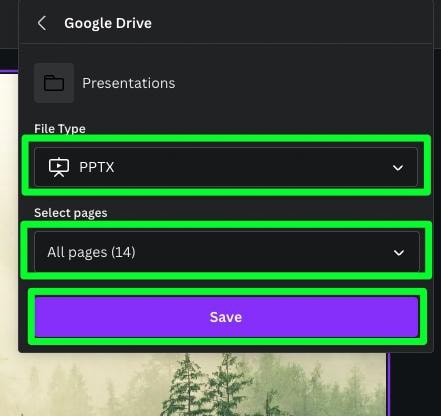
Há mais uma etapa antes de importar seu design. No último menu de opções que aparece, escolha PPTX em Arquivo Tipo. PPTX significa apresentação em PowerPoint.
Certifique-se de que todas as suas páginas estejam selecionadas (ou selecione as páginas que deseja exportar) e clique em Salvar.
Etapa 5: abra seu design no Google Slides
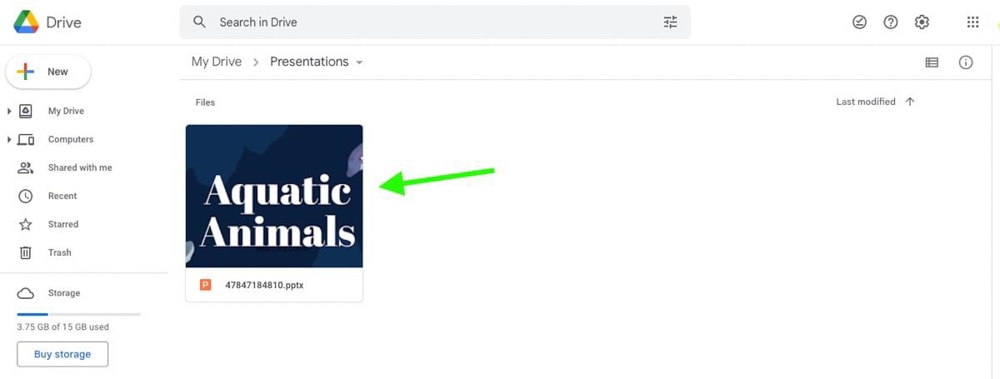
Agora que salvou seu design em sua conta do Google Drive por meio do Canva, você pode abrir Google Slides e encontre-o.
Clique duas vezes no arquivo dentro do Google Drive para abri-lo no Google Slides.
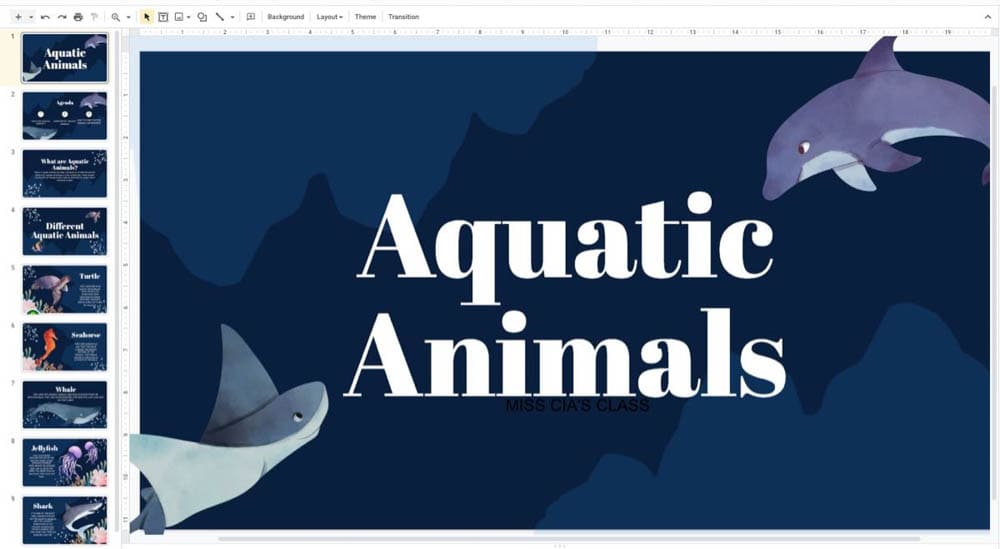
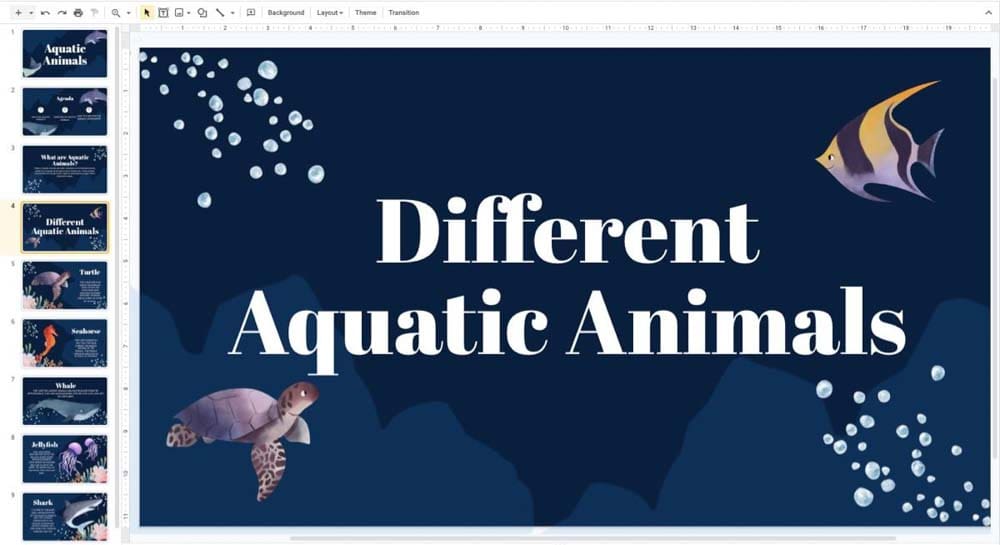
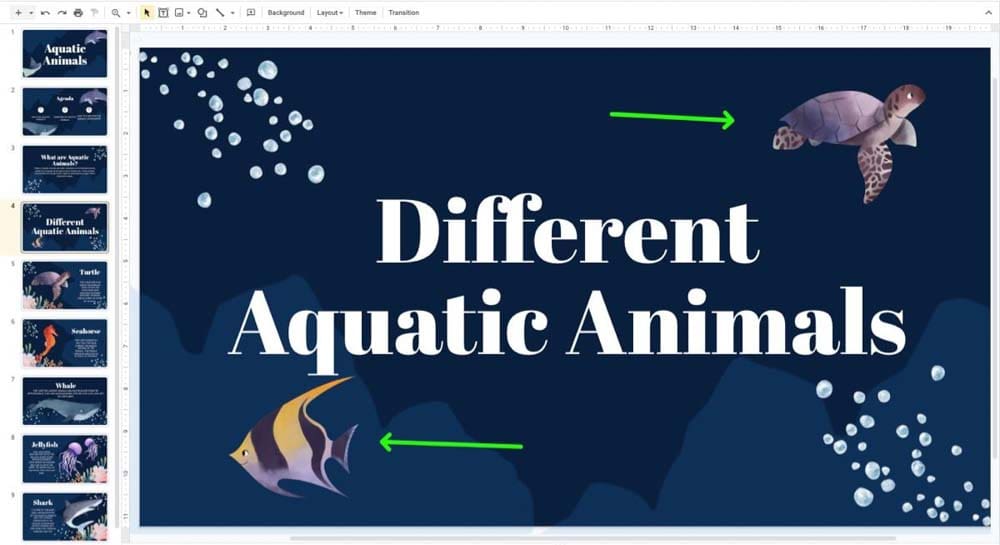
Uma das partes mais legais de importar seu design do Canva para o Google Slides é que você pode mover os elementos o quanto quiser.
Basta clicar em um de seus elementos e arrastá-lo para onde quiser. Isso significa que você pode enviar este PPTX para alguém sem Canva, e eles podem editá-lo como quiserem.
Como exportar uma apresentação do Canva como um Powerpoint (para abrir no Google Slides)
Talvez você não queira conectar seu Google Drive para sua conta do Canva ou você pode não ter uma conta do Google Drive.
Não se preocupe. Você ainda pode exportar sua apresentação do Canva para Google Slides baixando um arquivo PPTX.
Observação: Esta parte do guia também pressupõe que sua apresentação de slides esteja concluída e pronta para começar.
Etapa 1: Clique no botão “Compartilhar” e, em seguida, clique no botão “Mais”
Para salvar seu arquivo como PPTX, clique no botão Compartilhar no canto superior direito e clique em Mais na parte inferior da lista. O PPTX não está disponível na seção Download.
Etapa 2: escolha a opção do Microsoft PowerPoint
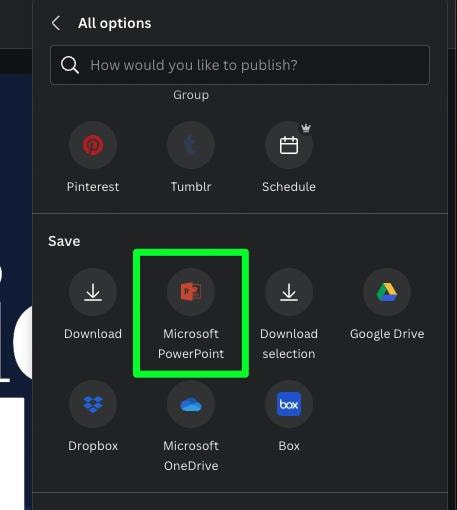
Com o menu Mais opções aberto, role para baixo até a metade para encontrar Salvar seção.
Clique no botão Microsoft PowerPoint.
Etapa 3: escolha suas páginas e clique em Download
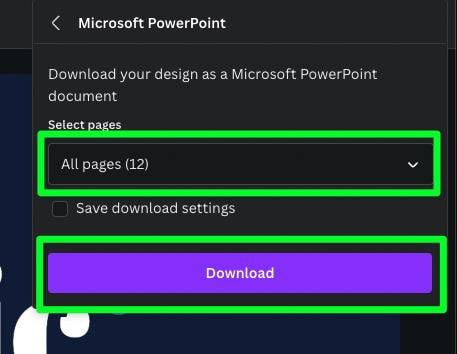
Antes de baixar seu PPTX, certifique-se de que Todas as páginas esteja selecionado em Selecione páginas. Ou, se você deseja baixar apenas algumas páginas, abra o menu suspenso e verifique as páginas que deseja baixar.
Quando estiver pronto, clique no botão Download .
Etapa 4: abra o arquivo no Google Drive/Google Slides
Sua apresentação agora foi baixada para o seu disco rígido e seu objetivo é obtê-la arquivo em sua conta do Google Drive.
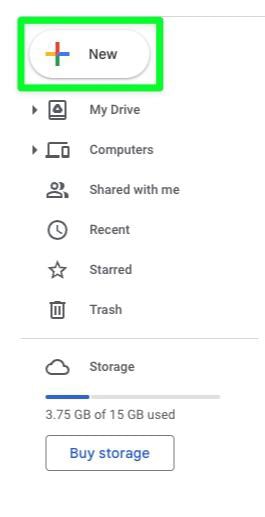
Para começar, abra o Google Drive e clique no botão Novo no canto superior esquerdo.
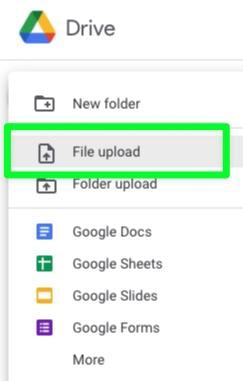
Na lista que aparece, escolha Envio de arquivo. Navegue pelo seu disco rígido e clique duas vezes no arquivo PPTX.
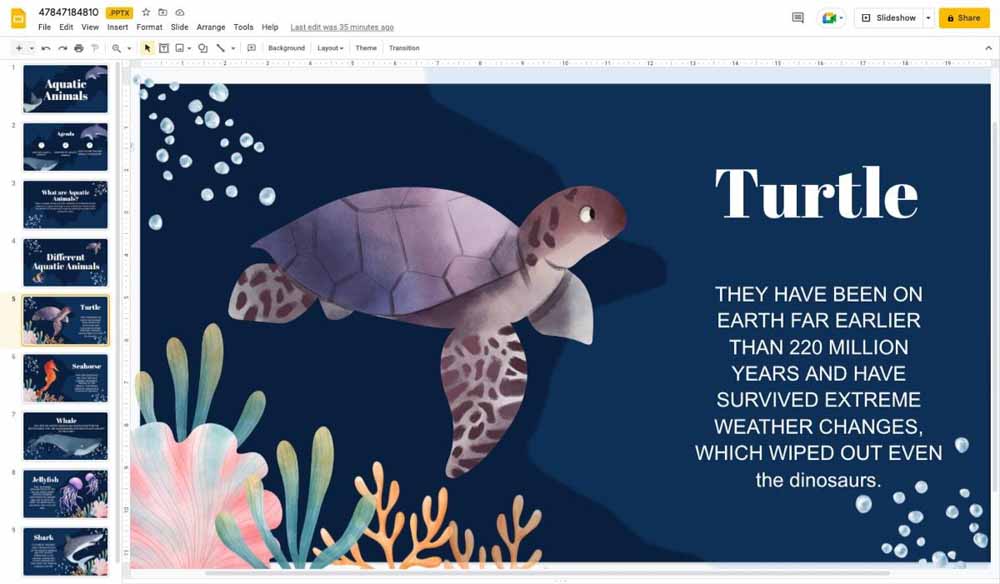
A apresentação que você fez no Canva será aberta no Google Slides. Agora você pode revisar toda a sua apresentação e alterar qualquer elemento.
Como economizar tempo e criar sua apresentação de slides diretamente no Canva
Por que usar uma plataforma de terceiros quando você pode exibir sua apresentação de slides no Canva? Construir uma apresentação de slides é fácil e exibir o produto final é ainda mais fácil.
Etapa 1: escolha a apresentação na página inicial do Canva
Abra o Canva e fique na página inicial. Na seção Talvez você queira experimentar, clique em Apresentação.
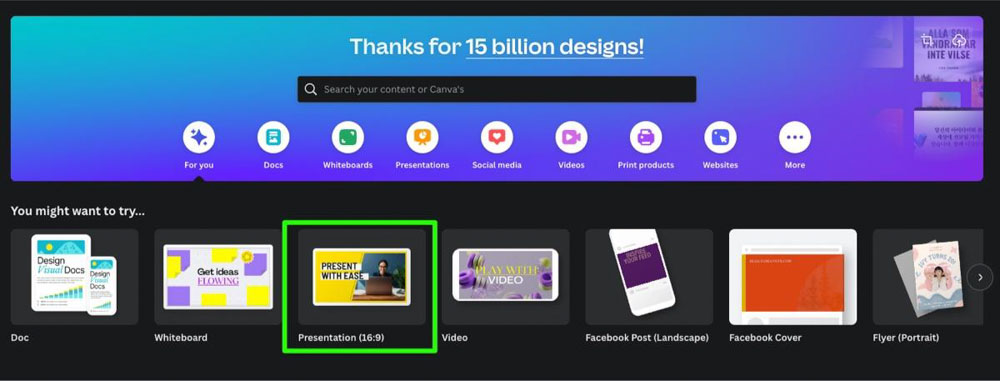
Uma tela em branco será aberta em uma guia separada.
Você encontrará uma longa lista de modelos para escolher no Painel lateral. Navegue pela lista para encontrar um que funcione para sua apresentação.
Como alternativa, você pode usar a barra de pesquisa na parte superior para procurar um tipo específico de modelo.
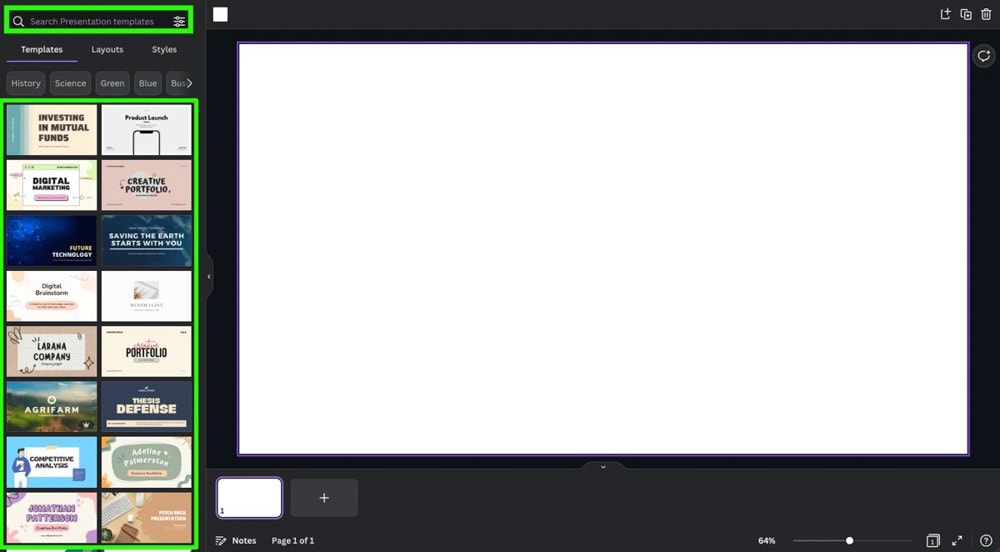
Depois de encontrar o melhor modelo que funciona para você, clique nele para visualizar todos os slides disponíveis.
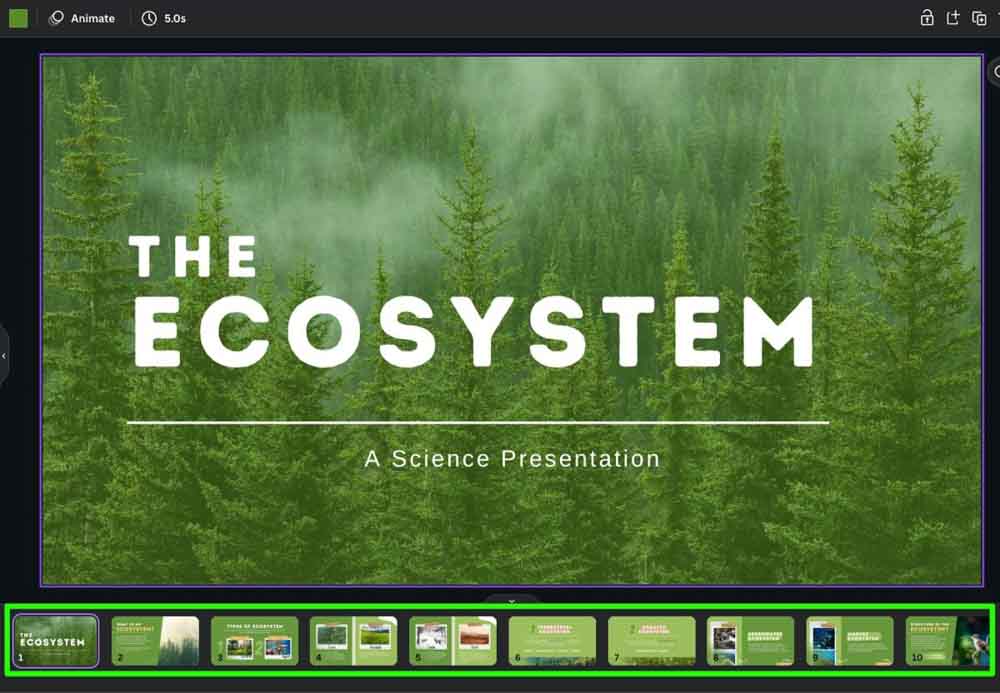
Para usar os slides modelo em sua apresentação, clique em Aplicar todas as [número] páginas na parte superior do Painel lateral.

Todas as páginas necessárias serão adicionadas aos seus projetos. Você pode alternar facilmente entre os slides clicando nas miniaturas na parte inferior da página.
Etapa 2: Pesquise seu tema no painel de elementos
Um dos principais aspectos que você precisa alterar para tornar este modelo seu é a imagem.
Você pode encontrar imagens isentas de royalties em sites como Pexels e Pixabay que você pode usar com seu modelo ou simplesmente usar imagens do próprio Canva. Você também pode adicionar suas próprias fotos ao Canva para usar.
Para usar as imagens do Canva, clique em Elementos e procure o tema da sua apresentação na barra de pesquisa na parte superior. Nas seções Gráficos ou Fotos, clique em Ver Todos para navegar por todas as suas opções.
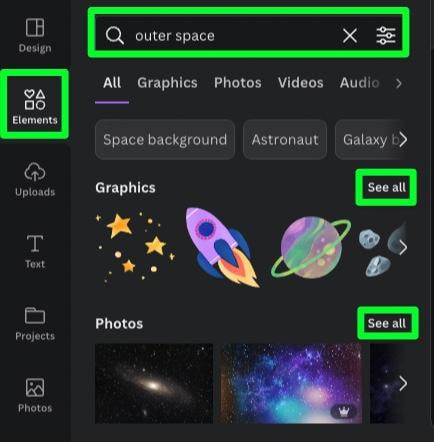
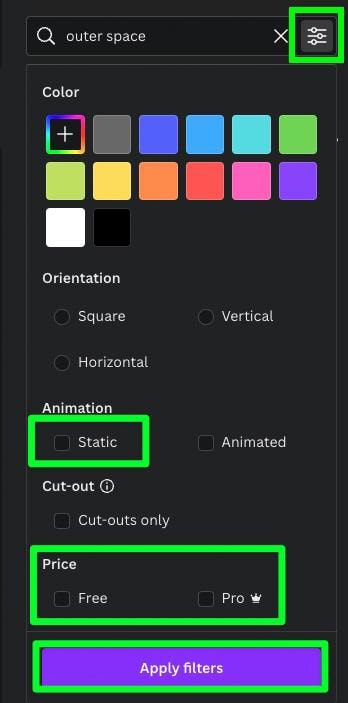
Observação: se você for um usuário gratuito do Canva, convém evitar imagens para usuários do Canva Pro. Para facilitar, clique no botão Opções ao lado da barra de pesquisa. Clique em Grátis na seção Preço nas opções que aparecem.
Além disso, enquanto este menu de opções estiver aberto, clique em Estático em Animação para evitar imagens animadas durante sua pesquisa.
Etapa 3: substituir todas as imagens do seu modelo
Agora que você tem todas as imagens de que precisa, é hora de substituir cada imagem do seu modelo.
Para substituir uma imagem de modelo de plano de fundo, clique na imagem que deseja usar para adicioná-la à sua tela.
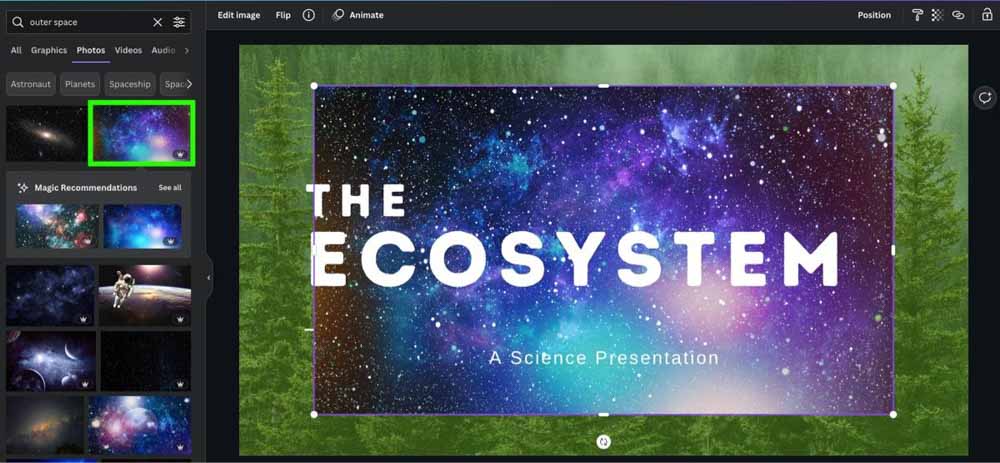
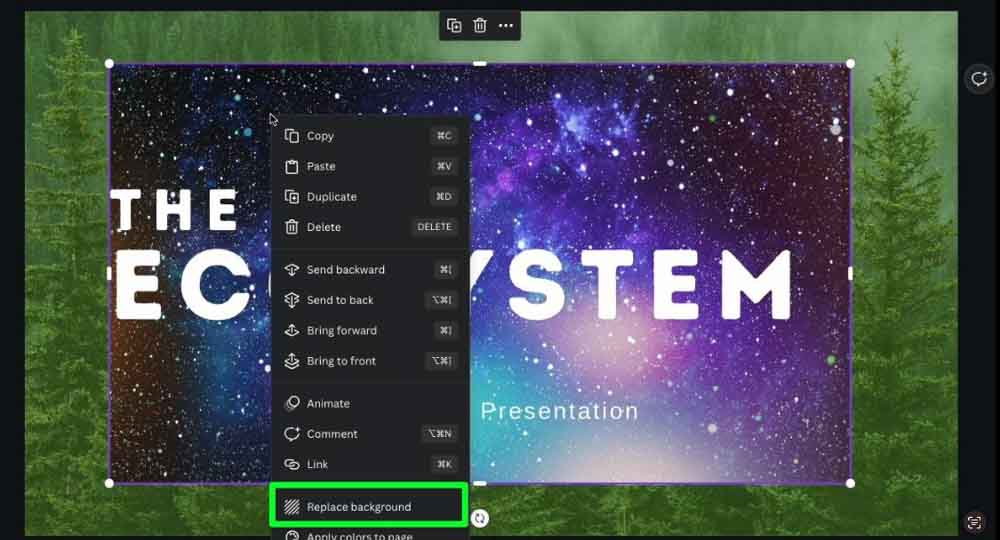
Para tornar esta imagem seu plano de fundo, clique duas vezes nela e escolha Substituir Fundo na parte inferior da lista.
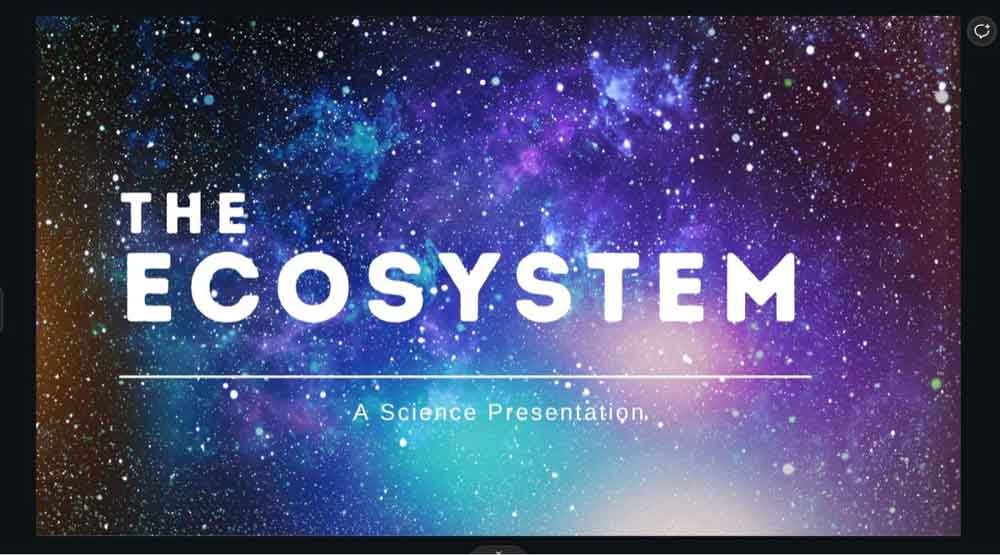
A imagem será enviada para trás e preencherá toda a tela. A melhor parte é que você não terá que se preocupar em selecionar a imagem por engano, pois ela fica automaticamente bloqueada em segundo plano.
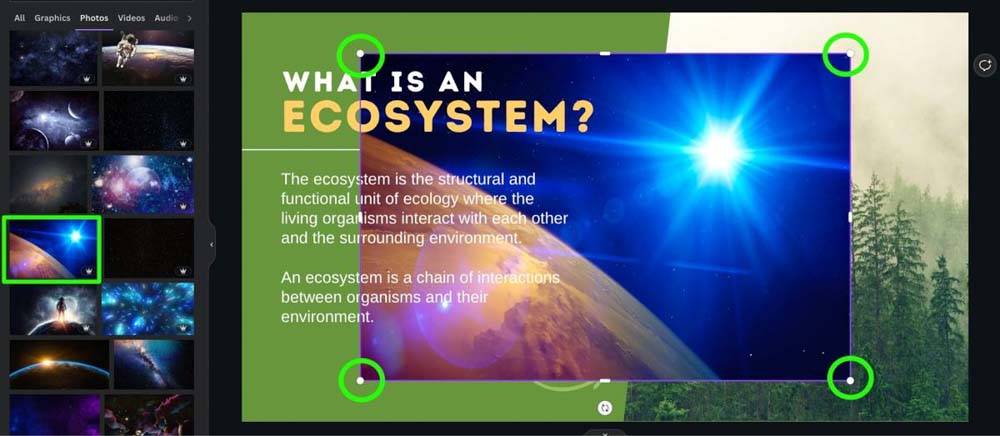
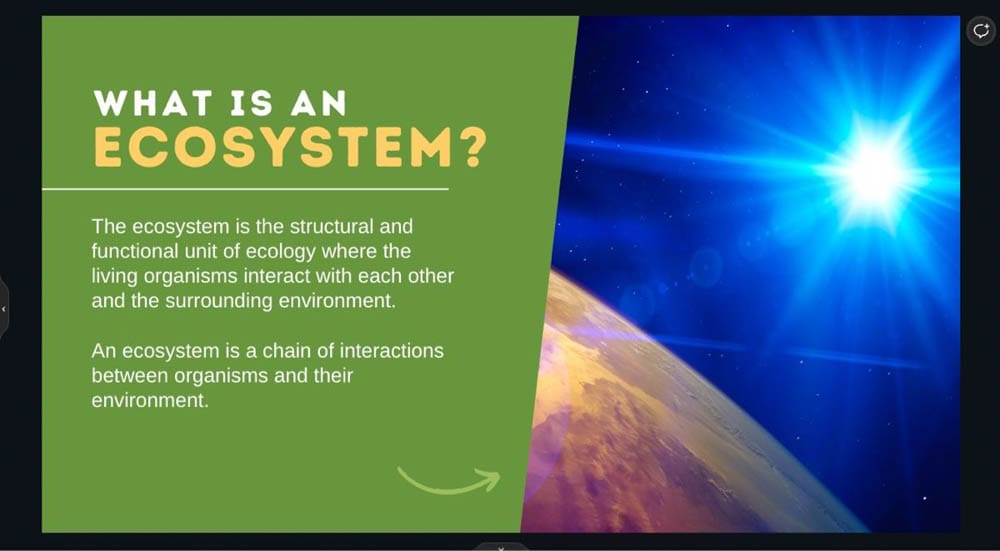
Quando precisar substituir uma imagem que ocupa apenas parte da tela, clique na imagem que deseja usar e redimensione a imagem com as alças de canto para ajustá-la ao imagem de modelo.
Se precisar, pressione Command + [ (Mac) ou Control + [ (Win) quantas vezes forem necessárias para enviar sua imagem para trás o resto de seus elementos.
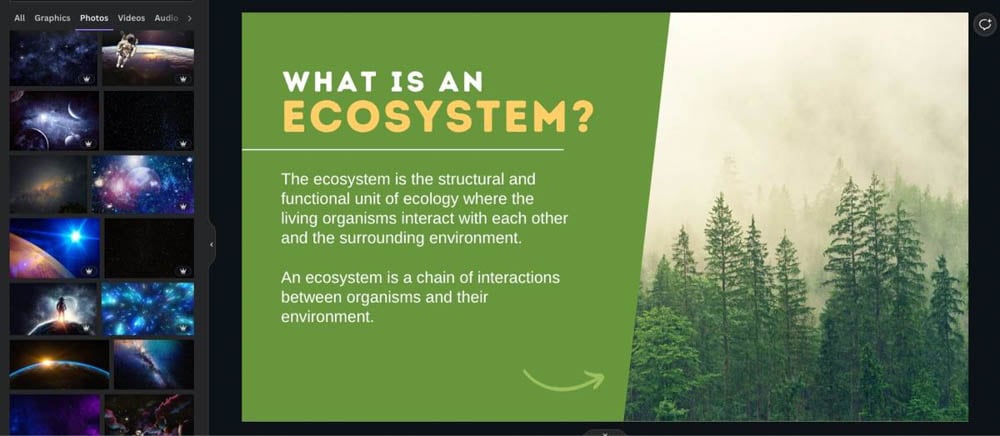
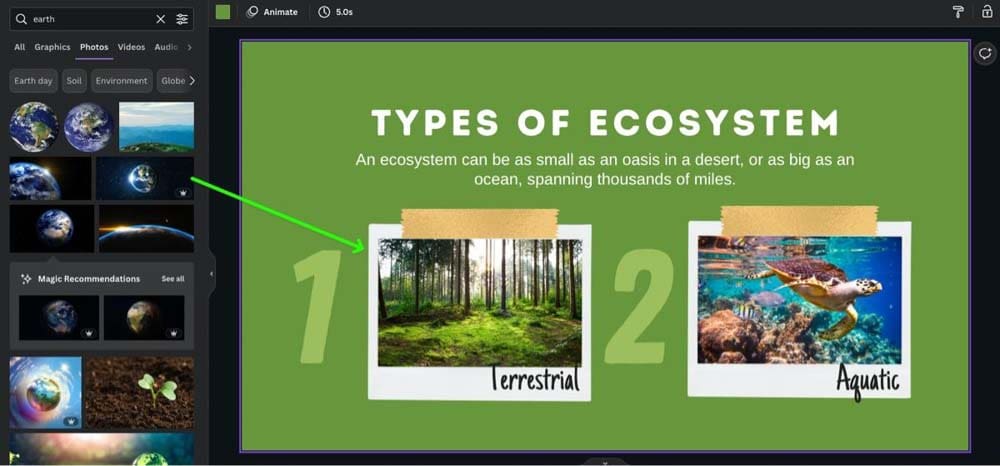
Para algumas imagens, você pode facilmente trocar a foto modelo arrastando a imagem que deseja usar do painel lateral para a imagem na tela.
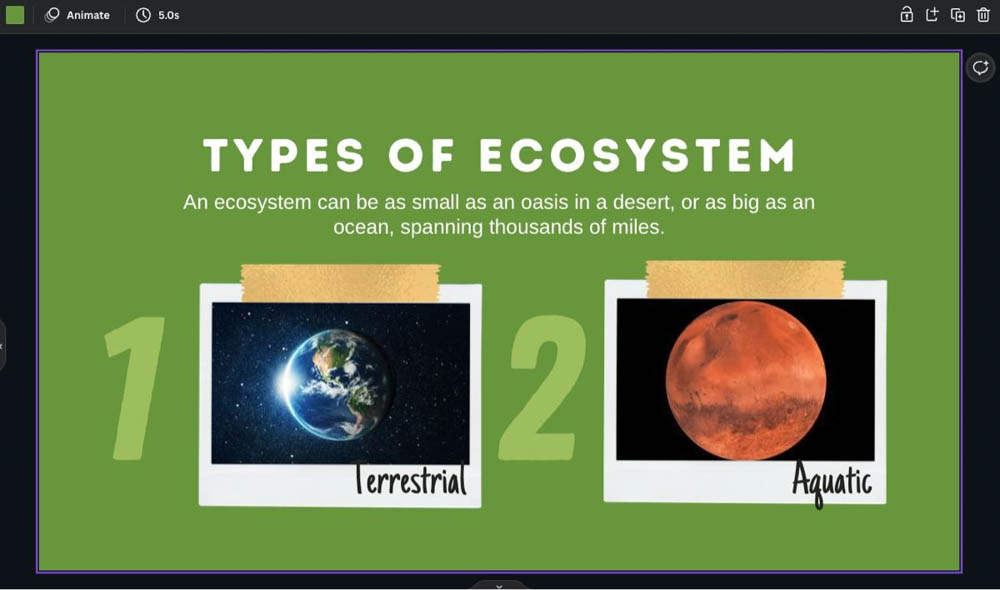
Repita este processo quantas vezes for necessário. Certifique-se de substituir todas as imagens em seu modelo.
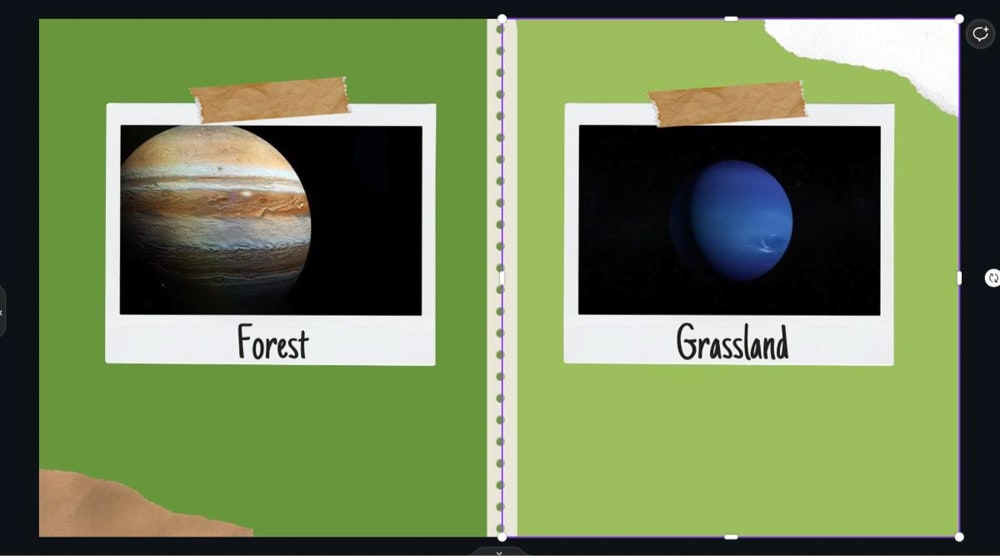
Etapa 4: substituir todo o texto
O próximo elemento a ser alterado em seu modelo é o Texto. Para fazer isso, clique duas vezes em cada caixa de texto e digite sua nova mensagem.

É provável que uma tonelada de texto precise ser substituída em seu modelo. Não cometa o erro de perder parte do texto do modelo. Percorra cada página e certifique-se de que cada caixa de texto seja substituída pelo seu próprio texto.

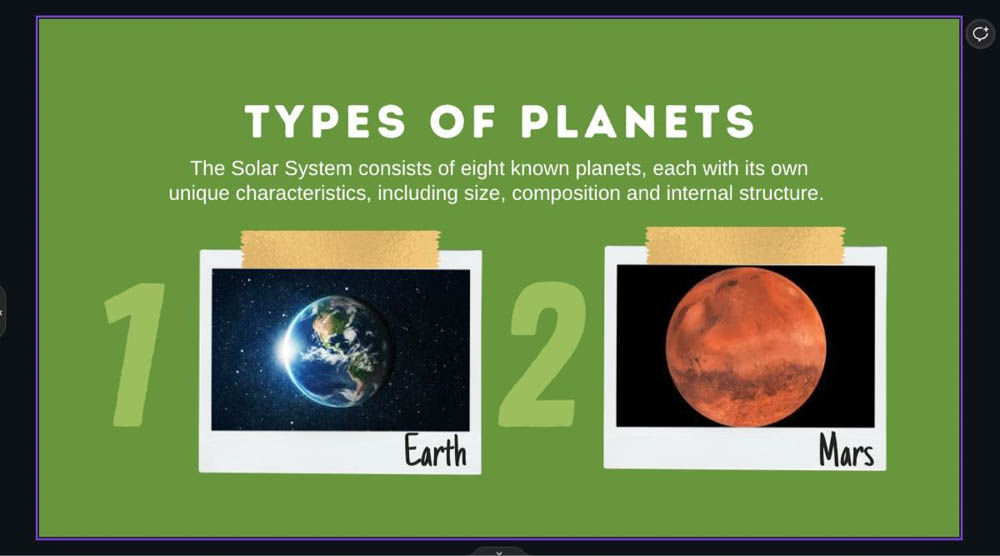
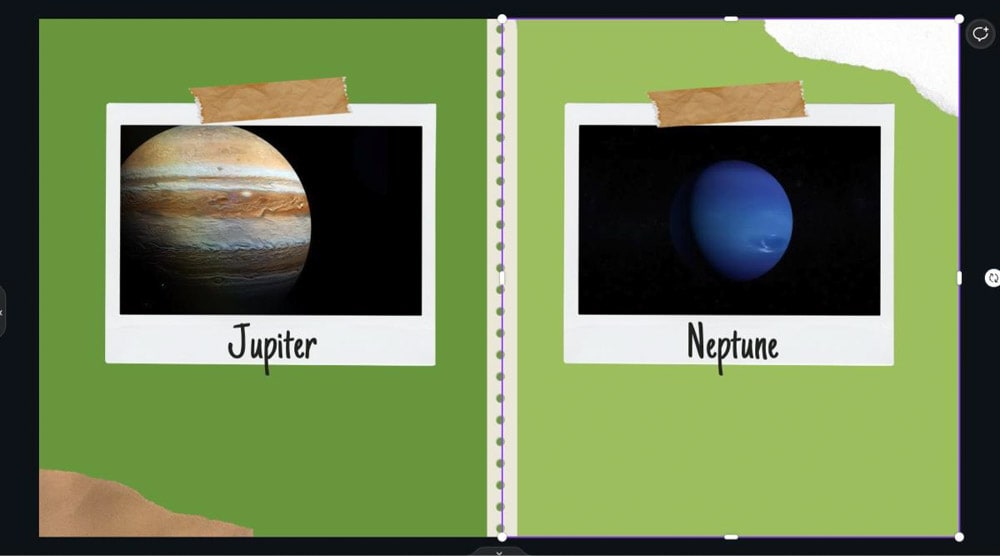
Etapa 5: ajuste o esquema de cores De cada slide
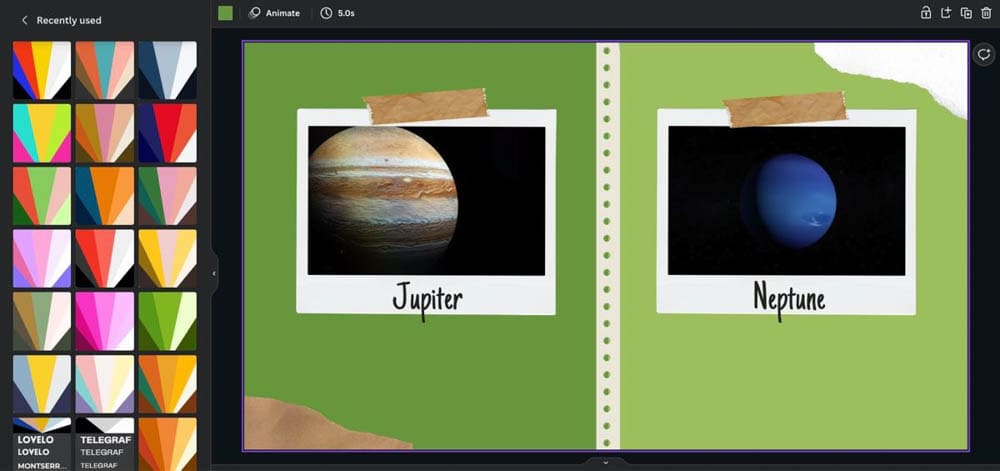
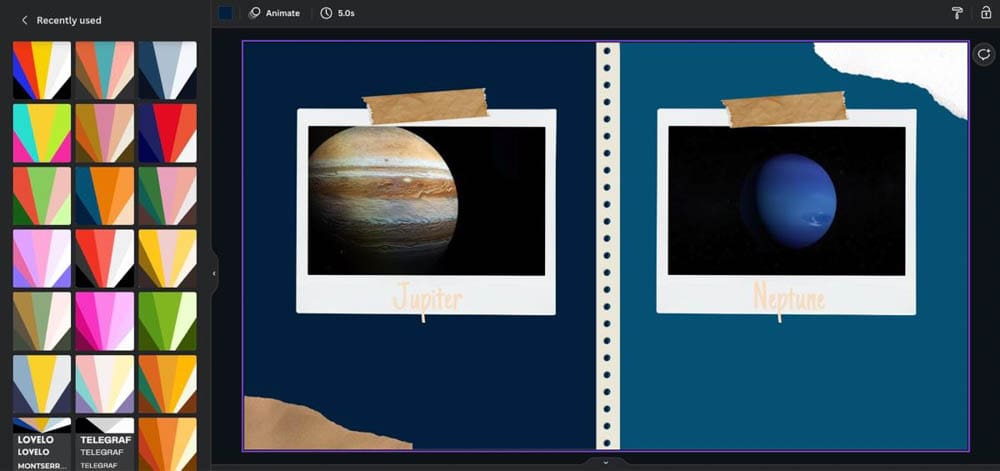
No que diz respeito às aparências, o a única coisa que resta mudar é o esquema geral de cores de cada slide. Você também pode alterar a cor de qualquer elemento.
Para começar, selecione Design e clique em Estilos. Encontre a seção Paletas de cores e clique em Ver tudo.
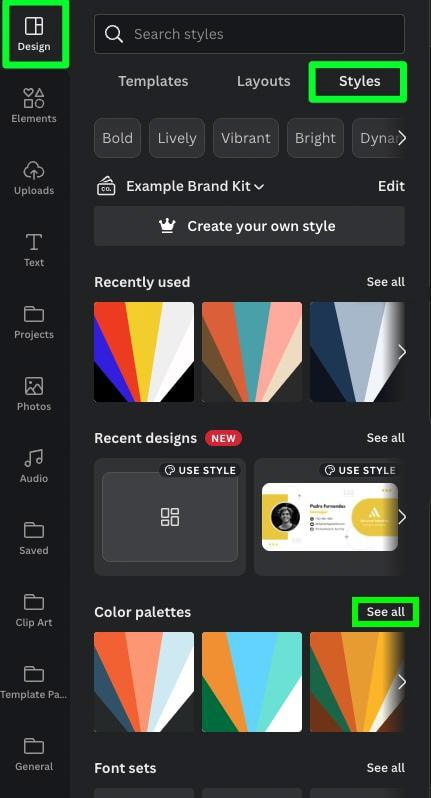
Ao clicar em Ver tudo, você verá uma longa lista de paletas de cores no Painel lateral .
Você pode experimentar as várias paletas de cores disponíveis clicando em cada uma separadamente.
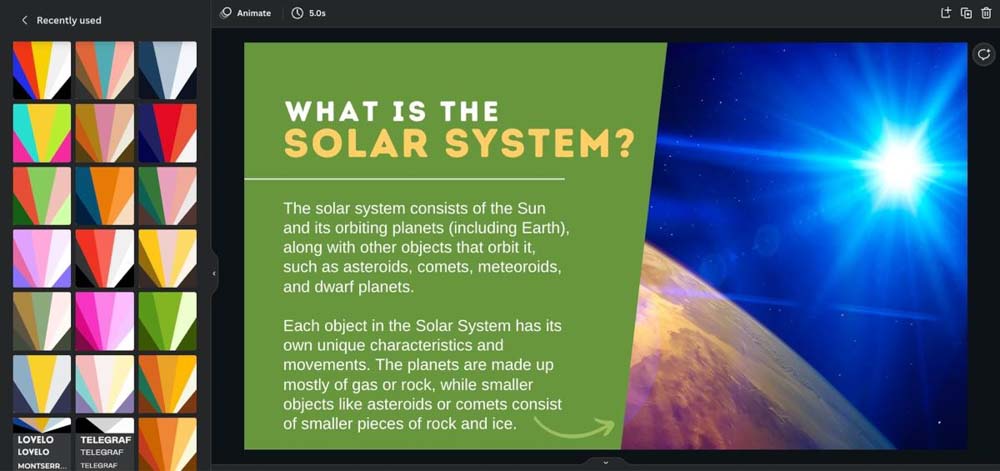
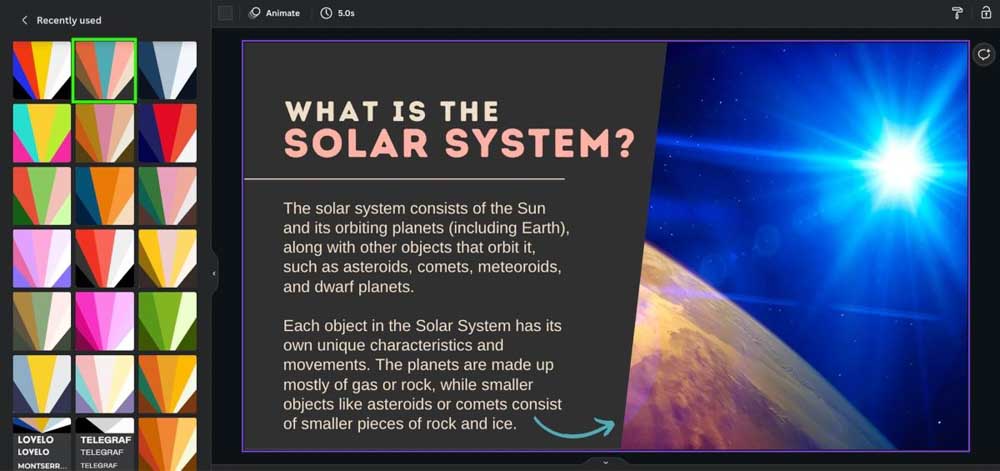
Quando estiver satisfeito com o esquema de cores do primeiro slide, passe para o restante dos slides e repita o processo.
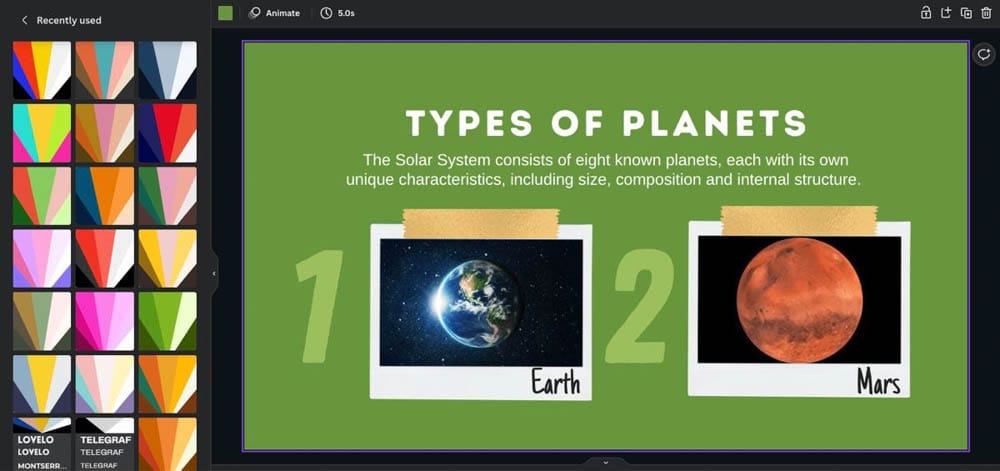
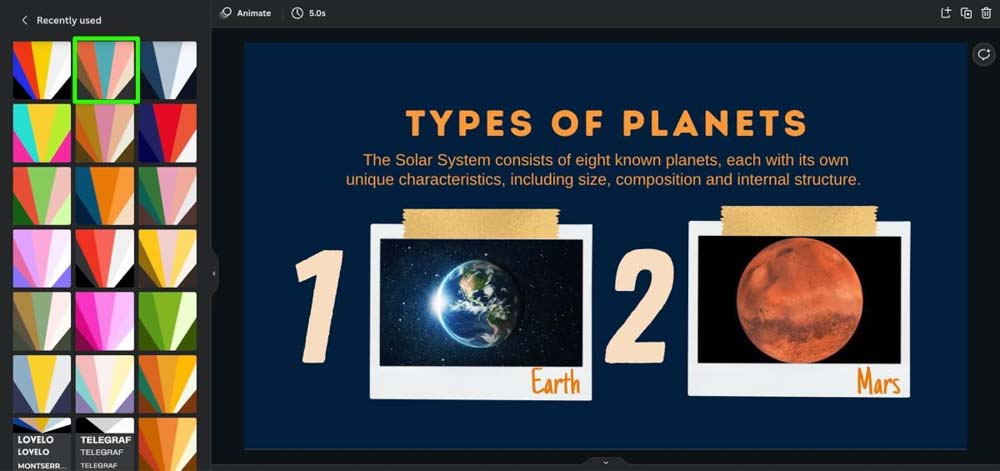
Etapa 6: adicionar transições para cada slide
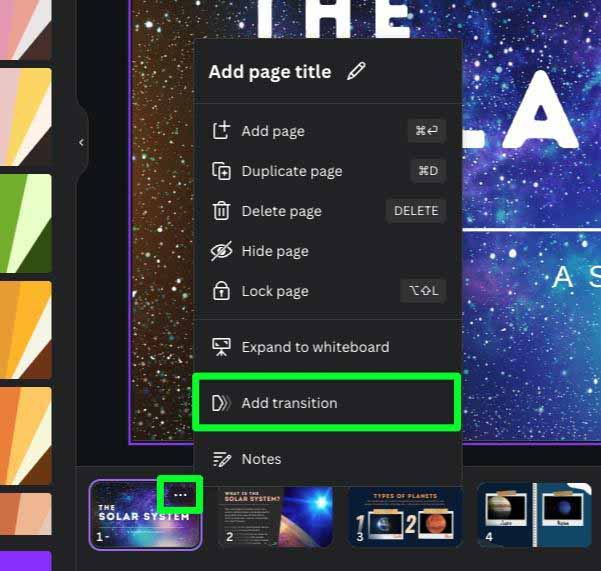
Para adicionar um pouco estilo e movimento à sua apresentação, considere adicionar transições entre cada slide.
Para fazer isso, selecione seu primeiro slide na linha do tempo e clique nos Três pontos no canto superior direito. Na lista que aparece, clique em Adicionar transição.
No painel lateral, você verá todas as transições que pode escolher. Passe o mouse sobre cada um para visualizar como seu slide ficará com a transição.
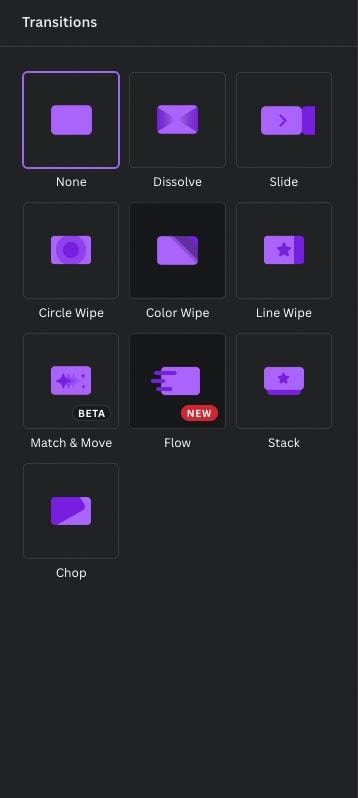
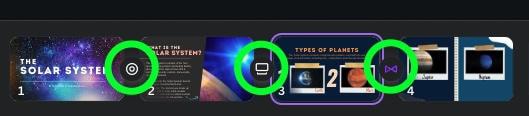
Além disso, ao adicionar transições entre cada slide, olhe entre cada slide na linha do tempo. Cada transição será representada como um ícone de aparência diferente.
Etapa 7: mostre sua apresentação com o menu Present
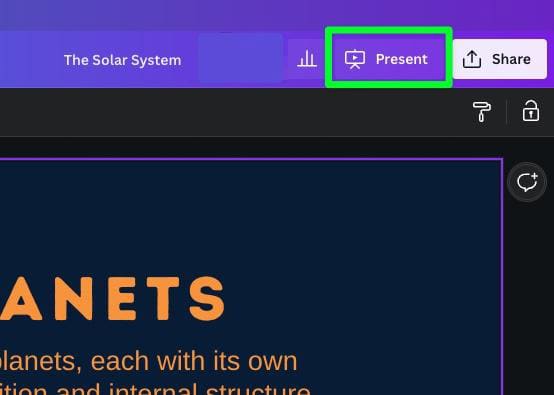
Sua apresentação está pronta. Para iniciar a apresentação, clique no botão Apresentar no canto superior direito.
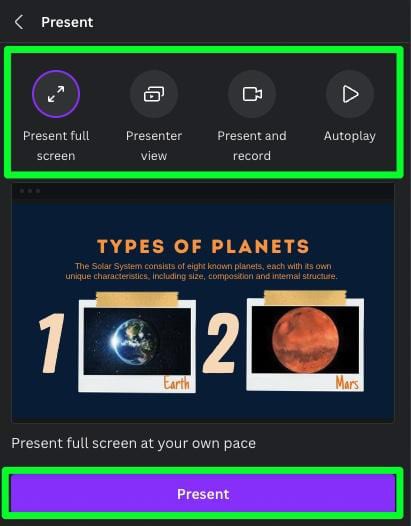
Quatro opções serão apresentadas a você:
Apresentar tela cheia – Mostre sua apresentação em tela cheia e percorra-a no seu próprio ritmo. Visualização do apresentador – Mostre sua apresentação com notas para cada slide. Apresentar e gravar – Mostre sua apresentação enquanto grava sua voz. Autoplay – Deixe o computador mostrar sua apresentação em um ritmo definido.
Escolha uma das quatro opções e clique em Apresentar para exibir sua apresentação na tela.
Então, em vez de passar pelo incômodo de mover sua apresentação para o Google Slides, pode ser mais fácil criar e exibir sua apresentação no Canva. De qualquer forma, agora você tem todas as ferramentas à sua disposição para escolher a opção que melhor se adapta ao seu estilo!
Boa edição!