
Você precisa criar uma proposta para um projeto criativo, mas não tem tempo para aprender um software de design complicado? Boas notícias! Você pode facilmente criar um moodboard no Canva.
Um quadro de humor exibirá o estilo, o tema e a emoção do seu projeto para que todos os envolvidos possam estar na mesma página. Criar um quadro de humor eficaz costumava dar muito trabalho. Você precisaria aprender a teoria das cores, como emparelhar fontes corretamente e ter muito conhecimento de design gráfico.
Com este guia, você não precisará de nada disso. Mostrarei quais sites você pode usar para acelerar o processo. Além disso, você aprenderá a pegar um modelo de quadro de humor e torná-lo seu.
Quais são os principais elementos de um quadro de humor eficaz?
Os quadros de humor são uma ótima maneira de comunicar ideias visualmente, permitindo que designers e profissionais criativos representem seu estética desejada visualmente. Também é uma ótima maneira de decidir sobre uma estética para reformas de sua casa ou fotografia de casamento.
Um quadro de humor eficaz deve ser organizado e visualmente atraente, com elementos cuidadosamente escolhidos que foram cuidadosamente organizados e combinados para criar um aparência geral.
Aqui estão os quatro elementos críticos para a criação de um quadro de humor eficaz:
1. Cor consistente
Usar cores semelhantes em seu quadro de humor cria uma aparência coesa. Isso facilitará a observação de como cada componente distinto colabora em um design geral.
Entender o que faz algumas cores funcionarem com outras pode levar anos para ser compreendido. Felizmente, o Canva tem uma página separada para facilitar a escolha das cores.
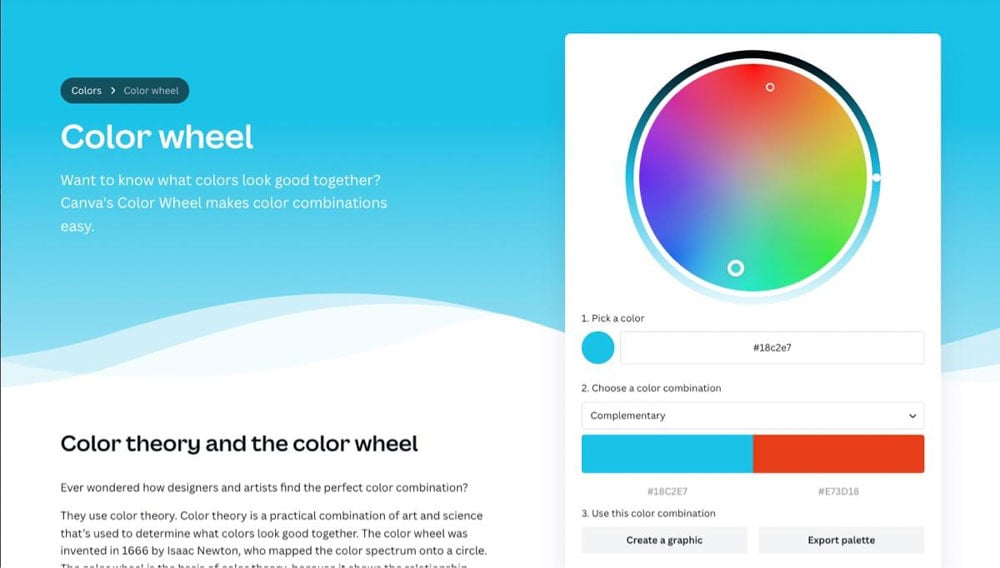
Vá para página da roda de cores do Canva para deixar o Canva ajudar você escolha suas cores.
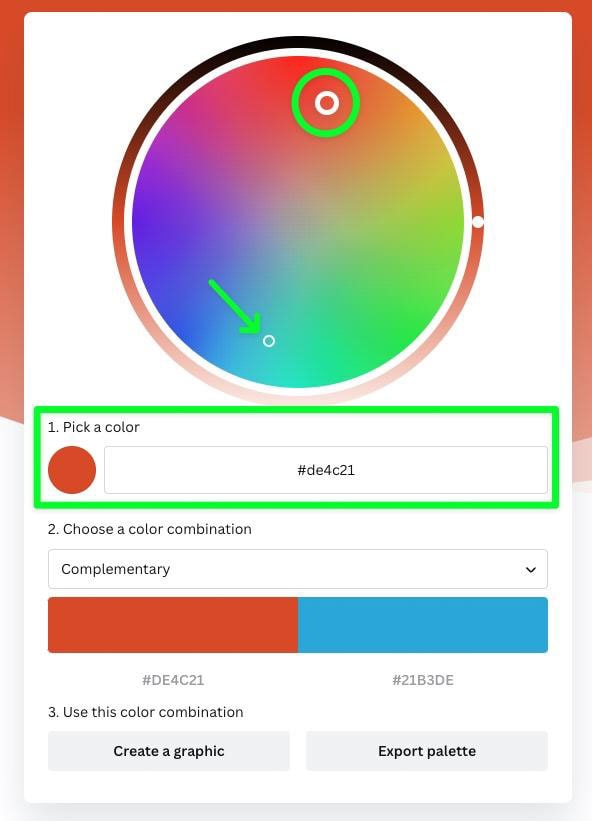
A roda de cores é a primeira coisa a considerar ao usar este site. Cole o código hexadecimal na caixa Escolha uma cor ou clique em qualquer lugar na roda de cores para escolher sua cor inicial.
A primeira coisa que você nota é o grande círculo na roda de cores. O grande círculo é a cor que você escolheu, que é a sua cor primária.
O círculo menor é uma cor secundária que corresponde à sua cor primária.
A configuração mais importante nesta página é a configuração Escolher uma combinação de cores. Clique no menu suspenso para ver todas as opções de correspondência de cores.
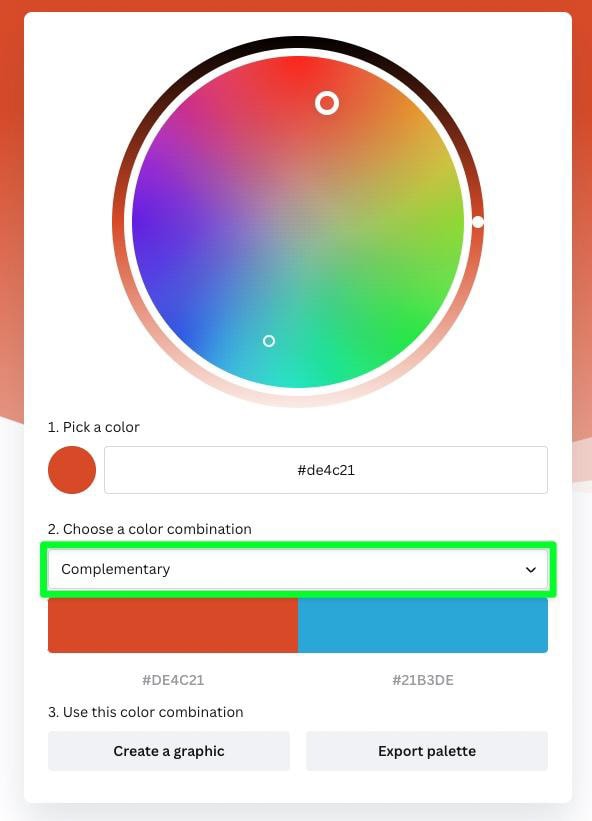
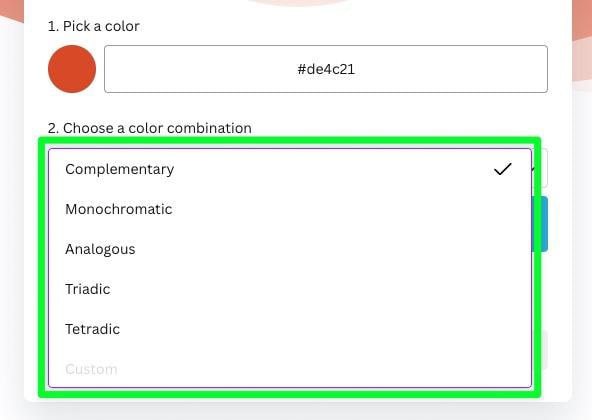
Por padrão, Complementar será selecionado. Você vai querer escolher Monocromático, Análogo ou Tetrádico para o seu quadro de humor para que seus tons fiquem mais próximos.
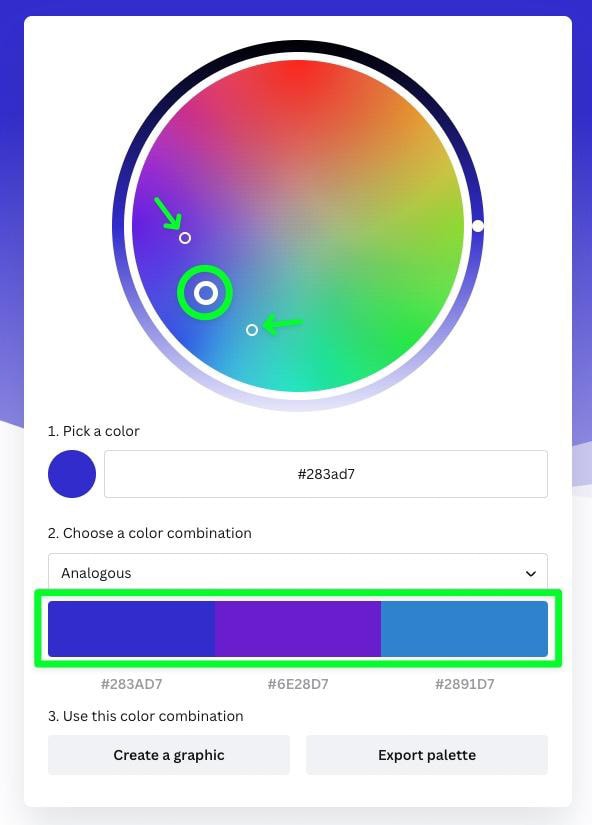
Experimente essas configurações o quanto for necessário para o seu design.
Além disso, se você clicar em uma das cores, encontrará ainda mais configurações com as quais pode brincar.
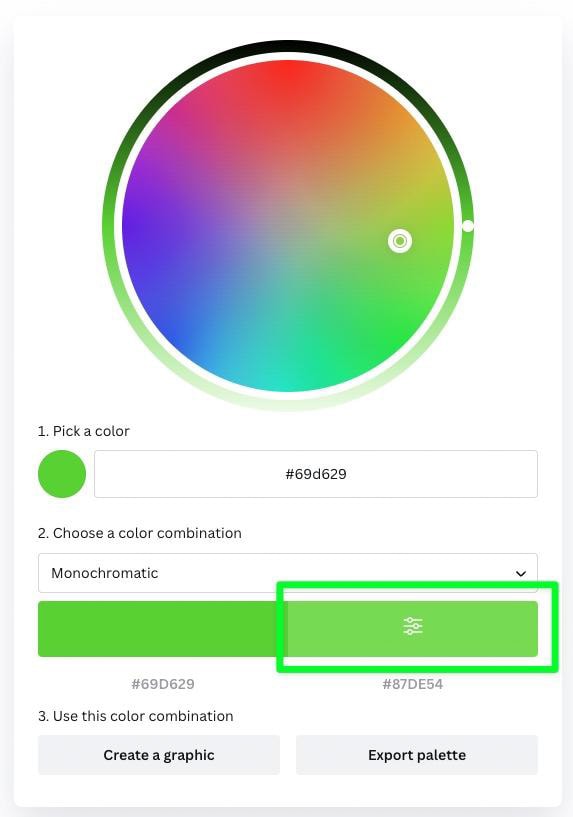
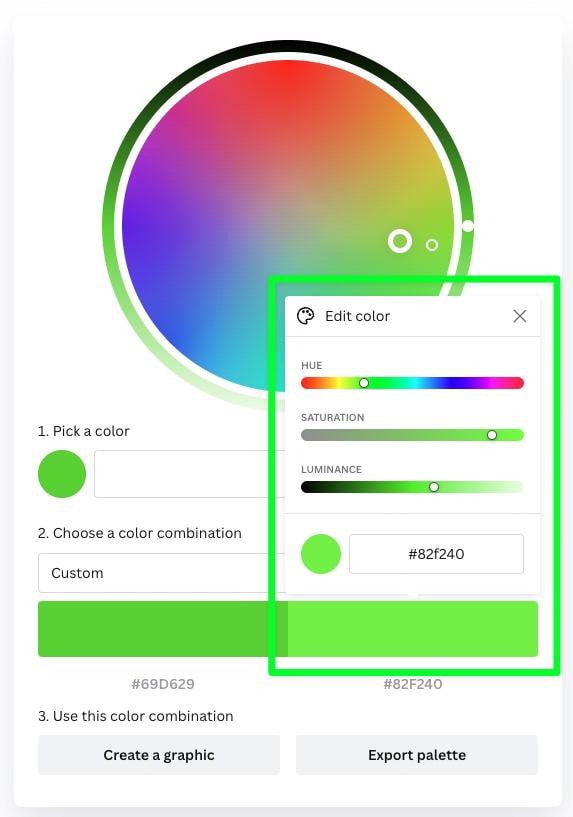
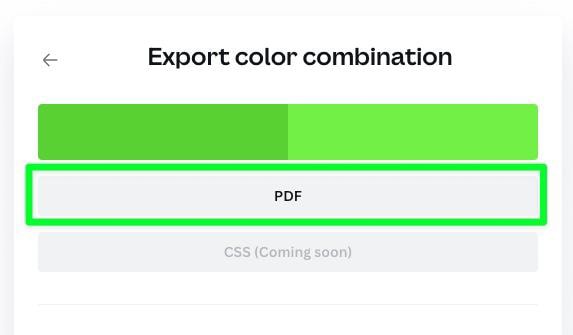
Depois de escolher as cores, clique em Export Palette. Em seguida, escolha a opção PDF.
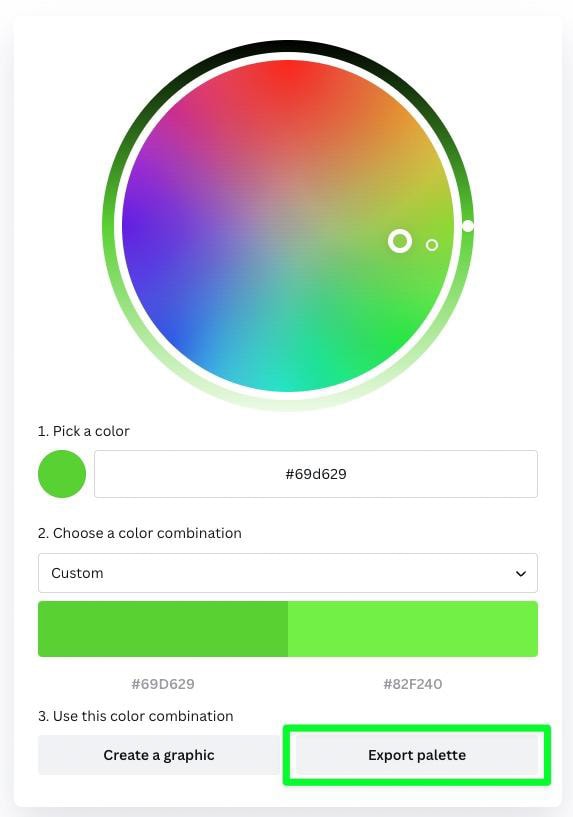
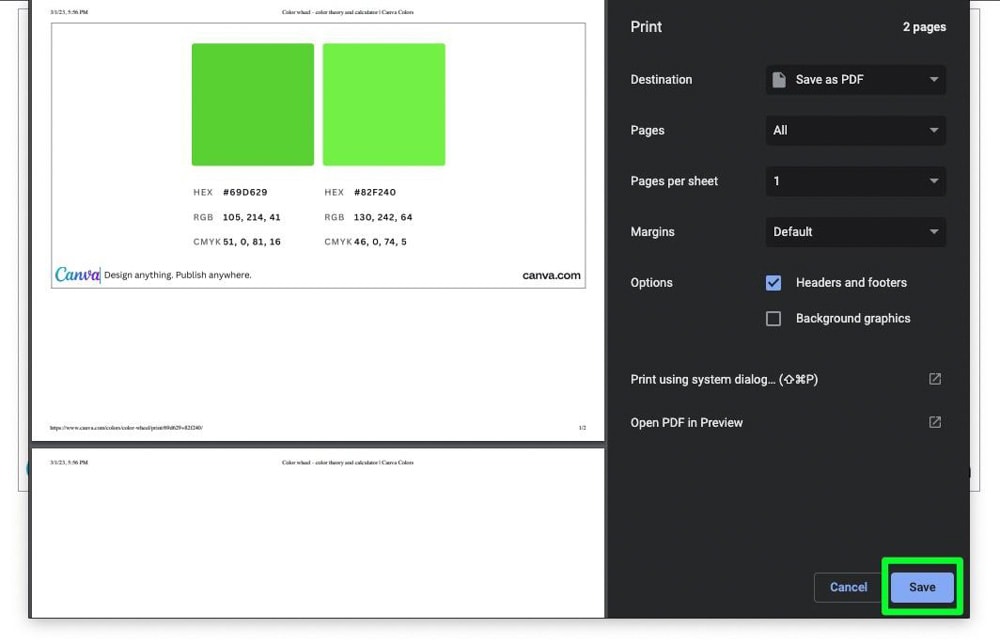
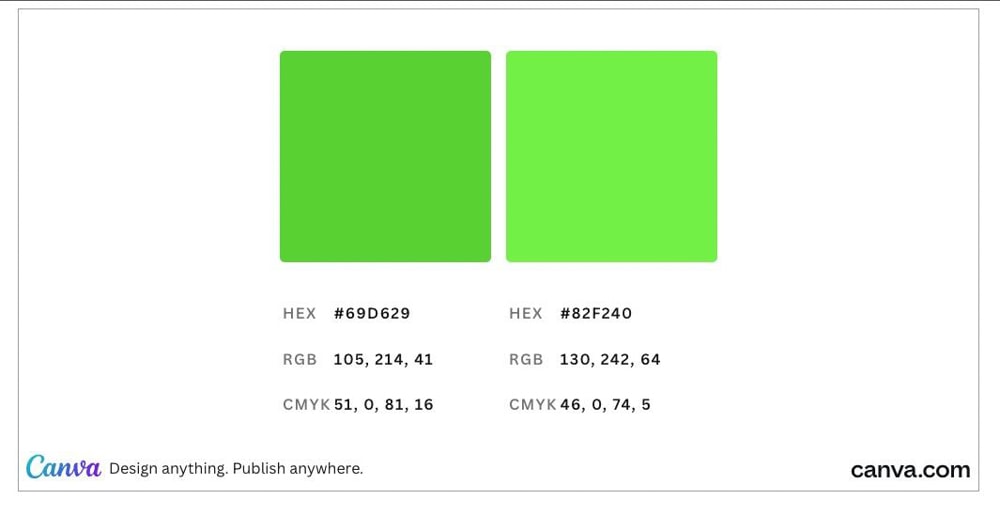
Você será solicitado a salvar este PDF em seu computador. Clique no botão Salvar para fazer isso. Você pode importar este PDF para o Canva posteriormente.
2. Um estilo de tipografia específico
As fontes desempenham um papel fundamental em qualquer painel de humor. Eles não apenas ajudam a definir o tom e a emoção corretos, mas também fazem com que suas pranchas pareçam mais profissionais ou divertidas.
Se você não é bom em escolher fontes, não se preocupe. Você pode acessar o site do Fontpair e deixá-los escolher suas fontes.
Depois de abrir o site, clique em Parings no topo da página.
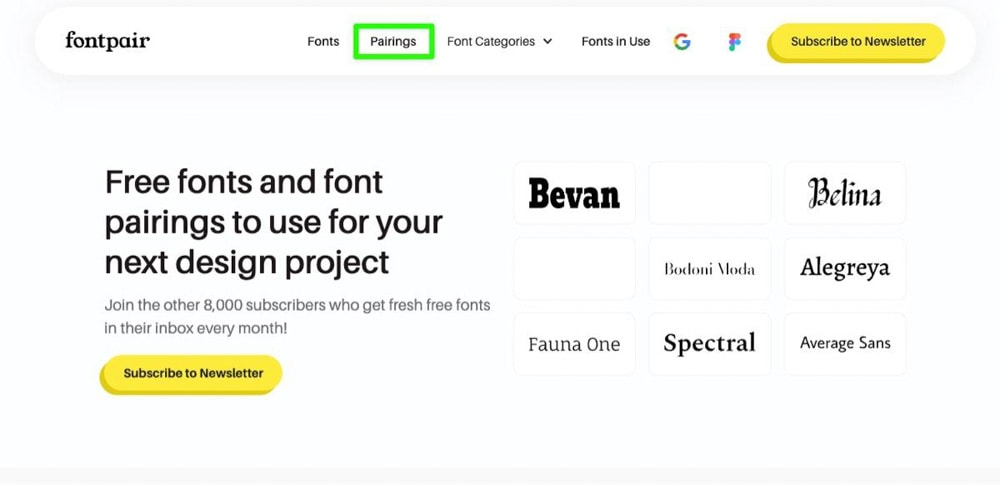
Agora você pode percorrer a longa lista de pares de fontes para ver quais fontes funcionam melhor para o seu design. A maioria dessas fontes serão fontes do Google, que são as mesmas fontes que você encontrará no Canva.
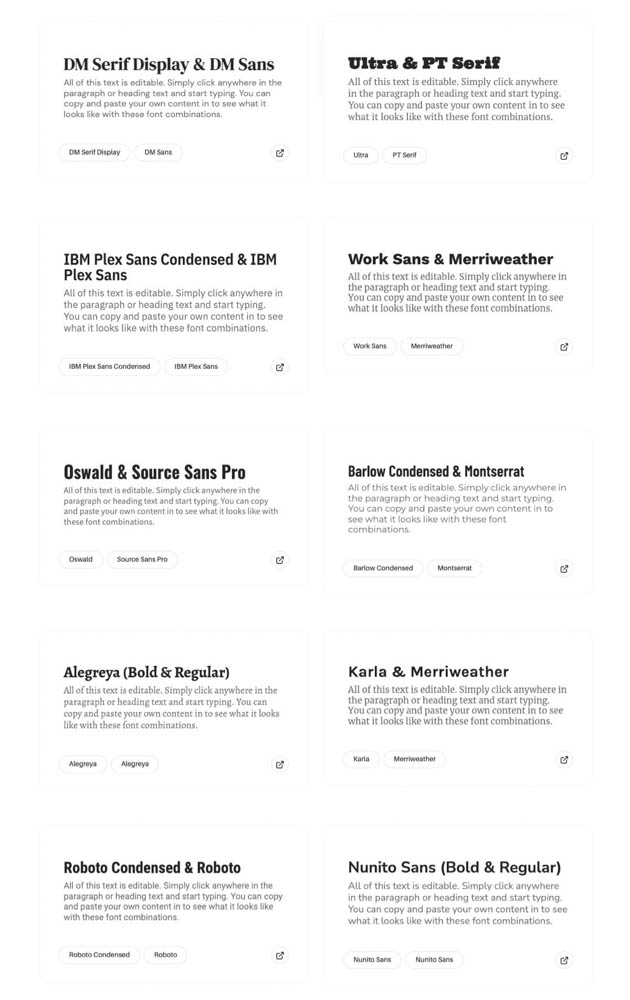
Existe uma maneira ainda melhor de usar este site para escolher suas fontes, sobre a qual falarei mais adiante neste artigo.
3. Exibe claramente um conceito ou sentimento criativo unificado para um projeto
Um quadro de humor eficaz deve exibir claramente uma mensagem unificada que reflita o sentimento, aparência ou conceito desejado. Deve incluir uma mistura de imagens, cores, fontes, texturas e padrões que evoquem a emoção e o estilo desejados.
Um quadro de humor eficaz também deve incluir palavras e frases para ajudar a definir a mensagem para que não haja mal-entendidos do conceito geral.
4. Usa padrões e texturas relacionados à paleta de cores primárias
Adicionar padrões e texturas também é um elemento essencial a ser considerado. A textura pode criar uma atmosfera mais natural e tátil, tornando-a mais convidativa e confortável.
Pense em texturas como madeira, mármore, tecido e papel para o seu moodboard. Às vezes, você pode encontrar uma imagem de fundo que forneça textura suficiente ao design.
Como fazer um moodboard no Canva
Agora que você conhece os conceitos para criar um moodboard eficaz, pode começar a criar o seu próprio. Esta parte do guia abordará como encontrar um bom modelo, escolher suas cores e fontes e exportar o design para o seu computador.
Etapa 1: procure um modelo de moodboard
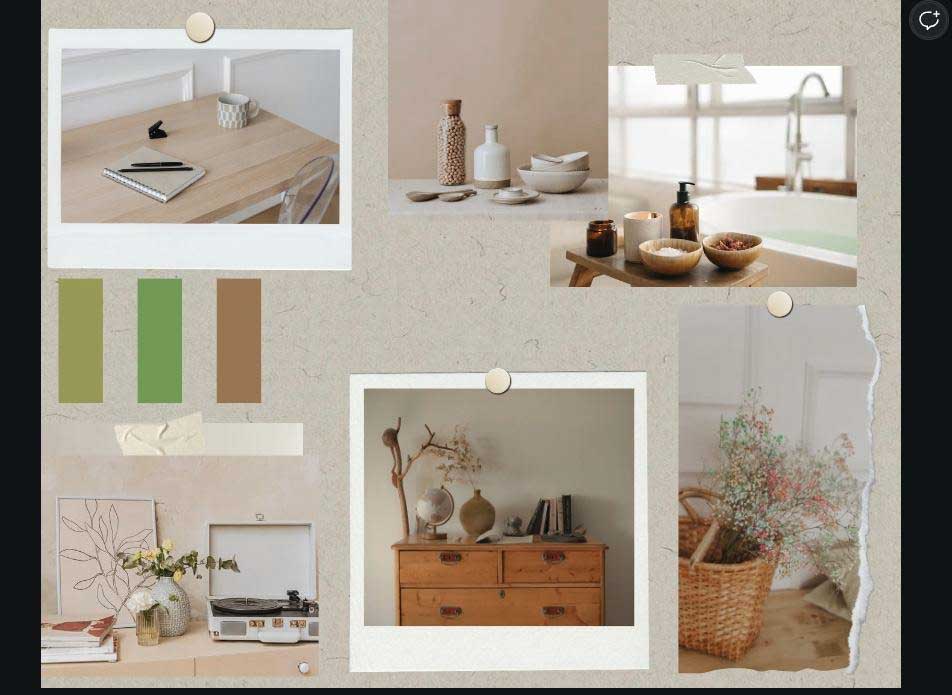
A maneira mais fácil de começar a criar um moodboard é usar um modelo encontrado no Canva.
Na página inicial do Canva, procure por Mood Board na barra de pesquisa.
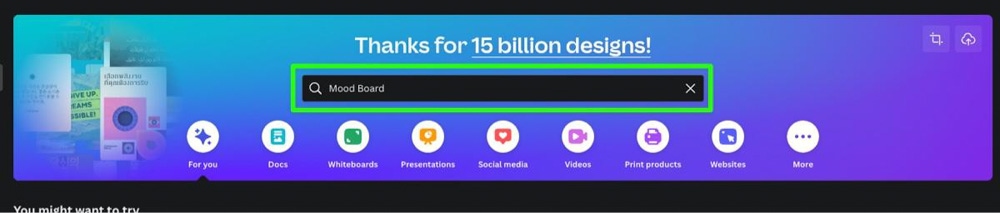
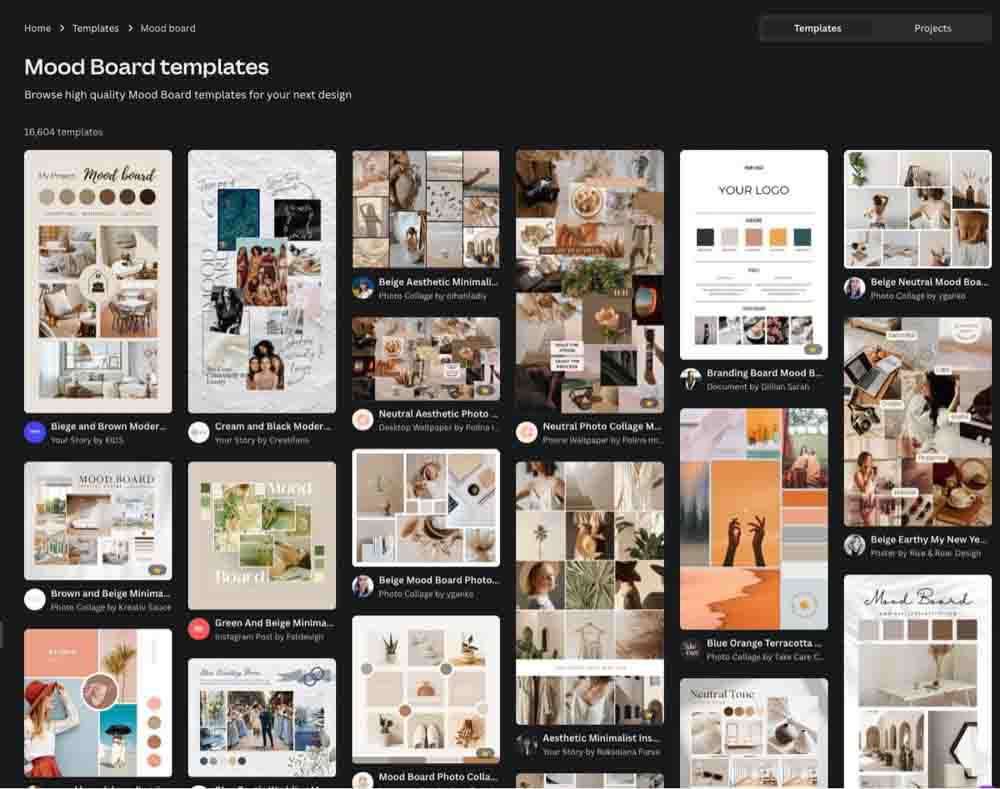
Você encontrará mais de dez mil modelos diferentes para escolher.
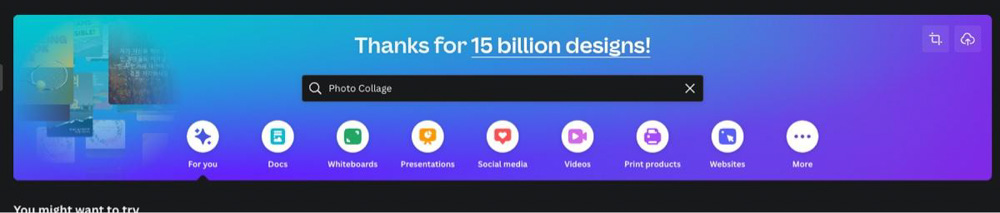
Se precisar de ainda mais opções, você pode procurar por Colagem de fotos. Photo Collage trará milhares de outros modelos para escolher, se você precisar deles. Você encontrará mais modelos em forma de quadrado com esta pesquisa.
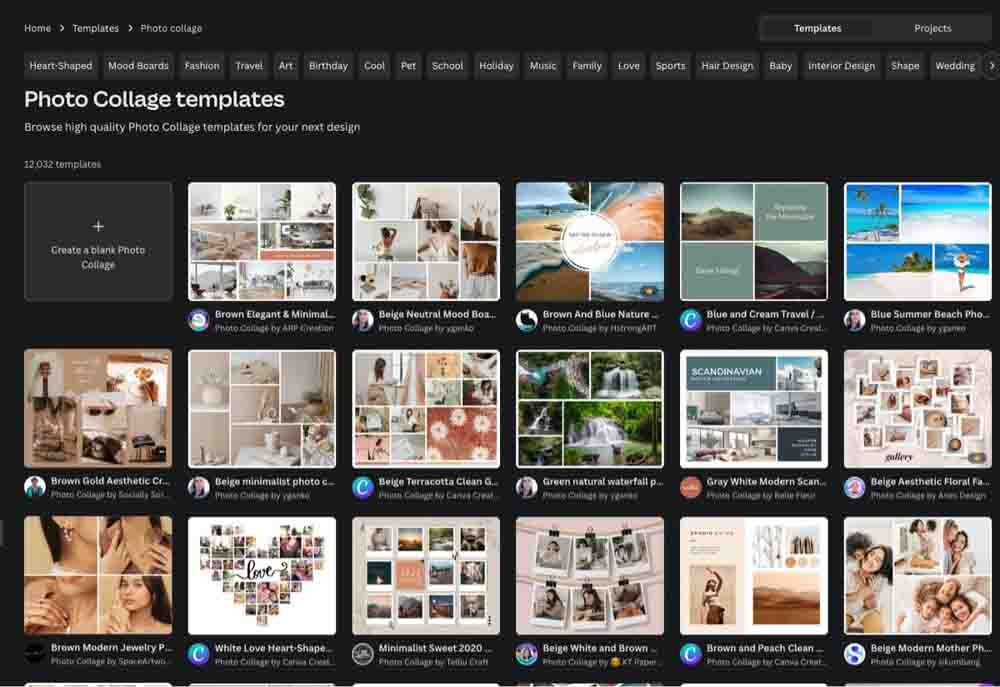
Depois de encontrar um modelo que deseja usar, clique nele e selecione Personalizar este modelo. Seu modelo será aberto em uma nova guia.
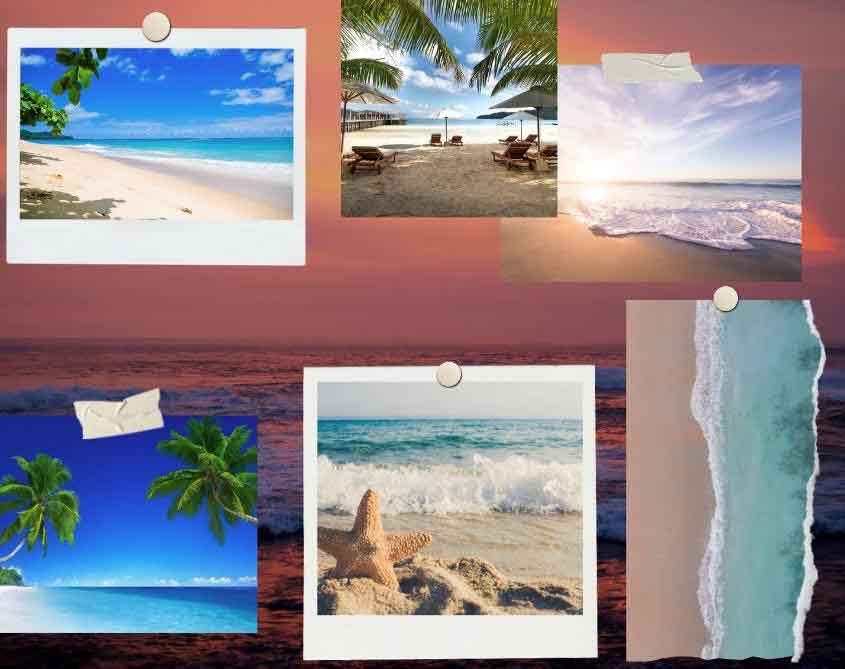
Etapa 2: substituir todas as imagens do modelo
Agora que você tem seu modelo, é hora de alterar todas as imagens.
Você pode obter imagens de sites de banco de imagens, como Unsplash ou Pixabay ou imagens do próprio Canva.
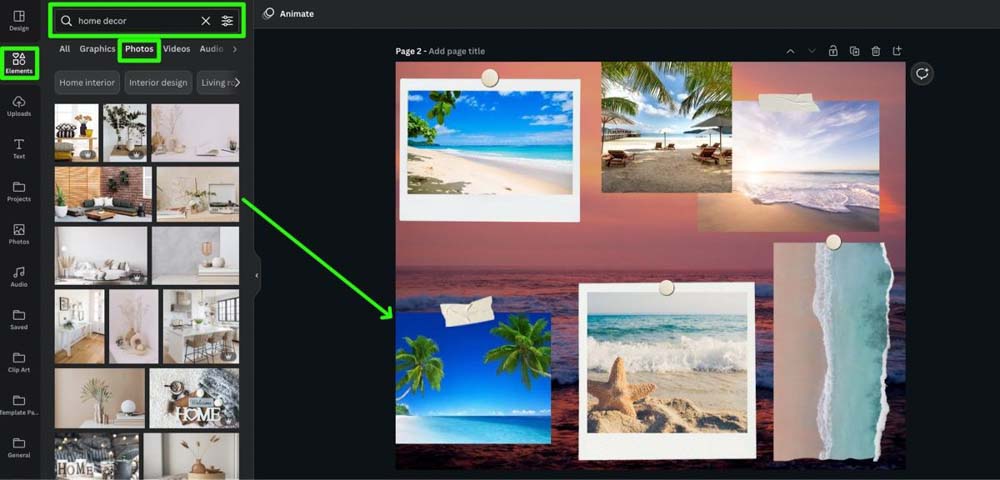
Para obter imagens do Canva, clique em Elementos e procure o tema do seu painel de humor na barra de pesquisa. Selecione a guia Fotos para ver todas as imagens disponíveis para o seu tema.
Ao encontrar uma imagem que funcione, arraste a imagem do Painel lateral para uma das imagens no modelo. A nova foto geralmente substituirá a imagem antiga perfeitamente. Caso contrário, você sempre pode clicar duas vezes na imagem e ajustá-la.
Você também pode adicionar fotos ao Canva para usar no quadro de humor.
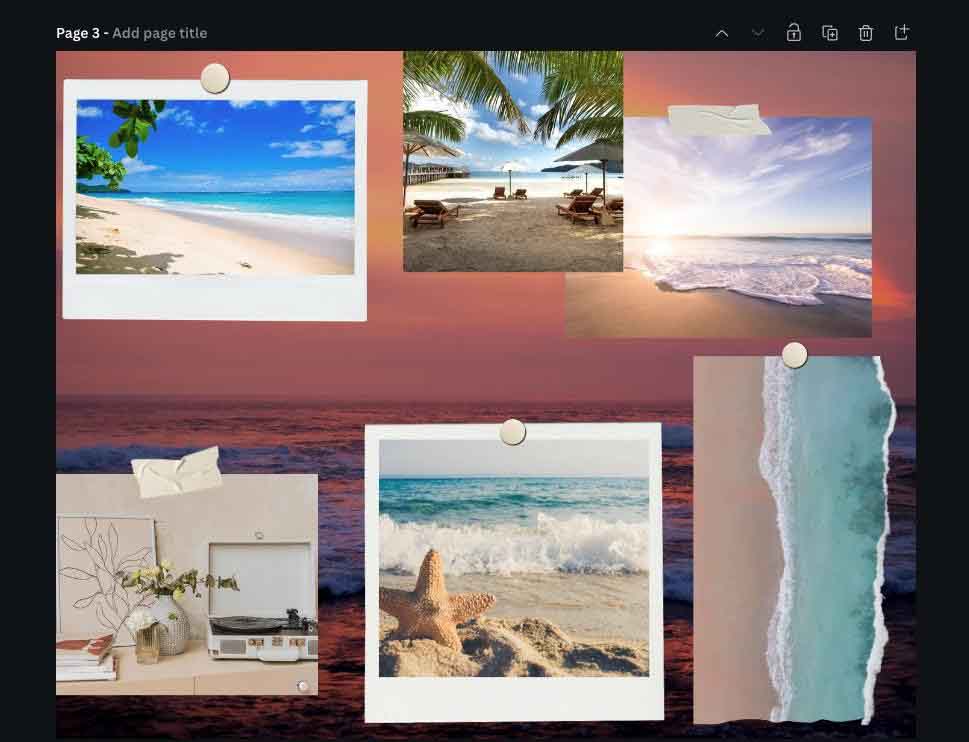
Repita o mesmo processo com cada imagem em seu modelo.
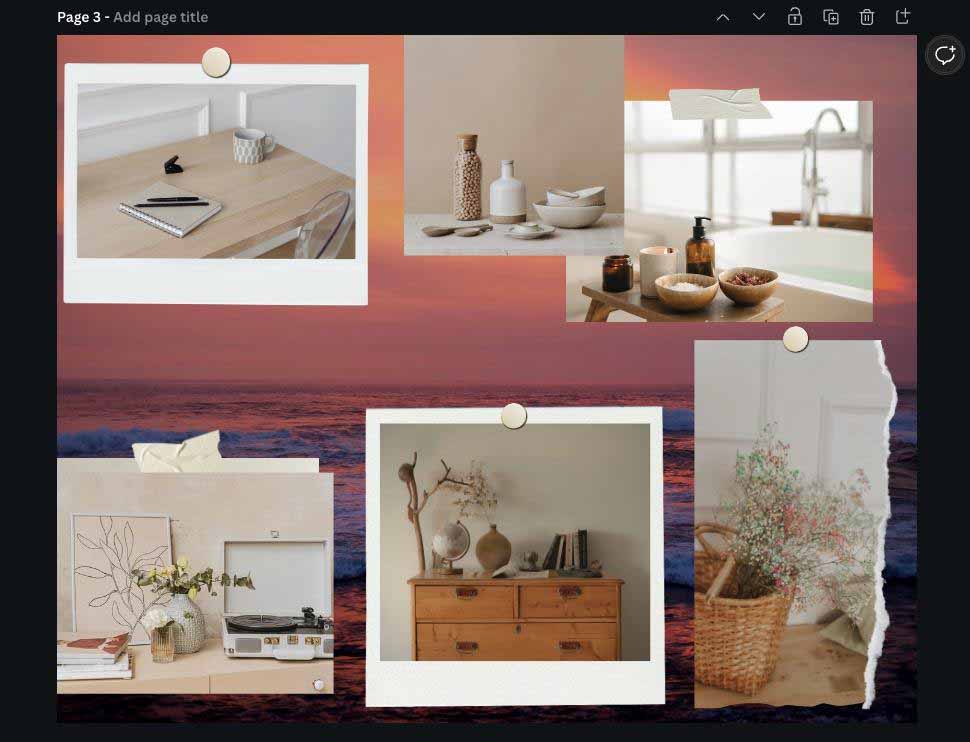
Depois que as fotos principais forem substituídas, é hora de substituir a imagem de fundo.
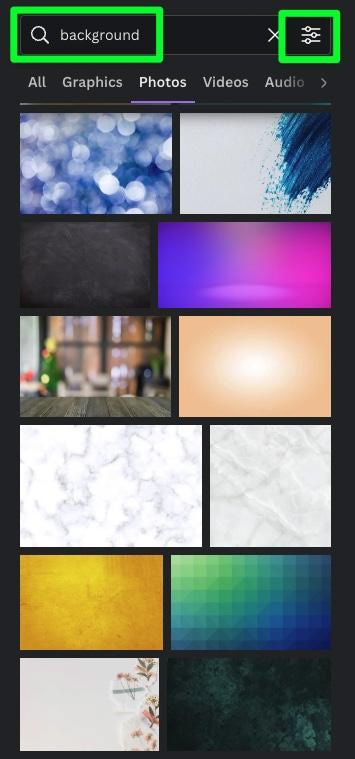
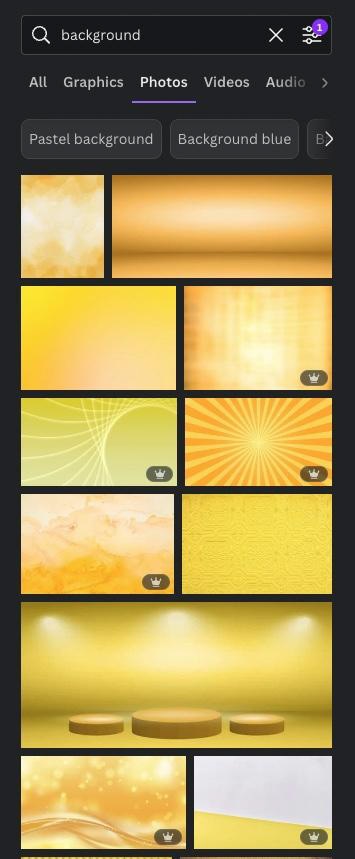
Para encontrar uma boa imagem de plano de fundo, procure por Fundo no Painel lateral. A partir daqui, você pode navegar por todos os planos de fundo disponíveis.
Você também pode definir um filtro no menu de opções para facilitar as coisas para você. Para fazer isso, clique no botão Opções ao lado da barra de pesquisa.
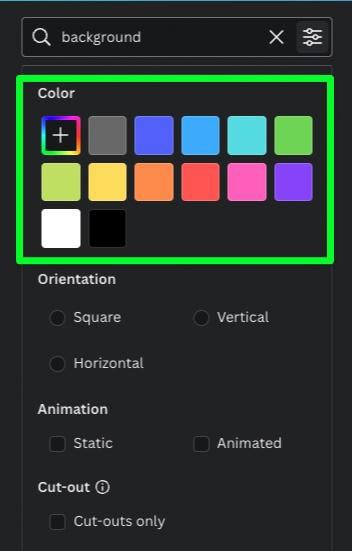
Com o menu de opções aberto, clique em uma das cores na parte superior do Painel Lateral. Isso mostrará todas as imagens de plano de fundo que combinarão com o esquema de cores que você deseja com o quadro de humor.
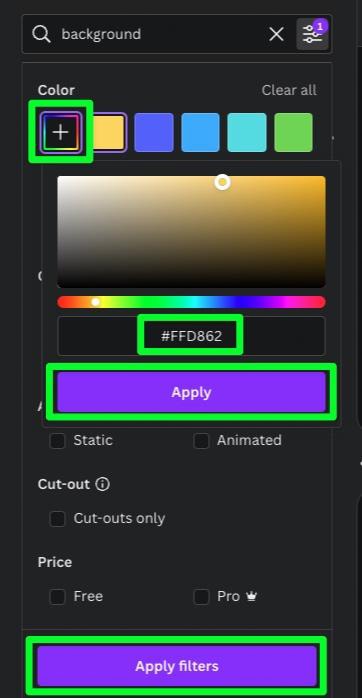
Se você não conseguir encontrar a cor certa, clique no botão Adicionar uma nova cor e encontre a cor que precisa com Cor Selecionador. Ou, se você souber o código hexadecimal que está procurando, pode inseri-lo na caixa Código hexadecimal. Clique em Aplicar quando estiver pronto.
No Painel Lateral, você encontrará todas as imagens de fundo disponíveis com a cor que você escolheu.
Clique no fundo que funciona para você para adicioná-lo à tela.
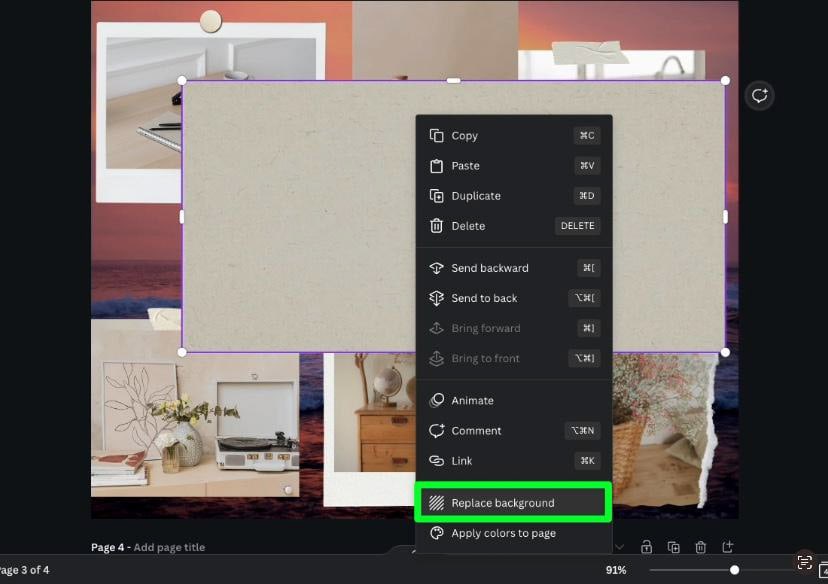
Sua imagem de plano de fundo será adicionada acima de tudo em sua tela. Clique com o botão direito do mouse e selecione Substituir plano de fundo.
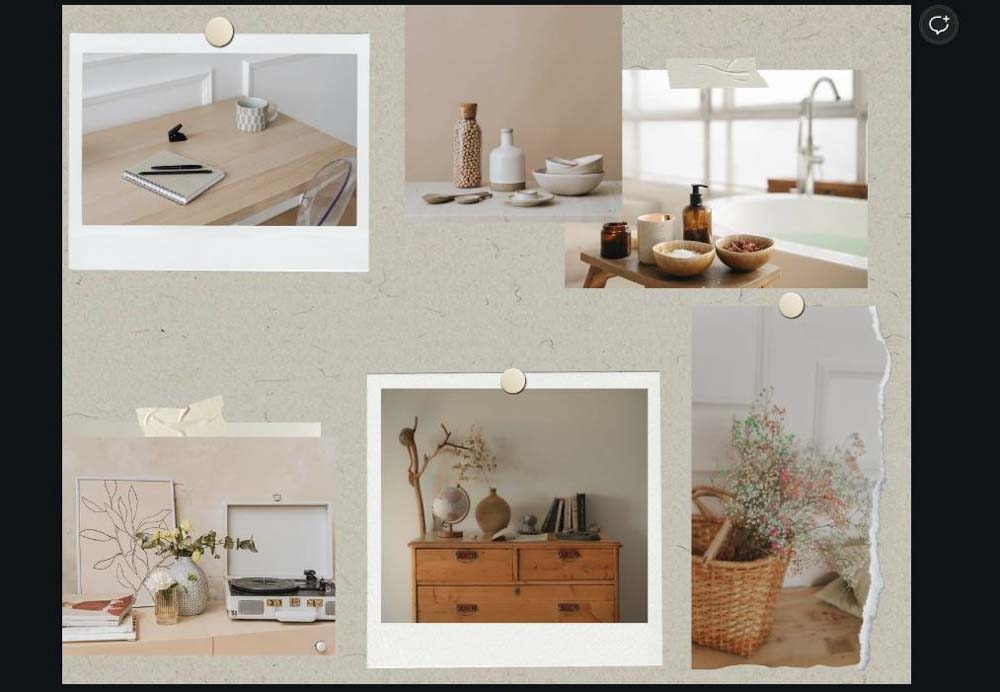
Sua imagem de plano de fundo agora se encaixará perfeitamente atrás de todos os outros elementos. Além disso, você não terá que se preocupar em selecioná-lo acidentalmente, pois a imagem agora é bloqueada automaticamente.
Etapa 3: Adicione suas amostras de paleta de cores
Estabelecer uma paleta de cores é um dos aspectos mais importantes de um quadro de humor. Depois de selecionar sua paleta de cores, você pode representar essas cores com amostras facilmente avaliáveis.
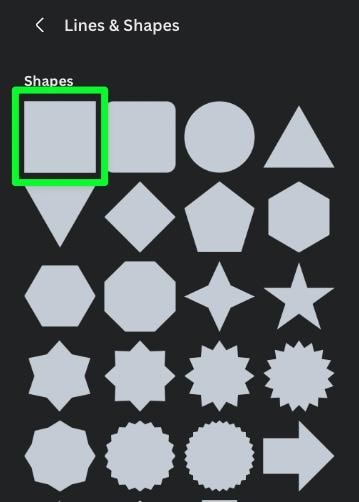
Para criar suas amostras, clique em Elementos e role para baixo até a seção Linhas e formas. Clique em Ver tudo para navegar por todas as suas opções.
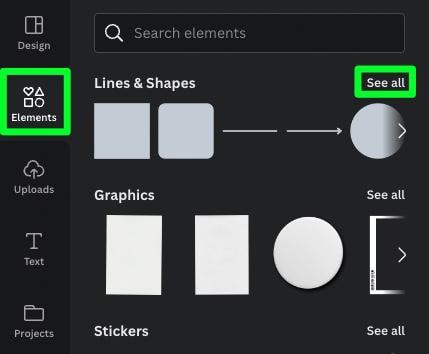
A forma mais comum para uma amostra é um quadrado. O segundo mais comum é um círculo. Você pode usar qualquer forma que se adapte ao seu gosto.
Clique na forma para adicioná-la ao seu Canvas. Não se preocupe com a cor da forma ainda.
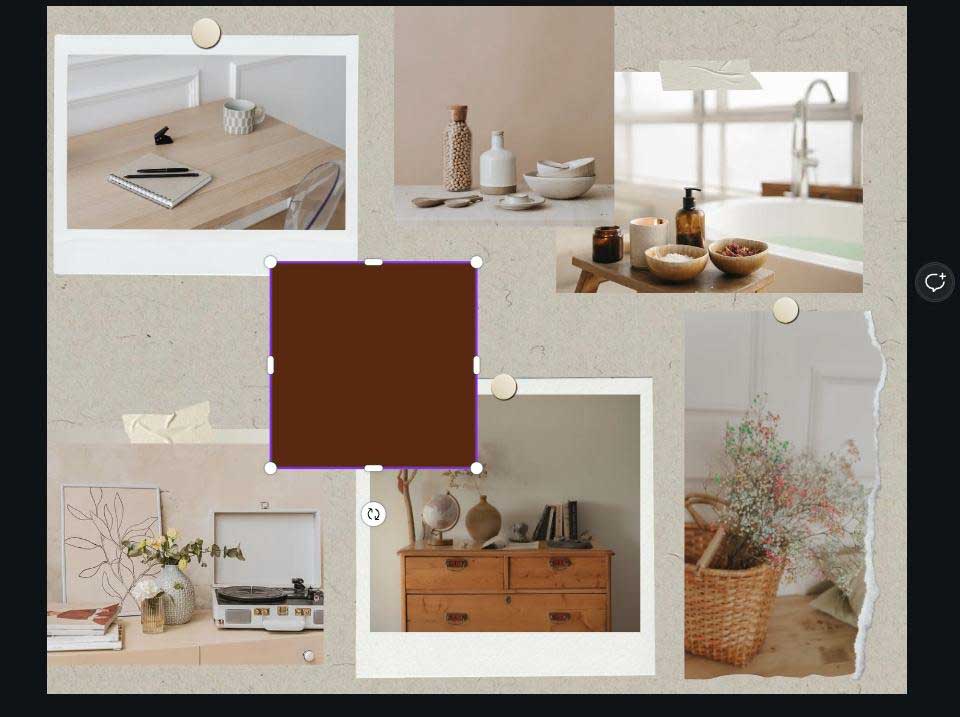
Com a forma em sua prancha, decida onde ela se encaixaria melhor em seu design geral. Redimensione a forma para caber nessa área. Certifique-se de deixar bastante espaço para mais amostras.
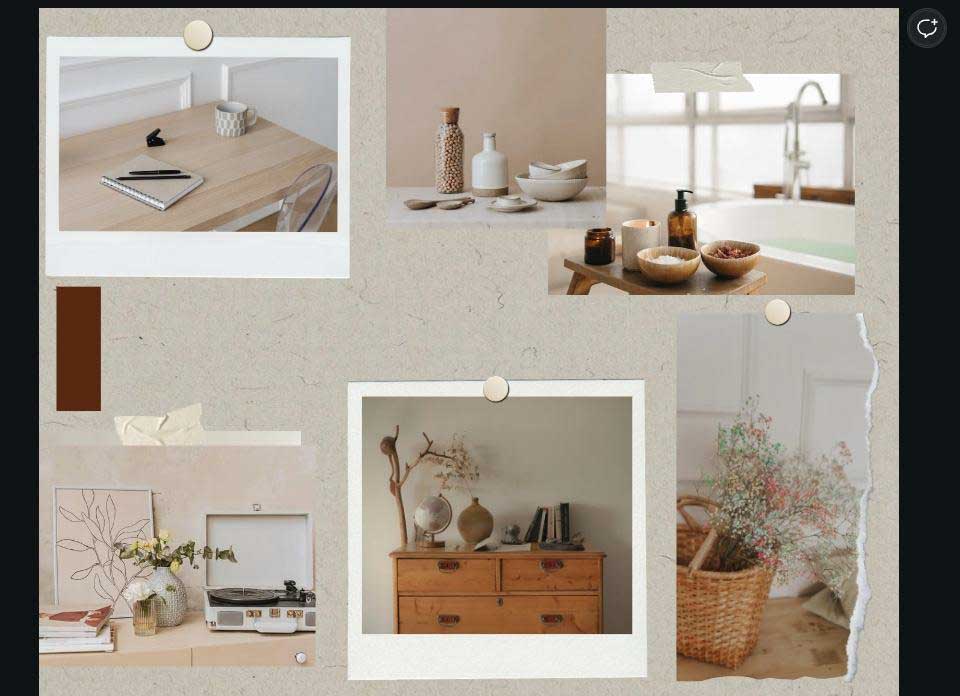
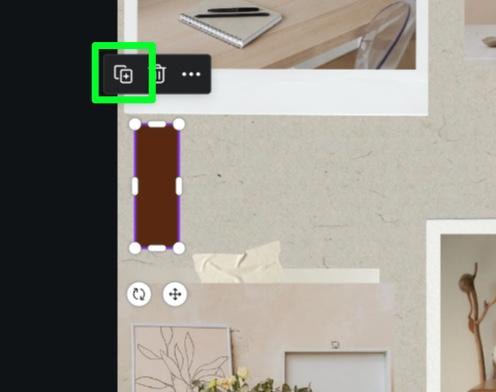
A maneira mais fácil de adicionar mais amostras é clicar na primeira amostra para selecioná-la e, na mini barra de opções, clicar no botão Duplicar. Isso criará uma cópia exata da sua primeira amostra.
Faça quantas duplicatas forem necessárias e alinhe-as da maneira mais organizada possível.
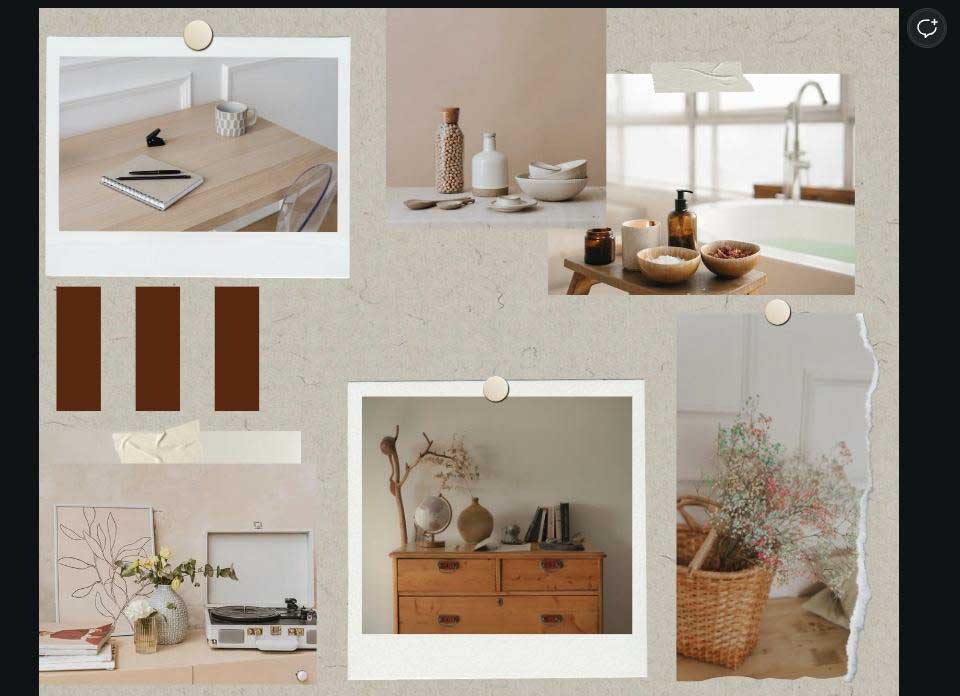
Para alterar as cores de suas amostras, acesse site do Color Wheel do Canva e use as dicas explicadas no início deste artigo para encontrar o esquema de cores perfeito para o seu moodboard. Exporte seu esquema de cores como um PDF para seu disco rígido.
Em seguida, arraste seu PDF de esquema de cores para o Canva. No painel lateral, clique em Incorporar design. Isso enviará o PDF para o seu Canvas.
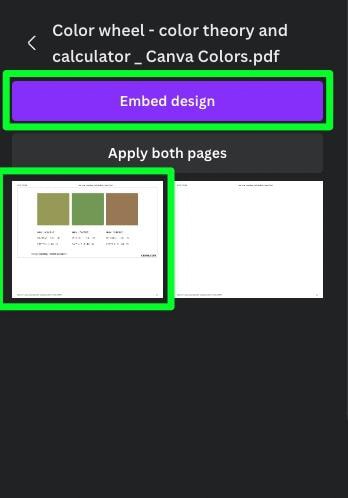
Com o PDF do esquema de cores em seu Canvas, agora você pode usar essas cores para alterar as amostras no quadro.
Para fazer isso, clique em sua primeira amostra para selecioná-la e, em seguida, clique no botão Color Picker na parte superior da tela. Em seguida, clique no botão Adicionar uma nova cor no painel lateral.
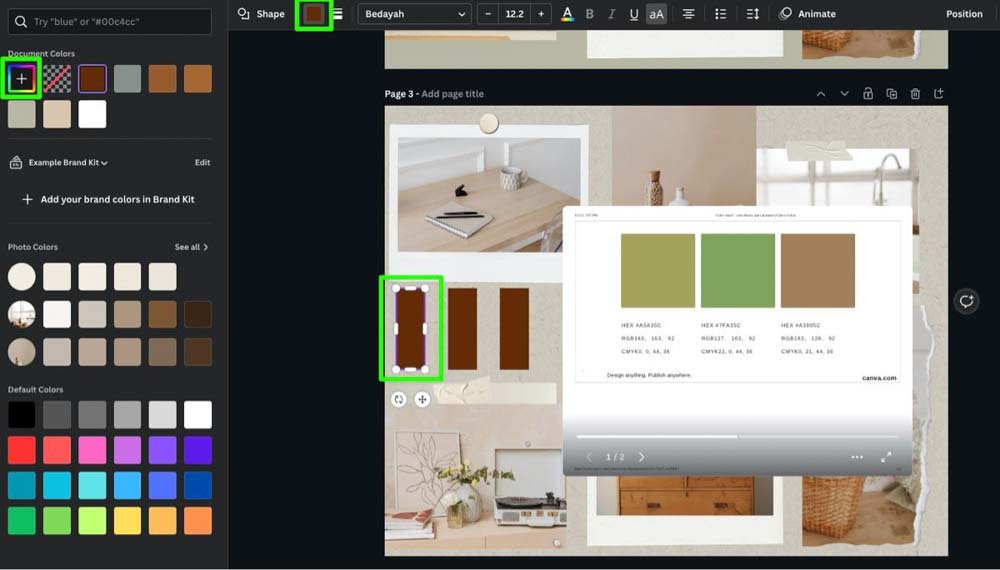
Depois de clicar no botão Adicionar uma nova cor, você pode acessar a Ferramenta Conta-gotas. Clique na ferramenta Conta-gotas e, em seguida, clique na primeira cor do PDF. Isso mudará a cor da sua primeira amostra para a primeira cor do PDF.
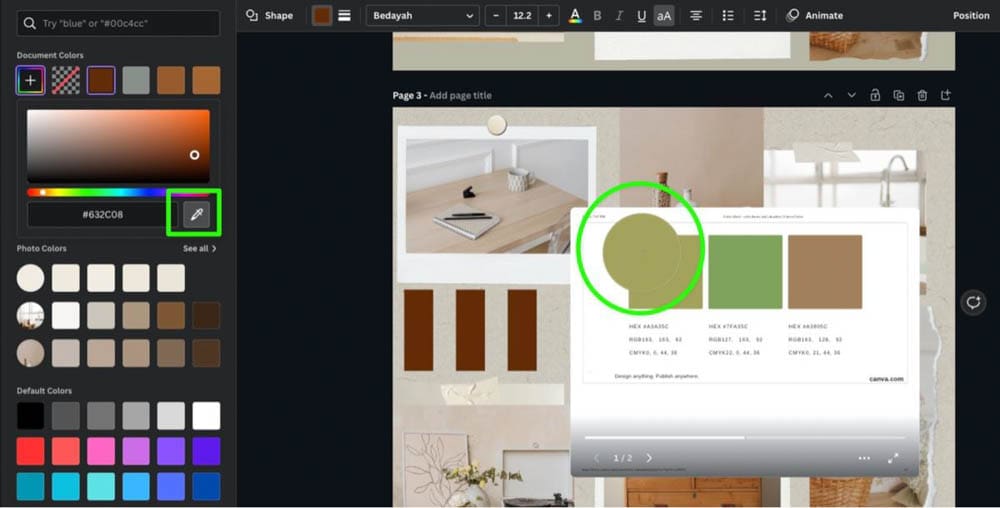
Repita o mesmo processo com o restante das amostras em seu design.
Além disso, você não precisará mais do PDF. Clique no PDF para selecioná-lo e pressione Excluir para removê-lo.
Etapa 4: adicione seu par de fontes
O próximo aspecto mais importante a ser adicionado ao seu quadro de humor são as fontes que você deseja usar.
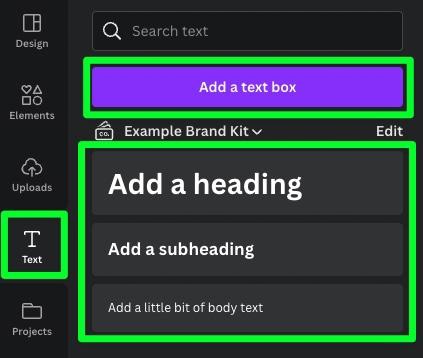
Antes de escolher suas fontes, coloque algum texto na tela. Para fazer isso, selecione o botão Texto e clique em Adicionar uma caixa de texto. Alternativamente, você também pode clicar em um tamanho específico para o seu bloco de texto.
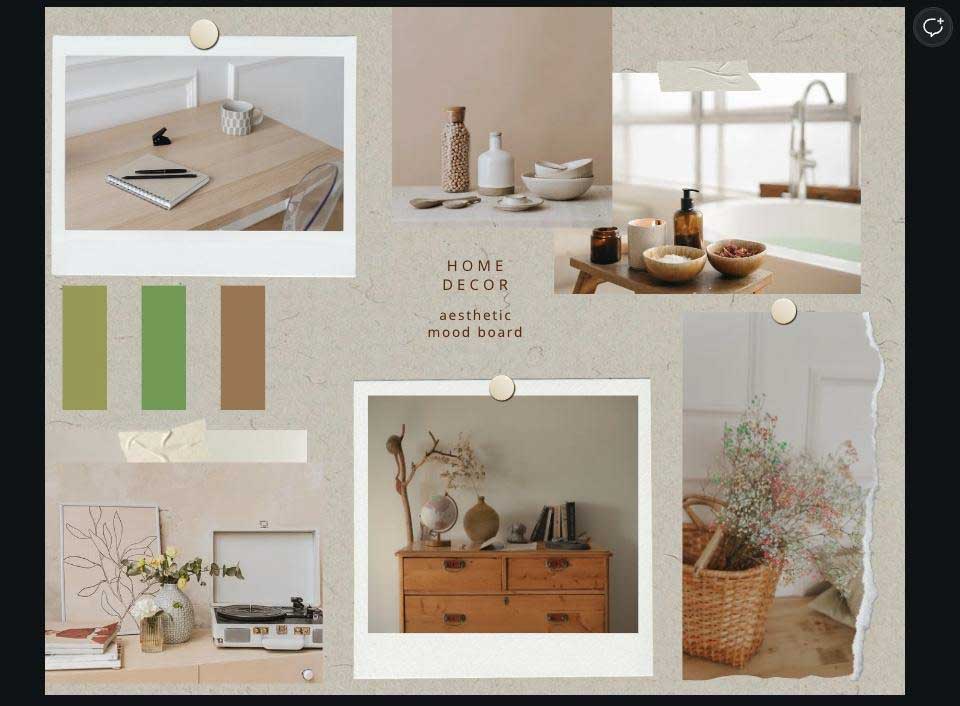
Assim que tiver um bloco de texto na tela, clique duas vezes nele para adicionar sua própria mensagem.
Certifique-se de adicionar pelo menos dois blocos de texto diferentes para mostrar duas fontes diferentes.
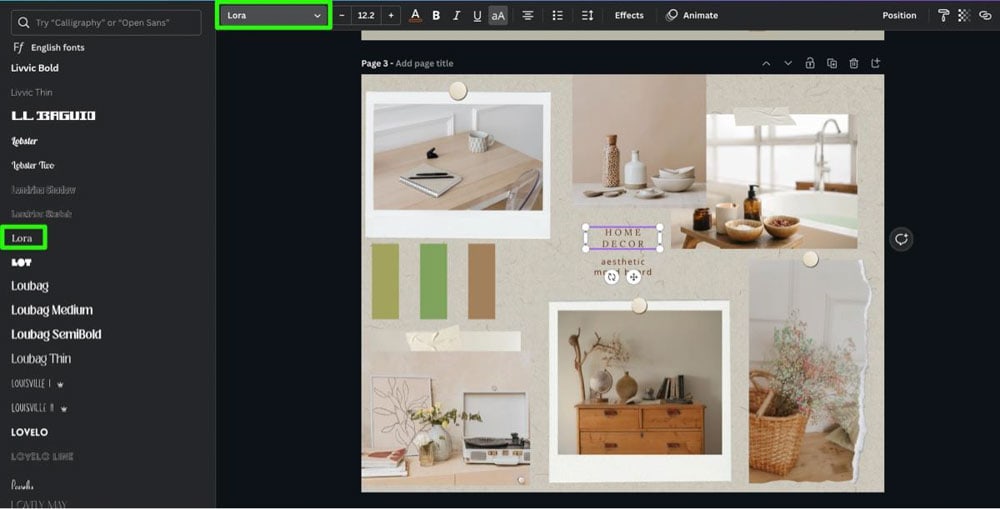
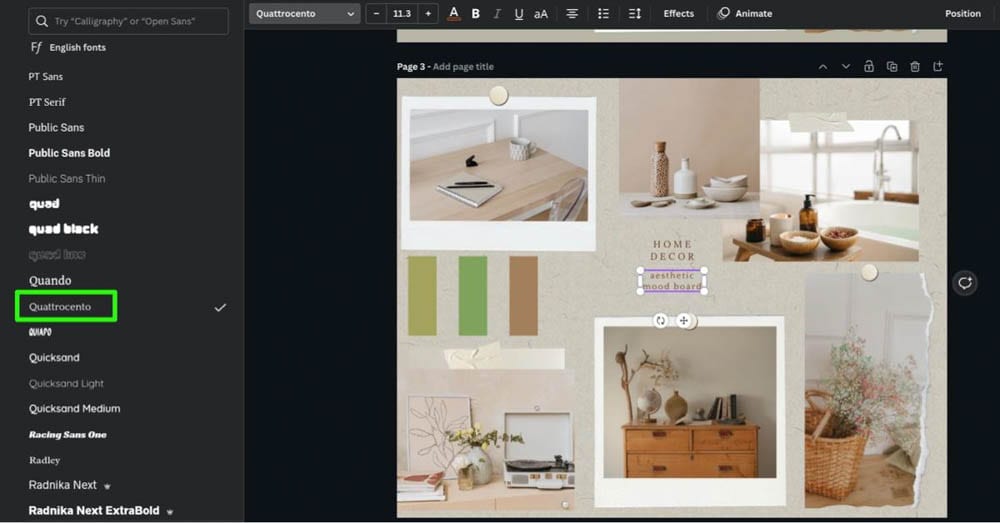
Para encontrar a melhor combinação de fontes, clique no primeiro bloco de texto e, em seguida, clique no menu suspenso Fonte. Escolha a melhor fonte para o seu quadro de humor no painel lateral.
Depois de escolher uma fonte para o seu primeiro bloco de texto, vá para Site do par de fontes. Clique na guia Pairings na parte superior da página e procure a fonte que você usou.
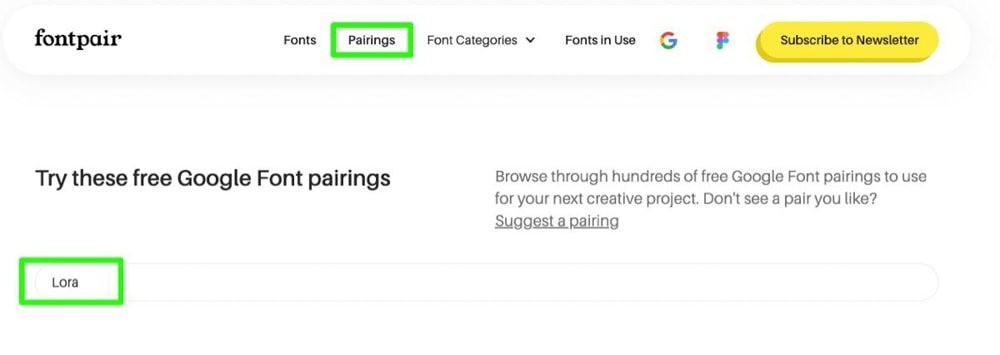
Depois de encontrar a fonte que procura, você verá uma fonte secundária emparelhada com ela.
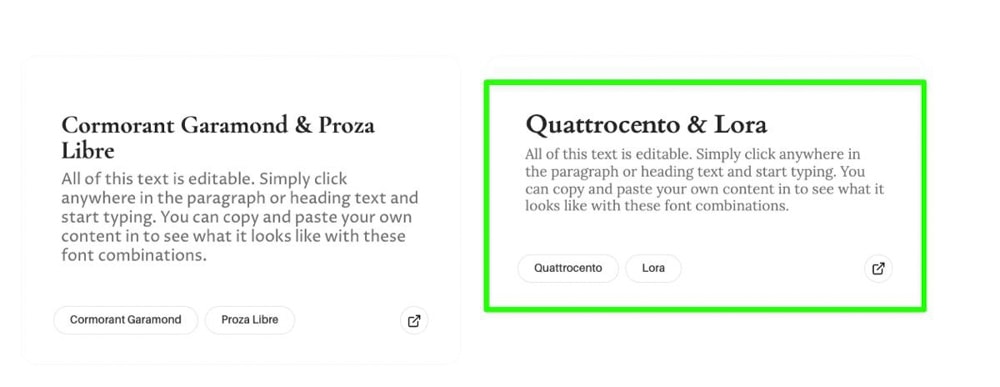
De volta ao Canva, selecione o segundo bloco de texto e clique no menu suspenso Fonte. Role para baixo até encontrar a fonte secundária que você descobriu no Fontpair.
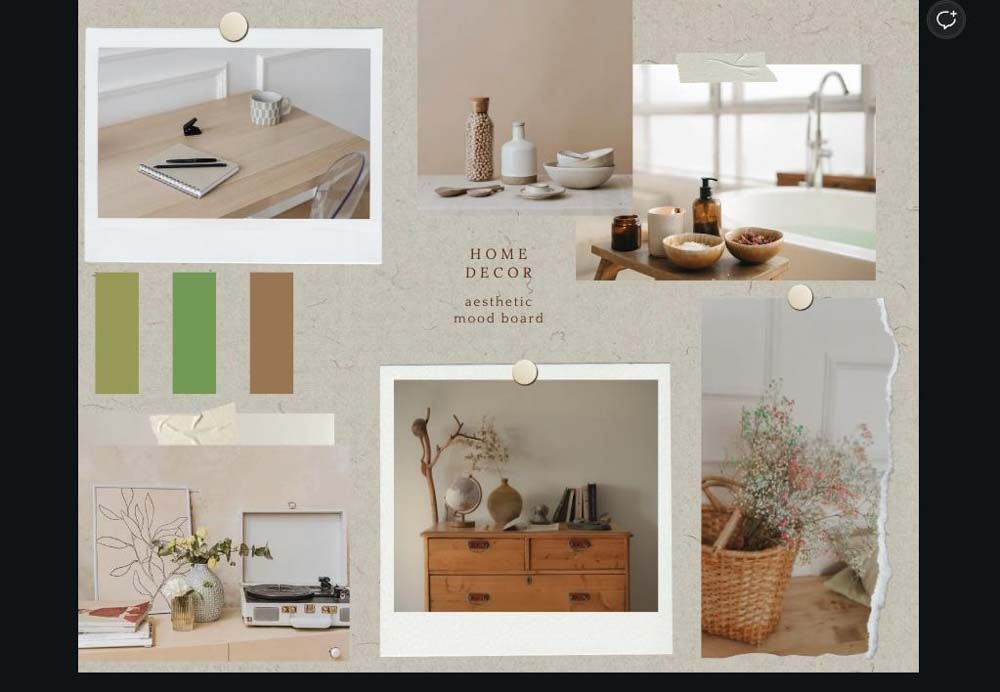
Agora você tem duas fontes diferentes que combinam perfeitamente.
Etapa 5: Exporte seu Mood Board para o seu computador
Seu moodboard está completo e a única coisa que resta fazer é para salvá-lo em seu computador.
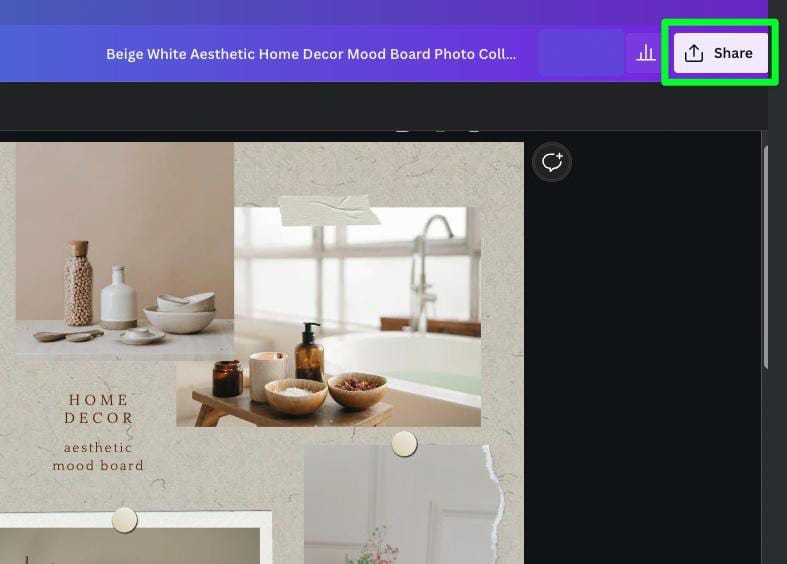
Primeiro, clique no botão Compartilhar no canto superior direito e selecione Baixar.
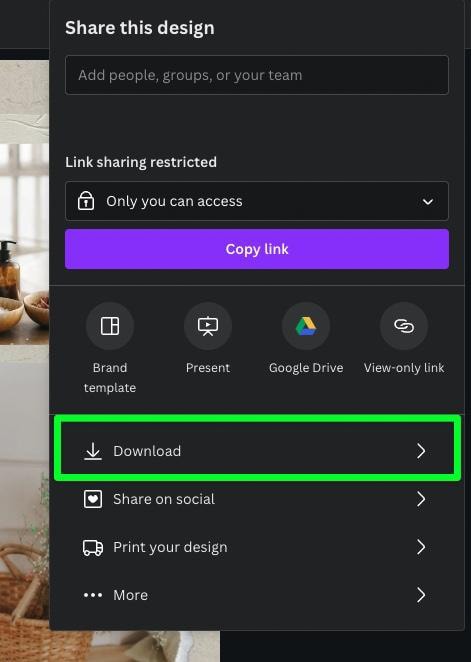
Para salvar seu moodboard em seu computador com a melhor resolução, selecione PNG em Tipo de arquivo. Se você precisar economizar espaço e não se importar com uma resolução mais baixa, escolha JPEG.
Em Selecionar páginas, selecione a Página atual ou Todas as páginas se você tiver vários painéis de humor. Em seguida, clique em Baixar.
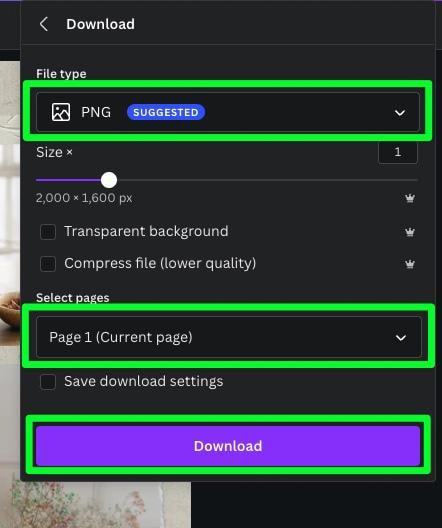
Seu painel de humor agora será exportado para o seu computador.
