
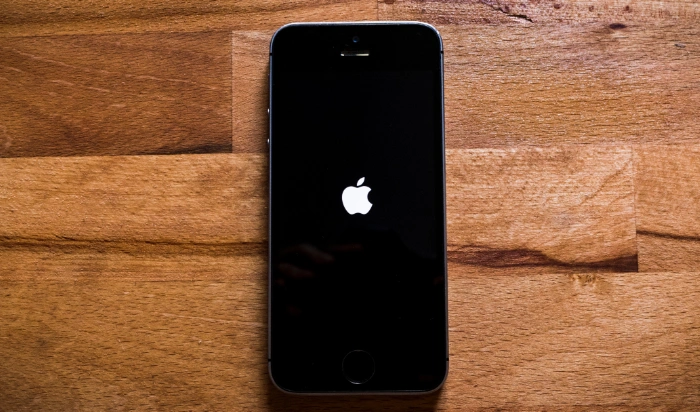
Se o seu iPhone estiver preso no logotipo da Apple, como na imagem acima, temos um guia prático e algumas dicas que podem ajudá-lo a restaurar o seu iPhone ao normal. Há uma série de razões pelas quais seu dispositivo pode estar travado no logotipo da Apple, isso pode ser um problema comum e há uma série de coisas que podemos tentar corrigir o problema, na maioria das vezes isso pode ser fácil de corrigir.
Por que meu iPhone está preso no logotipo da Apple?
O logotipo da Apple é exibido quando um iPhone reinicia ou reinicia, em circunstâncias normais, ele deve aparecer por alguns segundos e depois seu iPhone deve inicializar na tela inicial. Às vezes, o logotipo pode travar e, na maioria das vezes, isso acontece devido a um problema de software.
Isso pode acontecer quando você está instalando uma atualização de software em seu dispositivo, a atualização falha ou trava e então o dispositivo não inicializará após o logotipo da Apple. Outra situação em que seu iPhone pode travar é se você tentar fazer o jailbreak do dispositivo e algo acontecer durante o processo para impedir que o aparelho instale o software e inicialize corretamente.
Outro possível motivo pelo qual seu iPhone não consegue obter além do logotipo da Apple é que há um problema com algo em seu dispositivo que o impede de reiniciar corretamente na tela inicial.
Qual é a solução para o logotipo da Apple travado?
Há várias coisas diferentes que podemos tentar para que seu iPhone funcione para você novamente. Se você tentar todas elas e o problema persistir, pode ser um problema de hardware que está fazendo com que o dispositivo não inicialize. Se for esse o caso, pode ser necessário levar o dispositivo a uma Apple Store, centro de reparo autorizado ou centro de reparo terceirizado.
1. Tente uma reinicialização forçada primeiro para tentar consertar o logotipo da Apple travado
Este é um dos métodos mais fáceis para tentar fazer seu iPhone funcionar novamente, embora esse método não funcione para todos, funcionará para alguns, então vale a pena tentar primeiro.
Para executar uma reinicialização completa no seu iPhone, exatamente o que você precisa fazer depende de qual modelo de dispositivo você possui. Nos dispositivos mais recentes do iPhone 8 e superiores, você pode fazer uma reinicialização forçada pressionando Aumentar volume, Diminuir volume e, em seguida, segurando o botão liga/desliga até que o aparelho reinicie, se funcionar, o logotipo da Apple deve desaparecer e você verá uma tela preta quando o dispositivo reiniciar
No iPhone 7, isso pode ser feito pressionando o botão liga/desliga e o botão de diminuir volume do dispositivo até que ele reinicie, você verá o logotipo da Apple desaparecer.
No iPhone 6S e dispositivos mais antigos, você precisará pressionar o botão home e o botão liga/desliga e ao mesmo tempo até que o dispositivo reinicie, certifique-se de segurar esses botões até que ele reinicie.
Você pode tentar o acima em qualquer um dos dispositivos e ele pode reiniciar, mas pode voltar ao logotipo da Apple e não passar desta parte, se isso acontecer, você precisará tentar a etapa 2 abaixo. As dicas acima podem resolver o problema para alguns usuários.
2. Tente o modo de recuperação para corrigir o logotipo da Apple travado no seu iPhone
Se a reinicialização forçada acima não funcionar, há outra opção que podemos tentar resolver o logotipo da Apple travado, isso envolve colocar o dispositivo em recuperação modo. Este método deve permitir que você recupere seu dispositivo sem perder nenhum dado, embora isso não seja garantido.
Isso pode ser feito conectando seu iPhone ao seu Mac ou PC usando o cabo USB, você precisará O iTunes instalado em seu computador ou as versões mais recentes do macOS permitem que você faça isso por meio do Finder em seu dispositivo.
No iPhone 8 ou mais recente, conecte seu dispositivo ao computador e em seguida, segure o botão liga/desliga até ver a mensagem’conectar ao iTunes’no seu iPhone. Inicie o iTunes no seu dispositivo, se funcionar, você terá a opção de atualizar ou restaurar seu dispositivo e selecionar atualizar. Isso deve deixar seu dispositivo no mesmo estado de antes do início do problema.
Um iPhone 7 conecte seu dispositivo ao seu Mac ou PC e mantenha pressionado o botão lateral continuamente, mesmo quando o logotipo da Apple aparecer, segure-o até ver’conectar ao iTunes’. Assim que aparecer, você poderá iniciar o iTunes e selecionar atualizar seu dispositivo.
No iPhone 6S ou dispositivos mais antigos conecte seu dispositivo ao computador e segure o botão home e o botão liga/desliga até ver’conectar ao iTunes’, você deve escolher a opção de atualização.
É importante escolher a atualização opção com todos os itens acima, pois isso deve atualizar seu dispositivo para o software mais recente e corrigir possíveis problemas, preservando seus dados no iPhone. Você pode encontrar instruções completas sobre como usar o modo de recuperação no site da Apple.
3. Leve seu iPhone a uma loja ou centro de reparos da Apple
Se nenhuma das opções acima funcionar e seu iPhone ainda estiver preso no logotipo da Apple, é recomendável que você leve seu dispositivo a uma Apple Store, uma autorizada centro de reparos ou um reparador terceirizado. Se você tentou todos os itens acima, é melhor chamar um técnico qualificado para dar uma olhada em seus aparelhos, pois pode haver um problema de hardware que está causando o problema em seu iPhone.
4. Use a ferramenta de recuperação do sistema iOS
Outra maneira de corrigir o problema do logotipo da Apple travado no iPhone é com um dos softwares de reparo de iPhone de terceiros disponíveis.
Existe uma ampla variedade de softwares opções disponíveis para ajudá-lo a corrigir esse problema, uma das mais abrangentes que consideramos úteis é Dr.Fone System Repair, que é uma ótima ferramenta para corrigir uma ampla gama de problemas do sistema iOS sem perda de dados, como o logotipo branco da Apple, loop de inicialização, etc. Compatível com o iOS 15 mais recente e todos os modelos de iPhone , iPad e iPod touch, o Dr. Fone torna mais fácil para os usuários corrigir problemas do iOS sem nenhuma habilidade.

Esperamos que as dicas acima tenham sido úteis e útil para tirar o logotipo da Apple preso do seu iPhone e colocar o seu iPhone em um Depois de executá-lo novamente, você pode encontrar mais detalhes sobre o que fazer no site da Apple. Se alguma das dicas acima funcionou, deixe um comentário abaixo e nos informe.
Crédito da imagem: Mateusz Dach
Arquivado em: Apple, Apple iPhone, Guias
Últimas ofertas”TNGD”
Divulgação: Alguns de nossos artigos incluem links afiliados. Se você comprar algo através de um desses links,”TNGD”pode ganhar uma comissão de afiliado. Saber mais.