
Índice
Quer saber como transmitir no Chromecast a partir do iPhone? Ao contrário do AirPlay, o iPhone não permite que você se conecte à sua TV via Chromecast. No entanto, existem várias maneiras de Chromecast do seu iPhone. Siga este guia simples para saber mais.
Como configurar um Chromecast
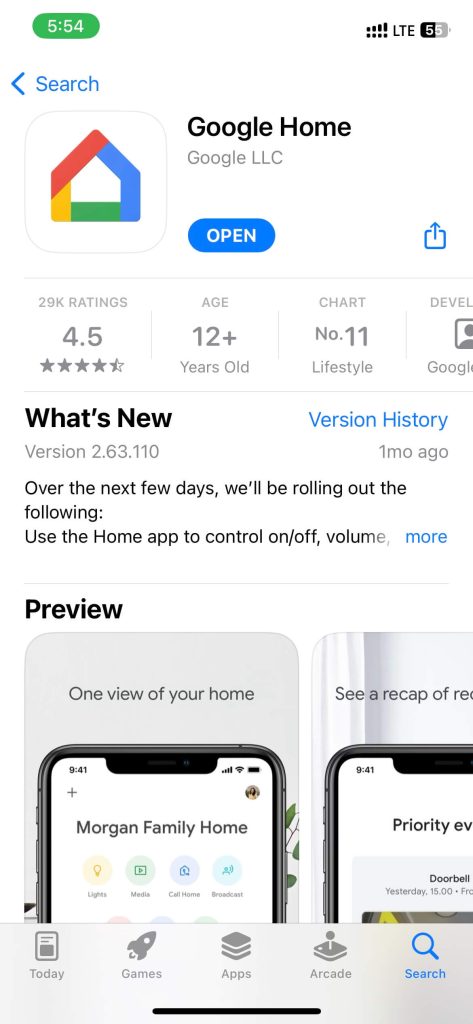
Com o Google Home, você pode configurar facilmente um Chromecast usando seu iPhone. Aqui estão algumas coisas que você precisa verificar antes de configurar seu Chromecast:
 Verifique se você ativou o Bluetooth no seu iPhone. Seu iPhone deve estar em Wi-Fi com uma conexão ativa com a Internet. Não use os dados de celular do seu iPhone para configurar o Chromecast.
Depois de pronto, siga estas instruções simples para configurar seu Chromecast usando o iPhone:
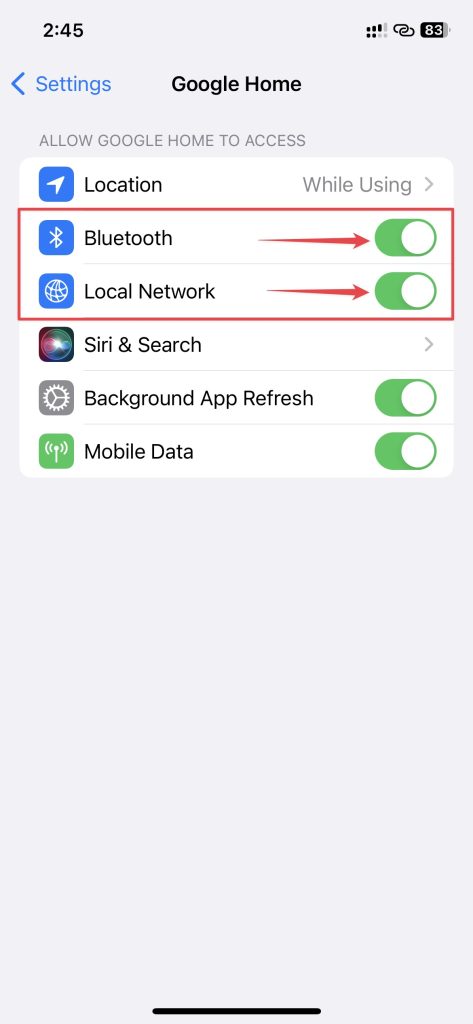
Conecte o Chromecast à sua TV. Faça o download e instale o aplicativo Google Home em seu iPhone. Abra Configurações no seu iPhone. Role para baixo e selecione Página inicial do Google.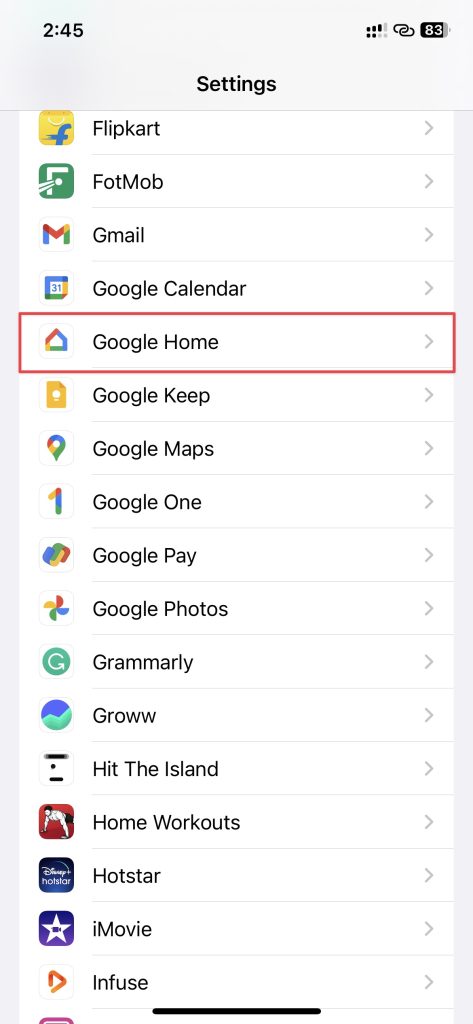 Ative os botões ao lado de Bluetooth e Rede local.
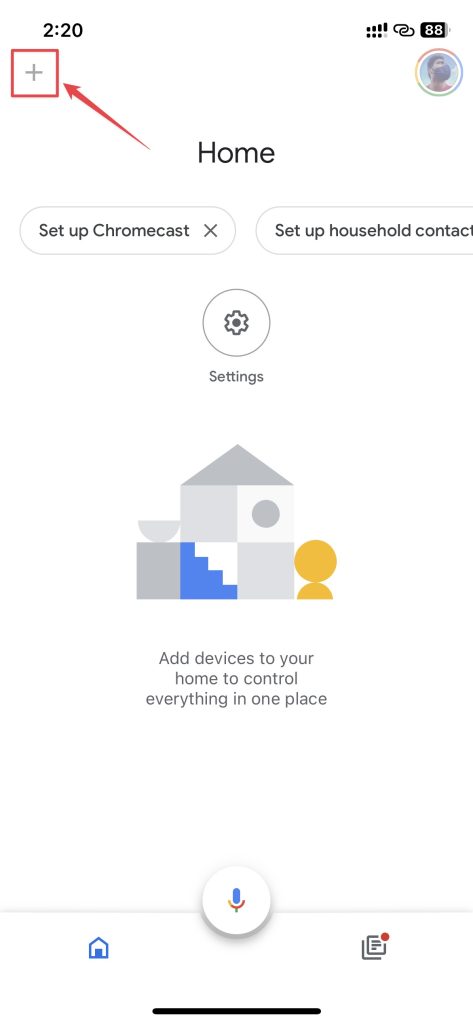
 Abra o aplicativo Google Home e toque no ícone de adição (+) no canto superior esquerdo.
 Escolha o Set up device nas opções listadas.
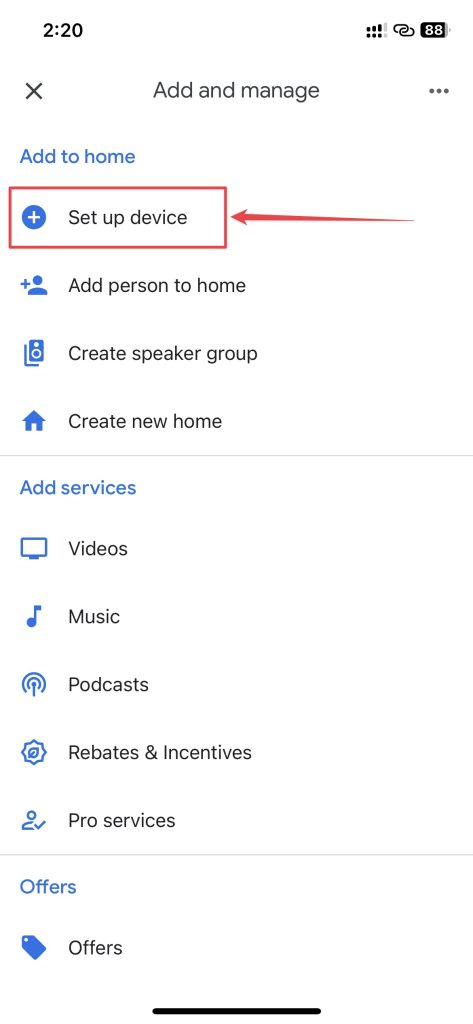 Selecione Novos dispositivos na próxima tela. Escolha sua casa quando solicitado e clique em Avançar. Seu iPhone começará a procurar dispositivos próximos.
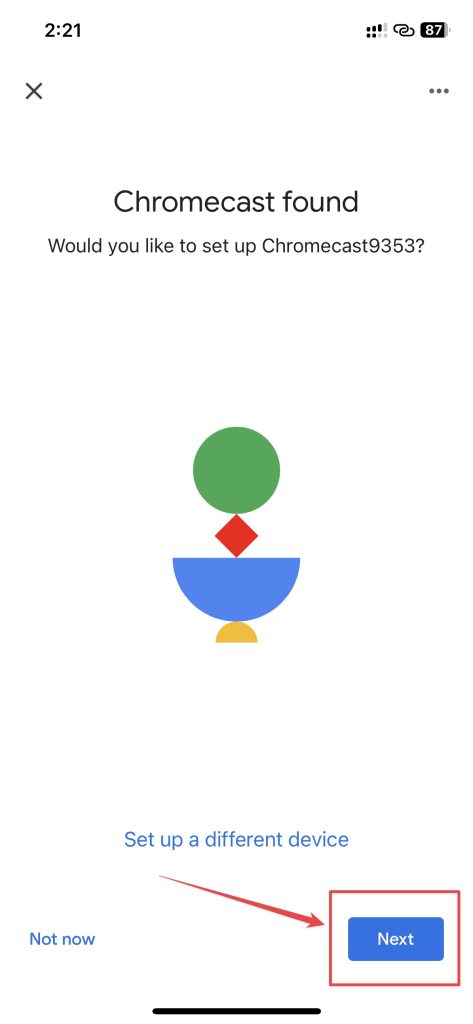
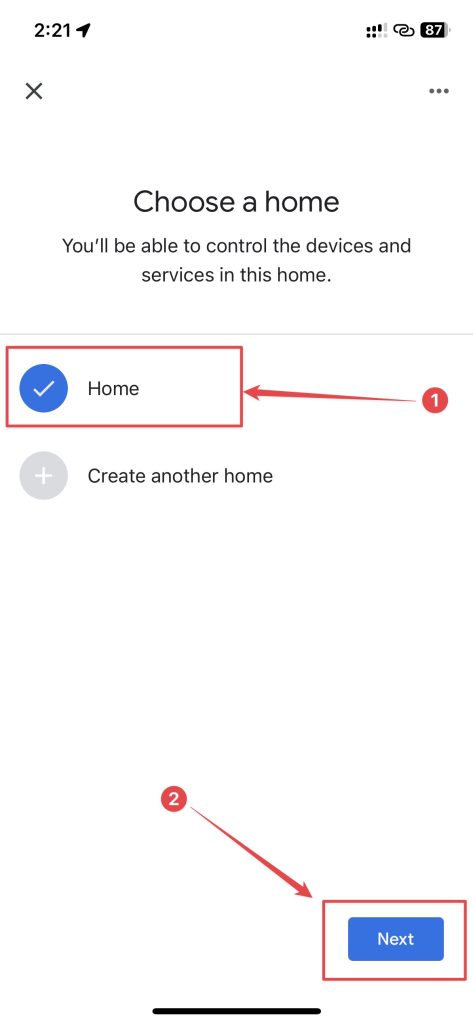 Selecione Avançar quando seu iPhone encontrar seu Chromecast.
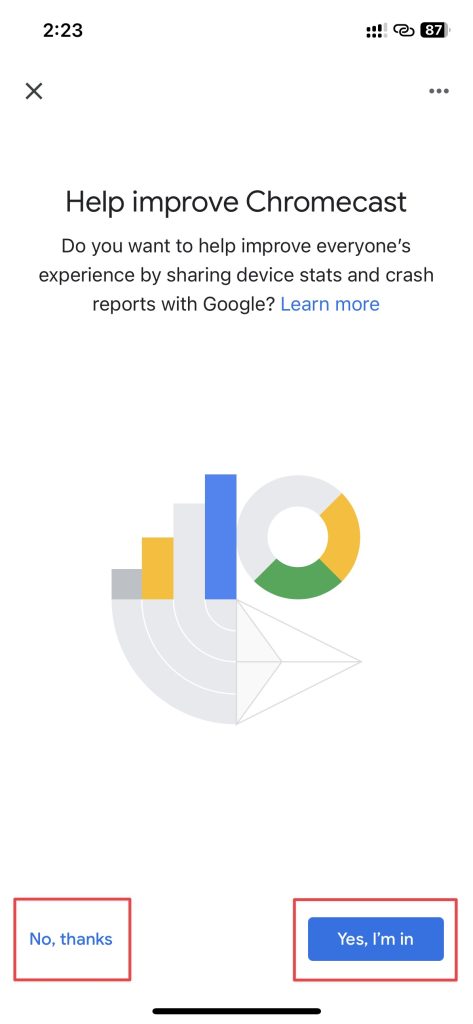
 Toque em Sim quando o código aparecer, e você deverá ver o mesmo código na TV. Toque no Sim, estou na opção ou na opção Não, obrigado, dependendo da sua preferência.
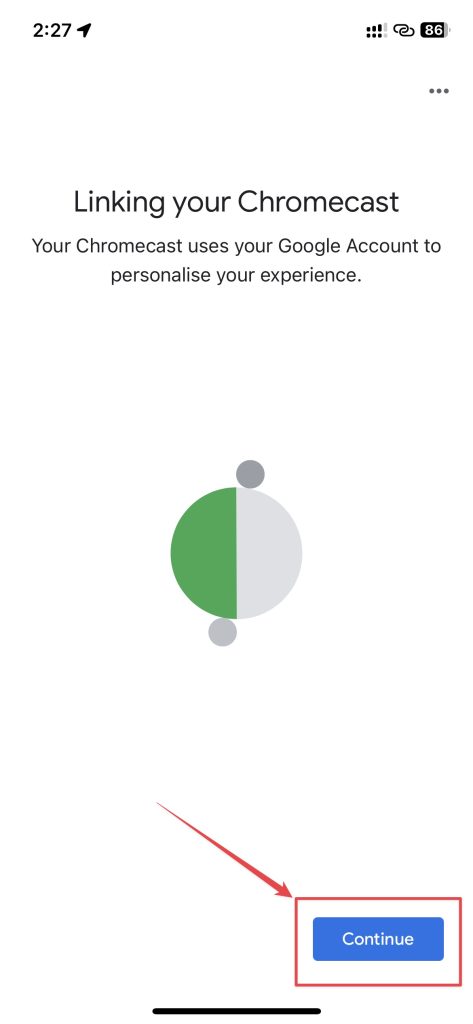
 Escolha onde colocar o dispositivo e toque em Próximo. Selecione a rede Wi-Fi desejada para usar e toque em Avançar. Toque em Continuar na tela Vinculando seu Chromecast.
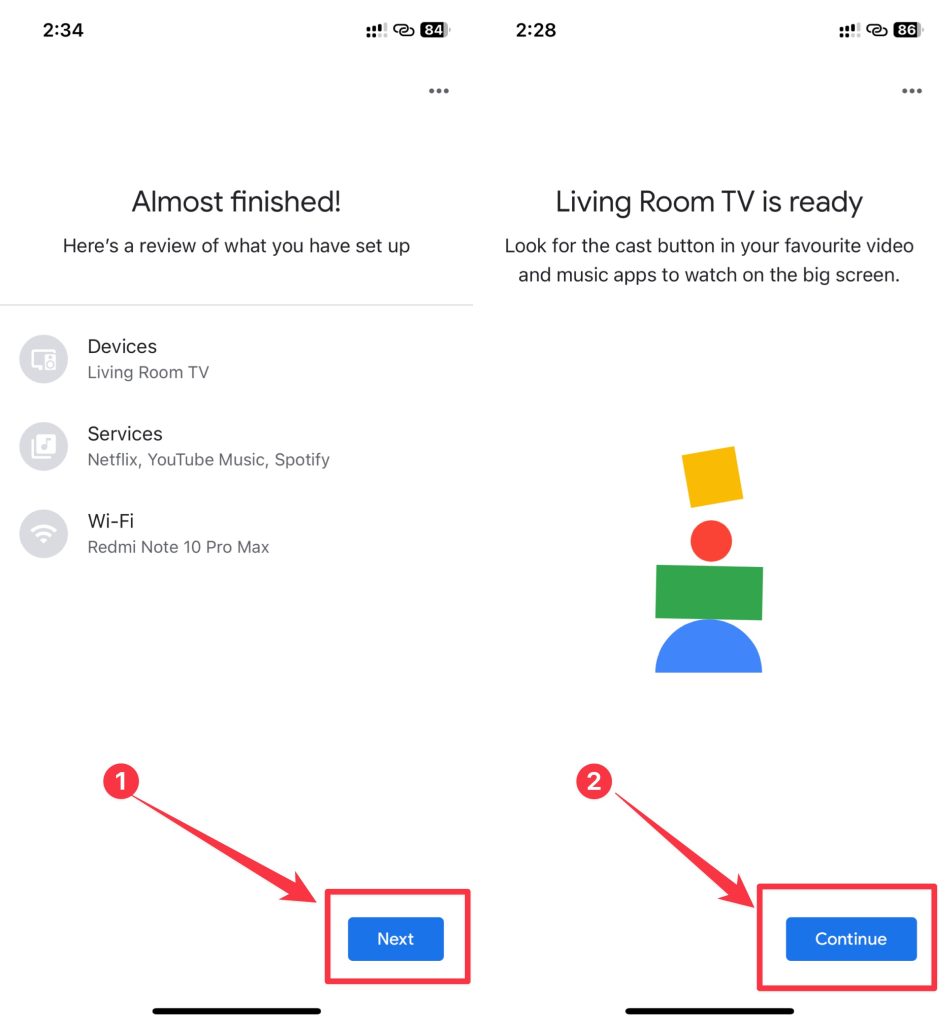
 Pressione Avançar e depois Continuar nas telas a seguir.
 Toque em Skip Tutorial e depois Finish Tutorial para concluir o tutorial e a configuração.
Depois de terminar a configuração, você retornará à tela inicial do Google Home.
Como transmitir o iPhone para a TV usando o aplicativo Google Home
Depois de concluir a configuração do Chromecast por meio do aplicativo Google Home, você pode começar a transmitir do seu iPhone. O aplicativo Google Home possui o Google Assistant integrado, que você pode usar para reproduzir mídia de aplicativos como YouTube, Spotify, Netflix e muito mais. Siga estas etapas para saber como usar o aplicativo Google Home para transmitir do iPhone:
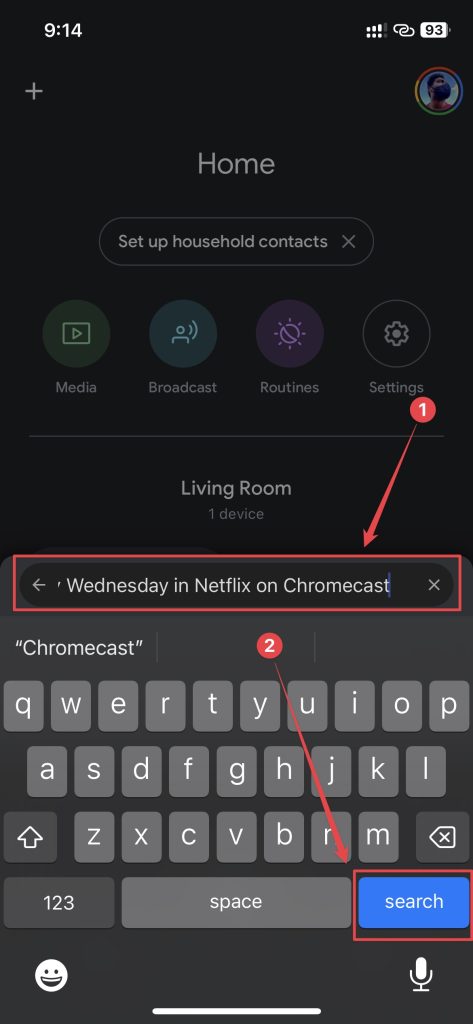
Abra o aplicativo Google Home em seu iPhone. Toque no ícone do Google Assistant (Mic) e o Google Assistant aparecerá. Escolha Sim se for solicitado acesso ao microfone.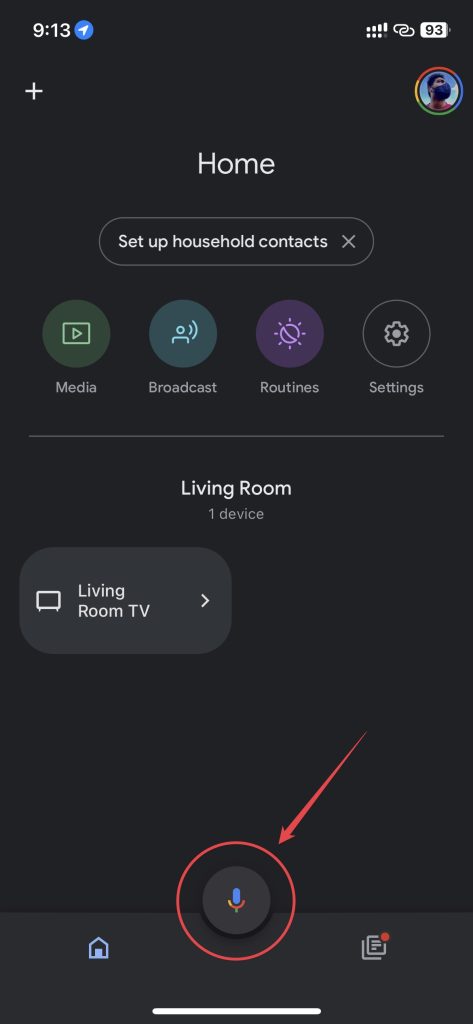 Clique no pop-up Google Assistant e comece a digitar. O que quer que você escreva, sempre adicione no Chromecast no final. Uma vez digitado, clique em Pesquisar no teclado na tela. Seu Chromecast deve começar a reproduzir a mídia desejada.
 Você pode controlar a mídia no aplicativo Google Home e selecionar Stop Casting para parar o Chromecast da fundição. Existem outras opções, como o aplicativo Open, se você quiser abrir o aplicativo para ter mais controle.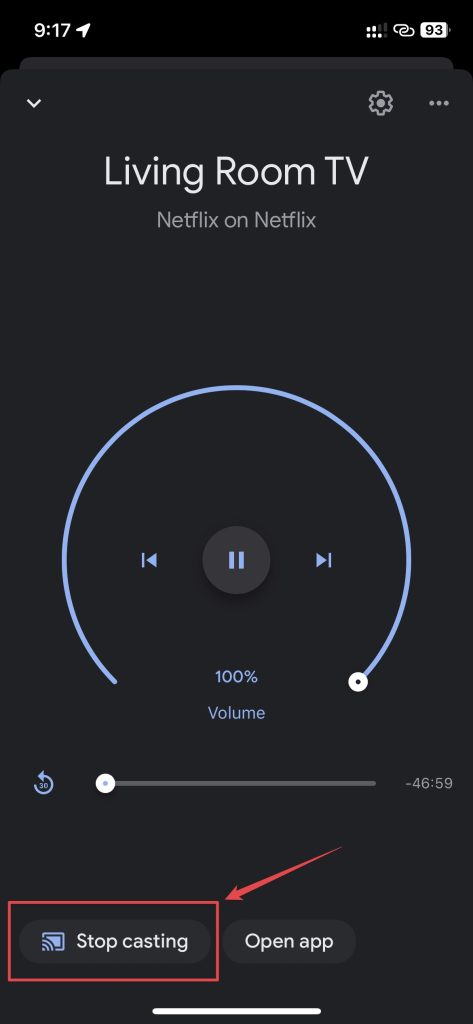
Por exemplo, se Se você quiser assistir a um determinado programa da Netflix, como quarta-feira, digite”reproduzir quarta-feira na Netflix no Chromecast”. Da mesma forma, se quiser reproduzir um vídeo MKBHD, digite “Reproduzir MKBHD no YouTube no Chromecast”. Você pode ser mais específico se quiser reproduzir um determinado vídeo do YouTube.
Você pode compartilhar a tela do iPhone com o Chromecast?
Novamente, a Apple não permite que você espelhe a tela do seu iPhone para o seu Chromecast. Da mesma forma, você não pode usar o aplicativo Google Home para transmitir a tela do seu iPhone para o Chromecast. Se você está se perguntando como espelhar o iPhone no Chromecast, não precisa se preocupar com isso. Você pode espelhar a tela do iPhone no Chromecast com alguns aplicativos de terceiros.
1. Réplica – mínima, mas poderosa
O aplicativo Replica permite que você conecte seu iPhone ao Chromecast com facilidade. Ele tem uma interface mínima e óbvia que suporta todos os dispositivos habilitados para Chromecast junto com o Tesla. A melhor parte deste aplicativo é que ele quase não apresenta latência perceptível em alta definição.
Siga estas instruções para usar o aplicativo Replica para transmitir conteúdo da Web do iPhone para o Chromecast:
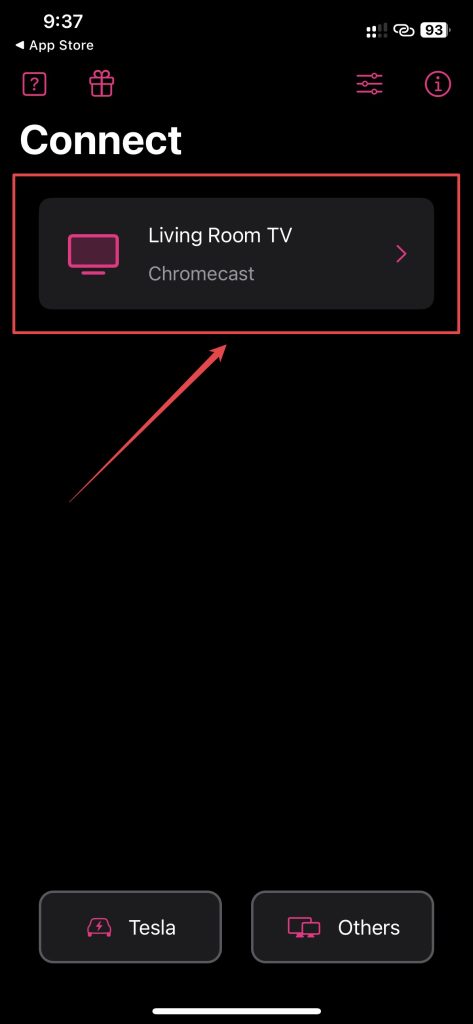
Baixe o aplicativo Replica em seu iPhone.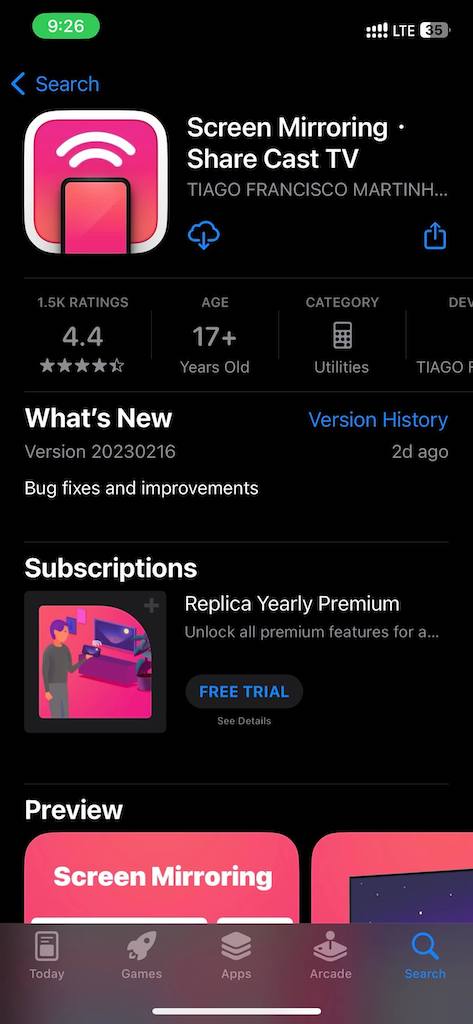 Abra o aplicativo e permita todos os permissões. Selecione seu Chromecast na lista de dispositivos na tela inicial do aplicativo.
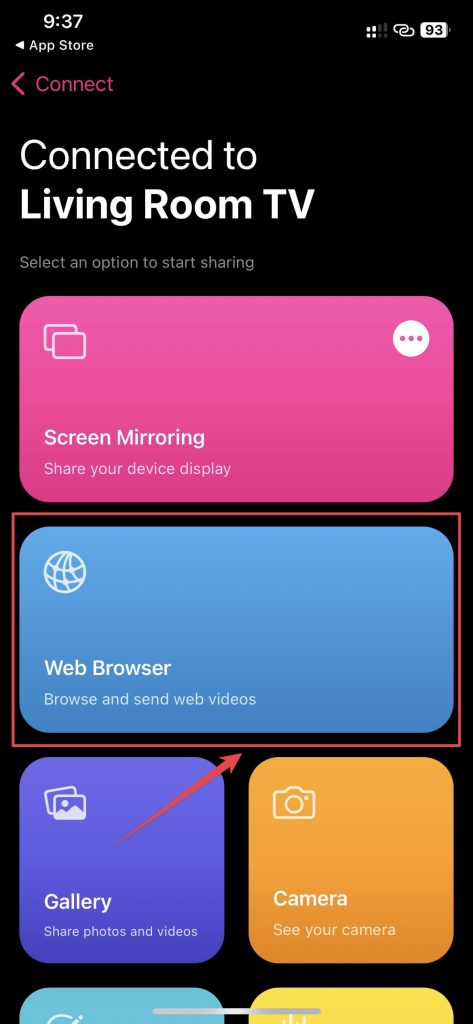
 Toque na opção Web Browser.
 Pressione Fechar Botão (X) no canto superior direito após 10 segundos no prompt de atualização.
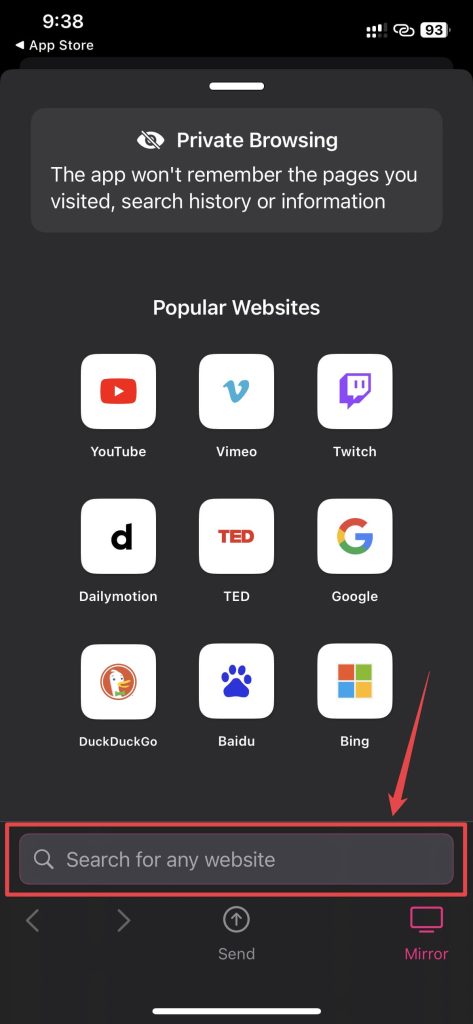
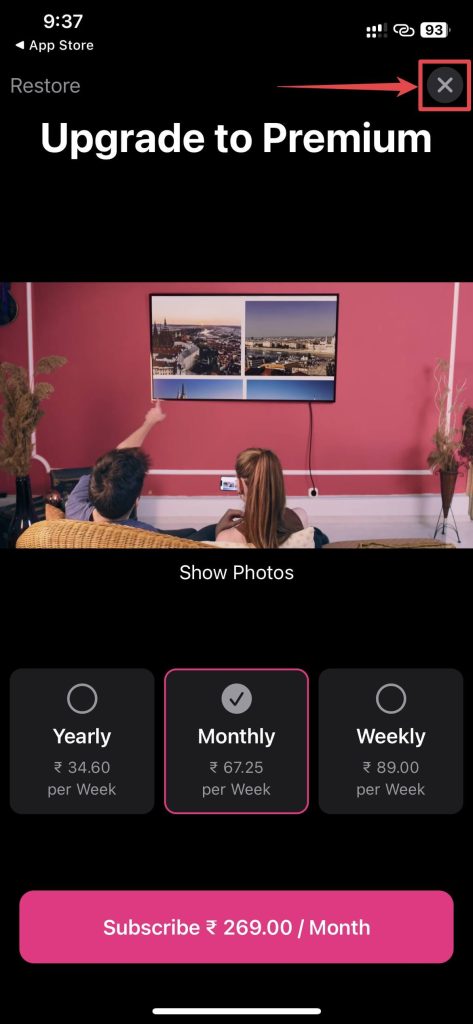 Acesse seu site favorito no navegador da Web do Replica. Por exemplo, você pode acessar o YouTube.
 Selecione qualquer vídeo que deseja assistir. Um pop-up de vídeo encontrado deve aparecer automaticamente. Toque na opção Enviar na parte inferior da tela. O vídeo deve começar a ser reproduzido no Chromecast. Uma tela com controles de mídia também aparecerá para controlar o vídeo.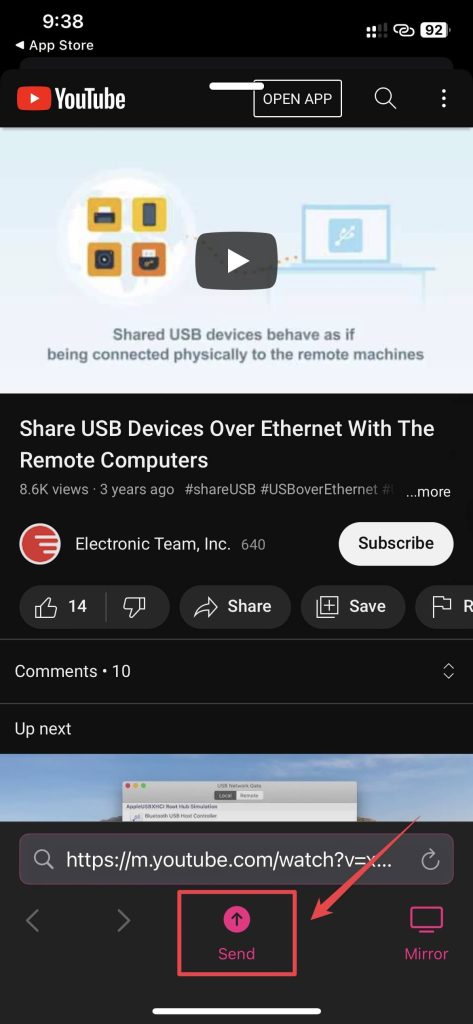
Você também pode transmitir mídia do seu iPhone para Chromecast usando este aplicativo. Aqui estão as etapas para fazer isso:
Abra o aplicativo Replica no seu iPhone. Selecione seu Chromecast na lista de dispositivos na tela inicial do aplicativo. Toque na opção Galeria.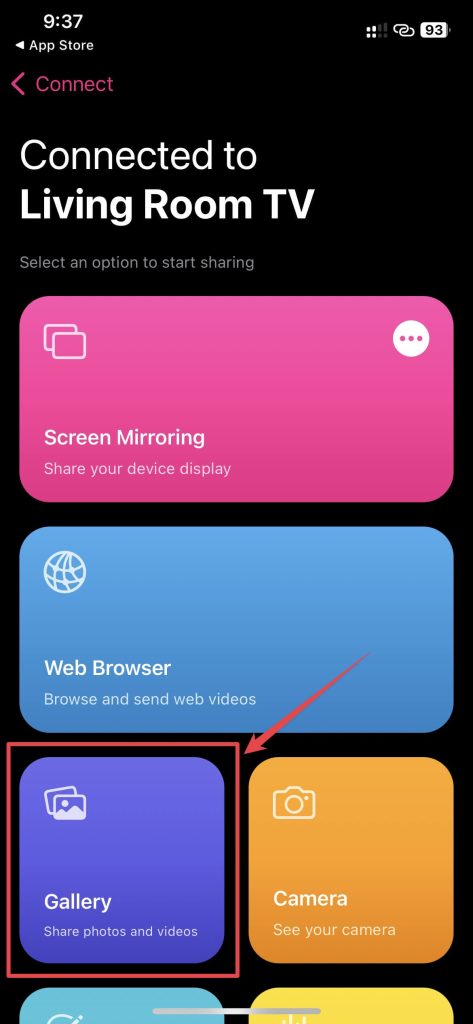 Escolha Permitir acesso a todas as fotos quando solicitado. Selecione a foto ou vídeo que deseja transmitir para o Chromecast.
A foto/vídeo começará a ser transmitida para o Chromecast e você pode tocar em diferentes fotos ou vídeos para alterá-los. Além disso, você pode usar a réplica para espelhar o iPhone no Chromecast. O Replica oferece uma avaliação gratuita de 7 dias para testar o aplicativo e, depois disso, você pode optar pela versão Premium, que custaria US$ 29,99/ano ou US$ 2,99/mês.
⭐️ Avaliação: 4.5/5
2. SmartTV Cast: espelhamento de tela – amplo suporte para vários dispositivos
A SmartTV O aplicativo Transmitir transmite a mídia e os arquivos do seu iPhone, canais de IPTV e muito mais. Ele suporta todos os Chromecasts, Smart TVs, Roku, Fire TVs e outros dispositivos. O aplicativo possui uma interface bonita e direta que permite que você transmita facilmente. Além disso, você também pode usar este aplicativo para espelhamento de iPhone do Chromecast.
Siga estas etapas simples para transmitir conteúdo da Web do iPhone para o Chromecast:
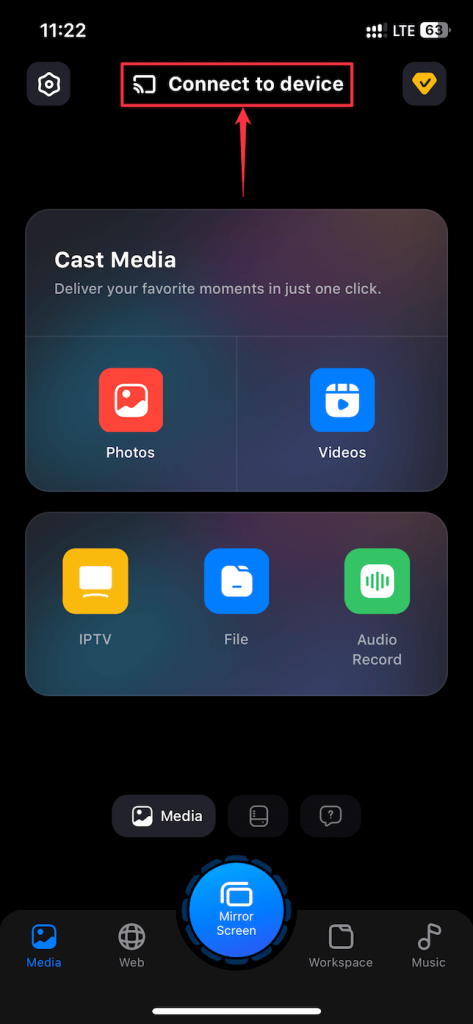
Baixe o aplicativo SmartTV Cast em seu iPhone.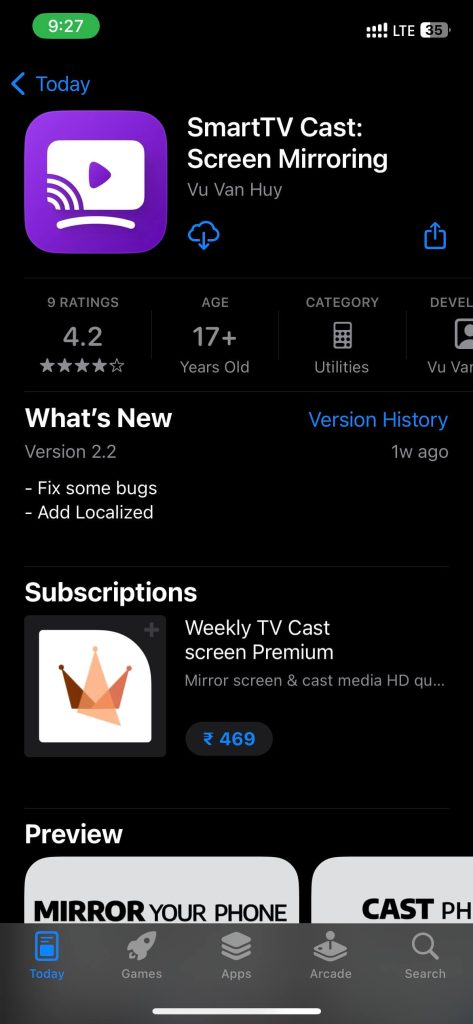 Inicie, vá até a configuração e forneça as permissões necessárias. Toque na opção Conectar um dispositivo na parte superior.
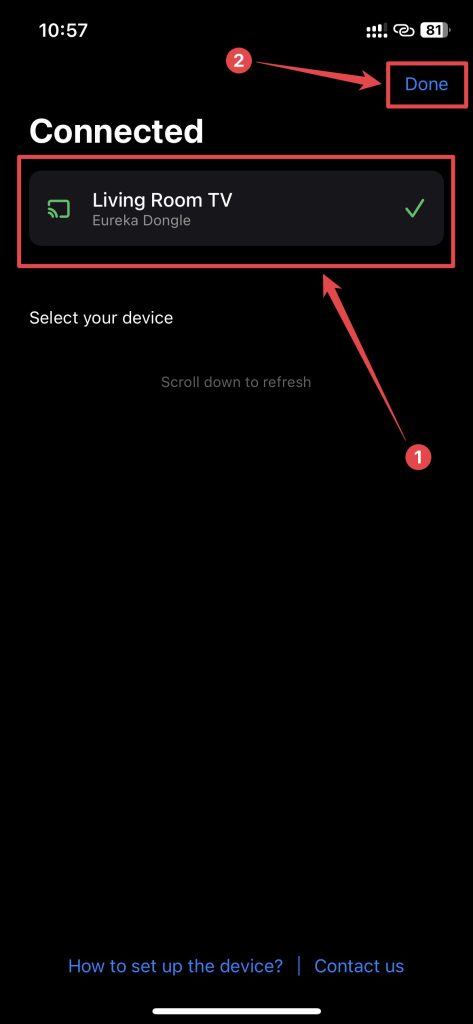
 Selecione seu dispositivo Chromecast na lista de dispositivos fornecida e pressione Concluído.
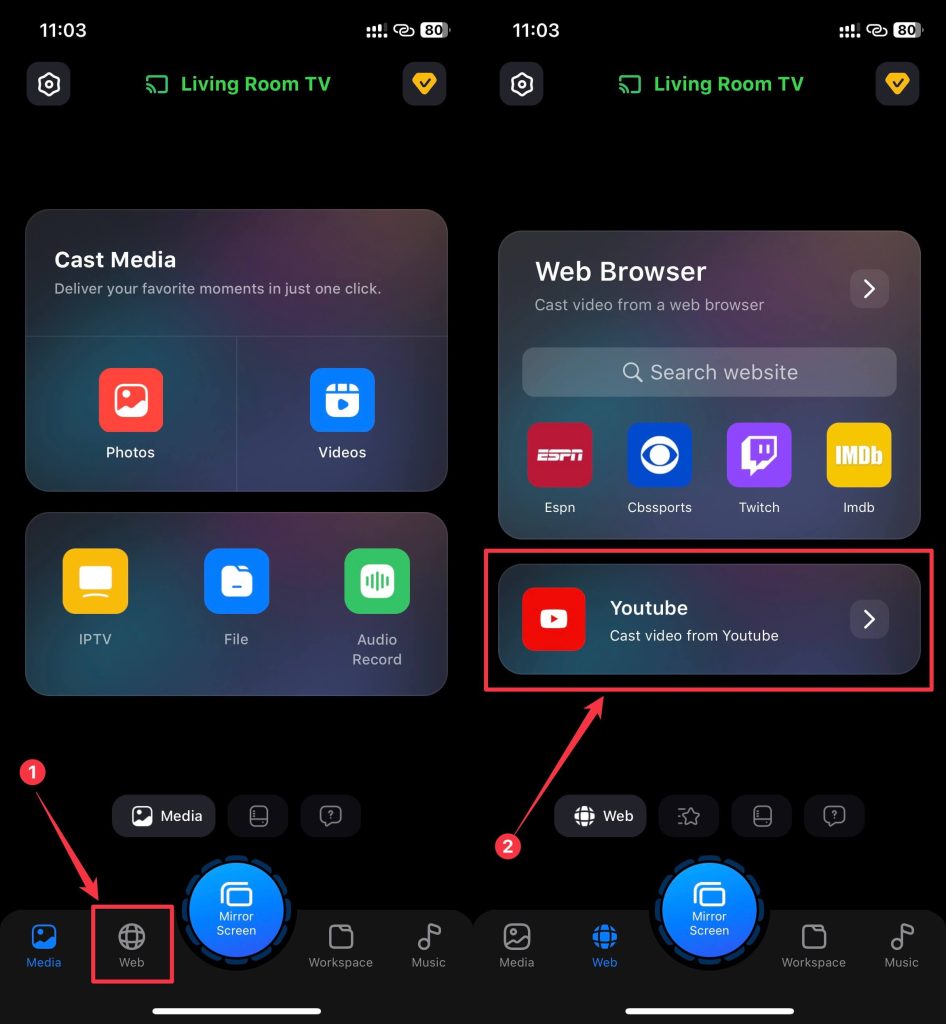
 Vá para a guia Web na parte inferior e toque no botão YouTube. Você também pode inserir seu site favorito no campo Pesquisar site.
 Selecione qualquer vídeo de sua escolha e toque em Transmitir vídeo botão na parte inferior. Toque no vídeo de sua escolha.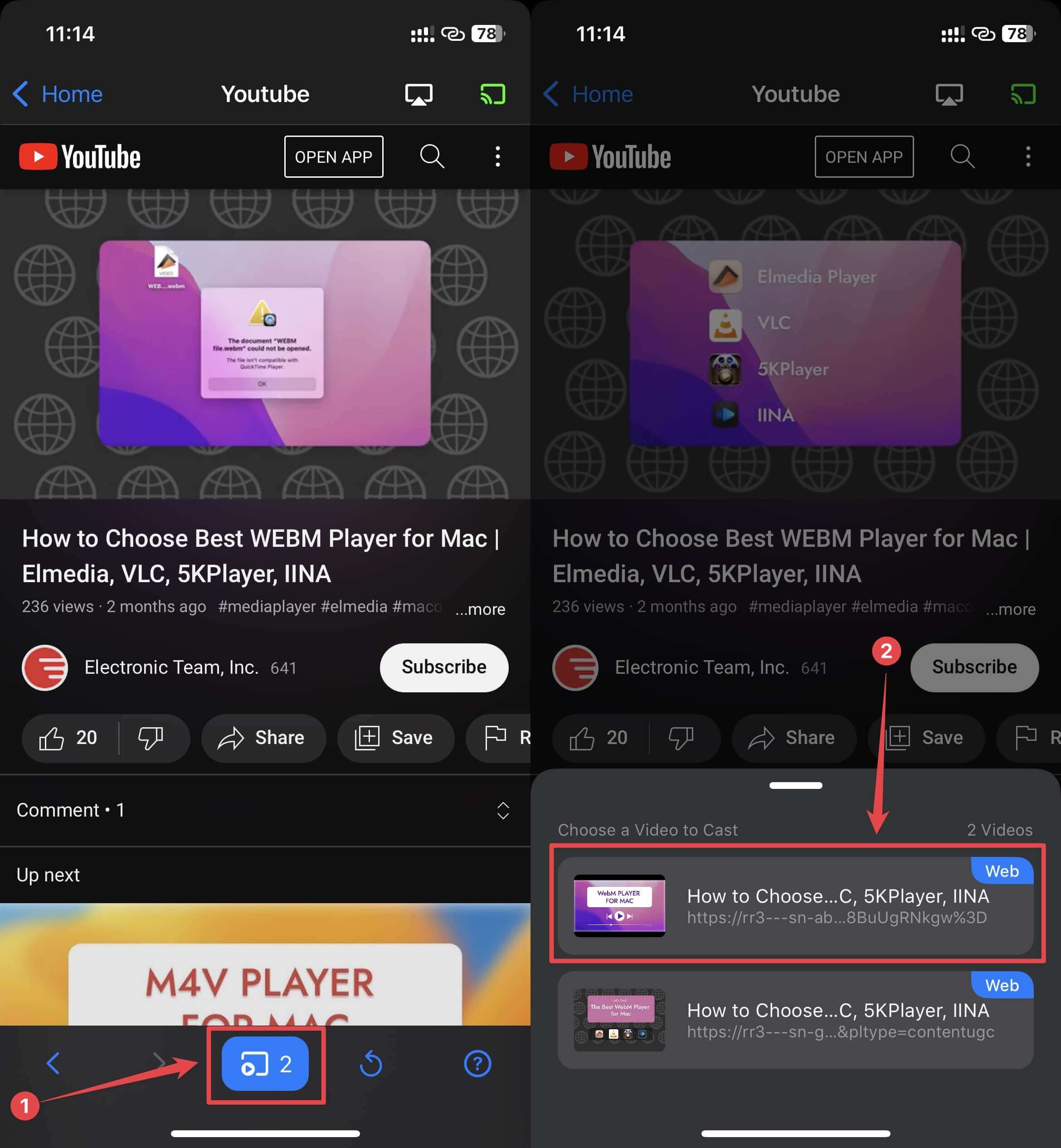
O vídeo começará a ser reproduzido e mostrará os controles de exibição de mídia. Você pode deslizar os controles para baixo e clicar na opção Fechar (X) para interromper a transmissão do vídeo.
Da mesma forma, você também pode transmitir a mídia do seu iPhone para o Chromecast se seguir estas instruções:
Abra o aplicativo SmartTV Cast em seu iPhone. Toque em Conectar um dispositivo na parte superior. Selecione seu dispositivo Chromecast na lista. Selecione a guia Mídia na parte inferior da tela.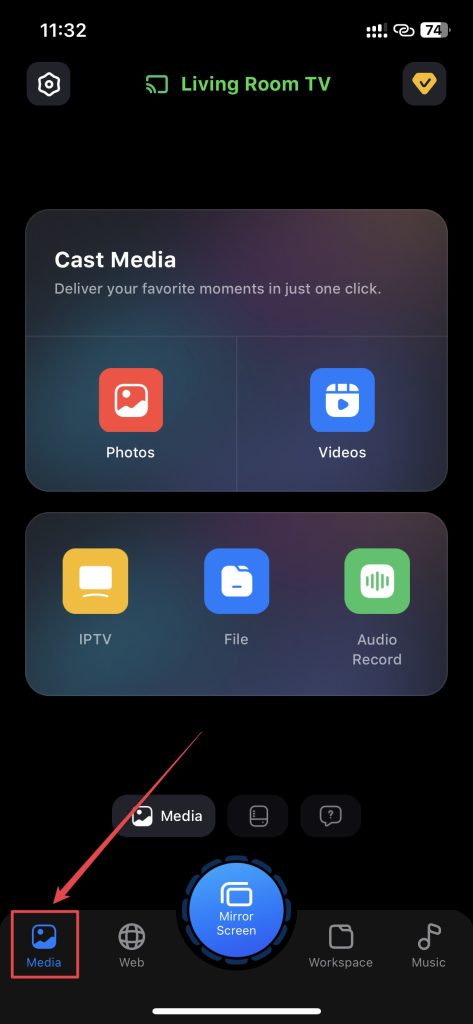 Escolha a opção Fotos para transmitir fotos ou Vídeos opção para transmitir vídeos para o Chromecast.
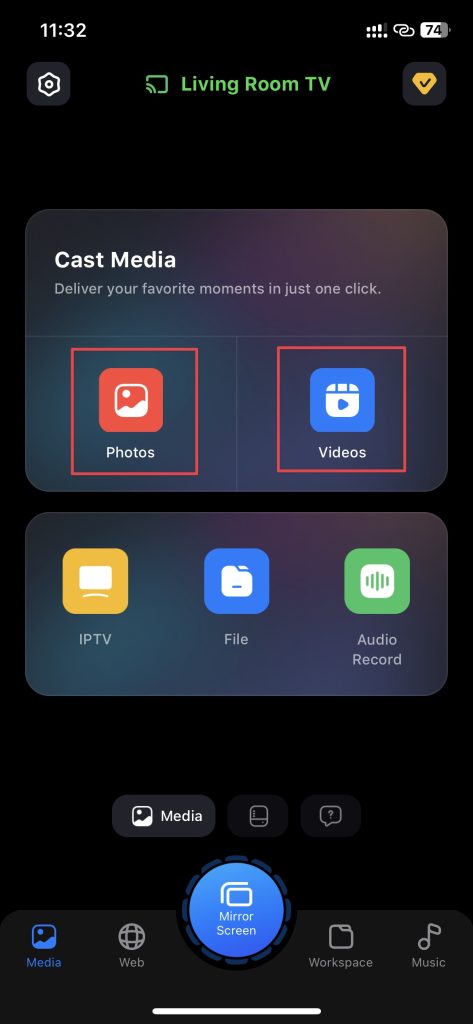 Escolha Permitir acesso a todas as fotos quando solicitado. Selecione a foto ou vídeo que deseja transmitir para o Chromecast.
As fotos/vídeos começarão a ser reproduzidos em seu Chromecast e você poderá altere-os tocando nas outras fotos/vídeos. O download do SmartTV Cast é gratuito, mas obter a versão Premium é obrigatório para transmitir qualquer coisa para o seu Chromecast e custa US$ 19,99/ano ou US$ 1,99/mês.
⭐️ Avaliação: 4.0/5
3. Elenco de vídeo e compartilhamento de espelho de TV – Transmissão de mídia mais rápida
O Elenco de vídeo O aplicativo & TV Mirror Share permite que você transmita fotos e mídia do seu iPhone para o seu Chromecast. É um aplicativo simples com o mínimo de confusão. O aplicativo também suporta transmissão de sites, canais de IPTV, YouTube, Google Drive, Google Fotos e espelhamento de tela do iPhone e possui uma ferramenta de quadro branco integrada.
Veja como usar o aplicativo para transmitir o iPhone para o Chromecast:
Baixe o Video Cast & TV Mirror Share no seu iPhone. Abra o aplicativo e faça a configuração enquanto concede as permissões necessárias. Toque no botão Transmitir no canto superior esquerdo.
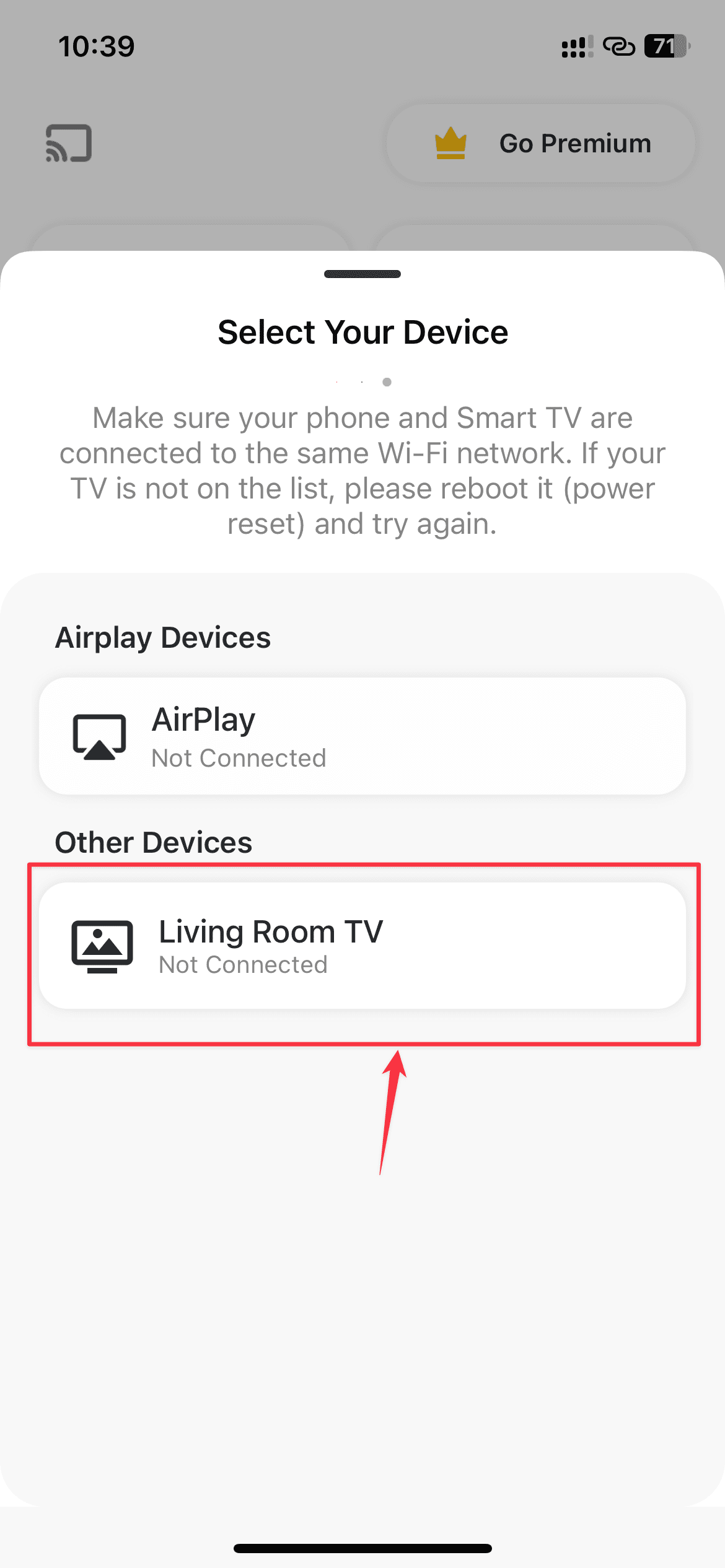
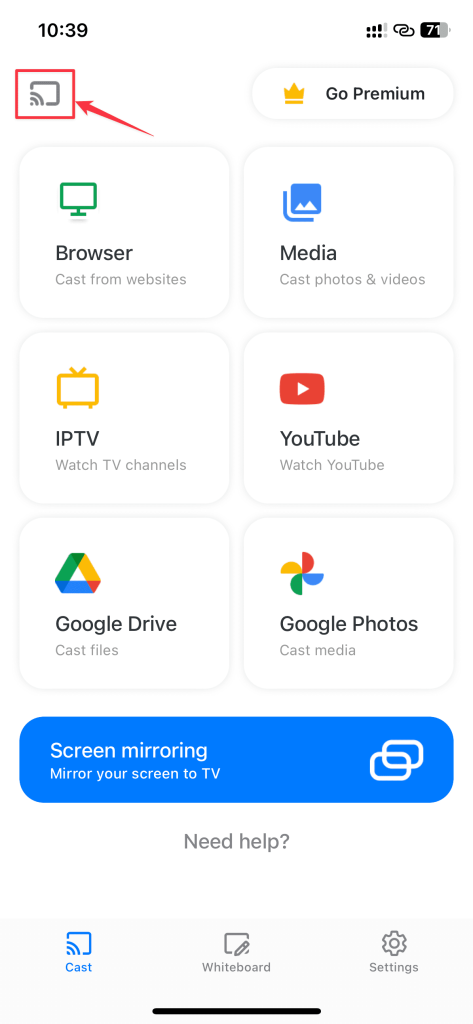 Selecione seu Chromecast nos dispositivos listados.
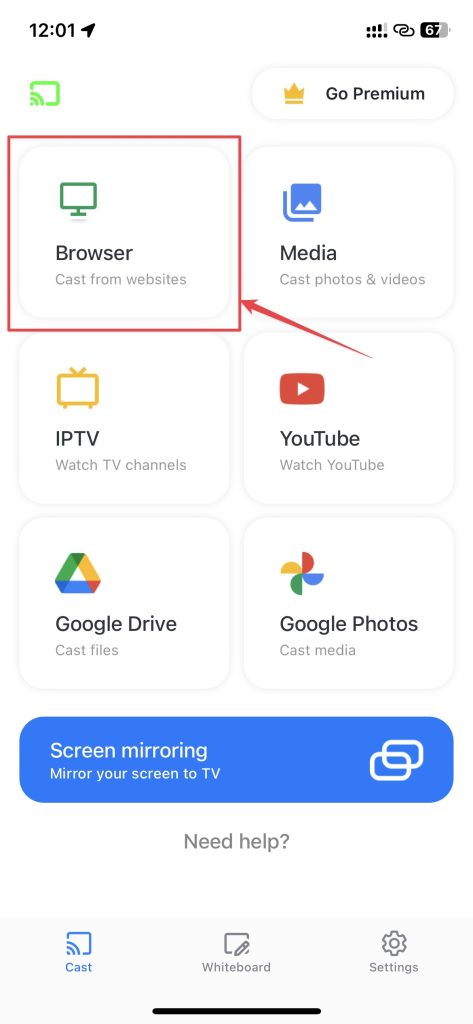
 Volte, selecione o Navegador e vá para o site de sua preferência. Como alternativa, você pode tocar na opção YouTube em vez do navegador para transmitir o YouTube.
 Quando um vídeo começar a ser reproduzido, toque no botão Vídeo detectado na parte inferior e escolha o vídeo detectado nas opções.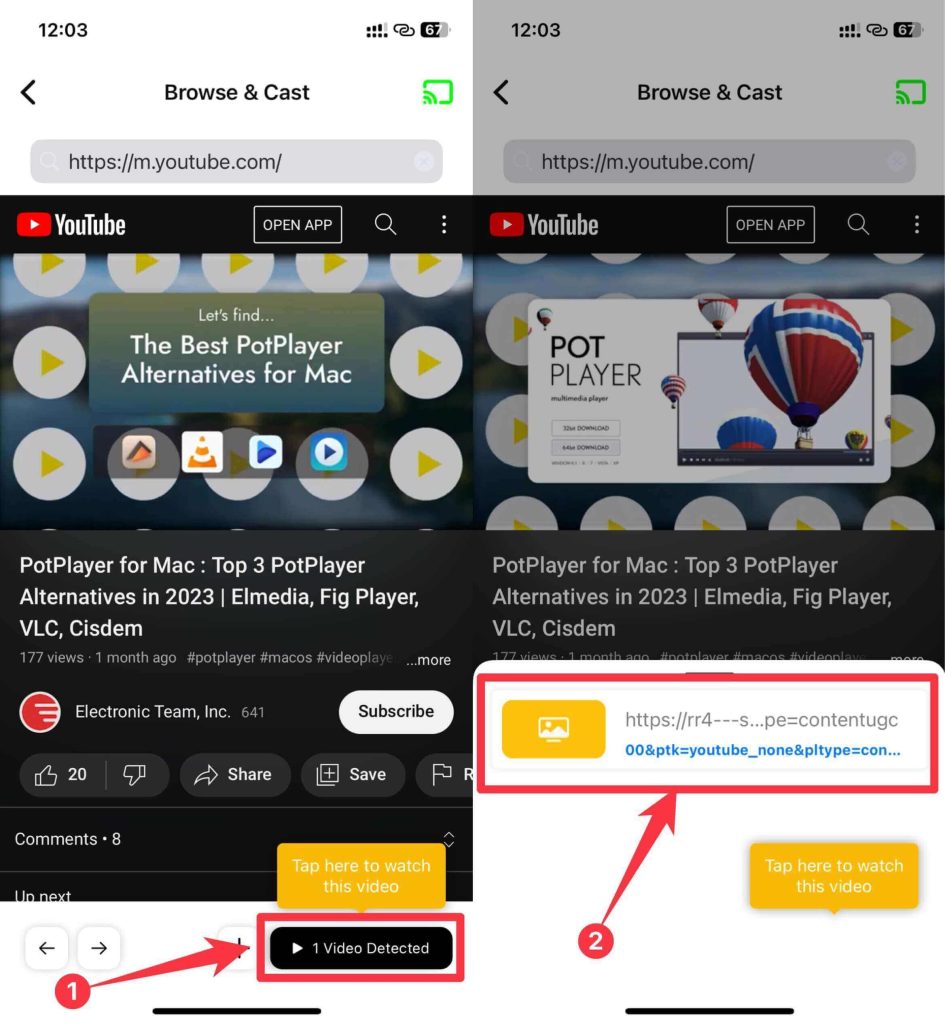
O vídeo será reproduzido em seu Chromecast e o aplicativo mostrará a você os controles de mídia para o vídeo.
Da mesma forma, veja como você pode usar este aplicativo para transmitir fotos e vídeos do seu iPhone para o Chromecast:
Abra o Video Cast aplicativo no seu iPhone. Toque no botão Transmitir no canto superior esquerdo. Selecione seu dispositivo Chromecast na lista. Volte e toque no Opção Mídia.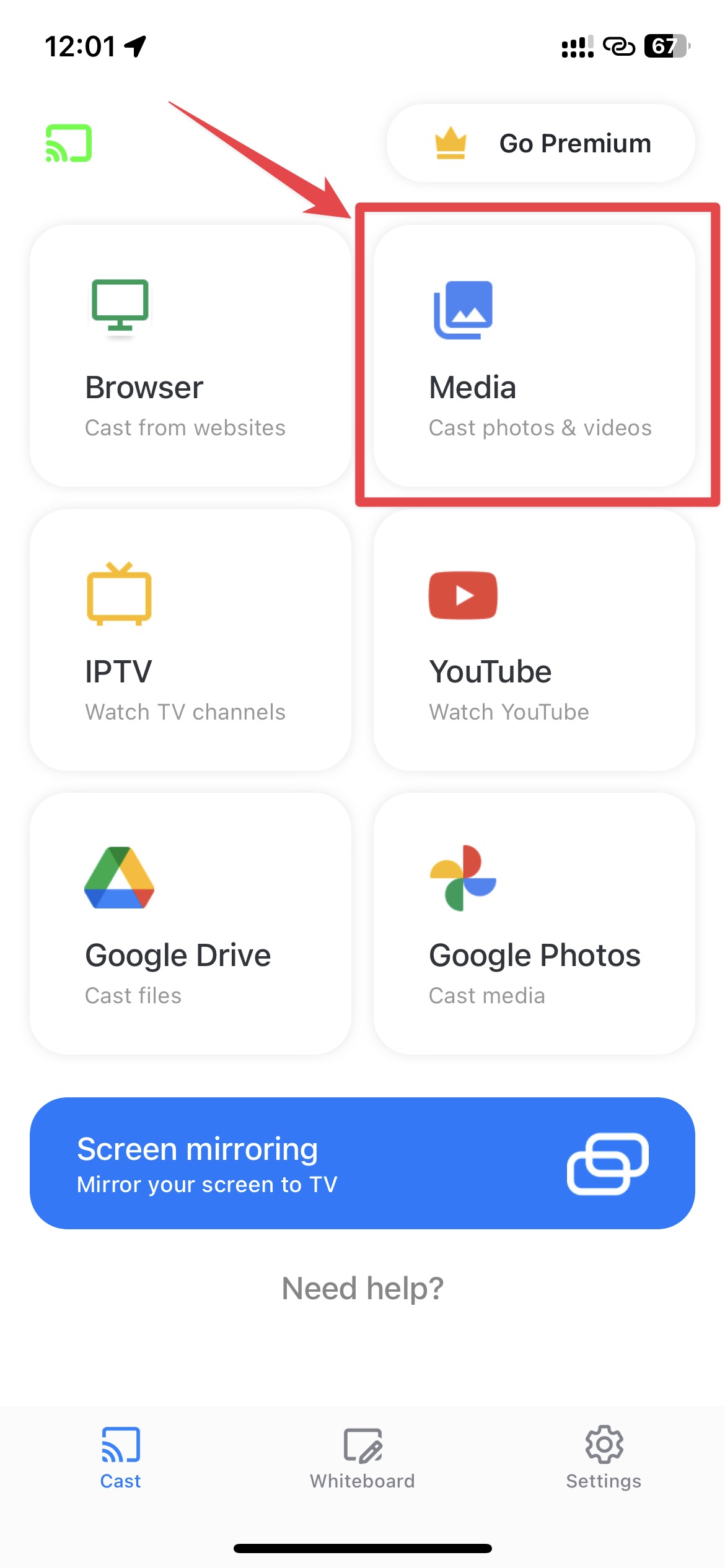 Toque em Permitir acesso a todas as fotos quando solicitado. Selecione qualquer foto/vídeo para transmitir do seu Chromecast.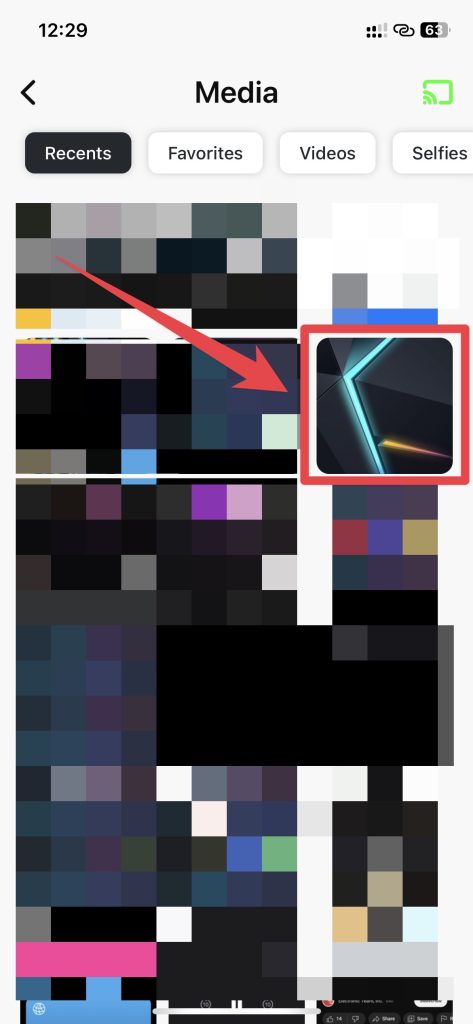
As fotos e vídeos que você selecionou começarão a ser reproduzidos no Chromecast e você poderá percorrê-los individualmente. O Video Cast & TV Mirror Share é gratuito, mas a maioria dos recursos requer uma assinatura Premium. A assinatura Premium custará US$ 19,99/ano para desbloquear todos os recursos.
⭐️ Avaliação: 4,2/5
Está com problemas? Redefinir seu Chromecast
Às vezes, você pode enfrentar problemas com o Chromecast, como Wi-Fi, transmissão e outros problemas. Nesses casos, sua melhor opção é redefinir seu Chromecast. Uma simples redefinição pode resolver muitos problemas com seu Chromecast. Há duas maneiras de redefinir seu Chromecast: fisicamente e usando o Google Home.
Siga estas etapas para redefinir seu Chromecast de seu iPhone usando o aplicativo Google Home:
Abra o Google Home aplicativo no seu iPhone. Toque no dispositivo Chromecast conectado.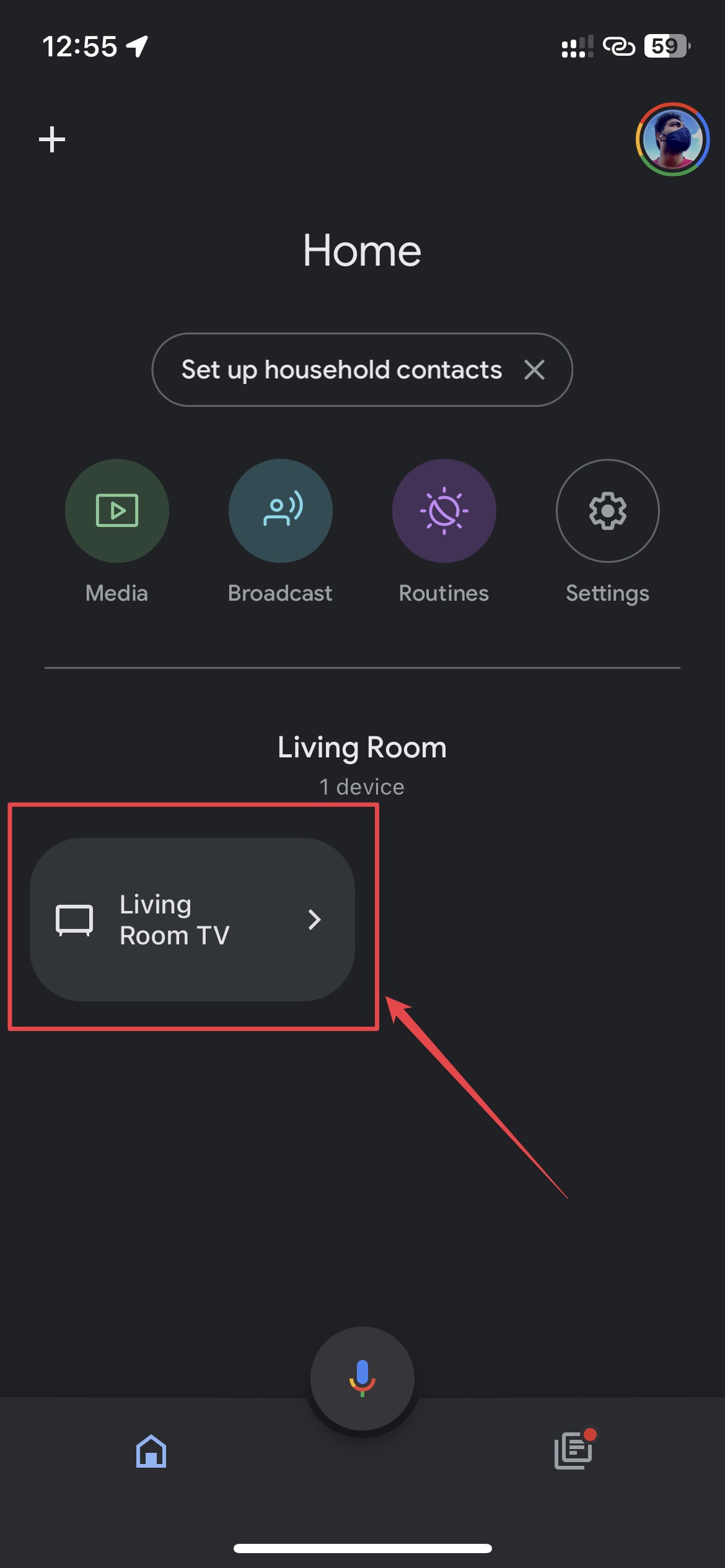 Clique no ícone Configurações (Engrenagem) no canto superior esquerdo.
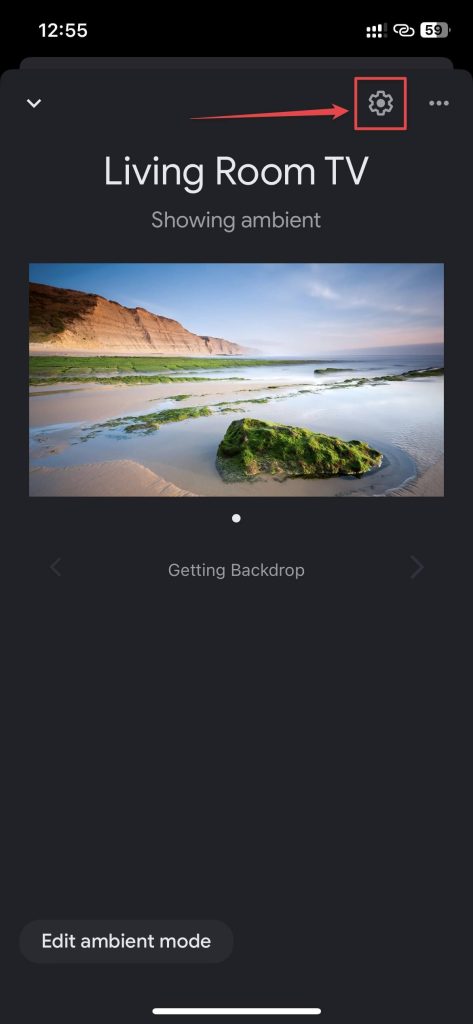 Toque no menu de três pontos no canto superior esquerdo e selecione Redefinição de fábrica.
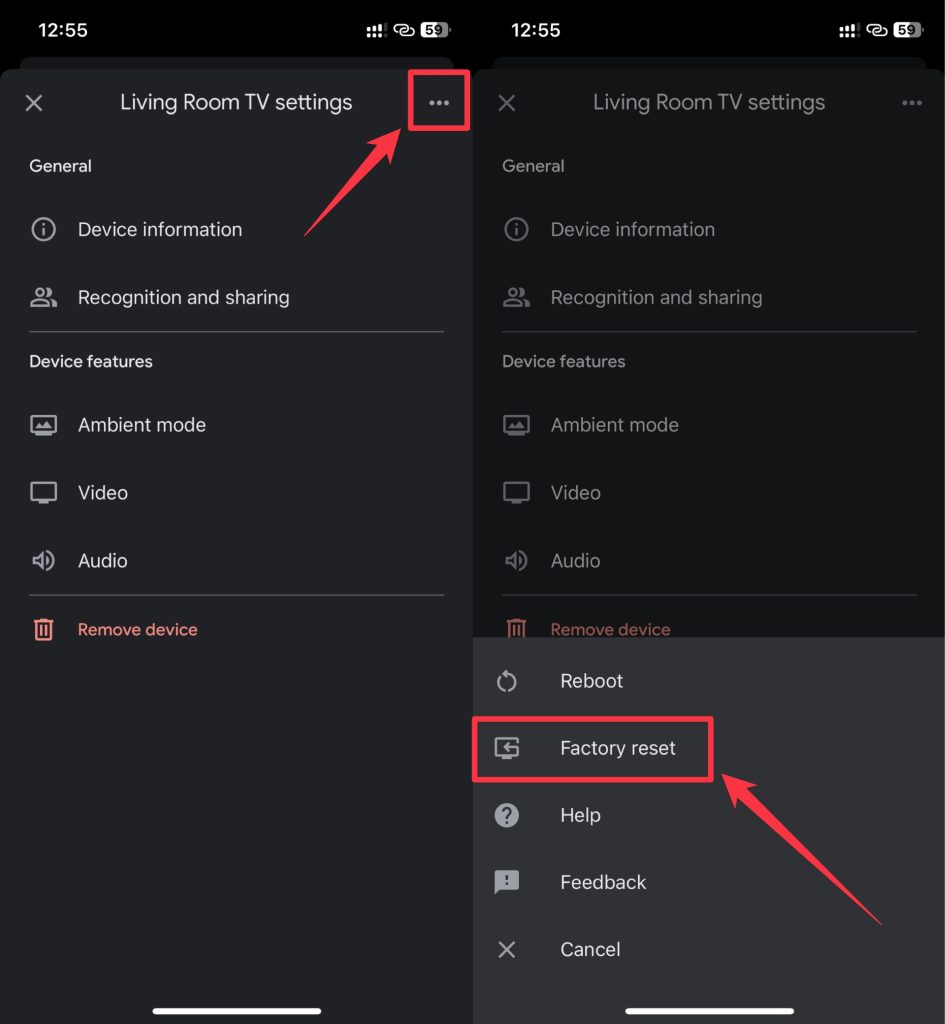 Selecione Redefinir quando receber o prompt de confirmação.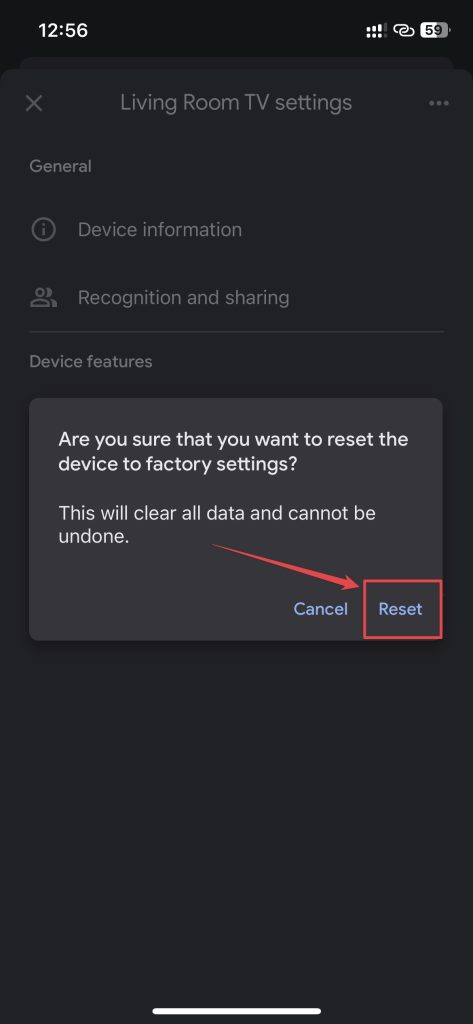
Da mesma forma, siga estas instruções para redefinir fisicamente seu Chromecast se ele não se conectar seu iPhone:
pressione e segure o botão de reinicialização em seu Chromecast. Quando a luz indicadora ficar branca, desconecte o cabo USB do Chromecast. Aguarde 30 segundos e conecte o cabo novamente ao Chromecast.
Seu Chromecast será redefinido independentemente do método escolhido, e você acessará a tela de configuração do Chromecast. Você pode então configurar seu Chromecast usando seu iPhone como de costume.
Conclusão
Sugerimos vários métodos para transmitir seu iPhone para Chromecast. Você pode usar qualquer um dos métodos dependendo de suas necessidades, mas recomendamos usar o Google Home para configurar seu Chromecast e usar aplicativos de terceiros, como o Replica, para obter melhor qualidade. Eventualmente, tudo se resume a assistir seu conteúdo favorito com seus amigos e familiares na tela grande.
Perguntas frequentes
Não, você não pode usar AirPlay para Chromecast do seu iPhone. Chromecast e AirPlay são duas tecnologias completamente diferentes. O AirPlay é uma tecnologia de transmissão proprietária da Apple e não funciona com o Chromecast do Google.
A Apple não permite que iPhones se conectem diretamente ao seu Chromecast. No entanto, você pode usar o aplicativo Google Home e alguns aplicativos de terceiros para configurar e transmitir seu iPhone para o Chromecast.
Visualizações de postagens: 11