
Se você já precisou ver se uma superfície era plana ou se uma imagem estava pendurada corretamente, provavelmente usou um nível para encontrar essa informação.
Mas nem sempre você tem um nível à mão , então você deve ter se perguntado se isso era algo que você poderia realizar com seu iPhone.
Felizmente, existe um utilitário de nível no iPhone, embora seja encontrado em um aplicativo que você pode não usar muito e que pode não ser fácil de localizar.
Você pode encontrar e usar a ferramenta de nível em seu iPhone abrindo o aplicativo Medir, selecionando a guia Nível na parte inferior da tela e, em seguida, coloque a lateral do iPhone em uma superfície para ver se está nivelado.
Índice ocultar
Como usar a ferramenta de nível do iPhone
Abra o Medir aplicativo. Selecione a guia Nível. Coloque a borda lateral ou inferior do telefone na superfície a ser medida.
Nosso guia continua abaixo com informações adicionais sobre como usar o nível no iPhone, incluindo fotos dessas etapas.
Existem certos aplicativos em nossos iPhones que usamos quase todos os dias.
Coisas como Mensagens, Mail, Telefone e Safari são aplicativos que abro várias vezes ao dia para poder me comunicar com outras pessoas e encontrar novas informações.
Mas existem alguns outros aplicativos que não são usados tanto, embora tenham alguns recursos muito úteis.
Um desses aplicativos se chama “Medir” e você pode usá-lo para determinar o tamanho de um objeto. Mas ele também tem outro utilitário “Level” que pode permitir que você determine se um objeto ou superfície está nivelado ou não.
Nosso guia abaixo mostrará onde encontrar e como usar o nível do seu iPhone se você encontrar você mesmo em uma situação em que isso pode ser útil.
Relacionado: Se você está tendo problemas para organizar seus aplicativos do iPhone, nosso guia sobre como criar pastas de aplicativos pode mostrar um método útil.
Como usar seu iPhone como um nível
As etapas deste artigo foram executadas em um iPhone 13 no sistema operacional iOS 16. Essas mesmas etapas funcionarão no iPhone 7 ou superior e no iOS 12 ou superior.
Se você tiver um iPhone 6 ou inferior ou se estiver usando o iOS 11 ou inferior, será necessário abrir o Em vez disso, deslize o aplicativo Bússola para a esquerda se não vir a guia Nível.
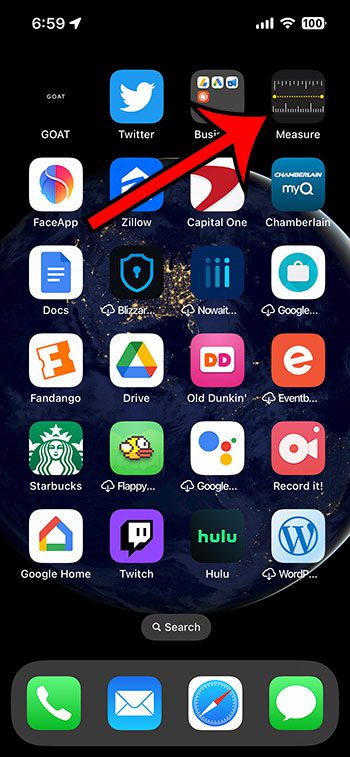
Etapa 1: encontre o aplicativo Medir e abra-o.
Este aplicativo normalmente estará em uma pasta Utilitários ou Extras, mas você também pode clicar no botão Pesquisar na tela inicial e digitar “medir” na barra de pesquisa para encontrá-lo.
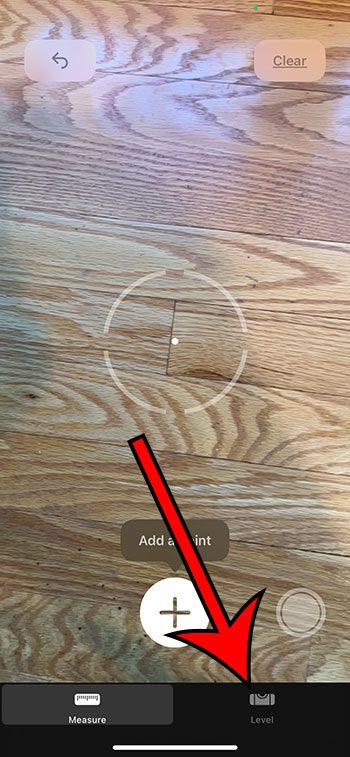
Etapa 2: Selecione o Nível na parte inferior da tela.
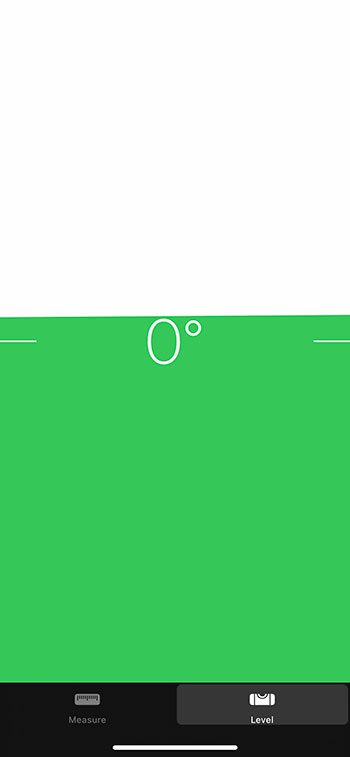
Etapa 3: coloque a borda inferior ou lateral do telefone em uma superfície para ver se está nivelado.
O número indicado na tela permitirá que você saiba quantos graus a superfície está distante de om sendo plana.
Se você vir um “0” e a tela estiver verde, então a superfície está nivelada.
Agora que você sabe onde encontrar e usar o nível no iPhone, você poderá acessar esse recurso sempre que a situação exigir.
Observe que também há um recurso neste aplicativo que você pode usar para corresponder a inclinação de duas superfícies.
Você pode colocar a borda inferior ou lateral do dispositivo na primeira superfície e tocar na tela para salvar a inclinação dessa primeira superfície.
O iPhone lembrará dessa inclinação, permitindo que você coloque o iPhone na segunda borda para combiná-lo.
Depois de terminar de combinar a inclinação, você pode tocar na tela novamente para esquecer a inclinação salva.
Matthew Burleigh tem escreve tutoriais de tecnologia desde 2008. Sua escrita apareceu em dezenas de sites diferentes e foi lida mais de 50 milhões de vezes.
Após receber seu bacharelado e mestrado em Ciência da Computação, ele passou vários anos trabalhando em gerenciamento de TI para pequenos negócios. No entanto, ele agora trabalha em tempo integral escrevendo conteúdo on-line e criando sites.
Seus principais tópicos de redação incluem iPhones, Microsoft Office, Google Apps, Android e Photoshop, mas ele também escreveu sobre muitos outros tópicos de tecnologia, como bem.
Leia sua biografia completa aqui.
Você também pode gostar
.yifnd64087c99d51b0 { margem: 5px; preenchimento: 0px; } @media screen and (min-width: 1201px) {.yifnd64087c99d51b0 { display: block; } } @media screen and (min-width: 993px) and (max-width: 1200px) {.yifnd64087c99d51b0 { display: block; } } @media screen and (min-width: 769px) and (max-width: 992px) {.yifnd64087c99d51b0 { display: block; } } @media screen and (min-width: 768px) and (max-width: 768px) {.yifnd64087c99d51b0 { display: block; } } @media screen and (max-width: 767px) {.yifnd64087c99d51b0 { display: block; } }