
No ano passado, os serviços de armazenamento em nuvem Box, Dropbox, Google Drive e Microsoft OneDrive-e provavelmente outros-migraram de extensões de kernel personalizadas para a nova extensão de provedor de arquivos da Apple. Ele fornece uma estrutura aprovada pela Apple para integrar arquivos remotos no macOS e exibi-los no Finder. Mencionei essa mudança há um ano em “Previsão de armazenamento em nuvem instável, com possíveis tempestades” (4 de fevereiro de 2022).
O Extensão do provedor de arquivos apareceu pela primeira vez no macOS 12.1 Monterey, embora o site do desenvolvedor da Apple sugira que ela pode ter sido posteriormente disponibilizada no macOS 10.15 Catalina. As versões anteriores do macOS não são compatíveis, então nada muda para aqueles que executam sistemas mais antigos por enquanto. Os serviços de armazenamento em nuvem provavelmente obterão suporte para sistemas mais antigos em algum momento, mas não há como dizer quando isso acontecerá. (Tudo o que digo abaixo testei no macOS 13.2.1 Ventura-é possível, até provável, que alguns detalhes sejam diferentes em Monterey.)
As empresas de armazenamento em nuvem, sem dúvida, sentiram que tinham pouca escolha sobre a adoção a extensão do provedor de arquivos porque a Apple disse que iria depreciar as extensões do kernel em algum momento. Isso ainda não aconteceu, mas a Apple geralmente dá aos desenvolvedores vários anos para começar com o programa.
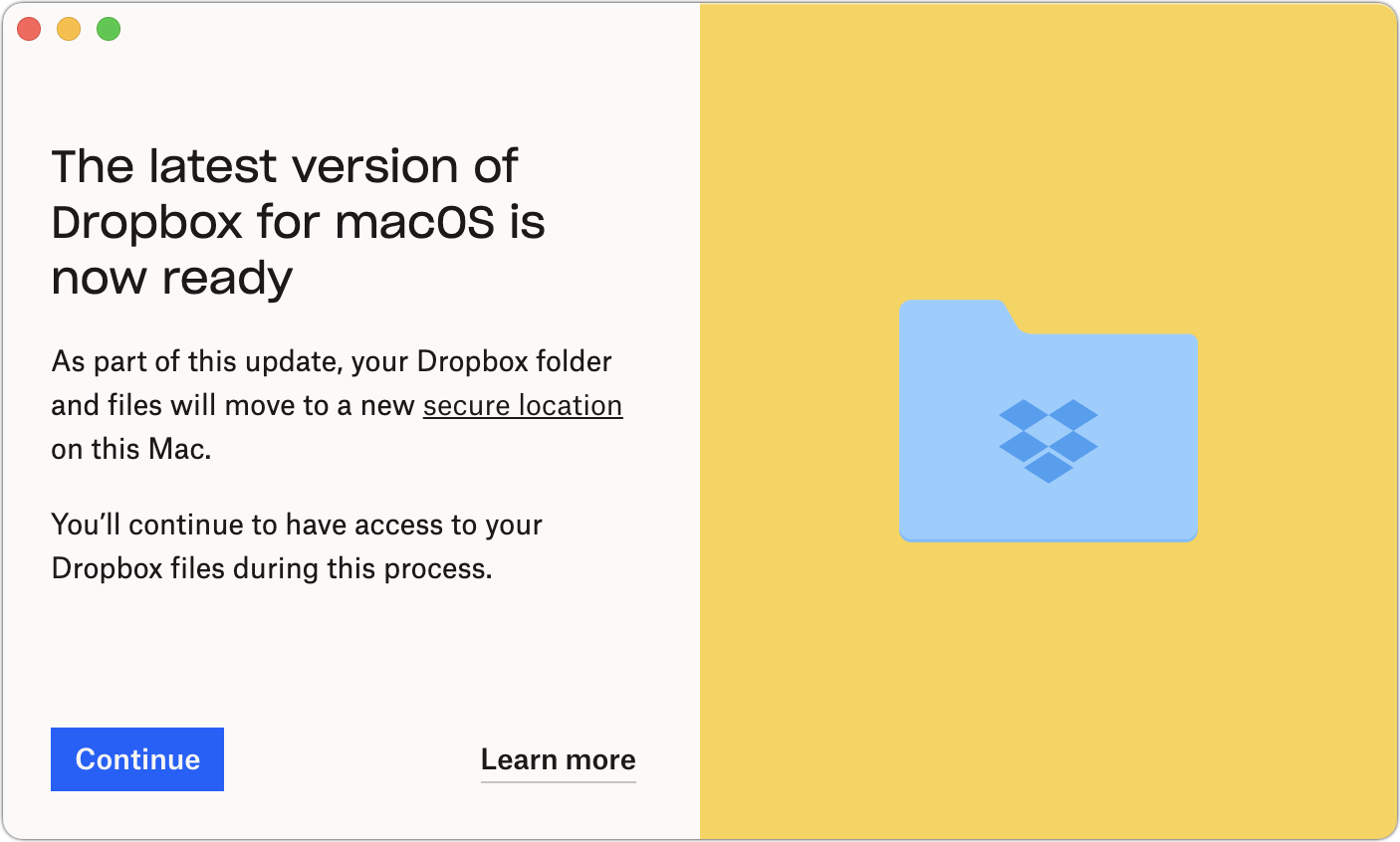
Pelo que entendi, Box, Google e Microsoft migraram seus usuários de Mac para a abordagem de provedor de arquivos, enquanto o Dropbox, provavelmente o mais popular entre os usuários comuns de Mac-só recentemente começou a encorajar aqueles que estão fora de seu programa beta a mudar (enquanto outros ainda estão sendo convidados a ingressar no beta). Pode ser difícil dizer, já que os provedores de armazenamento em nuvem geralmente implementam alterações ao longo do tempo ou para subconjuntos de clientes para testar a resposta do usuário, identificar preocupações e reduzir as cargas de suporte. Alguns usuários do Dropbox até relatam que um Mac está sendo atualizado para a nova abordagem de provedor de arquivos, enquanto outros continuam usando a extensão do kernel.
Embora seja bom ter armazenamento em nuvem integrado ao macOS em De forma coerente, a mudança para a extensão do Provedor de Arquivos da Apple traz consigo duas mudanças importantes que exigirão ajustes na forma como você trabalha.
A primeira mudança é onde os arquivos locais são armazenados. Todos os serviços de armazenamento em nuvem agora devem armazenar seus arquivos em ~/Library/CloudStorage. (Isso está na pasta Biblioteca da sua pasta pessoal, que não é trivial de acessar para a maioria dos usuários, pois a pasta Biblioteca está oculta por padrão.) Do ponto de vista da consistência e da coerência, o novo local padrão é bom, pois os usuários não’t tem que manter o controle de onde cada serviço individual pode ter seus arquivos. No entanto, assim como quando o Mac OS X introduziu a pasta inicial e suas subpastas agora canônicas (Desktop, Documentos, Biblioteca, Filmes, Música e assim por diante), a perda de flexibilidade criará pontos problemáticos para alguns usuários.
A segunda alteração gira em torno de se os arquivos existem tanto localmente quanto online (“offline” ou “fixado”) ou apenas online (“somente online”). Ambos têm vantagens e desvantagens:
Os arquivos offline são armazenados na nuvem e na unidade local para acesso rápido. No entanto, eles consomem espaço de armazenamento local, o que pode ser um problema se você estiver com pouco espaço livre. Não há nenhuma indicação visível de que um arquivo está offline. Os arquivos somente on-line existem localmente apenas como espaços reservados para ícones até serem abertos-eles têm pequenos ícones de nuvem ao lado de seus nomes no Finder. Essa abordagem economiza espaço, mas pode sofrer atrasos de carregamento com arquivos grandes ou conexões lentas. Claro, arquivos somente online não estão disponíveis se você não tiver conectividade.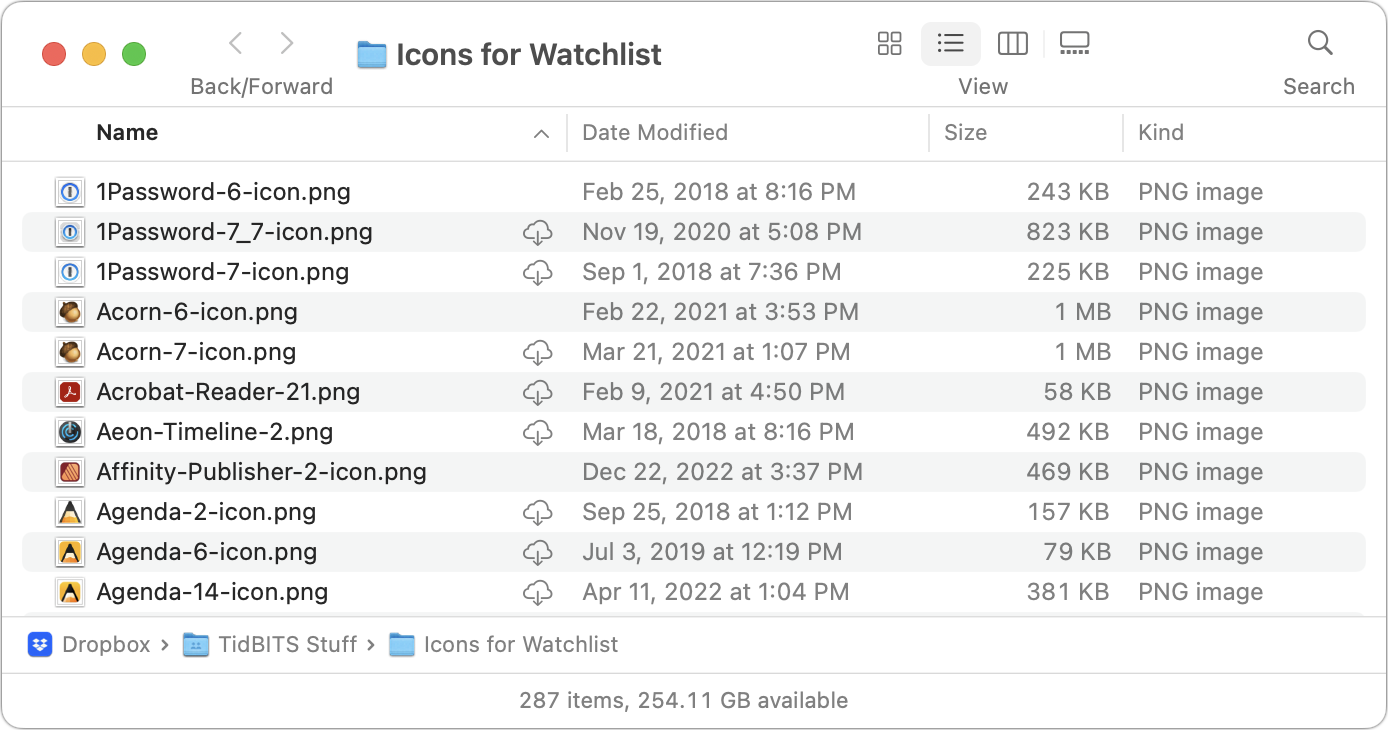
Depois de migrar pela primeira vez um serviço de armazenamento em nuvem para a abordagem de provedor de arquivos, suponha que todos os seus arquivos e pastas sejam somente online. Pode não ser o caso-você pode saber procurando pelos pequenos ícones de nuvem-mas esses arquivos, como discutirei abaixo, não podem ser visualizados usando o Quick Look, indexados pelo Spotlight ou copiados pelo Time Machine e outros aplicativos de backup.
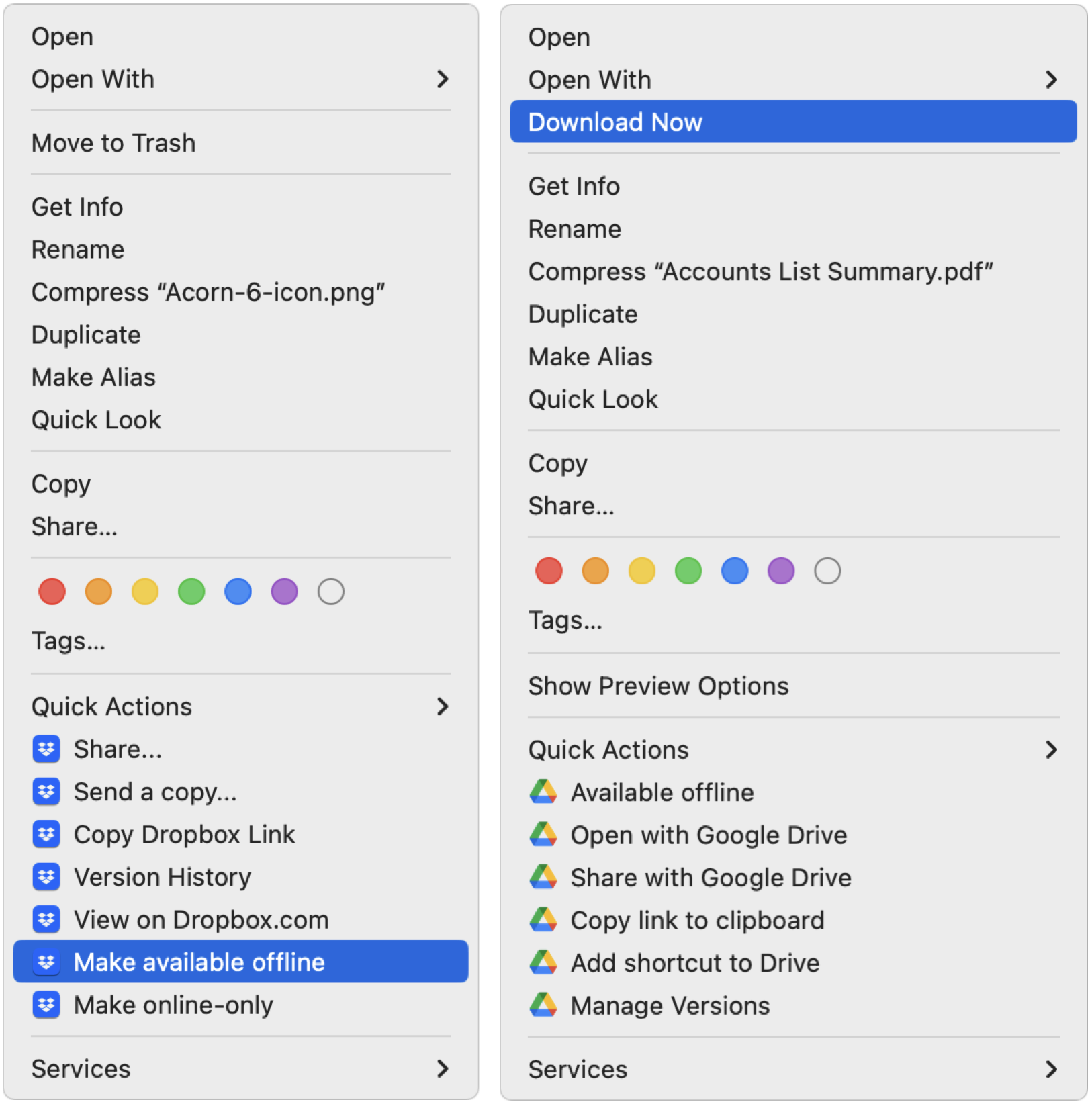
Você pode controlar o estado de qualquer arquivo ou pasta. Se você clicar no ícone da nuvem ao lado de um nome de arquivo ou pasta, isso iniciará um download, transformando-o de somente online para offline. Clique com a tecla Control pressionada em um arquivo off-line e você encontrará comandos para baixar arquivos (torná-los off-line) ou remover seus downloads (torná-los somente on-line). O Dropbox (abaixo à esquerda) conta com os comandos Tornar disponível offline e Tornar somente online na seção Ações rápidas na parte inferior do menu pop-up. O Google Drive (abaixo à direita) coloca os comandos Baixar agora e Remover download no topo do menu; ele também possui ações rápidas.
Claro, abrir um arquivo somente online em um aplicativo também faz o download dele. É possível que um aplicativo de terceiros fique insatisfeito ao alimentar um arquivo que ainda não foi baixado; se você receber um erro, verifique se o arquivo está disponível off-line e tente novamente.
Para ser claro, essa distinção entre arquivos off-line e somente on-line não é nova ou exclusiva da extensão do provedor de arquivos. Todos os serviços de armazenamento em nuvem forneceram maneiras de especificar quais arquivos ou pastas foram mantidos localmente e quais existiam apenas online. Os detalhes e as implicações variaram um pouco, mas o conceito era o mesmo.
Vamos ver alguns dos impactos dessas mudanças no provedor de arquivos. Concentro-me no Dropbox e no Google Drive abaixo porque esses são os serviços que uso regularmente, mas o Box e o OneDrive devem ser semelhantes na maioria dos casos.
Os locais da barra lateral podem mudar
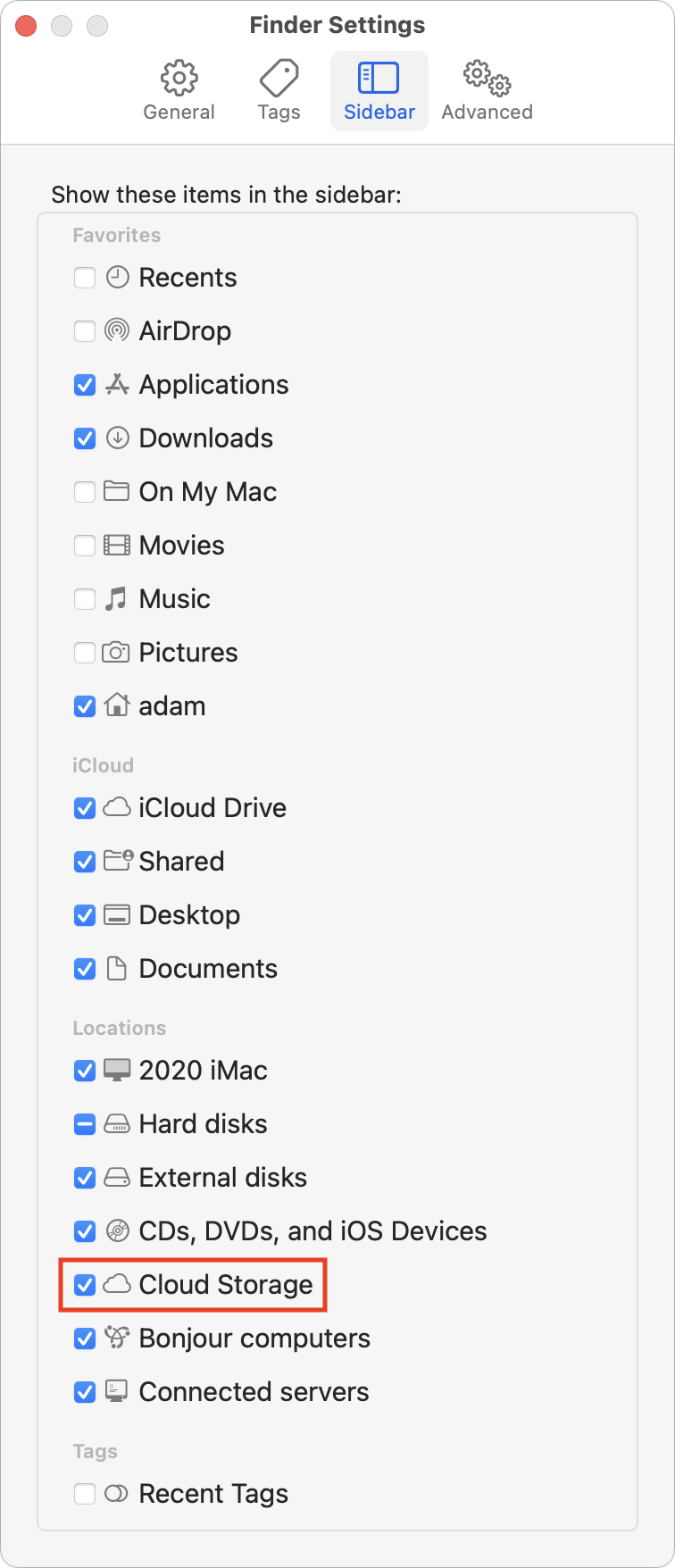 A abordagem do provedor de arquivos traz serviços de armazenamento em nuvem para paridade entre si e com outras formas de armazenamento no macOS. Como resultado, a Apple decretou que eles apareçam por padrão na barra lateral da janela do Finder em Locais. Você pode até mesmo ativá-los e desativá-los em Finder > Configurações/Preferências > Barra lateral.
O novo local pode causar uma pequena confusão, se você manteve anteriormente o item Locais fechado na barra lateral ou acessou regularmente o Dropbox ou Google Drive, por exemplo, nos itens da barra lateral em Favoritos. No entanto, você pode arrastar qualquer item da barra lateral do serviço de armazenamento em nuvem de Locais para Favoritos ou até mesmo tê-los em Locais e Favoritos.
Esta alteração é pequena e facilmente ajustada da maneira que você preferir, mas mencionei isso primeiro porque você deve clicar em todos os itens da barra lateral que você possui e certificar-se de que eles ainda funcionam e, mais importante, ainda funcionam corretamente.
Procure por pastas locais desconectadas
Por que um item da barra lateral pode não ir para O lugar certo? Quando um serviço de armazenamento em nuvem muda de sua extensão de kernel personalizada para a extensão de provedor de arquivos, o local de sua pasta local se move de onde você a tinha para ~/Library/CloudStorage. Ou pelo menos esse é o objetivo.
(Como um lembrete rápido, se você não vir a pasta Biblioteca em sua pasta pessoal, segure Option e clique no menu Ir, que torna a Biblioteca visível. Ou, com a pasta inicial aberta, escolha Exibir > Mostrar opções de exibição e selecione Mostrar pasta da biblioteca para torná-la sempre visível.)
Alguns usuários, incluindo nós, passaram por situações em que a pasta local não se move, mas é desconectada do serviço. Como o serviço de armazenamento em nuvem será sincronizado imediatamente com o novo local, você pode acabar com duas pastas do Dropbox, por exemplo, uma em ~/Dropbox e outra em ~/Library/CloudStorage/Dropbox.
A nuvem os serviços de armazenamento turvam um pouco as águas criando pseudônimos em seus locais antigos para manter a continuidade para os usuários. Mas essa pasta do Dropbox em sua pasta pessoal é um alias ou uma pasta local desconectada? Verifique observando atentamente uma seta curvada no ícone da pasta ou usando Arquivo > Obter informações. Como você pode ver abaixo, agora tenho aliases de pastas do Dropbox e do Google Drive em minha pasta pessoal.
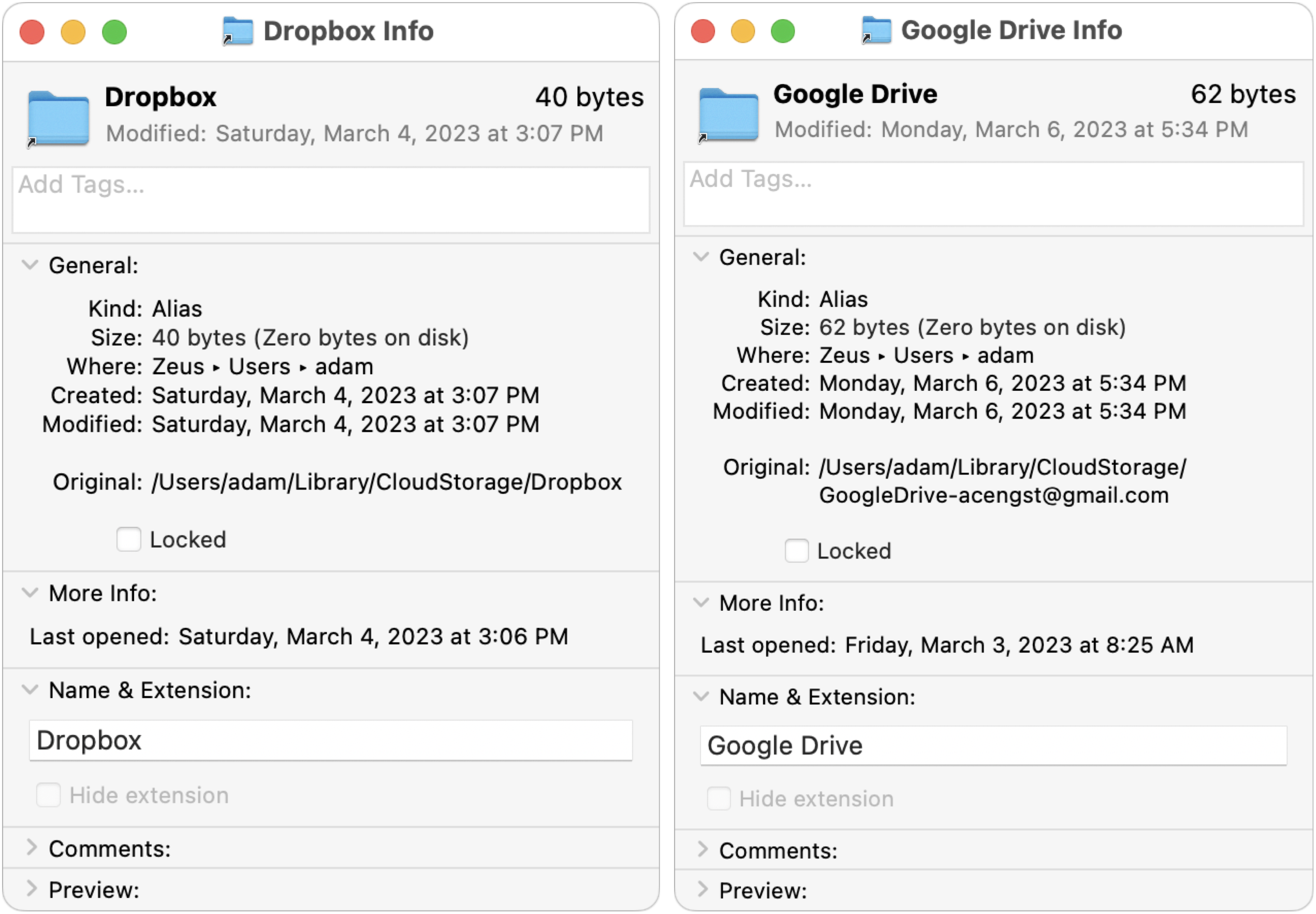
Verifique suas descobertas copiando um novo arquivo para a pasta local e verificando no site do serviço de armazenamento em nuvem para ver se foi carregado.
Se você tiver uma pasta local desconectada, você terá que fazer algumas verificações para garantir que tudo nela também exista na versão online. Eu faço isso usando a exibição de lista no Finder, classificando por data de modificação e, em seguida, expandindo as pastas e verificando se os arquivos mais recentes estão em ambos os lugares. Quando me deparei com isso com o Google Drive, tinha apenas alguns arquivos que estavam fora de sincronia, mas se você vir muitas diferenças, considere usar um software de sincronização como ChronoSync para descobrir quais arquivos precisam ser movidos.
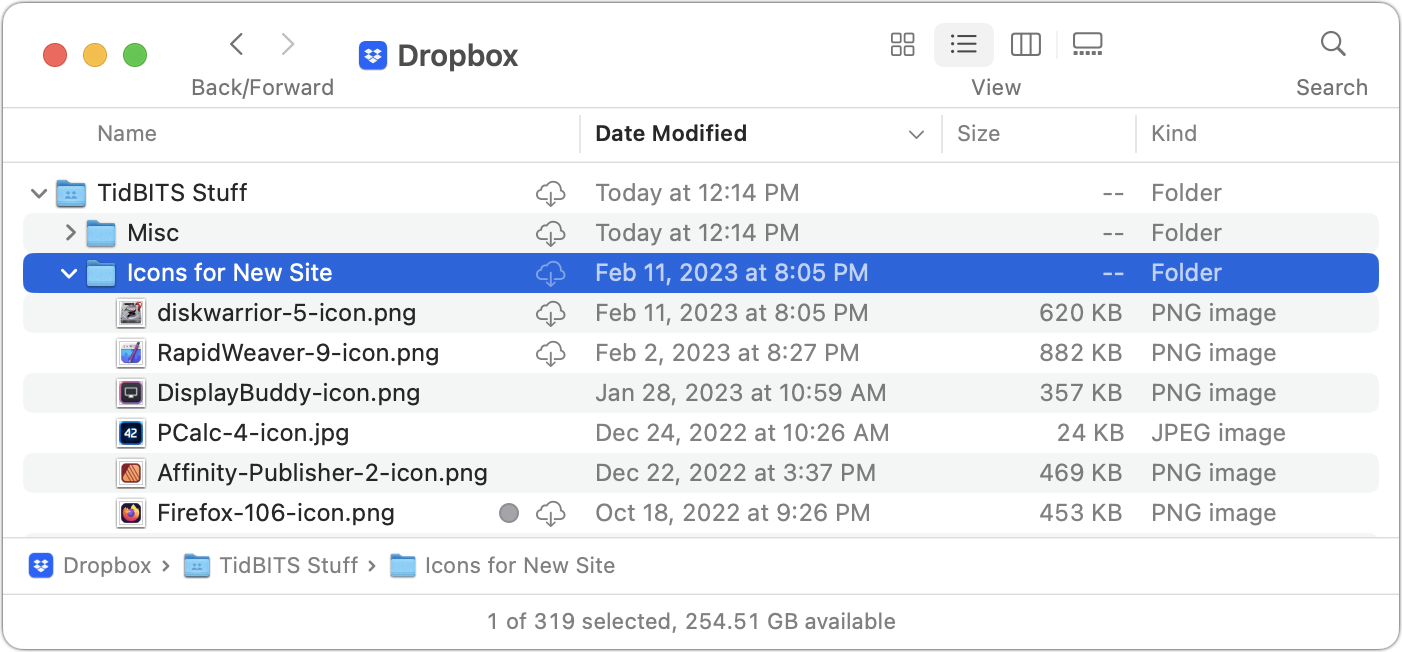
Certifique-se de excluir a pasta local desconectada assim que terminar para evitar usá-la acidentalmente mais tarde. Se o serviço posteriormente não criar um alias automaticamente para você, recomendo criar um selecionando o original em ~/Library/CloudStorage, escolhendo Arquivo > Criar alias, arrastando-o para o local desejado e removendo “alias” do nome.
Referências a arquivos e pastas locais podem quebrar
Em um mundo ideal, se o serviço de armazenamento em nuvem criasse um alias de sua pasta local realocada de ~/Library/CloudStorage para onde quer que você tinha anteriormente, quaisquer aliases ou outras referências a arquivos ou pastas nessa pasta devem continuar a funcionar.
No entanto, esse nem sempre é o caso, especialmente se você tiver que limpar uma pasta local desconectada. Se você excluiu sua pasta local desconectada, como recomendo, todos os aliases que apontavam para arquivos ou pastas nela serão interrompidos. Isso é bom, desde então você sabe recriá-los.
Da mesma forma, alguns aplicativos como BBEdit, Keyboard Maestro e Transmit podem, opcionalmente, armazenar arquivos de suporte em armazenamento em nuvem como uma forma de sincronizar configurações e outros dados entre Macs. No mundo ideal descrito acima, tudo deve continuar funcionando, e essa foi minha experiência com minha migração mais recente do Dropbox com algumas macros do Keyboard Maestro que fazem referência a fluxos de trabalho do Automator e filtros de texto BBEdit que eu armazenei no Dropbox.
No entanto, não há garantias de que as referências a arquivos serão todas resolvidas para os novos locais e, no caso de aplicativos que usam armazenamento em nuvem para sincronizar as configurações, você pode nem perceber imediatamente. Para obter dicas sobre quais aplicativos podem estar aproveitando o armazenamento em nuvem para sincronização, examine suas várias pastas de armazenamento em nuvem, Dropbox em particular.
Suporte para unidade externa desaparece, exceto para OneDrive
O mais significativo A limitação da nova abordagem do provedor de arquivos é que ~/Library/CloudStorage está localizado em sua unidade interna. Para aqueles com terabytes de arquivos em um serviço de armazenamento em nuvem, isso é um grande problema.
Anteriormente, você podia especificar onde queria que a pasta local do serviço de armazenamento em nuvem ficasse, facilitando sua localização em um grande unidade externa. Com o File Provider, isso não é mais possível. Ou então Box, Dropbox e Google estão dizendo no momento, embora A Microsoft contornou a limitação com o OneDrive separando a “raiz de sincronização” (que deve permanecer em ~/Library/CloudStorage) do cache, que pode residir em uma unidade externa.
Os usuários estão revoltados com essa mudança, principalmente aqueles que usam o Dropbox para manter o áudio o ou estações de trabalho de processamento de vídeo atualizadas com arquivos compartilhados muito grandes.
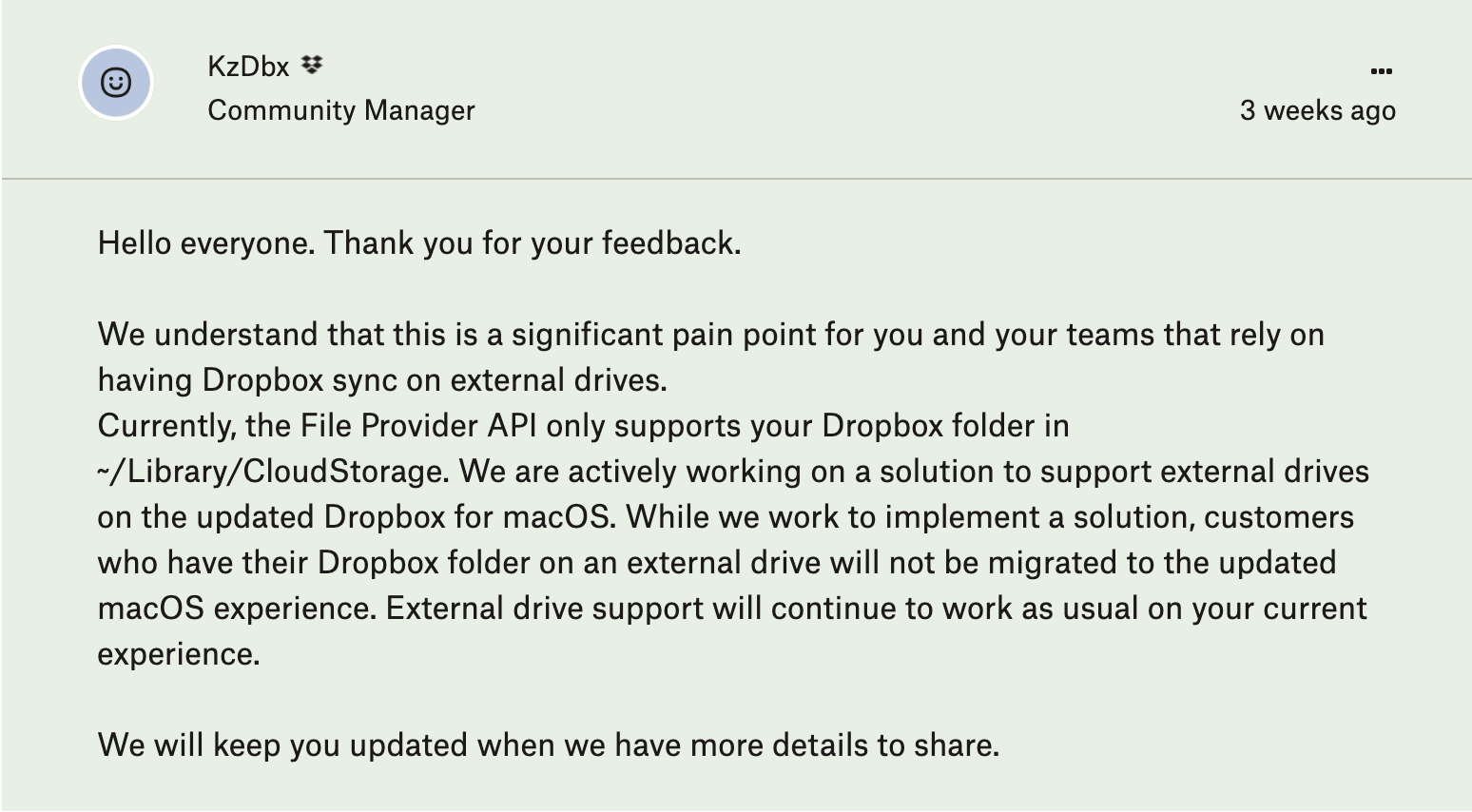
As notícias não são totalmente ruins. Em 17 de fevereiro de 2023, o Dropbox postou uma nota em um tópico longo e mordaz sobre a perda de suporte de unidade externa, dizendo que a empresa estava trabalhando em uma solução e os usuários que têm sua pasta Dropbox em uma unidade externa não ser atualizado nesse meio tempo.
Se esperar pelo Dropbox não for uma opção, considere o cliente Dropbox de código aberto Maestral. Ele permite que você localize sua pasta do Dropbox em qualquer lugar que desejar, inclusive em uma unidade externa. O Maestral conta com a API pública do Dropbox, que o impede de transferir apenas as partes de um arquivo que mudam de salvamento para salvamento-uma diferença binária. Em vez disso, o Maestral precisa transferir arquivos inteiros, que serão mais lentos e usarão mais largura de banda. Maestral não conta no limite de três dispositivos do Dropbox para contas básicas (consulte “Dropbox limita contas gratuitas a três dispositivos”, 14 de março de 2019).
Pode haver outra solução alternativa, que é reloque toda a sua pasta pessoal para uma unidade externa. Clique com a tecla Control pressionada em um usuário em Configurações/Preferências do sistema > Usuários e grupos para acessar o campo Diretório inicial. Nem pense em fazer isso, mesmo com uma conta de teste, a menos que você seja tecnicamente adepto e tenha feito vários backups primeiro.
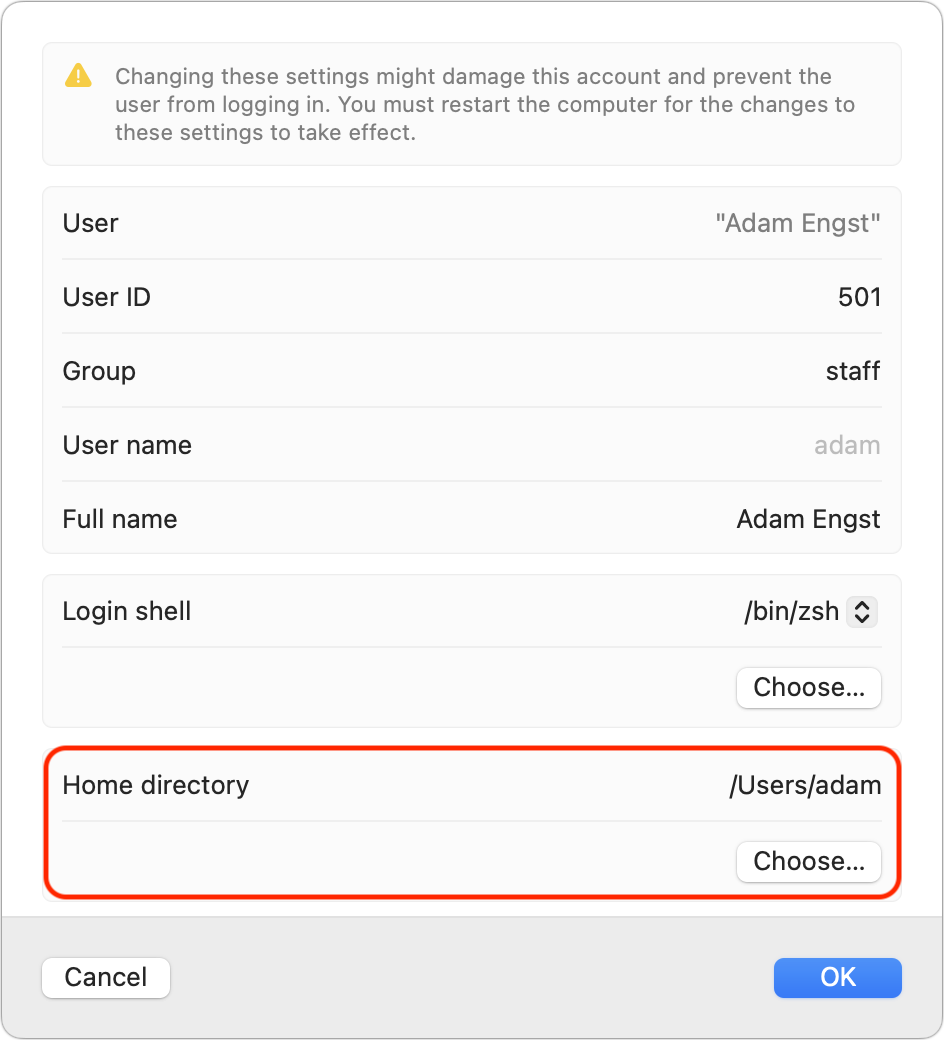
Mesmo supondo que a realocação da pasta pessoal para uma unidade externa funcione como desejado, existem negativos. Não funcionará bem para laptops, é claro, e se você não deseja desembolsar por um SSD caro, sofrerá com o desempenho mais lento de um disco rígido. Além disso, há algumas discussão online sobre como a instalação de atualizações do macOS enquanto estiver conectado a uma conta localizada em uma unidade externa pode causar problemas; o conselho parece ser atualizar o macOS usando uma conta de nível de administrador em a unidade interna. Se você tentar isso, deixe-nos saber nos comentários como funciona.
Para os caçadores de emoções que possuem as habilidades técnicas necessárias e excelentes backups, existem outras opções que você pode tentar-novamente, informe-nos em os comentários se algum destes funcionar:
Dropbox: Se você já migrou o Dropbox para a abordagem de provedor de arquivos, um usuário postou uma possível solução alternativa em outro tópico da comunidade do Dropbox. Envolve o uso de um link simbólico para apontar para a pasta Dropbox em uma unidade externa, semelhante ao que a Microsoft faz com o OneDrive. No passado recente, o Dropbox não suportava links simbólicos para itens em unidades externas, mas talvez isso tenha mudado. Google Drive: embora o Google Drive afirme que você não pode alterar sua localização, uma discussão de maio de 2022 na Ajuda do Google Drive forum recomenda usar o comando Unix touch para criar um arquivo em um determinado local. A sugestão é que fazer isso faz com que o aplicativo Google Drive volte ao comportamento anterior ao Provedor de arquivos.
Arrastar arquivos se move em vez de copiar
Alguns dos serviços de armazenamento em nuvem usaram suas extensões de kernel para tratar sua pasta local como um volume separado. O resultado prático foi que arrastar um arquivo de ou para a pasta local do serviço resultou em uma ação de cópia, deixando o original no lugar e fazendo uma nova versão no local de destino. Pessoas sensatas podem discordar sobre se essa é a coisa certa ou errada a se fazer, mas, independentemente disso, é com o que os usuários se acostumaram.
Com a abordagem do provedor de arquivos, todos os serviços de armazenamento em nuvem são essencialmente pastas internas unidade, não volumes separados, portanto, arrastar um arquivo de sua área de trabalho para sua pasta do Dropbox move o arquivo em vez de copiá-lo, assim como arrastar um arquivo do Google Drive para a área de trabalho.
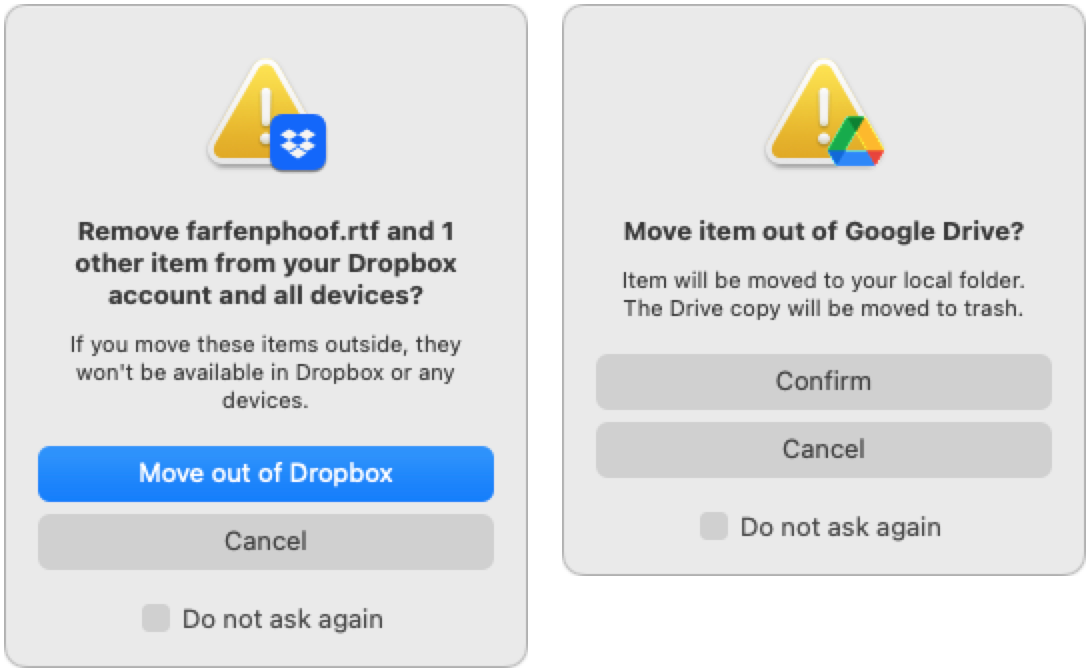
Essa é uma mudança importante porque o os serviços também precisam manter uma cópia online do arquivo, então pelo menos o Dropbox e o Google Drive interpretam mover um arquivo para outra pasta no Finder como uma exclusão da versão online, colocando o arquivo movido na lixeira online do serviço. Ambos também alertam sobre o que está acontecendo e você pode desativar os alertas.
O lixo retém cópias on-line, mas o comportamento local pode variar
Então, o que acontece quando você usa o Finder para excluir um arquivo de um serviço de armazenamento em nuvem? Isso varia, e posso falar apenas sobre o que acontece com o Dropbox e o Google Drive, mas suspeito que o Box e o OneDrive serão semelhantes a uma ou outra dessas abordagens. Se não for esse o caso, forneça detalhes adicionais nos comentários.
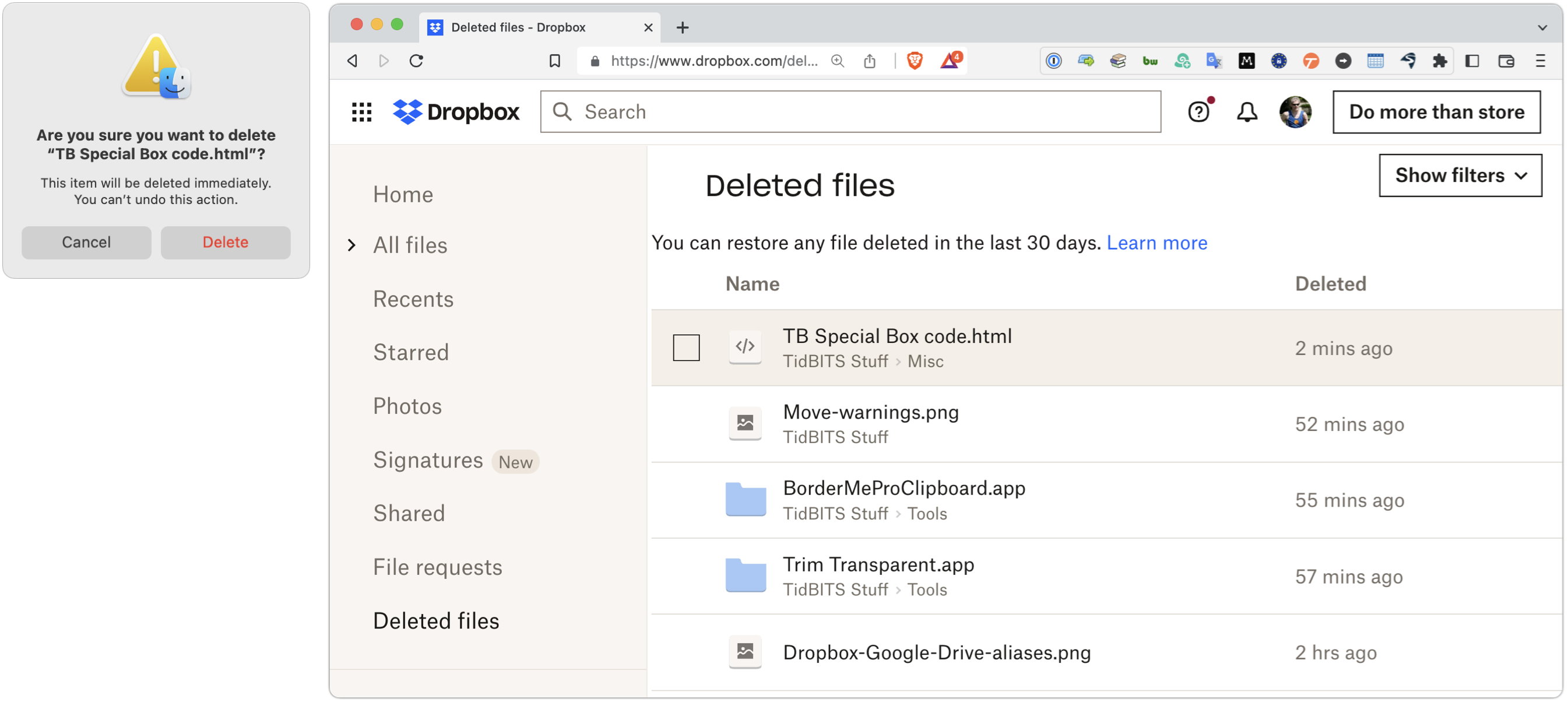
Com o Dropbox, você verá um comportamento diferente dependendo se o arquivo está off-line ou somente on-line. Quando você descarta um arquivo off-line, ele simplesmente é movido para a Lixeira como qualquer outro arquivo no Finder. Você pode colocá-lo de volta, movê-lo para outro local ou excluí-lo permanentemente esvaziando a Lixeira. No entanto, quando você exclui um arquivo somente online, o Dropbox avisa que o arquivo será excluído imediatamente (abaixo, à esquerda). Quando o Dropbox diz que você não pode desfazer a ação, significa que não está colocando o arquivo na Lixeira do Mac, então Command-Z não funcionará. No entanto, a exclusão de qualquer tipo de arquivo o move para a coleção Arquivos excluídos no site do Dropbox, onde permanece por 30 dias antes de ser excluído permanentemente (abaixo à direita).
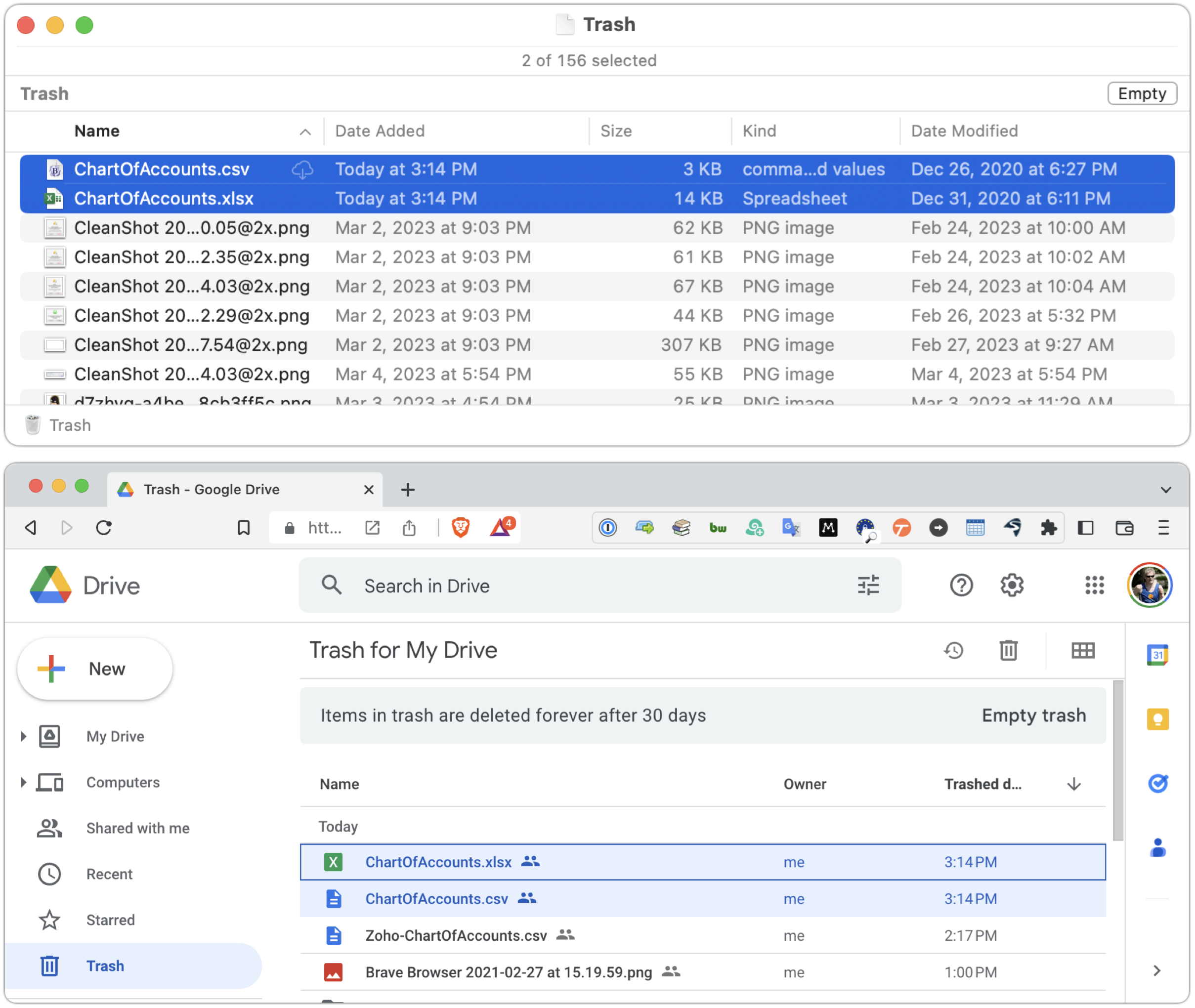
O Google Drive não tem essa distinção. Quando você exclui qualquer arquivo no Google Drive, offline ou somente online, ele vai para a Lixeira do Mac como qualquer outro arquivo. Você pode pressionar Command-Z para desfazer a exclusão. Arquivos somente online retêm seus ícones de nuvem enquanto estão na Lixeira. Assim como no Dropbox, o Google Drive também coloca os arquivos excluídos em sua lixeira on-line, como você pode ver nos dois arquivos ChartOfAccounts que excluí nas capturas de tela abaixo. Novamente, os arquivos excluídos permanecem disponíveis on-line por 30 dias.
Pesquisas podem funcionar mal para conteúdo baseado em nuvem
O estado off-line/somente on-line dos arquivos tem implicações para a pesquisa. Sem surpresa, se um arquivo for somente online, não há como o Spotlight indexar seu conteúdo. No entanto, as pesquisas de nome de arquivo nas janelas do Finder devem funcionar, assim como as pesquisas em utilitários de terceiros, como EasyFind ou Encontre qualquer arquivo.
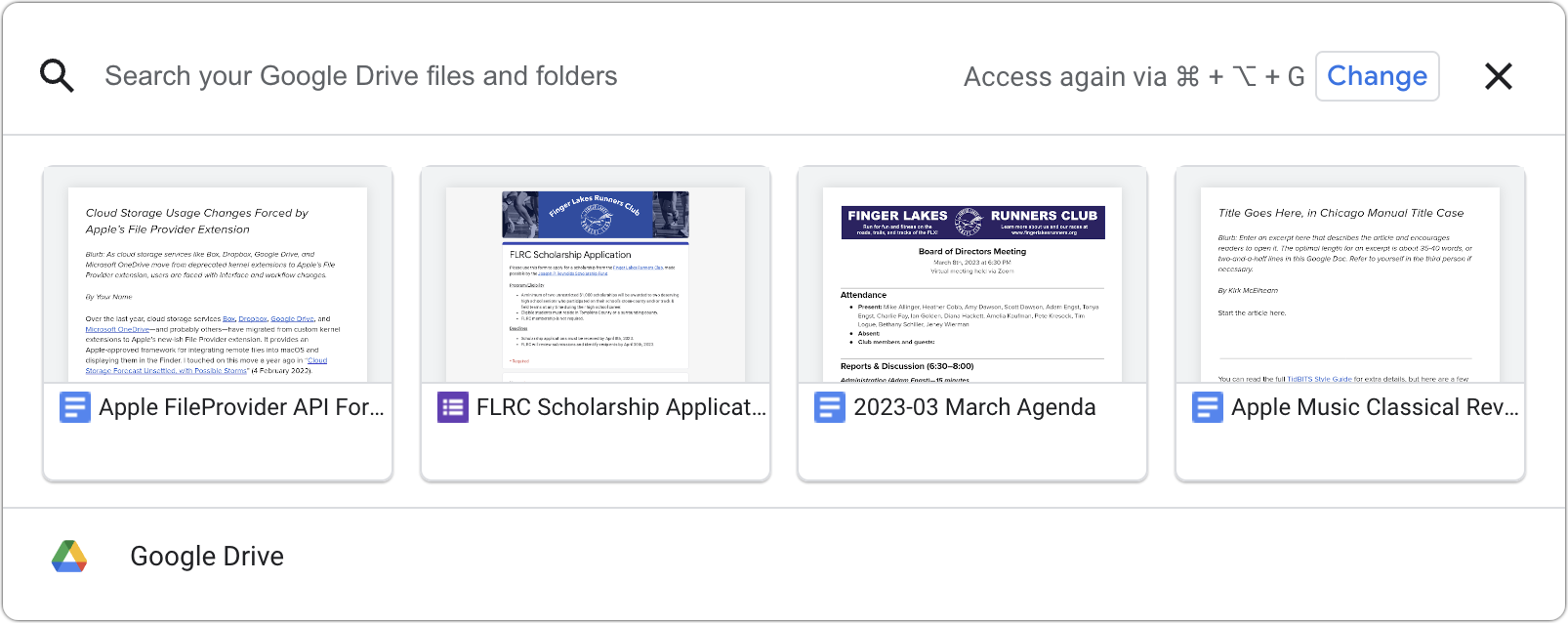
O Google Drive oferece uma solução fácil para pesquisas de conteúdo. Você pode abrir uma caixa de diálogo de pesquisa personalizada do Google Drive no Finder; o atalho de teclado padrão é Command-Option-G. Ele executa a pesquisa no Google Drive na Web, que pode facilmente pesquisar o conteúdo completo de seus arquivos armazenados no Google Drive. Ele também encontra conteúdo no Google Docs e Google Sheets, que nunca apareceriam no Spotlight, já que existem em unidades locais apenas como ponteiros para os dados online.
Backups funcionam, mas…
Até agora, você pode ver que os arquivos somente online não existem realmente no seu Mac. Isso significa que o Time Machine e outras soluções de backup não podem fazer backup deles. Parece que todas as pastas do Dropbox aparecem no Time Machine, embora apenas arquivos offline apareçam nelas. Por outro lado, as pastas do Google Drive só aparecem se contiverem arquivos off-line. Da mesma forma, o Backblaze vê e faz backup de arquivos offline em ~/Library/CloudStorage, mas não sabe nada sobre arquivos somente online. É por isso que existem apenas dois arquivos na pasta mostrada abaixo.
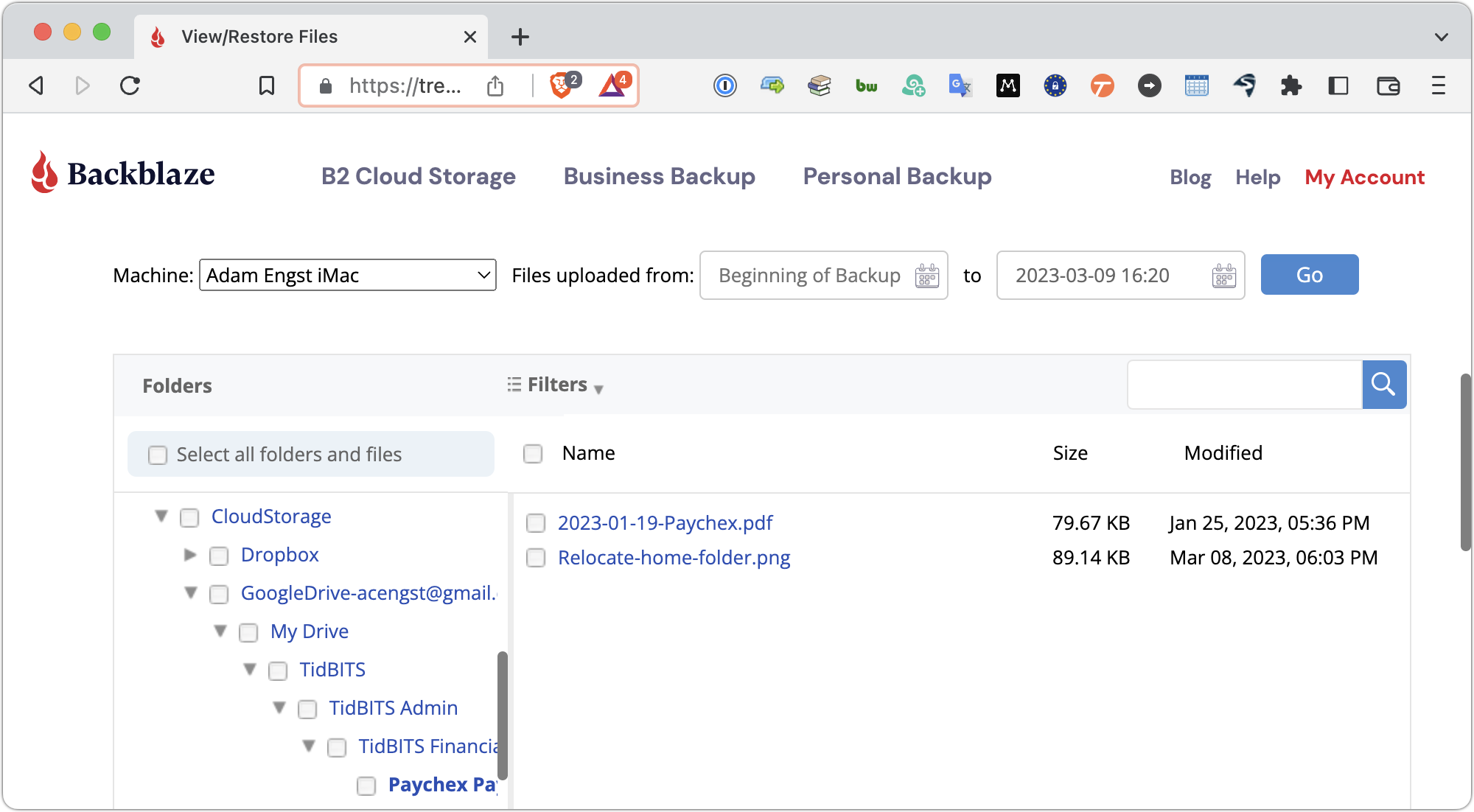
Como observei no início, você deve presumir que tudo em um serviço de armazenamento em nuvem é apenas online para iniciar e, portanto, não está sendo feito backup acima separadamente. Isso pode não lhe interessar-afinal, todos os dados existem na nuvem. No entanto, se você estiver compartilhando pastas com outras pessoas, é possível que elas excluam arquivos ou pastas inteiras acidentalmente (ou maliciosamente), removendo-as de todos no grupo de compartilhamento. Em teoria, eles deveriam estar disponíveis em uma lixeira online ou em uma coleção de arquivos excluídos, mas você pode não querer apostar nisso. Um backup local feito com Time Machine, Backblaze, Super Duper ou qualquer outro aplicativo pode protegê-lo de tais erros.
Essas coisas acontecem—Tonya recentemente se deparou com uma situação em que alguém em seu grupo de trabalho excluiu inadvertidamente um arquivo importante Pasta de caixa contendo semanas de trabalho. Pode ter havido outras maneiras de recuperá-lo, mas a cópia de seu backup do Time Machine foi rápida e não exigiu a abertura de um ticket com o suporte de TI.
Portanto, supondo que você tenha espaço em disco suficiente, recomendo fazer o download todo o seu armazenamento de dados de armazenamento em nuvem, pelo menos temporariamente. Desative tudo e deixe que o Time Machine e seus outros sistemas de backup façam uma cópia. Então, se você quiser recuperar o espaço em disco, redefina as pastas que não precisa apenas online. Novos arquivos que você criar ficarão off-line porque você está trabalhando neles, então eles entrarão automaticamente nos backups.
Ufa! Quando comecei este artigo, pensei que seria uma explicação bastante curta de como a pasta do Dropbox foi movida após a migração para a nova extensão do provedor de arquivos. Três dias de pesquisa e testes depois, acho que já entendi todos os detalhes. Mas talvez não! Se você ainda tiver dúvidas, pergunte nos comentários.