
Você está se perguntando como desativar o modo escuro no Word no Mac? Não procure mais! Encontre abaixo os métodos mais fáceis e comprovados para mudar o Word para o modo claro no MacBook e iMac.
O modo escuro tornou-se um recurso indispensável para qualquer aplicativo e site. Muitos usuários simplesmente usam o modo escuro para dar uma aparência única aos seus dispositivos. Para acompanhar a tendência, o Microsoft Word também introduziu o recurso de modo escuro em seu aplicativo Word para Mac mais recente.
No entanto, se você não deseja o modo escuro ou deseja desativar esse recurso durante o dia, Eu tenho você coberto. Leia este artigo até o final para explorar várias maneiras de desativar o modo escuro no Word no Mac.
O que é o modo escuro do Word no Mac?
O modo escuro O recurso do Microsoft Word transforma todos os elementos da interface do usuário, como bordas, telas etc., em preto. Ao contrário, linhas, textos, números, formas, botões, etc., tornam-se coloridos ou brancos.
Esta combinação visual ajuda a reduzir o cansaço visual ao trabalhar à noite perto de um candeeiro de mesa, em condições de baixa luminosidade. condições de luz ou fora do escritório após a noite. O modo escuro também ajuda a reduzir a carga da bateria, pois o laptop não precisa iluminar a tela grande com luz branca.
No passado, o modo escuro do Word simplesmente tornava tudo escuro, exceto as fontes e botões de menu. Mas com os usuários beta executando a versão 16.49 ou mais recente e os usuários de canal estável executando a versão 16.70 podem aproveitar os recursos extras do modo escuro, conforme mencionado abaixo:
Modo escuro com um espaço de escrita escuro Modo escuro de palavra com um espaço de escrita claro Um escuro dedicado para botão de alternância de plano de fundo claro e claro para escuro no menu da faixa de opções Adapte-se automaticamente com o tema de cores do dispositivo macOS host
Razões para desativar o modo escuro no Word no Mac
Pode haver muitos motivos para você alterar o Microsoft Word para o modo leve no Mac. Alguns motivos populares são descritos abaixo:
Você não gosta do modo escuro em aplicativos de negócios como os aplicativos do Microsoft 365 É dia e você gostaria de usar o Word em seu tema nativo, o modo claro Os botões e outros recursos visuais os elementos ficam pouco claros ao usar o Word no modo noturno Você gostaria de usar o modo escuro com um fundo de página branco
Agora que você decidiu alterar o Word para o modo claro no Mac, tente qualquer um dos seguintes métodos no seu MacBook ou iMac:
Como desativar o modo escuro no Word no Mac: aparência do macOS
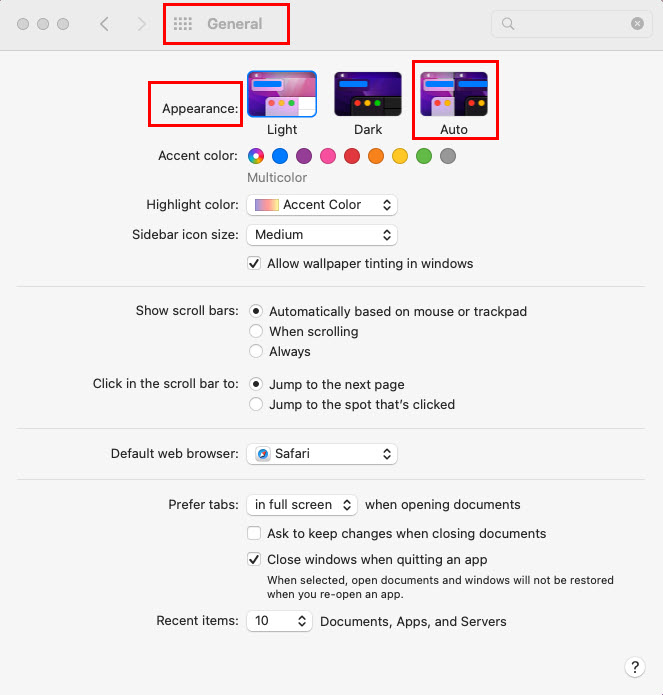
Esta é a maneira mais rápida de alterar o Microsoft Word para o modo claro no Mac. Embora, o método também mude todos os outros aplicativos Mac da Apple e de terceiros para o modo leve. Veja como você pode modificar as configurações de tema do macOS de escuro para claro:
Clique no menu Apple ou ícone na barra de ferramentas do Mac na parte superior da tela. No menu de contexto exibido, selecione Preferências do sistema em Monetery ou Configurações do sistema em Ventura. Na janela Preferências do sistema ou Configurações, você deve ver Geral logo abaixo do avatar da Apple ou perfil. Clique nisso. Você deve ver Modo escuro como o tema selecionado na seção Aparência. Selecionando a aparência clara no Mac Você pode alternar para o modo Light ou Auto. No modo Light, janelas, menus e botões voltarão a ter um tema esbranquiçado. No entanto, se você escolher Automático, a cor do tema alternará entre escuro e claro de acordo com o horário do sistema Mac. 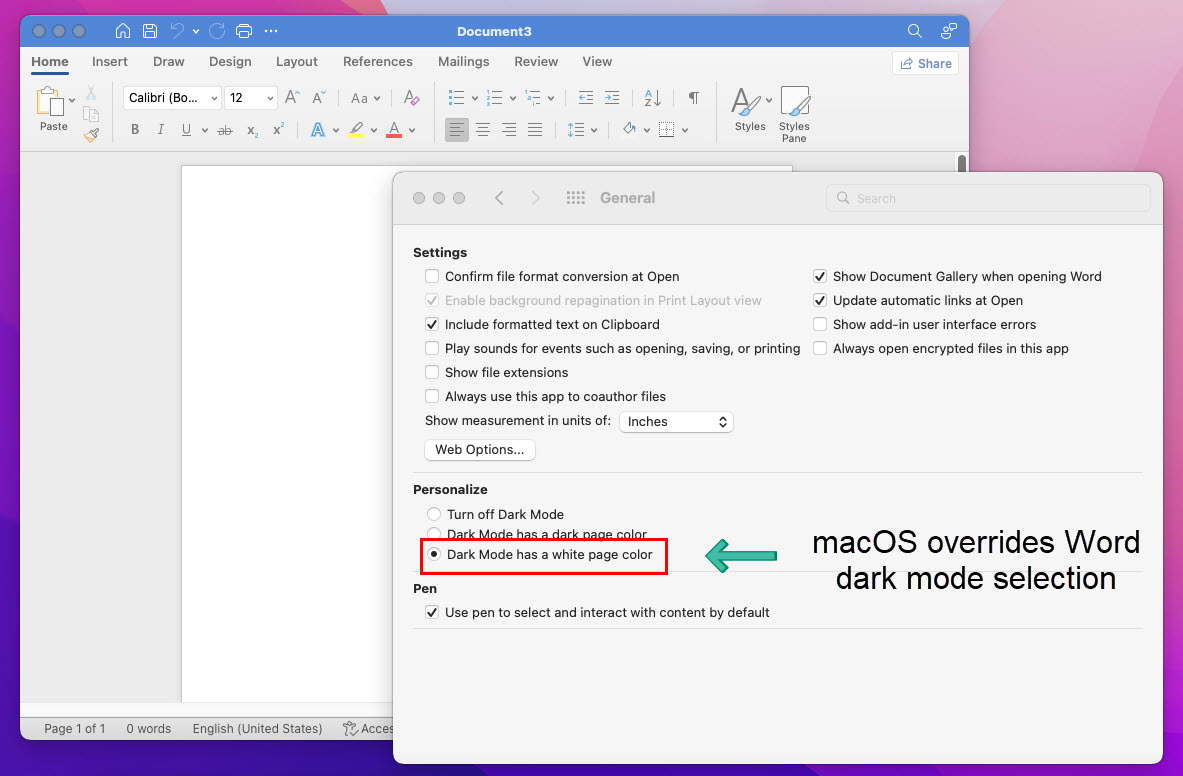 Explore como desativar o modo escuro no Word no Mac a partir do macOS
Agora, abra o aplicativo Word no seu MacBook ou iMac. Você deve ver que as janelas do aplicativo, as caixas de diálogo, os menus e os botões ficaram mais claros. As configurações de aparência do macOS substituem o alternador de modo escuro e modo claro do Microsoft Word. Isso significa que agora você não pode voltar para o modo escuro no aplicativo Word.
Leia também: O que há de novo no macOS Ventura 13.1
blockquote>
Como desativar o modo escuro no Word no Mac: Preferências do Word
Se você deseja usar o tema do modo escuro no Mac e em outros aplicativos, exceto para o Microsoft 365 aplicativos como Word, Excel, etc., então você precisa seguir estas etapas:
Não faça alterações nas configurações de Aparência no Mac em Preferências do Sistema > Seção Geral. Mantenha o tema Escuro selecionado.
O tema de aparência do macOS está definido no modo Escuro Agora, abra o aplicativo Word para Mac. Naturalmente, o aplicativo abrirá em janelas escuras e menus com botões coloridos. Agora, clique no menu Word na barra de ferramentas do Mac. Selecione a opção Preferências no menu de contexto.
Selecione Geral em Autoria e Proofing Tools dentro das Preferências do Word e na seção Autor e Proofing Tools, clique em Geral.
Assista como desativar o modo escuro no Word no Mac nas preferências do Word Selecione Desativar o modo escuro no menu Personalizar dentro da caixa de diálogo Geral. O Word voltará ao modo claro instantaneamente.
Agora, considere que você deseja o modo escuro no Word, mas não deseja um fundo de escrita completamente escuro. Nesse caso, você pode tentar as seguintes etapas:
Vá para Preferências do Word e selecione Geral. Em Personalizar, escolha O modo escuro tem uma cor de página branca. Feche a caixa de diálogo e vá para um documento do Word. Agora você vê uma tela branca no modo escuro.
O botão de alternar modos no modo escuro Word para Mac Se você optar por obter o fundo de escrita escuro, basta ir para a guia Exibir no menu da faixa de opções do Word e clicar no botão Botão Alternar modos. Alternar modos alterna entre a cor da página branca e a cor escura da página.
Conclusão
Agora você sabe como desativar o modo escuro no Word no Mac usando as configurações visuais no macOS ou no próprio aplicativo Word. Agora você deve ser capaz de alterar o Word para o modo claro no Mac sem esforço sempre que precisar.
Simplesmente inverta as etapas para ativar o modo escuro no Word para Mac durante condições de trabalho com pouca luz. Se eu perdi algum outro método para mudar o Microsoft Word para o modo claro, não se esqueça de comentar abaixo.