
Quer saber por que você não pode fazer login no ChatGPT Plus?
OpenAI lançou o ChatGPT Plus, que é uma versão premium do famoso AI chatbot. Por US $ 20 por mês, os usuários podem obter acesso a novos recursos, tempos de resposta mais rápidos e muito mais.
Quando você está pagando por uma versão premium, espera que ela tenha um desempenho melhor do que a versão regular. No entanto, pode ser irritante se você não conseguir fazer login na sua conta ChatGPT Plus.
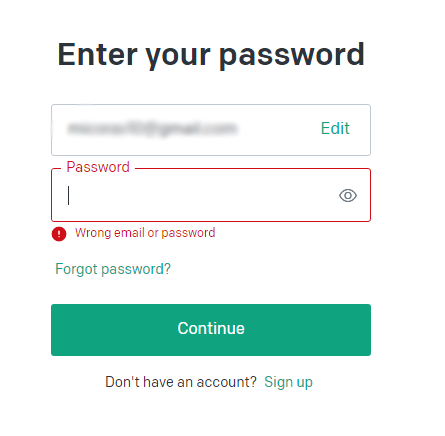
Existem vários motivos pelos quais você não consegue acessar sua conta ChatGPT Plus.
Normalmente, é devido a problemas relacionados ao servidor. Por outro lado, também pode ser devido a dados de usuário corrompidos, credenciais de conta incorretas ou conexões de rede lentas.
Hoje, mostraremos o que fazer se você não conseguir fazer login no ChatGPT Plus.
Vamos mergulhar de cabeça!
1. Verifique os servidores.
Sempre que você encontrar problemas no ChatGPT, a primeira coisa que você deve fazer é verificar os servidores. Como o ChatGPT é uma plataforma online, ele depende de seus servidores para fornecer conteúdo e recursos.
Você pode visitar a página de status dedicada da OpenAI para verificar se há problemas contínuos com a plataforma.
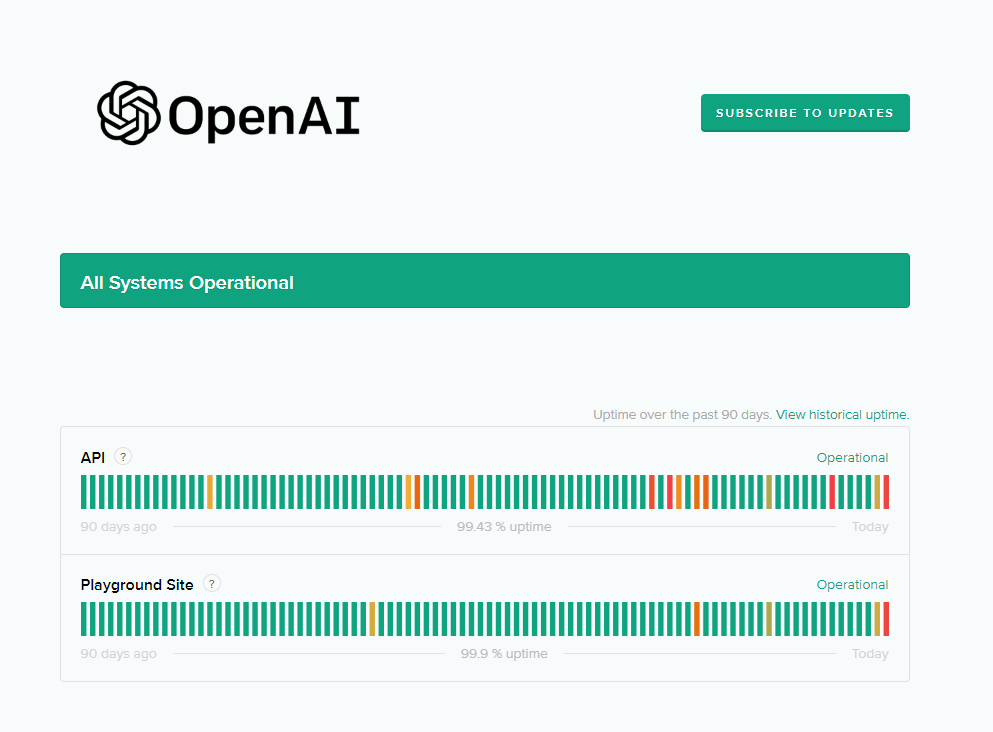
Se os servidores estiverem inativos, a melhor coisa a fazer é esperar, pois os problemas relacionados ao servidor não podem ser resolvidos por você. Por outro lado, você pode ir para a próxima solução se não houver nada de errado com os servidores.
2. Reinicie o computador.
Reiniciar o computador é uma das maneiras mais rápidas de resolver a maioria dos problemas menores com software e serviços. Se você não conseguir fazer login no ChatGPT Plus, veja se uma simples reinicialização pode resolver o problema.
Para Windows:
pressione a tecla Windows no teclado. Em seguida, acesse a guia Opções de energia . Escolha Reiniciar no menu pop-up. 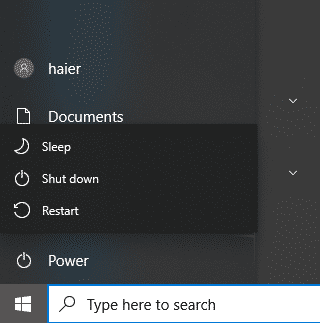
Para Mac:
Clique no botão Logotipo da Apple no canto superior esquerdo da tela. Agora, escolha Reiniciar. Por fim, clique em Reiniciar na caixa de diálogo para confirmar sua ação. 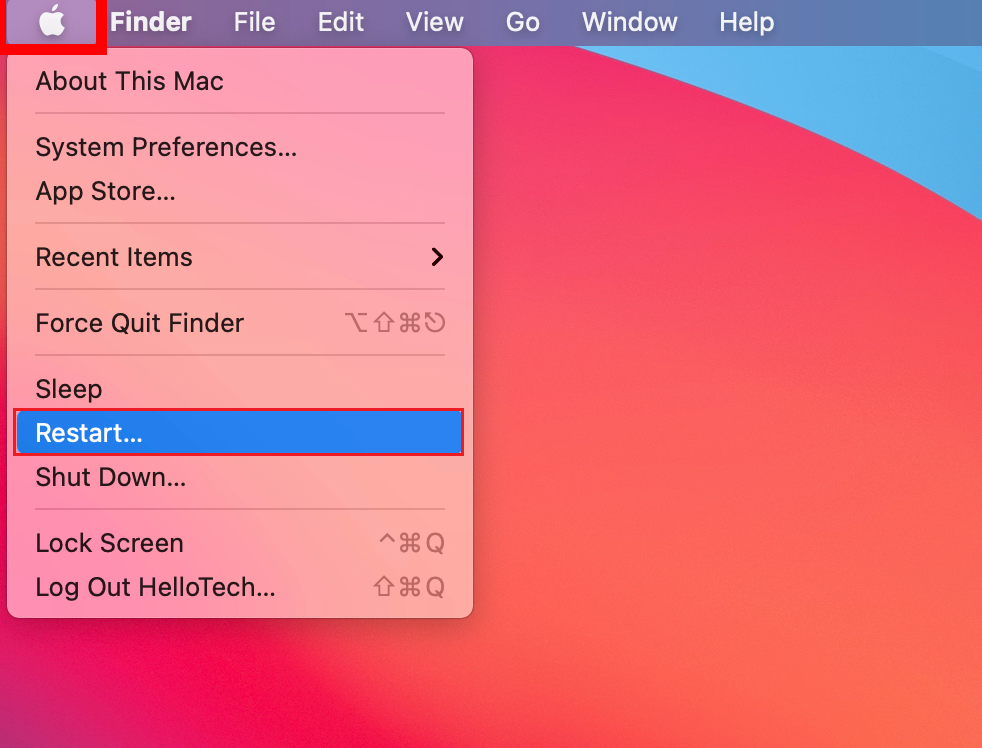
Depois de concluído, volte ao ChatGPT e veja se agora você pode acessar sua conta.
3. Verifique suas credenciais.
Se você está tendo dificuldades para fazer login no ChatGPT Plus, a causa mais comum é inserir credenciais de login incorretas. Ao aceder à plataforma, é importante garantir que está a fornecer o email e a palavra-passe corretos associados à sua conta ChatGPT Plus.
Para evitar problemas de login, verifique se há erros de digitação ou ortografia em seu e-mail e senha. Verifique se o Caps Lock está desativado e se você está usando o layout de teclado correto.
Se você continuar tendo problemas de login, prossiga para a próxima etapa para redefinir sua senha.
4. Redefinir a senha do ChatGPT.
É possível que você tenha esquecido sua senha do ChatGPT e esteja usando a senha errada para sua conta. Para descartar isso, redefina a senha da sua conta ChatGPT.
Veja o que você precisa fazer:
Visite o site do ChatGPT e clique em Log In. Forneça seu endereço de e-mail e clique em Continuar. Na próxima página, clique em Esqueci a senha na caixa de senha. 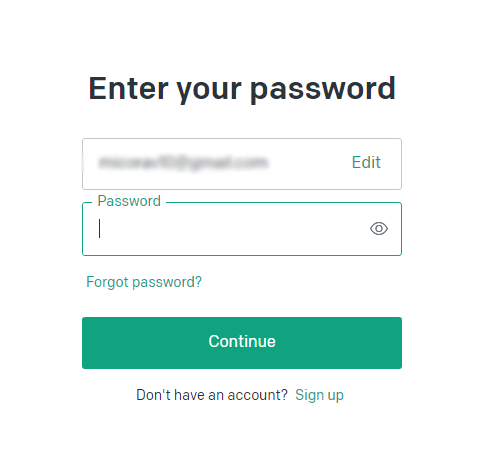 Confirme se seu endereço de e-mail de recuperação está correto e clique em Continuar. Verifique seu e-mail e siga as instruções enviadas pelo ChatGPT para redefinir sua senha.
Depois de concluído, tente fazer login em sua conta para verificar se o problema foi resolvido.
5. Limpar dados de navegação.
Você pode tentar limpar seus dados de navegação se continuar a encontrar problemas de login no ChatGPT. Alguns dos caches e cookies do seu navegador podem ter sido corrompidos, causando problemas nos sites que você visita.
Veja como você pode limpar seus dados de navegação:
Inicie seu navegador e vá para Configurações. Encontre a seção Privacidade e segurança . Clique em Limpar dados de navegação. Na janela pop-up, altere o Intervalo de tempo para Todo o período. Marque todas as caixas depois para incluir caches e cookies. Por fim, clique em Limpar dados para iniciar o processo. 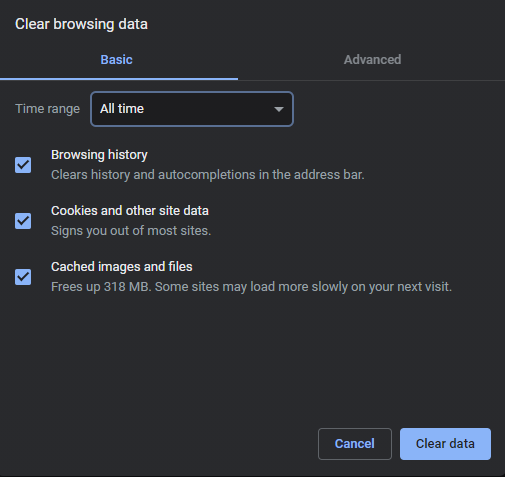
Tente fazer login na sua conta ChatGPT Plus depois para verificar se o problema foi resolvido.
6. Desative as extensões do navegador.
As extensões do navegador são ferramentas de terceiros que fornecem recursos adicionais para sites suportados. No entanto, eles também podem causar problemas se suas extensões não forem otimizadas adequadamente.
Para evitar problemas, desative as extensões do navegador antes de usar o ChatGPT.
Acesse as Configurações do seu navegador. Agora, clique na guia Extensões no menu lateral. Desative suas extensões e reinicie o navegador. 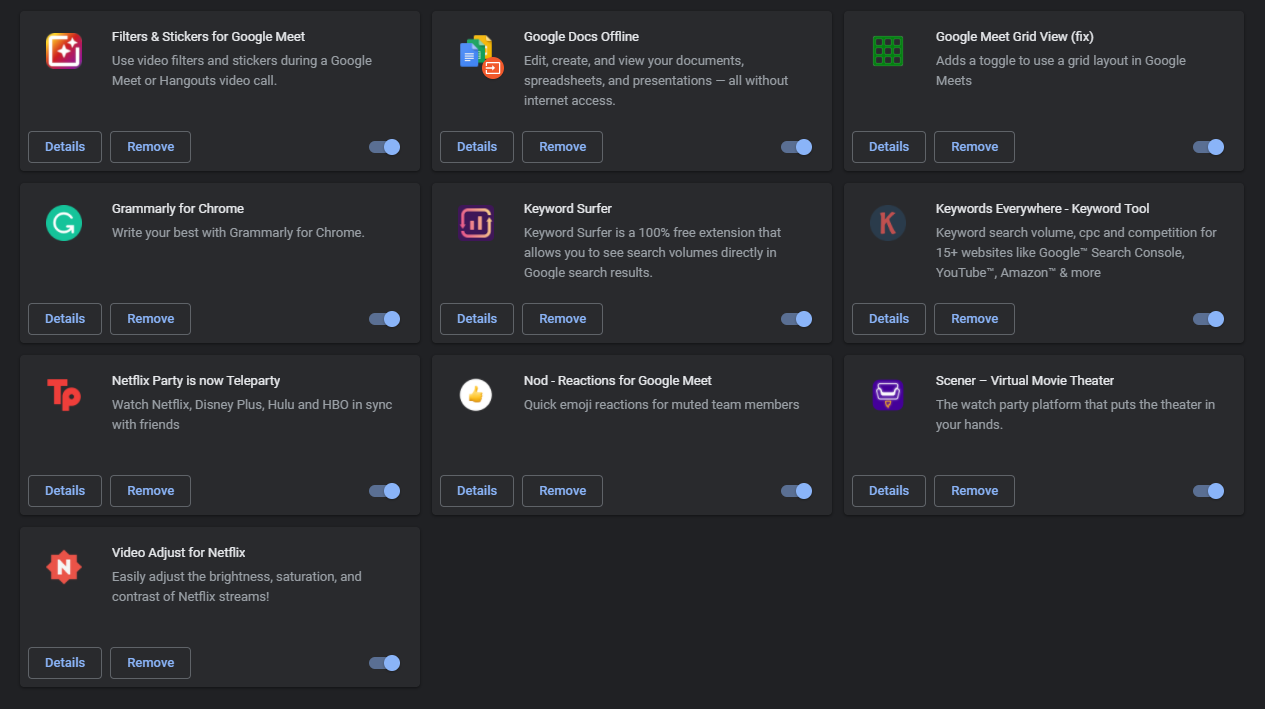
Volte ao ChatGPT e veja se já consegue aceder à sua conta.
7. Verifique sua conexão de rede.
Uma conexão de internet lenta ou instável também pode ser o motivo pelo qual você não pode fazer login no ChatGPT plus. Para verificar isso, você pode usar sites de terceiros como Fast.com para medir a largura de banda da sua rede.
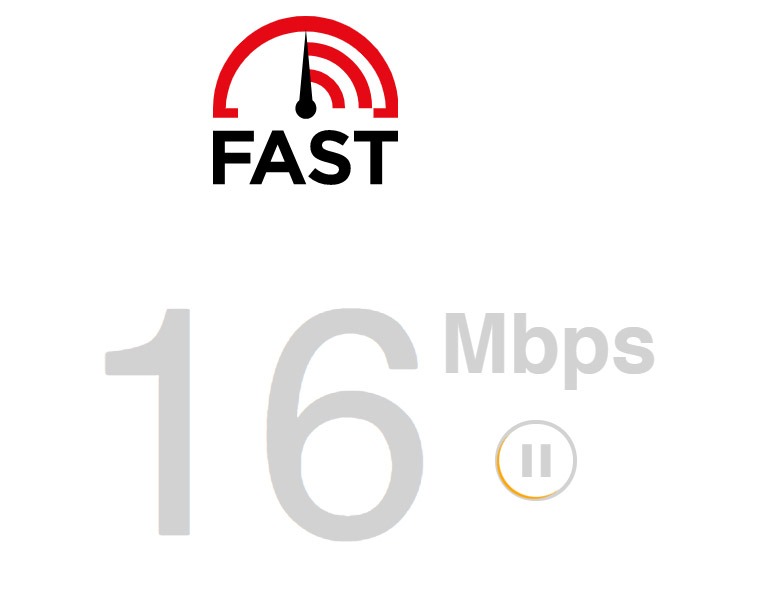
Se o resultado indicar um problema com sua conexão, desligue e ligue seu modem ou roteador para restabelecer o link com seu ISP.
Desconecte o roteador da tomada e aguarde de 5 a 10 segundos antes de conectá-lo novamente.
Depois de concluído, tente executar outro teste para verificar se o problema foi resolvido. Caso contrário, entre em contato com seu provedor e peça para resolver o problema.
Continua encontrando problemas de rede no ChatGPT? Confira nosso guia detalhado sobre como corrigir erros de rede na plataforma.
8. Tente outro navegador.
O problema também pode estar no navegador da Web que você está usando no momento. Possivelmente, há um problema com seu navegador que o impede de acessar determinados sites e serviços como o ChatGPT.
Recomendamos o uso de navegadores populares como Opera, Google Chrome e Firefox para acessar o ChatGPT.
Relacionado: Como corrigir o código de erro 431 no Google Chrome
Se nenhuma das soluções acima funcionou, a última opção que você tem é relatar o problema à equipe deles.
Visite página de suporte do ChatGPT e entre em contato com um representante para solicitar assistência sobre o problema que você está enfrentando. Forneça uma captura de tela do erro, os detalhes da sua conta e outras informações que possam ajudar a acelerar o processo.
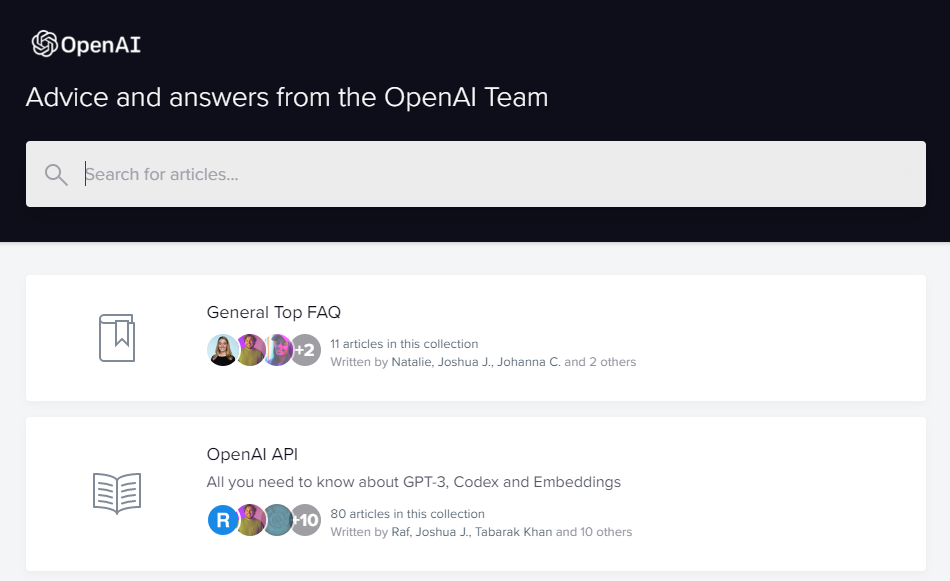
Você também pode verificar os outros guias em suas páginas e ver se consegue encontrar outras soluções não mencionadas acima.
Isso encerra nosso guia sobre o que fazer se você não conseguir fazer login no ChatGPT Plus. Se você tiver dúvidas, deixe um comentário abaixo e responderemos o mais breve possível.
Se este guia ajudou você, compartilhe-o.