
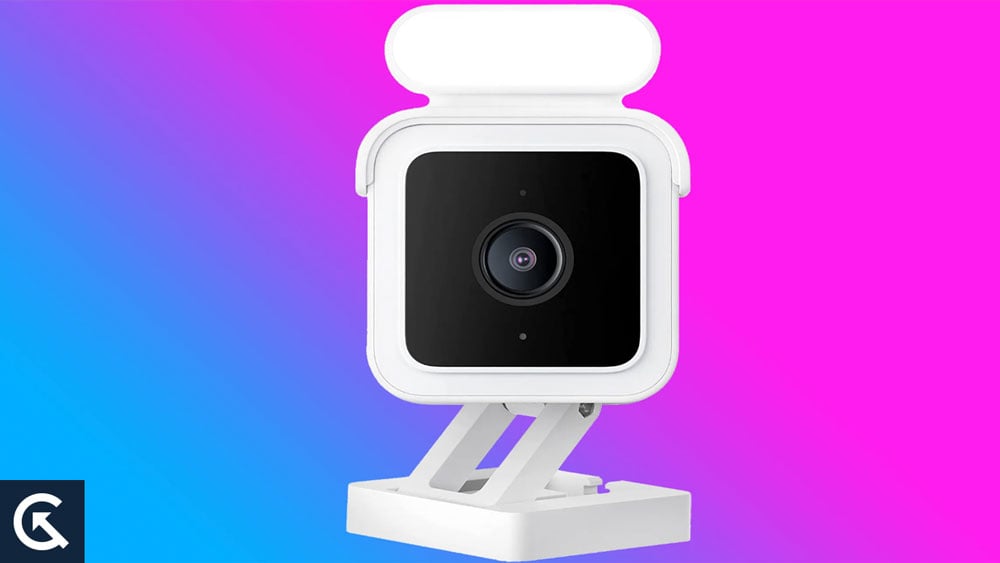
Wyze é uma marca popular conhecida por seus dispositivos domésticos inteligentes acessíveis, como câmeras, campainhas etc. O aplicativo Wyze é o aplicativo ideal para controlar todos esses dispositivos, permitindo que os usuários visualizem transmissões ao vivo, recebam alertas e personalizem configurações.
No entanto, os usuários podem ocasionalmente enfrentar problemas de login ao usar o aplicativo Wyze, como a página de login falhando ao carregar ou travando na tela inicial do logotipo Wyze. Isso geralmente é acompanhado por um breve erro pop-up informando que nenhuma conexão com a Internet foi detectada ou uma mensagem curta que diz “Falhou.” Este artigo explorará possíveis soluções para corrigir o problema problema e fazer com que você volte a usar seu aplicativo Wyze.
Conteúdo da página
Antes de começar
Antes de começarmos a solucionar esse problema, verifique se você está inserindo o credenciais de login corretas. Se você não tiver certeza sobre a senha da sua conta, sempre poderá redefini-la. Depois que a senha for redefinida, tente fazer login novamente. Se o login falhar novamente, tente fazer login na página da Wyze. Caso você consiga fazer login na página da Wyze, isso significa que há um problema com seu dispositivo. Agora você pode prosseguir com as etapas de solução de problemas.
Correção 1: reinicie seu dispositivo
A primeira etapa para solucionar o problema de login do Wyze é reiniciar seu dispositivo. Isso atualizará sua conexão de rede e permitirá que seu dispositivo estabeleça uma nova conexão com o servidor Wyze.
Para reiniciar seu iPhone:
s Continue pressionando Botão lateral e um dos botões de volume simultaneamente até que o menu de desligamento apareça. Você pode continuar pressionando e segurando o botão Lateral para aqueles com um iPhone com botão Início. Arraste o controle deslizante de energia para a direita na parte superior da tela. Quando o telefone estiver desligado, pressione e segure o botão Lateral/Power novamente para ligá-lo novamente. Tente fazer login novamente e o problema deve ser resolvido.
Para reiniciar seu telefone Android:
Pressione e segure o botão Power em seu telefone até que o menu de desligamento apareça na tela. Toque em reiniciar ou arraste o controle deslizante para reiniciar seu telefone. Depois que o telefone for reiniciado, tente fazer login no Wyze novamente e veja se o problema foi resolvido.
Correção 2: verifique sua conexão com a Internet
Se reiniciar o dispositivo não resolver o problema, verifique sua conexão com a Internet a seguir. Certifique-se de ter uma conexão de internet estável e tente trocar de rede, se possível (Wi-Fi para LTE ou LTE para Wi-Fi). Você também pode tentar ativar o modo Avião e desativá-lo se tiver um problema com a conexão LTE. Se você tiver Wi-Fi e LTE ativados, desativar o LTE deve ser uma escolha mais sensata.
Se o problema não estiver nas configurações de rede do seu telefone, você deve verificar seu roteador Wi-Fi ou entrar em contato com seu operadora. Tente reiniciar ou redefinir o roteador e veja se isso ajuda a corrigir o problema e permite que você faça login no aplicativo Wyze.
Para reiniciar o roteador, desconecte-o da tomada e conecte-o novamente após alguns segundos. Para redefinir seu roteador, localize o botão de redefinição nele e insira um pequeno objeto como um clipe de papel. Isso redefinirá seu roteador para as configurações de fábrica. Deve-se observar que a redefinição do roteador excluirá as alterações existentes que você fez.
Correção 3: forçar a parada do aplicativo Wyze
Se as etapas acima falharem, tente forçar a parada o aplicativo Wyze em seu dispositivo Android. Isso eliminará todos os processos do aplicativo e, com sorte, corrigirá quaisquer problemas de login com ele. Veja como forçar a parada do aplicativo Wyze em seu telefone Android:
Encontre o aplicativo Wyze na tela inicial ou na gaveta de aplicativos e pressione-o por alguns segundos. Dependendo do que você vê, toque em Informações do aplicativo ou no ícone “i”. Em seguida, selecione Forçar parada. Isso fechará o aplicativo Wyze completamente, permitindo que você o reinicie. Abra o aplicativo Wyze novamente e insira suas credenciais de login. Você deve conseguir fazer login no Wyze sem problemas. No entanto, se o problema persistir, vá para a próxima solução.
Correção 4: limpe o cache no aplicativo Wyze
Se o problema de login do Wyze persistir, limpar o cache no aplicativo Wyze pode ajudar. Isso excluirá todos os arquivos temporários armazenados no telefone, causando o problema. Siga as etapas abaixo para limpar o cache no aplicativo Wyze:
Encontre o aplicativo Wyze na tela inicial ou na gaveta de aplicativos e pressione-o por alguns segundos. Toque em Informações do aplicativo ou no ícone “i”, dependendo do que você vê. Toque em Armazenamento e Cache. Em seguida, toque em Limpar Cache. Isso limpará os dados temporários armazenados em seu dispositivo pelo aplicativo. Você também pode tocar em Limpar dados. No entanto, isso excluirá todos os dados do seu aplicativo. Depois de limpar o cache, reinicie seu dispositivo e tente fazer login no aplicativo Wyze novamente.
Se você ainda estiver tendo problemas para fazer login no Wyze, sua melhor opção é entrar em contato com o suporte ao cliente. Eles devem ser capazes de ajudá-lo melhor a esse respeito.
Perguntas frequentes
Por que não consigo fazer login no meu aplicativo Wyze?
Se você não consegue fazer login no seu aplicativo Wyze, pode ser por vários motivos, como problemas de conectividade de rede, manutenção do servidor ou problemas relacionados ao aplicativo. Tente as etapas de solução de problemas mencionadas acima para corrigir o problema.
O que devo fazer se a tela de login não estiver carregando ou travando na tela inicial do logotipo Wyze?
Se o a tela de login não está carregando ou travando na tela inicial do logotipo Wyze, tente reiniciar seu dispositivo, verificar sua conexão com a Internet, forçar a interrupção do aplicativo Wyze ou limpar o cache no aplicativo Wyze.
Por que Estou recebendo um erro informando que nenhuma conexão com a Internet foi detectada?
O erro informando que nenhuma conexão com a Internet foi detectada geralmente significa que o servidor de login não pode ser alcançado. Isso pode ocorrer devido a problemas de conectividade de rede, manutenção do servidor ou problemas relacionados ao aplicativo.
Palavras Finais
O aplicativo Wyze é uma ferramenta essencial para controlar dispositivos Wyze, mas problemas de login podem ser frustrante. Se você estiver com problemas de login, tente as etapas de solução de problemas mencionadas acima para corrigir o problema. Reiniciar seu dispositivo, verificar sua conexão com a Internet, forçar a parada do aplicativo Wyze ou limpar o cache no aplicativo Wyze pode ajudar a resolver o problema. Se o problema persistir, entre em contato com o suporte ao cliente da Wyze para obter mais assistência.