
É sempre possível controlar a música Spotify do seu iPhone a partir do seu Apple Watch. No entanto, há momentos em que manter seu iPhone com você não é conveniente, como durante o treino. Nesses momentos, você deseja que suas músicas sejam baixadas para o Apple Watch.
Para músicas do Spotify, isso pode não ser o mais simples. Mas há opções, tanto para quem tem apenas o Spotify gratuito quanto para quem paga pelo serviço premium.
Para ouvir o Spotify offline no seu Apple Watch, você vai precisar de:
 Apple Watch Series 3 ou posterior. watchOS 7 ou posterior. Fones de ouvido ou alto-falante Bluetooth emparelhados com o relógio. Uma conexão Wi-Fi ou celular se você quiser transmitir para o seu relógio (Spotify Premium).
Como obter músicas do Spotify em seu Apple Watch
Embora você possa obter músicas do Spotify em seu Apple Watch, você só pode baixar listas de reprodução, não músicas individuais. Você pode, é claro, criar uma lista de reprodução com apenas uma música, se quiser.
Criar uma lista de reprodução no Spotify
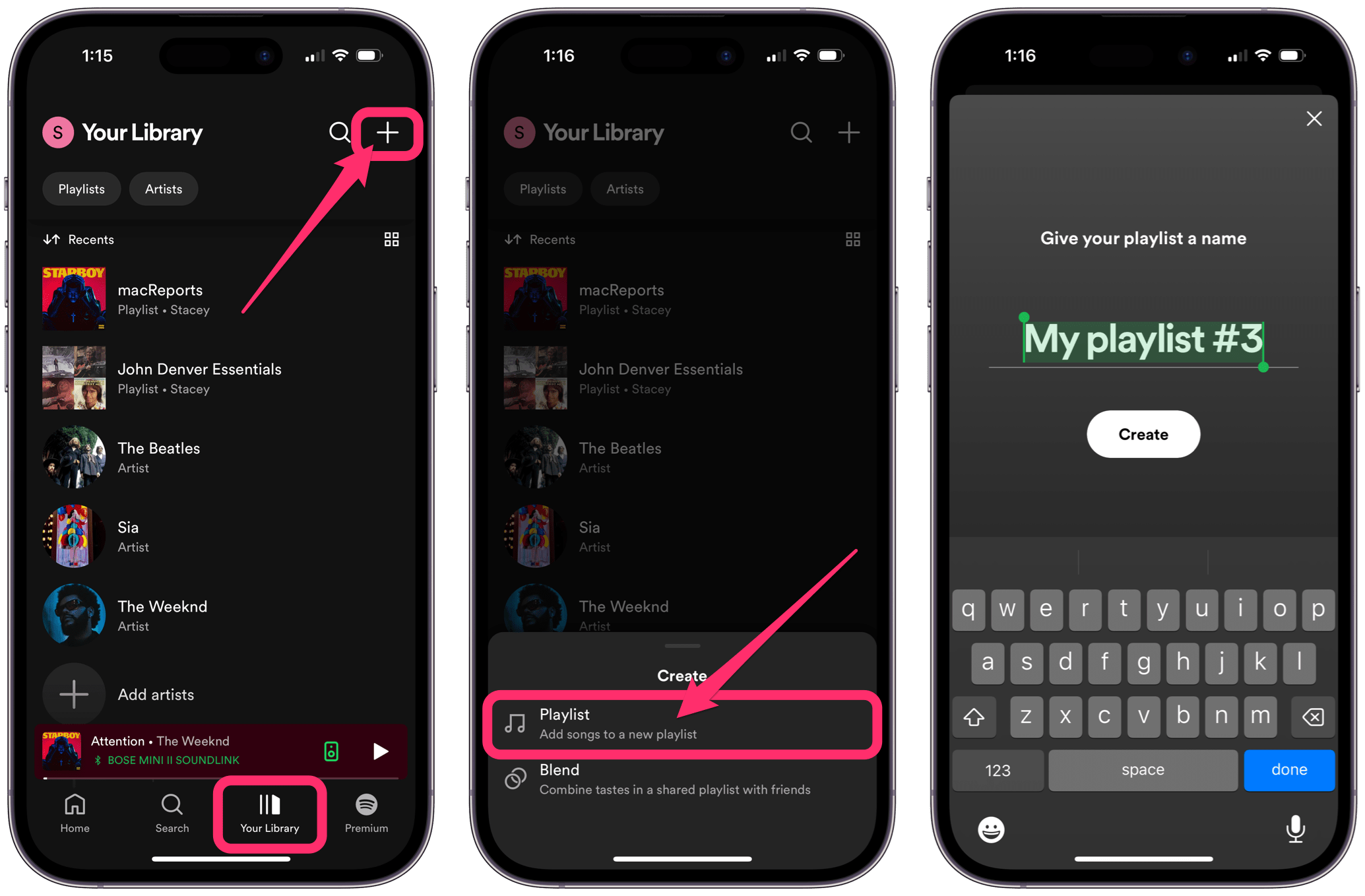
Para criar uma lista de reprodução no Spotify no seu iPhone:
Abra o aplicativo Spotify no seu iPhone e toque em Sua biblioteca na parte inferior da tela. Toque no sinal de adição no canto superior direito da tela. Selecione Lista de reprodução e dê um nome à sua lista de reprodução. 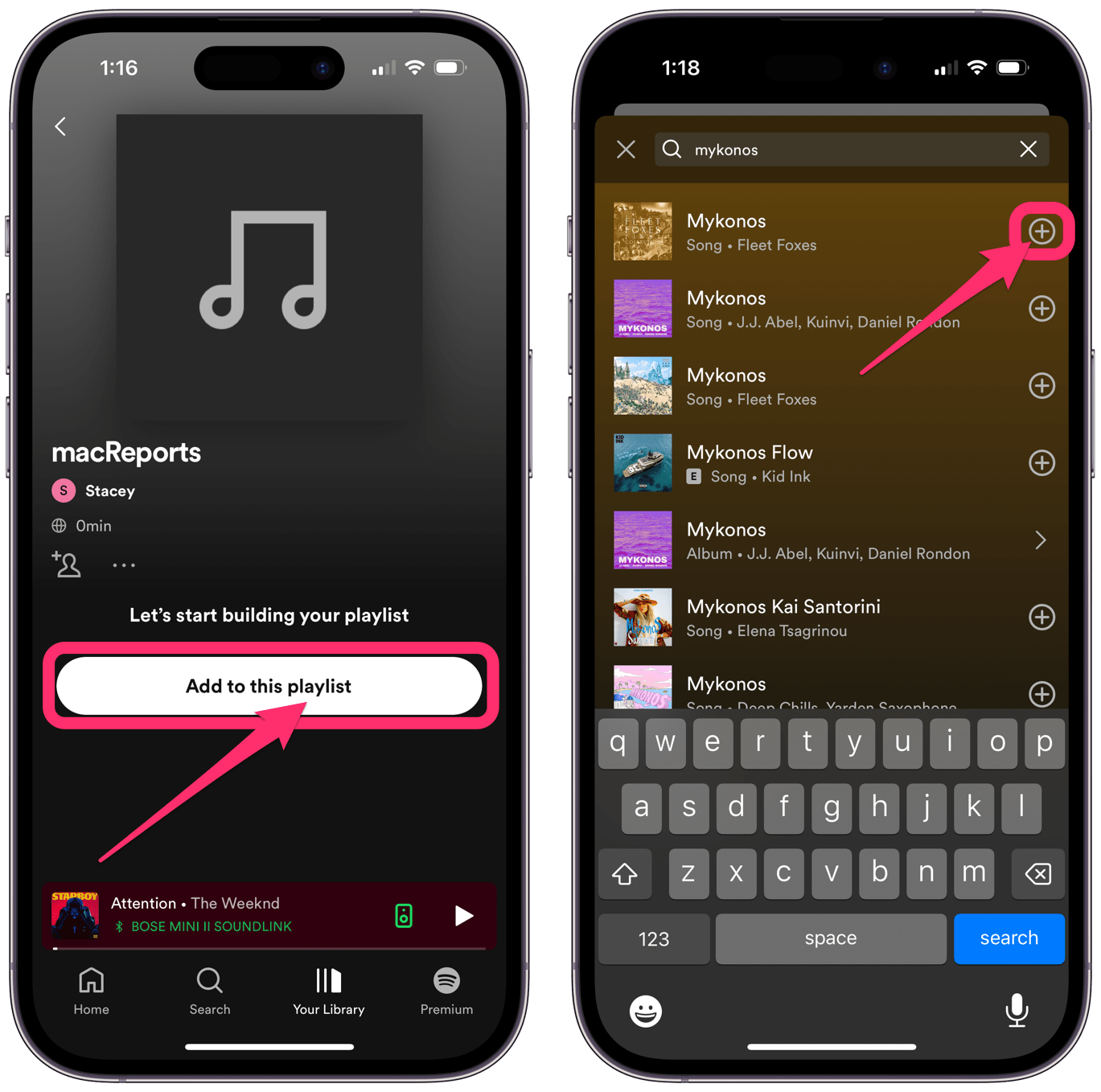 Toque em Adicionar a esta lista de reprodução para começar a adicionar música. Use o campo de pesquisa para encontrar músicas. Toque no sinal de adição ao lado de uma música para adicioná-la à lista de reprodução. Toque no X quando terminar.
Observação: você também pode adicionar músicas posteriormente a qualquer lista de reprodução abrindo a música, tocando no botão de três pontos e escolhendo Adicionar à lista de reprodução.
Obtenha músicas do Spotify no seu Apple Watch (Spotify Premium)
Com o Spotify Premium, você pode transmitir músicas e podcasts do seu Apple Watch. Você também pode baixar músicas e podcasts no Apple Watch para reprodução off-line.
Primeiro, se você não tiver o aplicativo Spotify no Apple Watch (mas tem no iPhone), abra o aplicativo Watch no seu iPhone e role para baixo até a seção Aplicativos disponíveis. Toque em Instalar ao lado de Spotify.
Transmita o Spotify para o seu Apple Watch
Você pode abrir o aplicativo Spotify no seu Apple Watch e transmitir música diretamente para o relógio. Você só precisa garantir que seu relógio tenha uma conexão Wi-Fi ou celular.
Baixe uma lista de reprodução de seu relógio
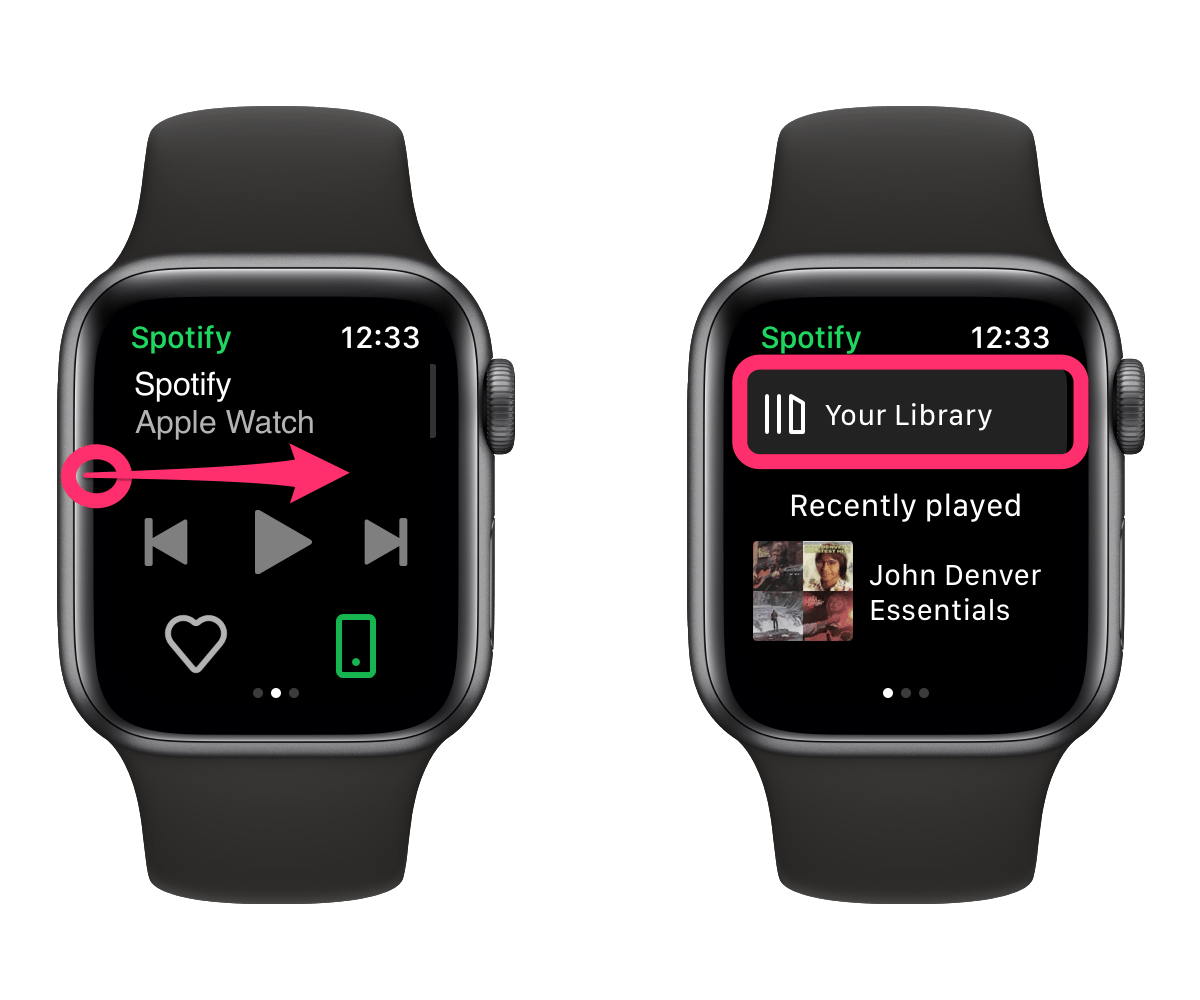 Abra o aplicativo Spotify em seu Apple Watch. Deslize para a direita na tela do Spotify (em reprodução) para abrir a tela inicial do Spotify. Encontre a lista de reprodução que deseja baixar. Você pode tocar em Sua biblioteca para pesquisar listas de reprodução. Em seguida, toque no botão de download. Os downloads aparecem na pasta Download na tela inicial do aplicativo Spotify.
Baixe uma lista de reprodução ou podcast do iPhone
Você também pode baixar listas de reprodução e podcasts do aplicativo Spotify no seu iPhone.
Abra a lista de reprodução ou podcast e toque no botão de três pontos. Escolha Baixar no Apple Watch.
Faça o download de músicas do Spotify para o Apple Watch (Spotify gratuito)
O Spotify não oferece suporte para download de músicas para o Apple Watch, a menos que você tenha uma assinatura Premium, mas há uma solução alternativa se você tiver outro serviço, como o Apple Música, Pandora Premium, etc.
O processo aqui requer a transferência da lista de reprodução do Spotify para outro aplicativo de música usando o aplicativo SongShift e, em seguida, colocando a lista de reprodução em seu Apple Watch usando o outro aplicativo. Você não poderá usar o aplicativo Spotify para reproduzir a lista de reprodução; você precisará usar o outro aplicativo (como o Apple Music).
Essa solução provavelmente só faz sentido para quem:
Criou listas de reprodução no Spotify e não deseja recriá-las manualmente no outro aplicativo de música. Ter outro serviço de streaming de música pelo qual eles pagam (Apple Music, Pandora Premium).
Obtenha o aplicativo SongShift no seu iPhone
Já escrevemos anteriormente sobre como usar o aplicativo SongShift para transferir listas de reprodução do Apple Music para o Spotify. Você pode querer dar uma olhada nesse artigo para saber mais sobre como começar a usar o SongShift.
Transfira a lista de reprodução usando o SongShift
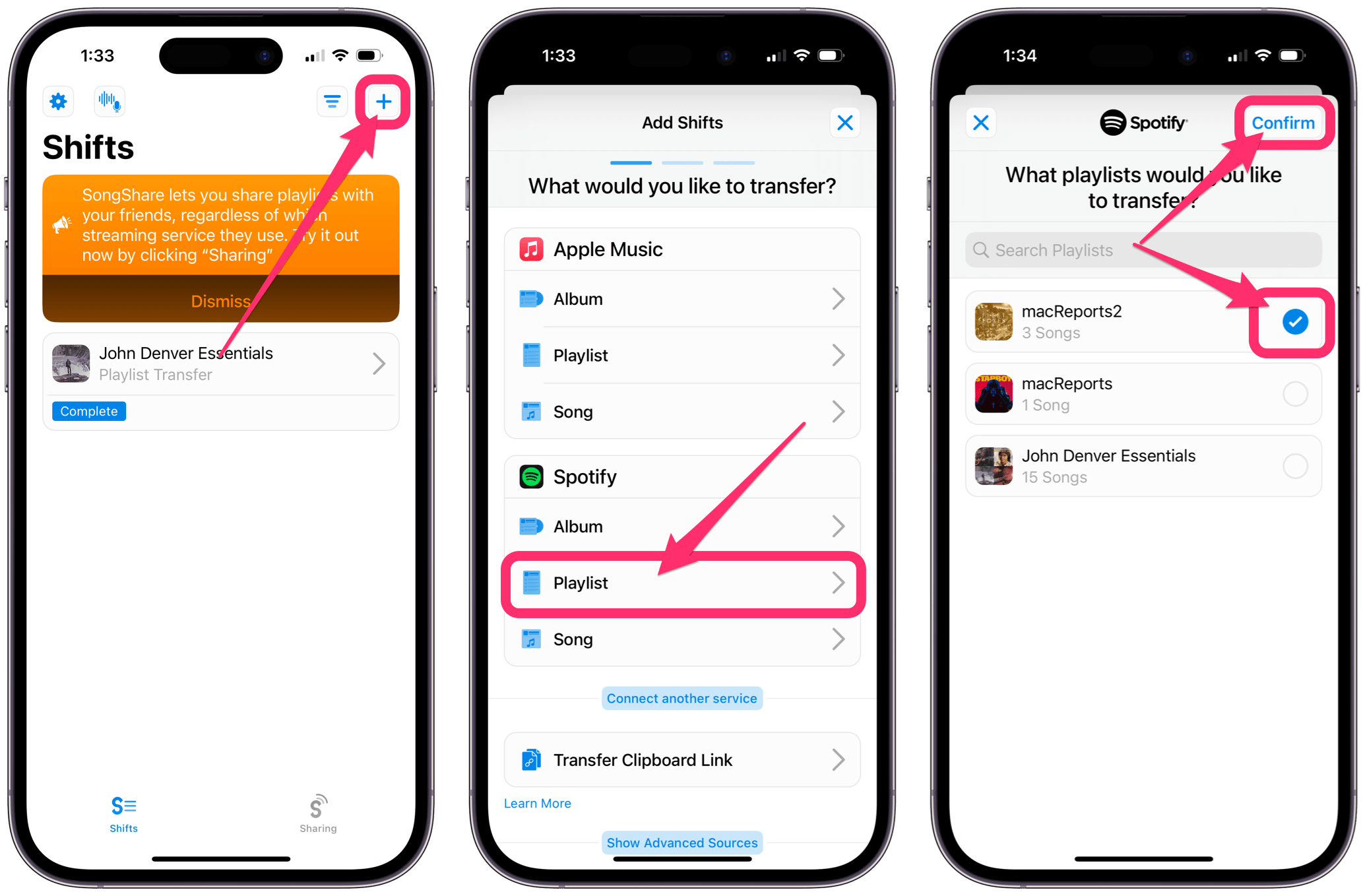 Abra o SongShift no seu iPhone e toque no sinal de adição no canto superior direito. Selecione Playlist no Spotify. Selecione uma ou mais listas de reprodução e toque em Confirmar no canto superior direito.
 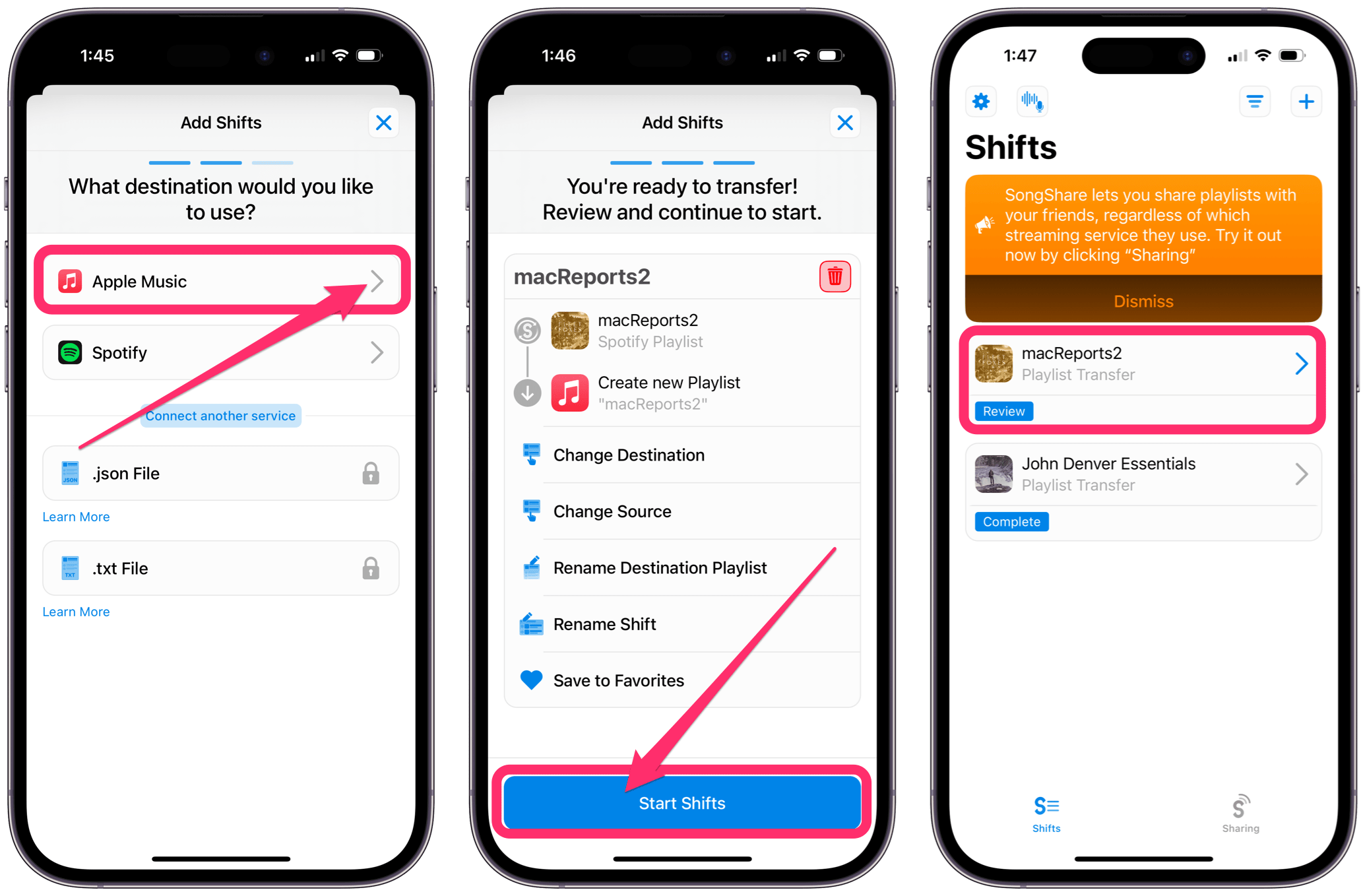 Agora escolha o destino para a lista de reprodução (como o Apple Music). Toque em Iniciar turnos. Se você vir Revisar na transferência da lista de reprodução, toque na transferência da lista de reprodução e, em seguida, toque em Confirmar correspondências. Agora você pode encontrar sua lista de reprodução na biblioteca do seu serviço de música não Spotify. Para o Apple Music, está em Biblioteca > Listas de reprodução.
Baixe a lista de reprodução usando o serviço de música não Spotify
As instruções específicas variam de acordo com o aplicativo:
Artigos relacionados