
—
Olá! Você já ouviu falar em máquinas virtuais? Você sabe o que é virtualização? Você sabia que o Windows 11 já tem sua própria abordagem de virtualização incluída? Bem, vamos tentar responder a essas perguntas neste post. Só para entendermos, o Hyper-V é a solução de virtualização interna da Microsoft para o Windows 11. Graças a esta ferramenta, poderemos criar máquinas virtuais e executá-las em hardware virtual. Foi introduzido pela primeira vez no Windows Server 2008. Na verdade, a versão definitiva foi lançada em junho do mesmo ano. Com o lançamento do Windows 8 chegou a todos os usuários. Também o vimos em versões posteriores, como Windows 8.1, Windows 10 ou Windows 11. Vamos ver como podemos aproveitá-lo e como podemos habilitar o Hyper-V. Além de como criar máquinas virtuais sem usar ferramentas de terceiros.
O que é uma máquina virtual
Uma máquina virtual é um software que cria uma camada independente onde a operação de um computador real é emulado. Além disso, inclui todos os componentes de hardware necessários para executar um sistema operacional diferente ou um aplicativo específico. Ele pode ser executado em uma janela como um ambiente de computação separado. Uma máquina virtual funciona como um computador dentro de um computador. Além disso, permite que os usuários finais usem aplicativos como fariam em uma máquina real. É uma excelente ferramenta para programadores, desenvolvedores e profissionais de TI. De fato, esse ambiente permite criar, implantar e gerenciar aplicativos e software com segurança.

O que é Hyper-V
Hyper-V é um produto de virtualização de hardware da Microsoft que permite aos usuários criar, executar e gerenciar máquinas virtuais em um host sistema operacional. Além disso, o Hyper-V fornece virtualização de hardware. Como resultado, cada máquina virtual é executada em hardware virtual. Ele também permite que vários sistemas operacionais sejam criados e executados em uma única máquina física. Além disso, o Hyper-V também permite que os usuários executem tarefas de administração do sistema, como backup, restauração e migração de máquinas virtuais.
Quais são os requisitos para usar o Hyper-V?
A primeira coisa a saber é que o Hyper-V-V está disponível como um recurso opcional no Windows 11 Pro, Enterprise e Education. Se você não sabe qual versão do Windows possui, pode descobrir acessando Configurações>Sistema>Sobre. Em seguida, verifique a seção de especificações do Windows para encontrar sua edição do Windows. Mas não devemos ter apenas um Windows compatível. Na verdade, também devemos habilitar a virtualização de hardware no BIOS. Esta função geralmente está desativada. Portanto, devemos ser nós a habilitá-lo.
Quando devemos usar o Hyper-V?
—
Existem alguns casos em que podemos usar o Hyper-V. Desta forma, não precisa depender de outra ferramenta de terceiros, como VirtualBox ou VMware Workstation.
Execute e teste uma versão mais antiga do Windows ou um sistema operacional de assinatura não Microsoft.Teste o software em vários sistemas operacionais usando muitas máquinas virtuais em um único sistema host.
Ativando a virtualização de hardware no BIOS
Como já dissemos, para que tudo funcione perfeitamente, a parte de virtualização de hardware do BIOS deve estar operacional e habilitada. Para realizar esta tarefa, você deve consultar o manual do usuário. Aliás, cada marca utiliza uma forma diferente de habilitar essa função. Para fins de conhecimento, vamos supor que você tenha um computador de uma marca conhecida, como a HP.
Desligue o computador.Agora ligamos o sistema e comece a pressionar a tecla Esc para ver o menu de inicialização. É hora de pressionar F10 para entrar na Configuração do BIOS.No Utilitário de configuração do BIOS, usamos a tecla de seta e abrimos a guia Configuração.Em seguida, descemos para a opção Tecnologia de virtualização .Pressione Enter e clique em Ativar.Pressione a tecla F10 para salvar as alterações e sair. O computador será reiniciado e a ferramenta de virtualização será habilitado.
Hyper-V no Windows: painel de controle
Agora é a vez do Windows 11 e as formas que temos para habilitar o Hyper-V. A primeira é usando o Painel de Controle do Windows da seguinte forma:
Pressione Win + R para abrir a caixa de diálogo Executar. Digite Painel de Controle e abra a opção que aparece.Agora vá para Programas>Programas e recursos.No painel esquerdo, clicamos para Ativar recursos do Windows ativar ou desativar. Agora, na caixa de diálogo Recursos do Windows, selecionamos Hyper-V.Devemos ter certeza de que, ao expandir esta opção, Hyper-V Ferramentas de gerenciamento e Plataforma Hyper-V aparecem como ativos. Em seguida, clicamos em OK. Como esses são recursos opcionais, o Windows começará a instalá-los e habilitá-los no computador. Este processo pode levar algum tempo para ser concluído. Quando terminar, clique em Reiniciar agora. 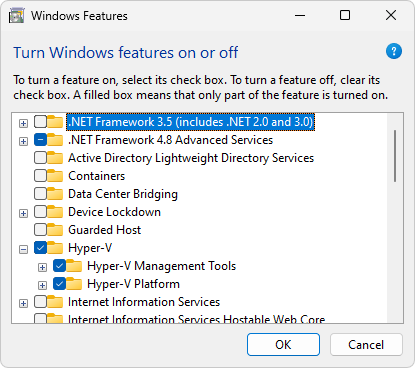
Hyper-V no Windows: Prompt de Comando
Outra maneira de realizar esta mesma ação é usar o Prompt de Comando. O DISM é usado para executar o Hyper-V no computador.
Escrevemos cmd na barra de tarefas e quando a opção aparecer clicamos em Executar como administrador.Agora que estamos dentro do Prompt de Comando, escrevemos o seguinte: DISM/Online/Enable-Feature/All/FeatureName:Microsoft-Hyper-VAssim que pressionarmos Enter, ele começará a habilitar o Hyper-V, e veremos o progresso na tela. Assim que a operação for concluída com sucesso, você precisará reiniciar o seu PC. Em seguida, pressione Y no teclado para confirmar a ação. 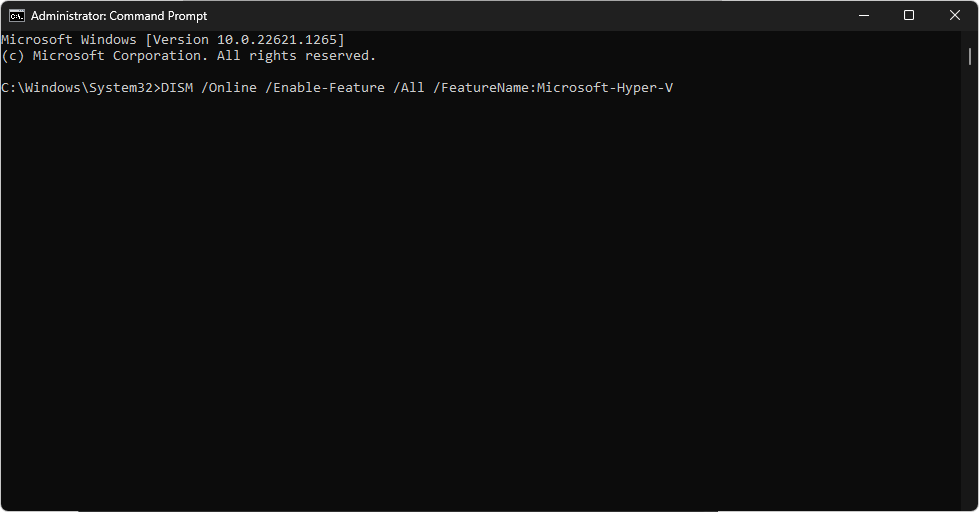
Hyper-V no Windows: Windows PowerShell
É certamente um processo simples com o prompt de comando. Por outro lado, com o Windows PowerShell será igualmente fácil.
Na caixa de pesquisa da barra de tarefas, escrevemos PowerShell e damos Executar como administrador assim que sair.Já no PowerShell, escrevemos o seguinte comando e pressionamos Enter: Enable-WindowsOptionalFeature-Online-FeatureName Microsoft-Hyper-V-AllO PowerShell iniciará o processo de habilitação do Hyper-V. Se for bem-sucedido, seremos solicitados a reiniciar o PC. 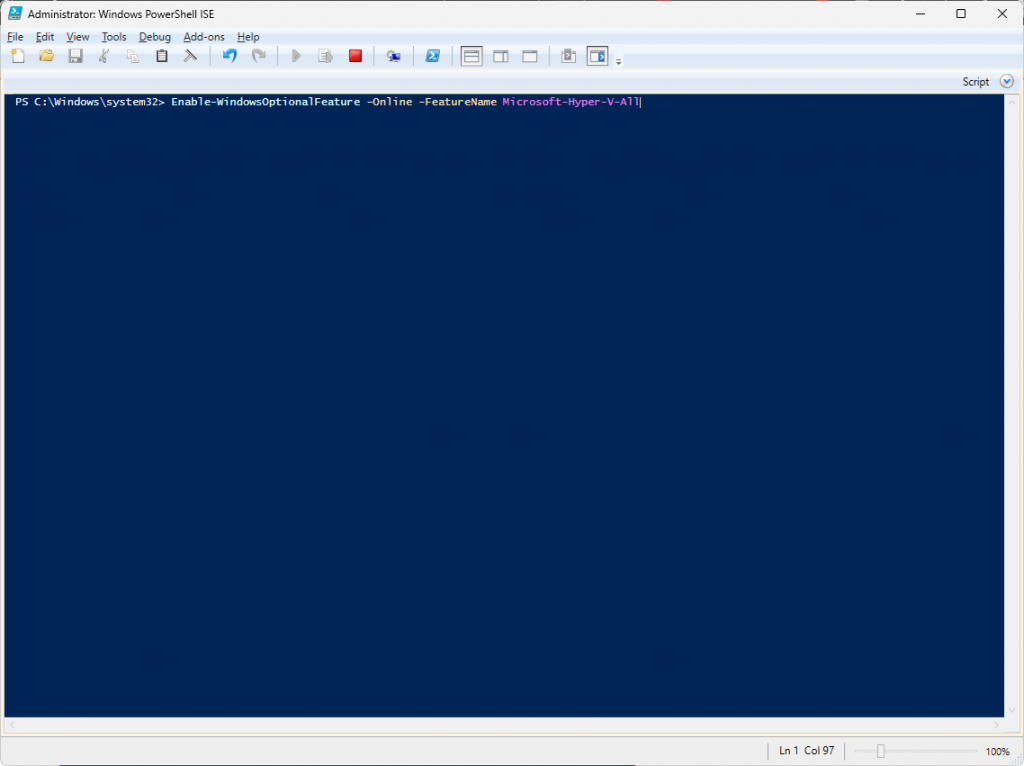
Estas são as maneiras pelas quais tem que habilitar o Hyper-V no sistema operacional da Microsoft. Como você viu, é muito simples, com certeza muito mais do que você esperava, ter o Hyper-V totalmente operacional no Windows 11. Dessa forma, você pode aproveitar os benefícios da virtualização em seu computador. Com a vantagem adicional de não ter que comprar ou baixar software adicional. Até breve!