
Posso jurar que beliscar para ampliar costumava funcionar no meu MacBook Air, mas agora não faz absolutamente nada. Isso é uma configuração? Como posso ativar o pinçamento para ampliar no meu MacBook? Executando o MacOS 13.
Embora a experiência geral do usuário do Mac seja bastante consistente em todo o hardware, há uma grande lacuna entre a funcionalidade de um mouse tradicional e um trackpad. Esse é um dos motivos pelos quais a maioria dos usuários de Mac, mesmo Macs de desktop como um iMac, tende a obter um trackpad, normalmente o Bluetooth sem fio da Apple “Trackpad mágico“. Você pode fazer muito mais com o multitoque do que com uma bola sendo empurrada em uma mesa. Mas acontece que existem muitas opções e configurações para alterar ou ajustar esse comportamento no MacOS, independentemente de você ter MacOS 13.2.1 (o mais recente até o momento em que este livro foi escrito) ou MacOS 12 ou anterior.
Antes de prosseguirmos, no entanto, devo dizer que mesmo com Pinch to Zoom (tecnicamente chamado de “Gesture: Zoom In ou Out”), existem alguns aplicativos para Mac que simplesmente não oferecem essa funcionalidade, incluindo alguns programas de e-mail. É desconcertante vê-lo funcionar bem em seu navegador da Web, navegador de fotos ou editor gráfico, mas não funcionar em e-mail, mas esse é o estado do software Mac moderno.
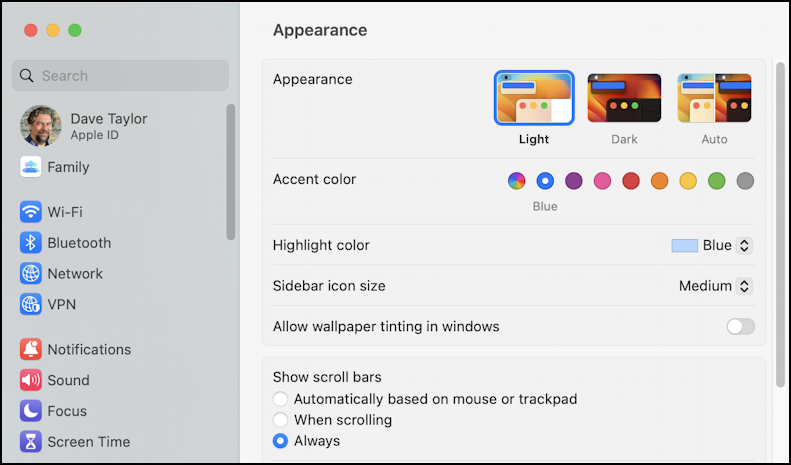
MACOS 13: CONFIGURAÇÕES DO SISTEMA
Para definir e configurar as coisas, é hora de ir para Configurações do sistema… [fora do menu 🍎], mas se você é novo no MacOS 13, terá uma grande choque: foi completamente redesenhado em relação às linhas de ícones de configuração de todas as gerações anteriores do MacOS. O novo design pretende ser mais parecido com a experiência de um dispositivo móvel como um iPhone ou iPad. E assim, as novas configurações do sistema:
O padrão do Mine é “Aparência”, como você pode ver, mas onde nas versões anteriores havia fileiras de botões, agora está tudo na lista no lado esquerdo.
CONFIGURAÇÕES E PREFERÊNCIAS DO MACOS TRACKPAD
Você precisará rolar até o final para encontrar “Trackpad“. Clique nele e as opções do lado direito mudam:
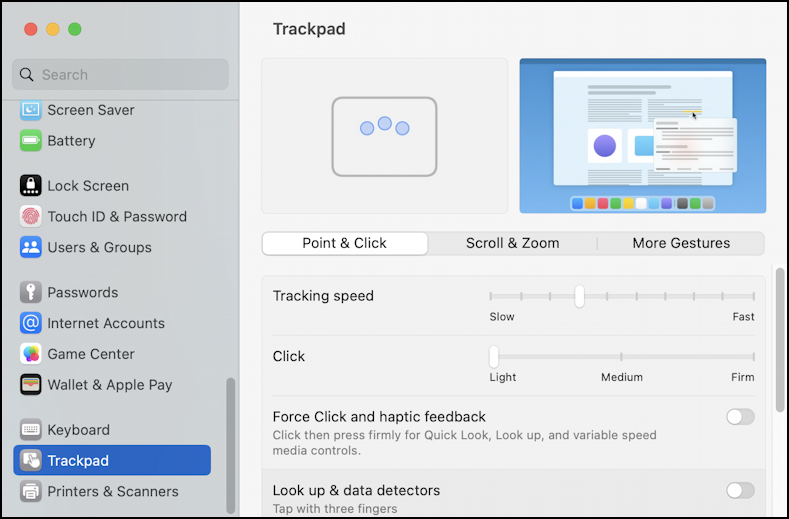
Antes de examinar as configurações individuais, observe que há três “guias” no meio da janela denominadas “ Apontar e clicar”, “Rolar e ampliar” e “Mais gestos”. Isso denota que existem três telas diferentes cheias de configurações e preferências.
Neste ponto, no entanto, você pode ajustar a velocidade de rastreamento e a força com que precisa pressionar para obter um “clique” registrado. Você pode até obter feedback tátil em seu trackpad (o que é interessante, experimente, veja se gosta. Não, mas acho que muitas pessoas gostam). Role para baixo para ver quais outras opções existem nesta página de configurações de apontar e clicar.
Em seguida, clique em “Rolar e ampliar” para ver a configuração de pinçar para ampliar!
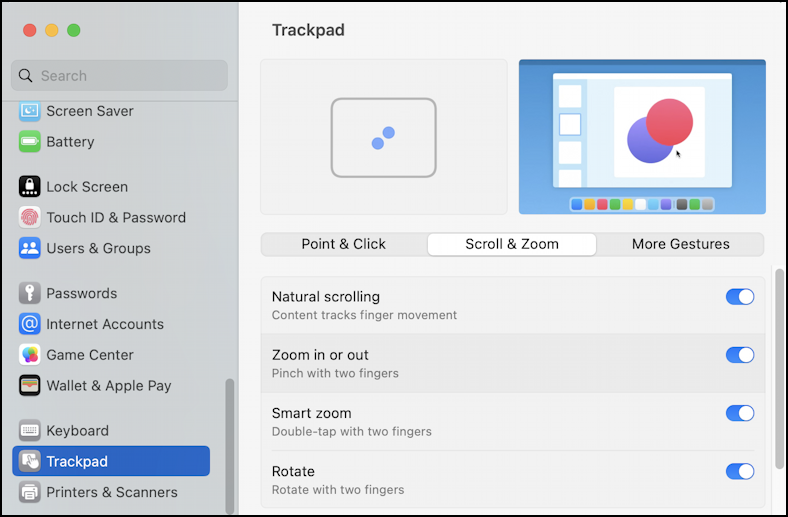
O que você procura aqui é “Aumentar ou diminuir o zoom”: basta verificar se está ativado. Como você pode ver acima, habilito todas essas configurações de rolagem e zoom para meu MacBook Pro. Mais uma vez, role para baixo para verificar todas as diferentes opções. Mais importante ainda, observe as animações nesta página de configurações também, porque ao clicar em uma configuração, você terá uma representação visual do que permite fazer, o que pode ser bastante útil!
Você pode Você também pode conferir “Mais gestos” enquanto examina todas as configurações do Trackpad. Na maioria das vezes, eles estão desativados porque não uso coisas como Launchpad, Mission Control ou Exposé, mas se você usa, experimente.
BÔNUS: CONFIGURAÇÕES DO MOUSE MACOS
O que você pode notar é que não há opção para as configurações do mouse. Isso porque você não tem um conectado se estiver usando o trackpad do seu MacBook Air. Conecte um e novas configurações aparecerão na janela Configurações do sistema:
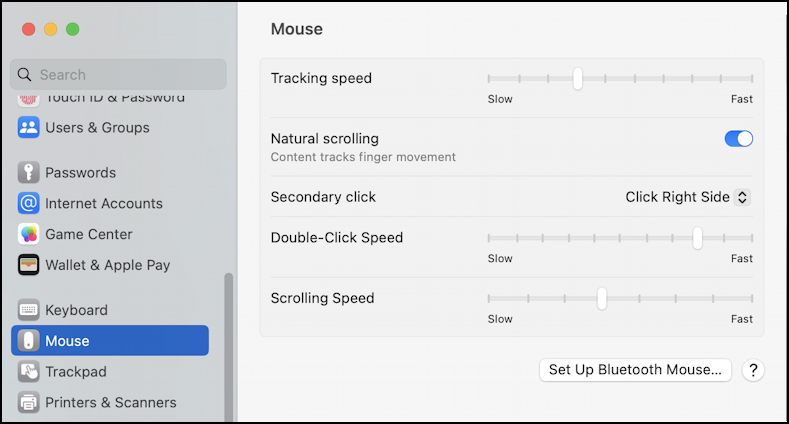
Provavelmente o mais útil deles é a velocidade de rastreamento – uma configuração realmente importante com um mouse! – mas você pode ver as outras opções também. Útil!
Dica profissional: tenho escrito sobre o Mac desde o lançamento do primeiro sistema. Confira minha extensa Biblioteca de Ajuda do Mac durante sua visita. Obrigado!
configurações do mouse mac, configurações do macos trackpad, beliscar para ampliar, configurações do sistema