
Diablo IV é o novo RPG de ação desenvolvido e publicado pela Blizzard Entertainment e é o quarto capítulo principal da série Diablo. No entanto, assim como os títulos anteriores, Diablo 4 também tem muitos problemas, e Diablo 4 travou o problema da tela de carregamento é um deles.
De acordo com vários relatórios dos jogadores afetados de Diablo 4, este jogo tem alguns bugs ou erros. Mas, de alguma forma, a tela de carregamento do jogo trava e não avança com frequência no PC, o que parece frustrante. Isso significa que jogadores infelizes são impedidos de entrar no jogo, arruinando tudo. Siga este guia de solução de problemas se você também estiver enfrentando a tela de carregamento infinita.
Conteúdo da página
Correção: Diablo 4 travado na tela de carregamento
Além do travamento-na tela de carregamento, o jogo Diablo 4 também passa por quedas de FPS, gagueja, trava, falhas gráficas e muito mais como seus jogos da geração anterior. Às vezes, problemas com a conectividade do servidor do jogo, problemas com a Internet, arquivos do jogo corrompidos ou ausentes, software antivírus, drivers gráficos desatualizados, aplicativos em segundo plano, uma versão desatualizada do jogo etc. podem incomodá-lo muito.
Felizmente, compartilhamos todas as soluções alternativas possíveis para você que devem ser úteis. É altamente recomendável não pular nenhum método até que o problema seja corrigido. Então, sem perder mais tempo, vamos direto ao assunto.
1. Execute o Diablo 4 como administrador
Primeiro, você deve executar o arquivo de aplicativo exe do jogo em seu PC como administrador para conceder ao usuário acesso de controle de conta. Isso permitirá que o sistema execute o arquivo do programa corretamente, evitando problemas de travamento ou não inicialização. Você pode seguir as etapas abaixo para fazer isso:
s Clique com o botão direito do mouse no Diablo 4 arquivo exe em seu PC. Selecione Propriedades > Clique na guia Compatibilidade .
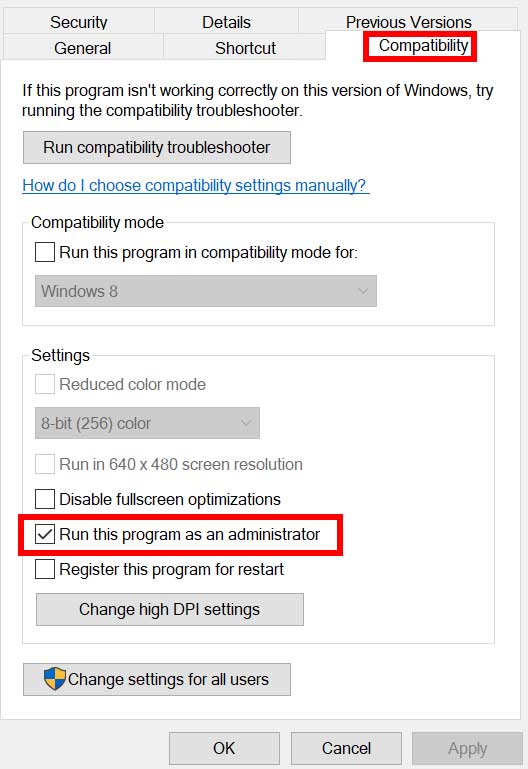
Certifique-se de clicar na caixa de seleção Executar este programa como administrador para marcá-la. Clique em Aplicar e selecione OK para salvar as alterações. Agora, execute o jogo para iniciá-lo.
Observação: Se for o caso, você é um dos usuários do cliente Battle.net ou do cliente Steam para executar o jogo Diablo 4, certifique-se de seguir as mesmas etapas para o inicializador do jogo específico também.
2. Atualize os drivers da GPU
A verificação da atualização do driver gráfico no PC é altamente recomendada seguindo as etapas abaixo. Ao fazer isso, você poderá instalar a atualização mais recente, que corrigirá vários problemas gráficos do programa. Para fazer isso:
Clique com o botão direito do mouse no Menu Iniciar para abrir o Menu de acesso rápido. Clique em Gerenciador de dispositivos na lista para abri-lo. Clique duas vezes em Adaptadores de vídeo para expandi-lo.
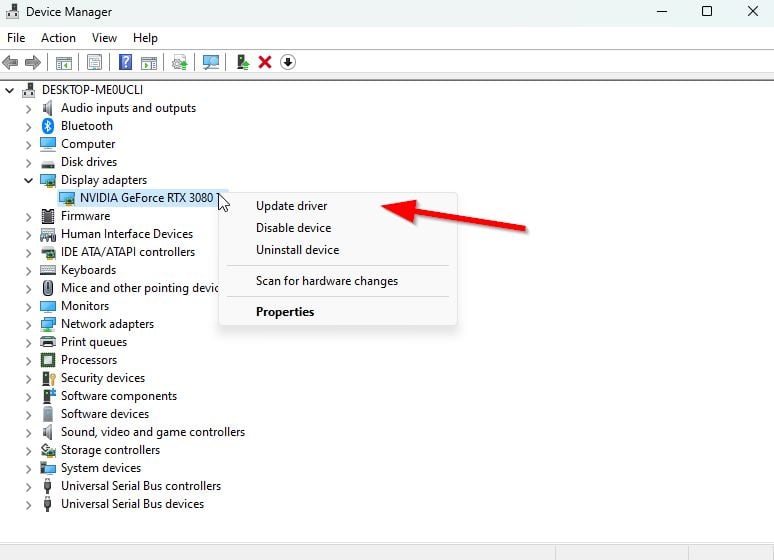
Clique com o botão direito do mouse na placa gráfica dedicada que você está usando. Clique em Atualizar driver > Escolha Pesquisar drivers automaticamente. O sistema verificará automaticamente a atualização disponível. Se uma atualização estiver disponível, ela baixará e instalará automaticamente a versão mais recente. Uma vez feito, certifique-se de reiniciar o seu PC para aplicar as alterações.
Se não houver atualização disponível no PC, certifique-se de visitar o site oficial do fabricante da placa gráfica e obter manualmente a versão mais recente. Pesquise o modelo específico da placa gráfica nos links a seguir.
3. Atualize o Diablo 4
É altamente recomendável verificar as atualizações do jogo em seu PC seguindo as etapas abaixo para garantir que não haja uma versão desatualizada do jogo. Às vezes, problemas com a versão desatualizada do patch do jogo podem causar vários conflitos do seu lado, que podem afetar gravemente a inicialização do jogo ou a experiência de jogo. Para fazer isso:
Para Battle.net:
Abra o iniciador Battle.net (Blizzard) > Clique no botão Logotipo da Blizzard no canto superior esquerdo. Acesse Configurações > Clique em Instalar/atualizar jogo. Role para baixo até a parte inferior da página > Clique em Aplicar as atualizações mais recentes e baixar dados de patches futuros para jogos jogados recentemente. para ativá-lo. Agora, clique em Concluído para salvar as alterações > Reinicie o iniciador do Battle.net para aplicar as alterações. Ele deve atualizar automaticamente o jogo para a versão disponível.
Para Steam:
abra Steam e vá para Biblioteca. Clique em Diablo 4 no painel esquerdo. O Steam procurará automaticamente a atualização disponível. Se houver uma atualização disponível, clique em Atualizar. Certifique-se de esperar algum tempo até que a atualização seja concluída. Uma vez feito, certifique-se de reiniciar o PC para aplicar as alterações.
4. Verifique o status do servidor
Certifique-se de verificar o status do servidor do jogo Diablo 4 visitando a página oficial de serviços online da Activision . Às vezes, problemas com o servidor do jogo, como tempo de inatividade ou interrupção ou até mesmo o processo de manutenção, podem causar falhas no jogo ou travar na tela de carregamento. No momento em que escrevo este artigo, podemos ver que há um problema com o servidor do jogo e muitos jogadores estão sendo afetados por isso.
Se você também está enfrentando o mesmo problema, faça certifique-se de esperar algum tempo até que o problema seja resolvido completamente.
5. Verifique a conexão com a Internet
As chances são altas de que, de alguma forma, sua conexão com a Internet não esteja funcionando bem o suficiente em termos de estabilidade ou velocidade de dados. É melhor verificar adequadamente a rede de internet do seu lado antes de tirar outras conclusões. Você deve certificar-se de mudar para o sem fio de uma conexão com fio ou vice-versa. Você também pode tentar usar outra rede ou o ponto de acesso de dados móveis para verificar o problema.
6. Verifique e repare os arquivos do jogo
Se for o caso, arquivos de jogo ausentes ou corrompidos no PC podem causar muitos problemas aos jogadores. Você pode seguir as etapas abaixo para verificar e reparar os arquivos do jogo no computador para que o jogo seja executado corretamente.
.parallax-ad-container{position:relative;width:100%;height:320px;margin:0 auto ;overflow:hidden}.parallax-ad{position:absolute!important;top:0!important;left:0!important;width:100%!important;height:100%!important;border:0!important;margin: 0!important;padding:0!important;clip:rect(0,auto,auto,0)!important}.parallax-ad>iframe{position:fixed;top:130px;height:100%;transform:translateX(-50%);margin-left:0!important}.ad-label{font-family:Arial,Helvetica,sans-serif;font-size:.875rem;color:#8d969e;text-align:center;padding:1rem 1rem 0 1rem}
Para Battle.net:
Abra o cliente Battle.net no seu PC. Clique no jogo Diablo 4 . Agora, clique em OPÇÕES (ícone de engrenagem) > Clique em Verificar e reparar. Escolha Iniciar verificação e aguarde a conclusão do processo. Feito isso, feche o inicializador do Battle.net e reinicie o seu PC.
Para Steam:
Inicie o cliente Steam > Clique em Biblioteca. Clique com o botão direito do mouse em Diablo 4 na lista. Clique em Propriedades > Vá para Arquivos locais. Clique em Verificar a integridade dos arquivos do jogo. Este processo pode levar algum tempo para ser concluído. Então, tenha um pouco de paciência. Uma vez feito, certifique-se de reiniciar o PC para aplicar as alterações.
7. Atualize o Windows
Para reduzir falhas do sistema, problemas de compatibilidade e travamentos, atualizar a compilação do sistema operacional Windows é essencial para usuários de PC e jogadores. Enquanto isso, a versão mais recente inclui recursos adicionais, melhorias, patches de segurança e muito mais. Para fazer isso:
Pressione as teclas Win+I para abrir as Configurações do Windows. Clique em Atualização e segurança > Selecione Verificar atualizações na seção Windows Update . Se houver uma atualização disponível, selecione Baixar e instalar. Pode demorar um pouco para concluir a atualização. Depois de concluído, reinicie o computador para instalar a atualização.
8. Fechar tarefas em segundo plano
Tarefas ou programas desnecessários em execução em segundo plano podem consumir muitos recursos do sistema, como CPU ou uso de memória, reduzindo o desempenho do sistema. Portanto, os problemas de travamento, atraso e não carregamento da inicialização geralmente aparecem. Simplesmente feche completamente todas as tarefas desnecessárias em execução em segundo plano. Para fazer isso:
Pressione as teclas Ctrl + Shift + Esc para abrir o Gerenciador de Tarefas. Agora, clique na guia Processos. Clique para selecionar a tarefa individualmente que você deseja fechar. [Executando em segundo plano e consumindo recursos suficientes do sistema] Clique em Finalizar tarefa para fechá-la uma a uma. Feito isso, reinicie o sistema.
9. Execute uma inicialização limpa
Alguns programas ou serviços podem ser executados em segundo plano sempre que você inicializar o sistema Windows sem sua intenção. Esses aplicativos ou serviços usarão muita conexão com a Internet, bem como recursos do sistema. Se você também sentir o mesmo, execute uma inicialização limpa em seu computador para verificar o problema. Para fazer isso:
Pressione as teclas Win+R para abrir a caixa de diálogo Executar . Agora, digite msconfig e pressione Enter para abrir Configuração do sistema. Vá para a guia Serviços > ative a caixa de seleção Ocultar todos os serviços da Microsoft. Clique em Desativar tudo > Clique em Aplicar e depois em OK para salvar as alterações. Agora, vá para a guia Inicialização > Clique em Abrir Gerenciador de Tarefas. A interface do Gerenciador de Tarefas será aberta. Aqui, vá para a guia Inicialização . Em seguida, clique na tarefa específica que tem um impacto inicial maior. Uma vez selecionado, clique em Desativar para desligá-los do processo de inicialização. Siga as mesmas etapas para cada programa que tiver um impacto inicial maior. Depois de concluído, certifique-se de reiniciar o computador para aplicar as alterações.
10. Desligue e ligue o roteador
Se nenhum dos métodos funcionou para você, execute um método de ciclo de energia seguindo as etapas abaixo. Isso permitirá que o roteador Wi-Fi elimine falhas temporárias de rede sem problemas. Para fazer isso:
Você precisará desligar o roteador Wi-Fi > Aguarde até que os indicadores de LED se apaguem. Agora, certifique-se de desconectar o cabo de alimentação do roteador e da fonte de alimentação. Em seguida, aguarde cerca de 30 segundos > Conecte novamente o cabo de alimentação ao roteador e à fonte de alimentação. Por fim, ligue o roteador e verifique o problema.
É isso, pessoal. Assumimos que este guia foi útil para você. Para mais dúvidas, você pode comentar abaixo.