
Não há dúvida de que Diablo 4 está entre os jogos mais esperados de todos os tempos. No entanto, tem havido muita especulação sobre o próximo capítulo da série, e os fãs aguardam ansiosamente seu lançamento. No entanto, alguns jogadores relataram problemas com a interface do usuário (UI) do jogo não carregando e faltando elementos do HUD. Nessa situação, os jogadores podem achar frustrante não conseguir aproveitar o jogo sem falhas. Estamos explorando possíveis soluções neste artigo para corrigir o problema de falha na interface do usuário do Diablo 4 e falta de elementos do HUD.
Conteúdo da página
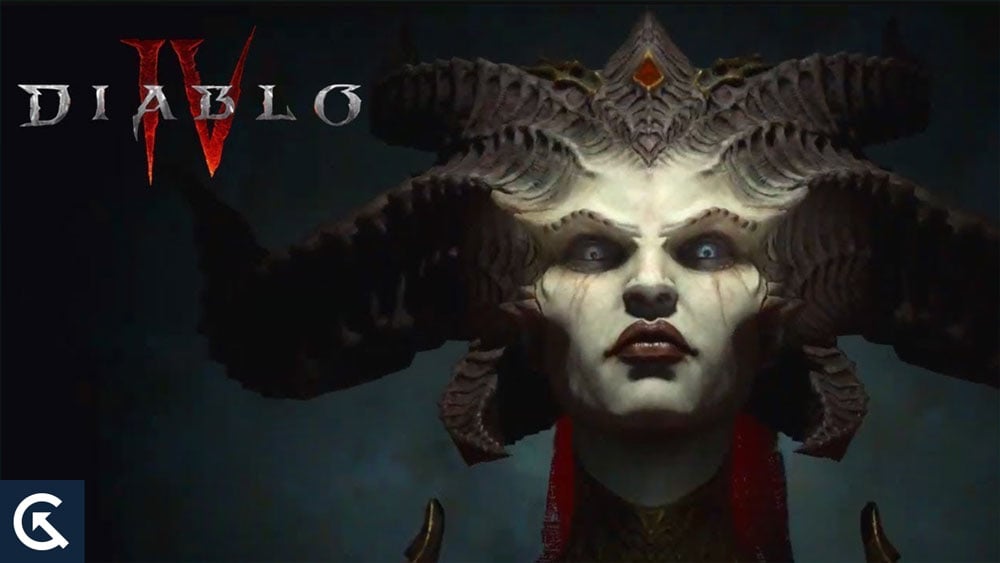
Possíveis causas do não carregamento da interface do usuário do Diablo 4 e dos elementos do HUD Problema ausente:
Antes de mergulharmos nas soluções, vamos primeiro dar uma olhada em algumas possíveis causas desse problema:
Arquivos de jogo corrompidos: Se os arquivos do jogo estiverem corrompido, a interface do usuário não será carregada corretamente e os elementos do HUD podem não aparecer. Driver gráfico desatualizado: isso pode levar a problemas gráficos no jogo, como falta de elementos do HUD e interface do usuário com defeito. Problemas de hardware: problemas de hardware, como placas gráficas ou RAM com defeito, podem impedir que a IU do Diablo 4 carregue e os elementos do HUD apareçam. Software incompatível: você pode ter problemas com os elementos HUD do Diablo 4 se tiver determinado software instalado em seu computador.
Correção: a interface do usuário do Diablo 4 não está carregando e os elementos do HUD estão ausentes
Agora que identificamos algumas causas possíveis, vamos passar para as soluções.
Correção 1: verifique os arquivos do jogo
Recomendamos verificar os arquivos do jogo no cliente Battle.net da Blizzard como primeira solução. Se houver arquivos de jogo corrompidos, esse processo os corrigirá e garantirá que o jogo seja executado sem problemas. Você pode fazer isso seguindo estas etapas:
Navegue até o cliente Battle.net e selecione Diablo 4. Escolha Verificar e reparar no menu suspenso ao clicar no botão Opções. Se os arquivos do seu jogo estiverem corrompidos, aguarde a conclusão do processo e eles serão reparados automaticamente. Verifique se os elementos de IU e HUD de Diablo 4 estão sendo carregados corretamente.
Correção 2: atualizar drivers gráficos
Foi mencionado anteriormente que drivers gráficos desatualizados podem causar problemas gráficos no jogo, como falta de elementos do HUD e interface do usuário não carregada. Portanto, você deve atualizar seu driver gráfico para a versão mais recente para resolver o problema. Veja como fazer isso:
s Visite o site do fabricante da sua placa gráfica. Encontre a página de download do driver para sua placa gráfica. Você precisa baixar e instalar o driver gráfico mais recente para sua placa. Você precisará reiniciar o computador antes de iniciar o Diablo 4. Verifique se os elementos da interface do usuário e do HUD estão sendo carregados corretamente.
Correção 3: verifique os problemas de hardware
Talvez seja necessário substituir o hardware do computador se as soluções acima não resolverem o problema. Para verificar se há problemas de hardware, você pode fazer o seguinte:
Certifique-se de que a RAM do seu computador esteja em boas condições: RAM defeituosa pode causar problemas com o seu computador, incluindo a incapacidade de executar jogos. Se a sua RAM contiver algum erro, você pode usar uma ferramenta gratuita como o MemTest86. Pode ser necessário verificar a placa gráfica do computador: A placa gráfica do computador pode estar com defeito. Verifique se sua placa gráfica está funcionando corretamente executando um teste de estresse. O superaquecimento pode levar a problemas no computador, incluindo problemas no jogo. Verifique a temperatura do seu computador. Use uma ferramenta de monitoramento de temperatura para garantir que seu computador não esteja superaquecendo. Você pode ter problemas ao executar jogos em seu computador se a fonte de alimentação do seu computador estiver com defeito. Você pode usar um testador para garantir que a fonte de alimentação funcione corretamente.
Correção 4: verifique se há software incompatível
Às vezes, o software instalado em seu computador interfere na interface do usuário do Diablo 4 e causa a falta de elementos do HUD. As etapas a seguir o ajudarão a determinar se seu software é compatível:
Você deve verificar seu software antivírus. Às vezes, o software antivírus pode interferir nos jogos e causar problemas gráficos. Se o problema persistir, desative seu software antivírus temporariamente e inicie o Diablo 4. Certifique-se de que nenhum software de sobreposição esteja instalado porque o software de sobreposição, como Discord ou Steam overlay, pode interferir nos jogos e causar problemas de interface do usuário e HUD. Desative qualquer software de sobreposição que esteja executando e inicie o Diablo 4. Conflitos de software podem causar mau funcionamento de jogos, como aqueles que alteram as configurações ou o desempenho do sistema. Tente desativar qualquer software conflitante e inicie o Diablo 4. Software desatualizado pode causar problemas com jogos, incluindo problemas gráficos. Certifique-se de que todo o seu software, incluindo drivers, esteja atualizado.
Correção 5: alterar o modo de exibição
Foi relatado que alguns jogadores conseguiram resolver o problema depois de alternar do modo de tela cheia para janela ou tela cheia em janela. Você pode fazer isso seguindo estas etapas:
Abra o Diablo 4. Clique em Opções > Vídeo. Você pode alterar o modo de exibição para Janela ou Tela cheia em janela. Depois que as alterações forem feitas, reinicie o Diablo 4. Verifique se a interface do usuário está carregando corretamente e se os elementos do HUD estão visíveis.
Correção 6: Excluir cache e pasta de configurações
As configurações e as pastas de cache do Diablo 4 podem ser corrompidas às vezes, causando problemas de IU e HUD. Para excluí-los, siga estas etapas:
Pode ser necessário fechar o Diablo 4 se estiver em execução. Navegue até C:/Users/YourUserName/Documents/Diablo IV no File Explorer. É necessário deletar as pastas Cache e Settings. Inicie o Diablo 4. Verifique se a interface do usuário está carregando corretamente e se os elementos do HUD estão presentes.
Correção 7: desabilitar o overclocking
É possível que você tenha problemas ao jogar em seu computador se você tiver feito overclock em sua CPU ou GPU. Se o problema persistir, desative o overclock e inicie o Diablo 4.
Correção 8: execute o jogo como administrador
Às vezes, é possível corrigir problemas gráficos com o jogo executando-o como um administrador. Para fazer isso, siga estas etapas:
Se o Diablo 4 estiver em execução, feche-o. Clique com o botão direito no atalho para Diablo 4 e selecione Propriedades. Clique na guia Compatibilidade. Certifique-se de que a opção”Executar este programa como administrador”esteja marcada. Clique em Aplicar e depois em OK. Inicie o Diablo 4. Verifique se a IU está carregando corretamente e se os elementos do HUD estão presentes.
Encerramento
Os jogadores podem se sentir frustrados quando a IU do Diablo 4 não está carregando e inclui elementos HUD. Esperamos que você possa corrigir o problema e jogar novamente com as soluções fornecidas neste artigo. Certifique-se de que seu software esteja atualizado, seu hardware esteja funcionando corretamente e evite a instalação de software incompatível. Como alternativa, entre em contato com o suporte ao cliente da Blizzard se nenhuma dessas soluções funcionar. No entanto, comente abaixo caso precise de mais ajuda.