
Você tem olhado para a mesma imagem de login do Mac por tantos anos e agora acha chato? Aprenda aqui como alterar a imagem de login no Mac e adicionar algo interessante substituindo a imagem padrão do usuário no Mac.
A tela de bloqueio do MacBook ou iMac é a primeira coisa que você vê quando começa o dia no computador. Portanto, deve ser algo especial que coloque energia positiva em você para o resto do dia. O que você pode fazer é personalizar a tela de bloqueio, e uma personalização importante é alterar o ícone no login do Mac.
Se você não sabe como alterar a imagem do usuário no Mac, isso é compreensível. Quem sabe, certo? Só precisamos fazer login clicando no nome e começar com nossas tarefas. Ainda assim, se você enfatizar o toque pessoal em seu próprio Mac, continue lendo até o final.
O que é a imagem de login do usuário no Mac?
Saiba o que é a imagem do usuário Imagem de login no Mac
A imagem de login do usuário no Mac também é popularmente conhecida como a imagem do perfil do Mac. É a imagem em miniatura que aparece acima do ID ou nome da sua conta. Quando houver mais de uma conta de usuário local no macOS, você precisará clicar na imagem de login do usuário no Mac para inserir a senha e fazer login.
Leia também: Conta de usuário do Mac desapareceu? Veja como recuperá-lo
Você pode modificar este ícone de perfil no Mac que aparece ao lado da sua conta de usuário ou de outra pessoa na janela de login em um iMac ou MacBook. Para alterar a foto do perfil no MacBook, você pode selecionar uma foto da biblioteca de fotos ou tirar uma nova foto usando a câmera do seu Mac. Além disso, você pode escolher entre uma enorme coleção de emojis ou Memojis interessantes e engraçados.
Sem falar que também existe a possibilidade de usar as iniciais do seu nome em um monograma. Personalizar a imagem de login do Mac é essencial, pois também é a exibição da conta de usuário para o seu ID Apple e o My Card em Contatos. Assim, em uma rede organizacional ou no domínio da empresa, seus colegas podem identificá-lo facilmente antes de compartilhar dados comerciais confidenciais.
Leia também: Como corrigir contas de usuário corrompidas em macOS
A imagem de login do usuário padrão no Mac é um risco de segurança, assim como usar senhas fáceis de adivinhar, especialmente em uma configuração de negócios.
Requisitos para alterar o usuário Imagem de login no Mac
Para poder alterar a imagem de login do Mac, você deve ter os seguintes ativos e direitos de usuário:
Sua conta de usuário do macOS vem com direitos de administrador ou padrão Se o administrador de TI de uma organização gerencia o dispositivo, eles devem permitir direitos de edição de usuários e grupos para você Se você for o administrador do dispositivo ou do dispositivo gerenciado em rede, poderá alterar a imagem de login do usuário no Mac para todos os usuários nos dispositivos gerenciados Você se lembra da senha da sua conta de usuário para faça login e também desbloqueie a área de configurações de usuários e grupos Você possui a imagem que deseja s et como a nova imagem do usuário no Mac
Leia também: macOS: como alterar o nome da conta de administrador
Como alterar a imagem de login no Mac: Ventura e Monterey
O local da imagem de login do usuário e outras configurações de usuários e grupos são semelhantes no macOS Ventura e Monetery. Portanto, se o seu MacBook ou iMac for executado em qualquer um desses dois, tente as seguintes etapas para alterar o ícone no login do Mac:
Clique no ícone Menu Apple na barra de ferramentas do Mac. 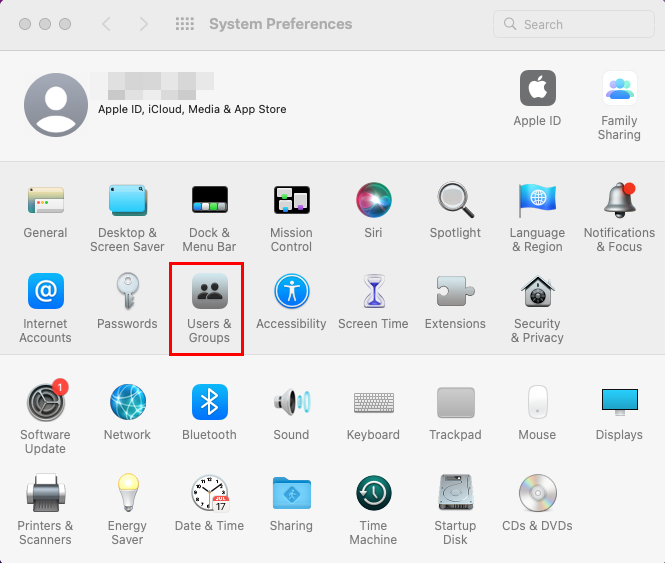 Preferências do sistema Usuários e Localização dos grupos No menu de contexto da Apple, clique em Preferências do sistema (Monterey) ou Configurações do sistema (Ventura). Na janela Preferências do sistema ou Configurações do sistema, você deve encontrar Usuários e grupos na linha do meio das opções disponíveis. Clique nisso. O cartão Usuários e Grupos geralmente está bloqueado. Você deve desbloqueá-lo clicando no cadeado no canto inferior esquerdo da janela. Insira a senha ou PIN da sua conta de usuário do Mac para desbloquear Usuários e Grupos.
 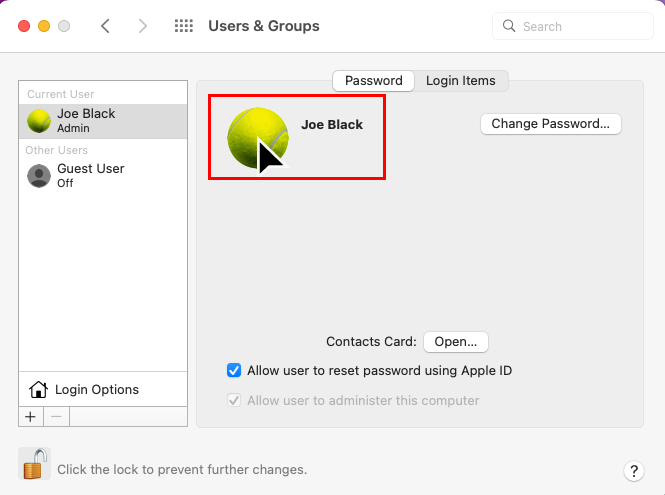 Aprenda como alterar a imagem de login no Mac Clique na imagem Agora, passe o cursor do mouse sobre a imagem do usuário existente no Mac para obter a opção Editar. Como alternativa, você pode simplesmente clicar na imagem para obter as opções de modificação. A janela de edição da imagem de login do usuário aparecerá com várias opções para escolher.
 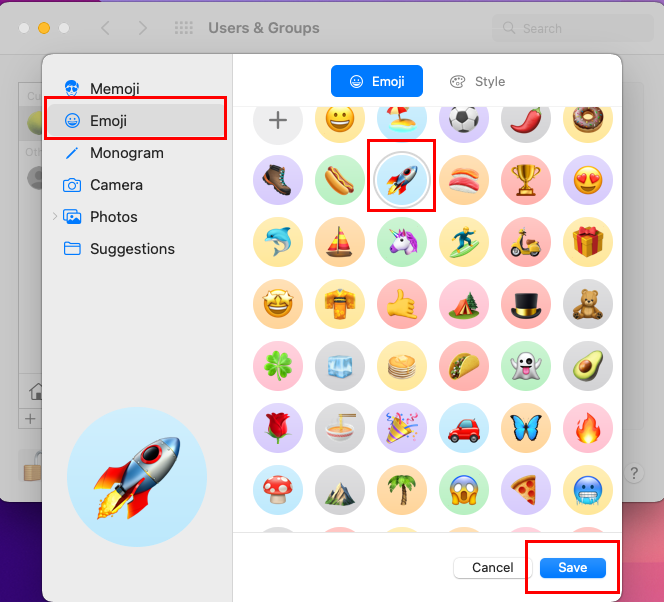 Selecionar um Emoji para alterar a imagem de login do Mac A janela também permite ampliar e reduzir o ícone do perfil e editar como a imagem deve aparecer dentro do quadro. Clique no botão Salvar.
Esta é apenas uma maneira de acessar a imagem de login no Mac. Aqui está uma alternativa para você:
Encontre o ícone do avatar na barra de ferramentas do Mac. O ícone deve estar no canto direito. 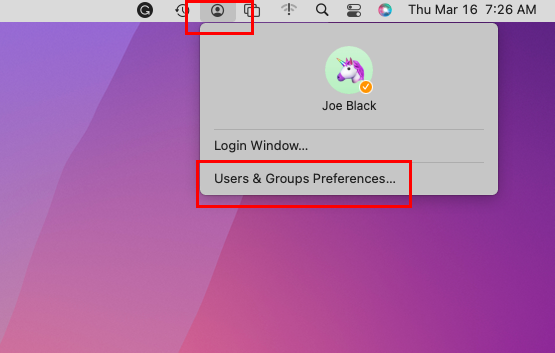 Usuários e Opção Grupos na barra de ferramentas do Mac Clique no ícone e um menu de contexto será aberto. Selecione Preferências de usuários e grupos. A partir daqui, siga as etapas de edição da foto do perfil mencionadas anteriormente.
Opções de imagem de perfil do Mac
Em Ventura e Monetery, você encontrará os seguintes ativos de mídia como suas opções de personalização de imagem de login do usuário:
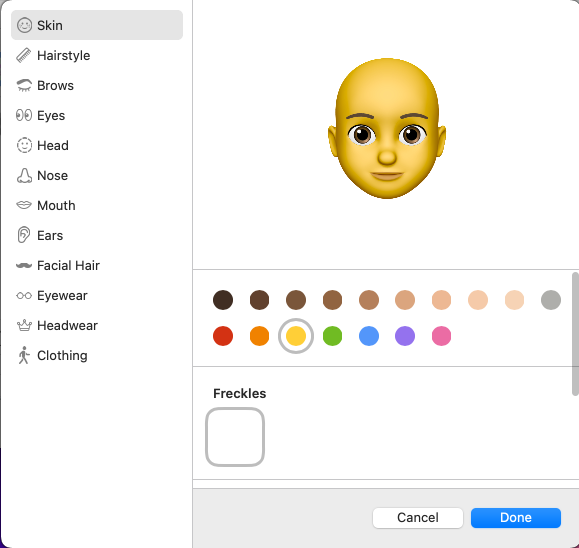 Use Memoji para alterar o ícone no login do Mac Memoji que permite criar um avatar 3D usando vários elementos de design, como pose, estilo, chapelaria, roupas, cabeça, nariz, boca e assim por diante. Há uma biblioteca de emoticons coloridos ou Emojis.
 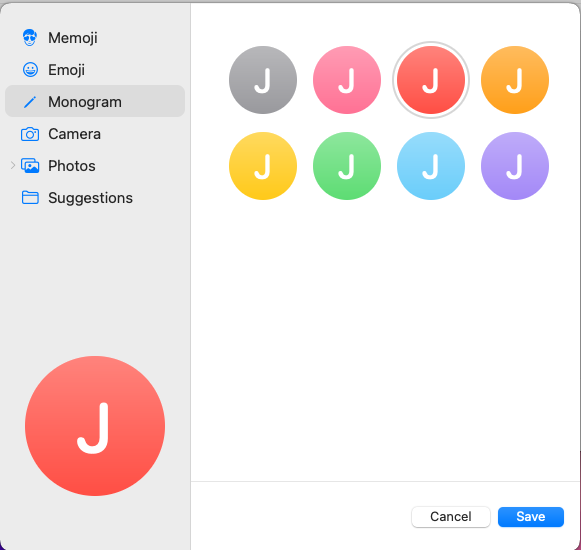 Altere a imagem do usuário no Mac usando monogramas Monogram que permite adicionar as iniciais do nome em um fundo colorido e circular. A opção Câmera permite clicar em uma foto sua usando a webcam do Mac. A opção Fotos traz todas as imagens que você armazenou localmente ou na nuvem em um só lugar para que você possa escolher imagens da vida real como uma imagem do usuário no Mac. Você obtém acesso automático a imagens de pastas como Favoritos, Compartilhados e Álbuns.
 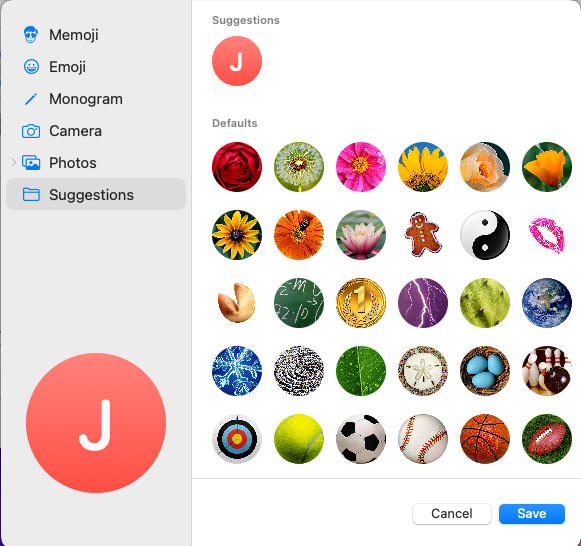 Como mudar a foto do perfil no MacBook usando Sugestões A opção Sugestões é aquela que mostra fotos de perfil do Mac de diferentes estilos e gêneros em um só lugar.
Arraste e solte para alterar a imagem do usuário no Mac
Talvez a maneira mais intuitiva de alterar a imagem de login do Mac seja usando as opções Finder e Users & Groups juntas. Veja como é feito:
Abra o Finder e vá para o diretório do qual você deseja usar uma imagem como imagem de login. Agora, abra a configuração Usuários e grupos e desbloqueie-a. Selecione a imagem do Finder e arraste-a para o ícone de perfil existente e solte-a. A tela de edição da foto do perfil será aberta automaticamente. Clique em Salvar para concluir o processo.
Leia também: Como mostrar sua biblioteca de usuário no macOS
Como alterar a imagem de login no Mac: Big Sur e versões anteriores
Acessar a imagem de login do Mac no Big Sur e macOS anteriores permanece o mesmo. Acesse Usuários e grupos por meio do menu Apple na barra de ferramentas do Mac > Preferências do sistema. Em seguida, você precisa desbloquear o painel inserindo sua senha do Mac.
Além disso, você pode arrastar e soltar uma imagem do aplicativo Finder na imagem de usuário desbloqueada no Mac para modificá-la. No entanto, as diferenças entre o Big Sur e os macOS mais recentes estão nas opções de ícones de imagem de perfil. Big Sur e dispositivos Mac anteriores vêm com as seguintes opções:
Padrões Fotos da câmera: Momentos, Coleções, Anos, Álbuns, etc. Cabine de fotos 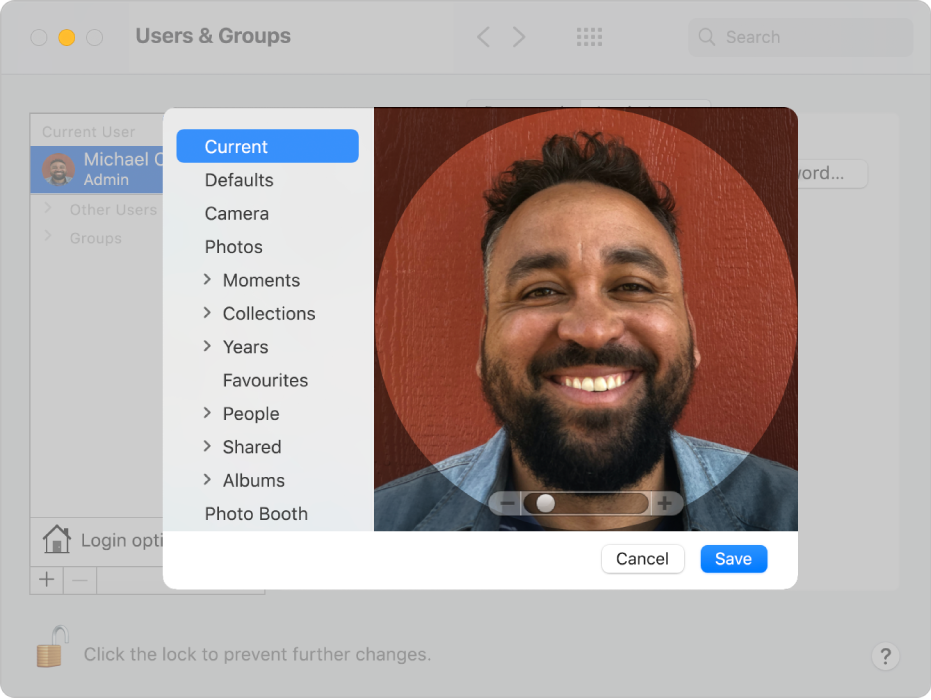 Como alterar o ícone do perfil no Mac Big Sur (Foto: Cortesia da Apple)
O editor de ícones de imagem ou perfil e a interface de ajuste são bem diferentes. Você obtém uma miniatura maior para a foto do perfil que está sendo editada do que aquela em Ventura e Monetery.
Leia também: Como gerenciar itens de login no seu Mac
Conclusão
Agora você sabe como alterar a imagem de login no Mac para diferentes versões do macOS, como Ventura, Monetary e Big Sur. Agora, você pode fornecer os métodos acima para alterar a imagem de login do Mac sem esforço, sem pedir favores a nenhum amigo ou colega.
Se eu esqueci algum método acima, mencione isso no comentário. Não se esqueça de compartilhar este artigo com seus contatos que também precisam alterar a imagem de login do usuário no Mac.
A seguir, saiba como adicionar, excluir e alternar um usuário no Mac.