
O iPhone 13 tem várias maneiras diferentes de personalizar o dispositivo.
Algumas dessas opções são bastante incomuns e podem envolver partes do iPhone que você pode não ter pensado que eram personalizáveis.
Um desses locais é a página inicial que você vê no Safari ao criar uma nova guia.
O iPhone permite escolher um plano de fundo personalizado para esse local, e você pode escolher entre uma seleção de papéis de parede padrão, ou você pode usar uma imagem de seu próprio rolo da câmera.
Você pode alterar o plano de fundo do Safari em seu iPhone abrindo o Safari, tocando no botão Abas, criando uma nova guia, selecionando a opção Editar e, em seguida, ativando a Imagem de fundo e escolhendo um papel de parede.
Índice ocultar
Como usar um plano de fundo diferente no aplicativo Safari para iPhone
Abra o Safari. Toque no ícone Guias. Toque no botão +. Selecione Editar. Ative a Imagem de fundo. Escolha um papel de parede.
Nosso guia continua abaixo com informações adicionais sobre como alterar o plano de fundo do Safari em um iPhone 13, incluindo fotos dessas etapas.
Melhor valor Mais popular Bom para Android Melhor Valor Mais popular Bom para Android
Último atualização em 22/03/2023/Links afiliados/Imagens da API de publicidade de produtos da Amazon | Como associado da Amazon, ganho com compras qualificadas.
Relacionado: você pode ler nosso guia de cookies do iPhone se quiser saber mais sobre como limpar seu histórico e outros dados do site de seu dispositivo.
À medida que seu período de propriedade com o iPhone aumenta, você inevitavelmente fará algumas alterações na maneira como o dispositivo opera, bem como na aparência.
Essas alterações podem envolvem coisas como o toque ou o plano de fundo da tela de bloqueio, mas também podem envolver algumas outras áreas que são modificadas com menos frequência.
Um desses locais é a página inicial do Safari.
Esta é a tela que você vê quando abre o menu Guias no navegador e, em seguida, toque no ícone de mais para criar uma nova guia.
Você não apenas pode ativar e desativar as várias seções desse menu, como também também pode escolher um plano de fundo para substituir a cor sólida padrão.
Nosso tutorial abaixo mostrará como alterar o plano de fundo do Safari no iPhone 13 para que você possa adicionar um pouco de cor a página da nova guia no Safari.
Vídeo sobre como alterar o plano de fundo do iPhone Safari
Como alterar o plano de fundo da página inicial do Safari
As etapas nesta seção foram realizadas em um iPhone 13, no sistema operacional iOS 16. Essas etapas funcionarão para outros modelos de iPhone, como:
iPhone 13 mini iPhone 13 Pro iPhone 13 Pro Max
Assim como a maioria dos outros modelos de iPhone que usam o sistema operacional iOS 16.
Etapa 1: encontre o ícone Safari e toque nele para abrir o navegador.
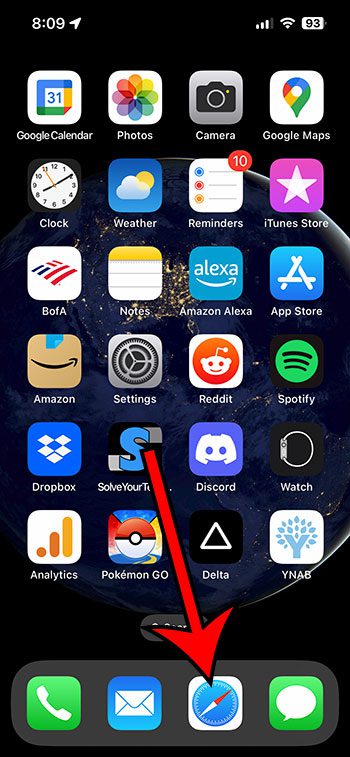
Etapa 2: toque no botão Guias no canto inferior direito da tela.
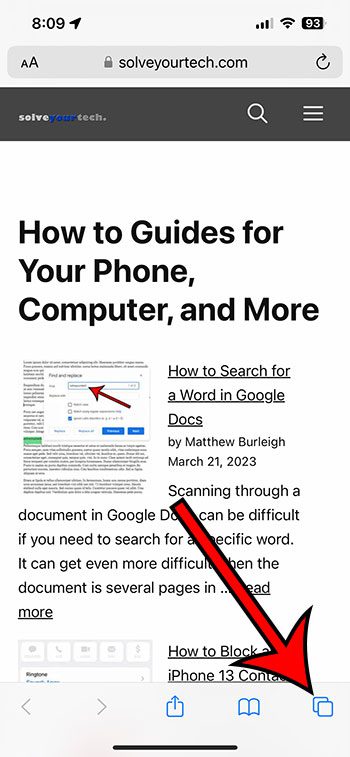
Etapa 3: toque no botão + no canto inferior esquerdo da tela.
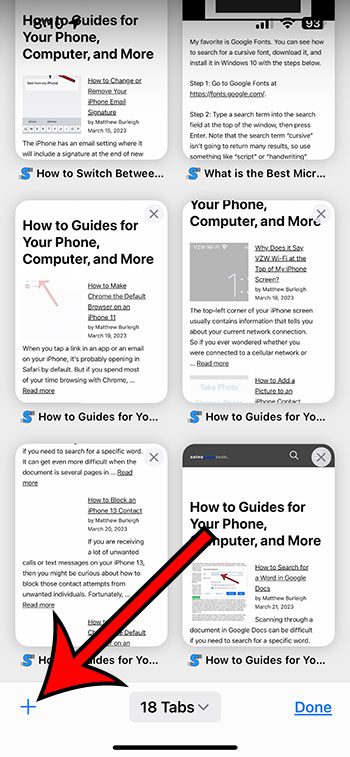
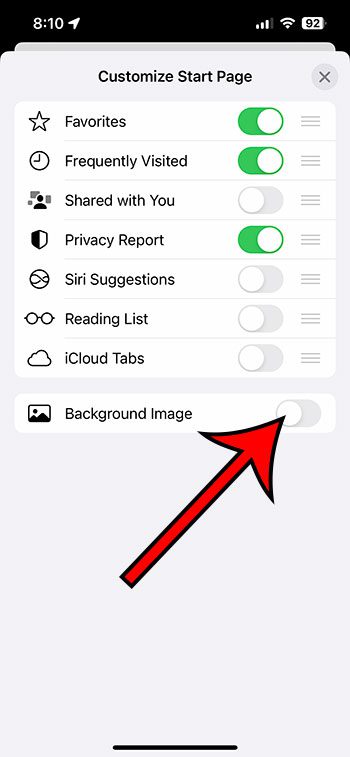
Etapa 4: role até a parte inferior da página e selecione Editar opção.
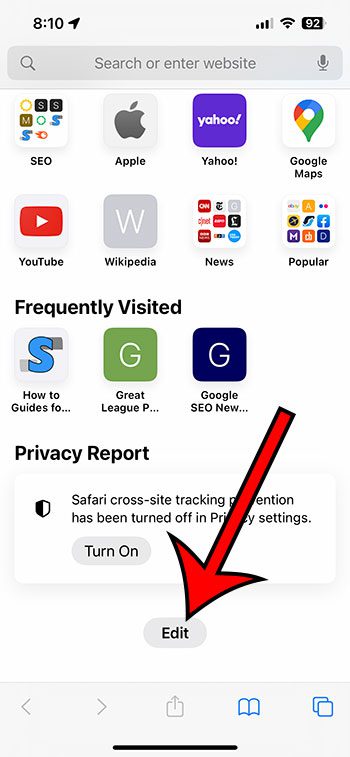
Etapa 5: Toque no botão à direita de Imagem de fundo para ativá-lo.
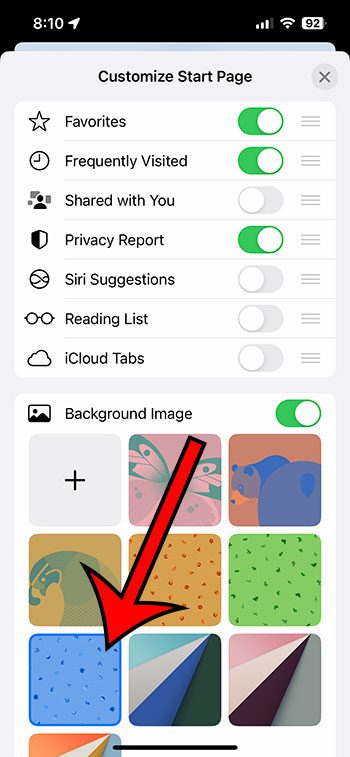
Depois de ativá-lo, você verá uma seleção de ícones de imagem abaixo dele.
Etapa 6: toque no papel de parede que deseja usar como plano de fundo do Safari.
Você também pode tocar no botão + se quiser selecionar uma foto do rolo da câmera para usar como imagem de fundo do Safari.
Agora que você sabe como alterar o plano de fundo do Safari no iPhone 13, pode fazer este ajuste sempre que você quiser ver algo novo em sua tela ao criar uma nova guia no navegador Safari.
Matthew Burleigh escreve tutoriais de tecnologia desde 2008. Sua escrita apareceu em dezenas de sites diferentes e foi lido mais de 50 milhões de vezes.
Após receber seu bacharelado e mestrado em Ciência da Computação, ele passou vários anos trabalhando em gerenciamento de TI para pequenas empresas. No entanto, ele agora trabalha em tempo integral escrevendo conteúdo on-line e criando sites.
Seus principais tópicos de redação incluem iPhones, Microsoft Office, Google Apps, Android e Photoshop, mas ele também escreveu sobre muitos outros tópicos de tecnologia, como bem.
Leia sua biografia completa aqui.