
Você não consegue ver os anexos no aplicativo Outlook para Mac? Se você está aqui, pode ser que sim! Nesse caso, veja abaixo como corrigir anexos que não aparecem no aplicativo Outlook para Mac.
Anexos de e-mail são a maneira mais fácil de compartilhar arquivos ou documentos vinculados ao e-mail. O Outlook para Microsoft 365 para Mac e versões anteriores permitem que você envie e receba emails com anexos de arquivo. O aplicativo também oferece uma visão rápida dos anexos por meio do aplicativo macOS Preview ou qualquer outro aplicativo compatível.
No entanto, recentemente, muitos usuários do macOS relataram os seguintes problemas com o aplicativo Outlook para Mac:
 Anexos do Mac Outlook não exibidos Mac Outlook não exibidos anexos do Outlook para Mac não mostrando anexos
Quando você sofre de algum dos problemas acima em seu Outlook para Microsoft 365 para Mac, tente as seguintes correções.
Leia também: Como corrigir o erro travado do Microsoft Outlook Mac
Melhores correções para anexos que não aparecem no problema do Outlook Mac
Os seguintes métodos de solução de problemas são bons para vários aplicativos Outlook para Mac versões como Outlook para Microsoft 365 para Mac, Outlook 2019 para Mac, Outlook 2021 para Mac, etc.
1. Verifique com o remetente
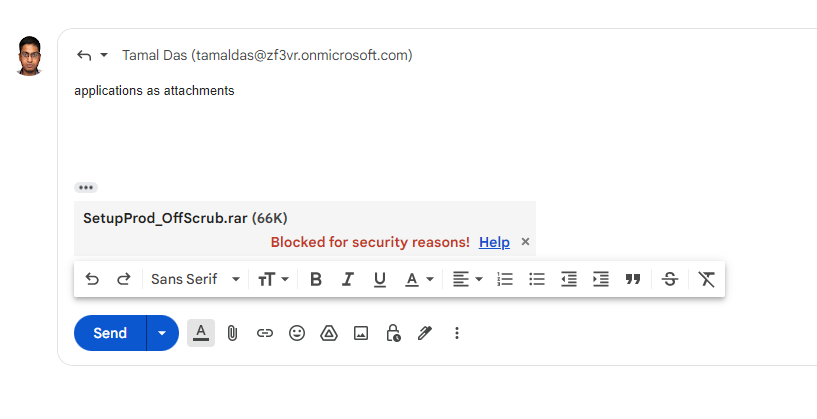
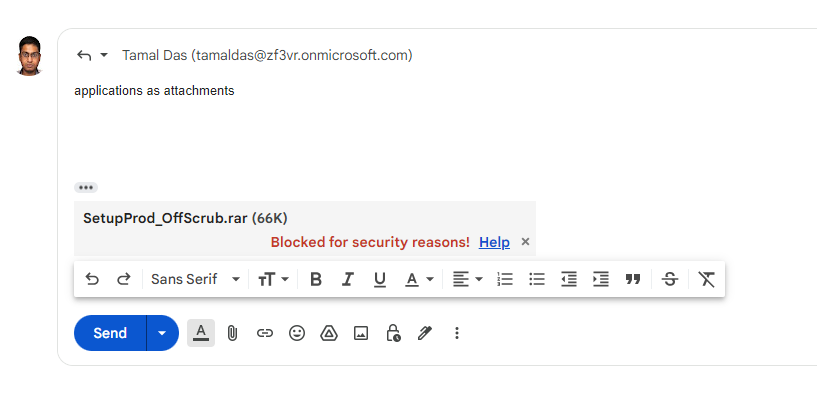
Se você não vir nenhum anexo em um e-mail enviado por um colega ou amigo, mas ele alegar que anexou arquivos ao e-mail, verifique novamente com o remetente do e-mail. Quando o anexo que você espera é qualquer arquivo EXE ou DMG ou PKG, o Outlook pode não ter permitido e o remetente não observe também.
Anexos do Mac Outlook não exibidos Anexos restritos
Não apenas para o Outlook, mas também para outros clientes de e-mail populares, como o Gmail. Se o remetente ignorou o aviso de um anexo não compatível no e-mail e clicou no botão enviar, você não receberá o anexo.
2. Obtenha um aplicativo compatível para o anexo
O macOS Preview lida principalmente com todas as tarefas de visualização do anexo. No entanto, alguns anexos podem não mostrar uma miniatura ou visualização rápida se um aplicativo específico não estiver presente em seu MacBook ou iMac.
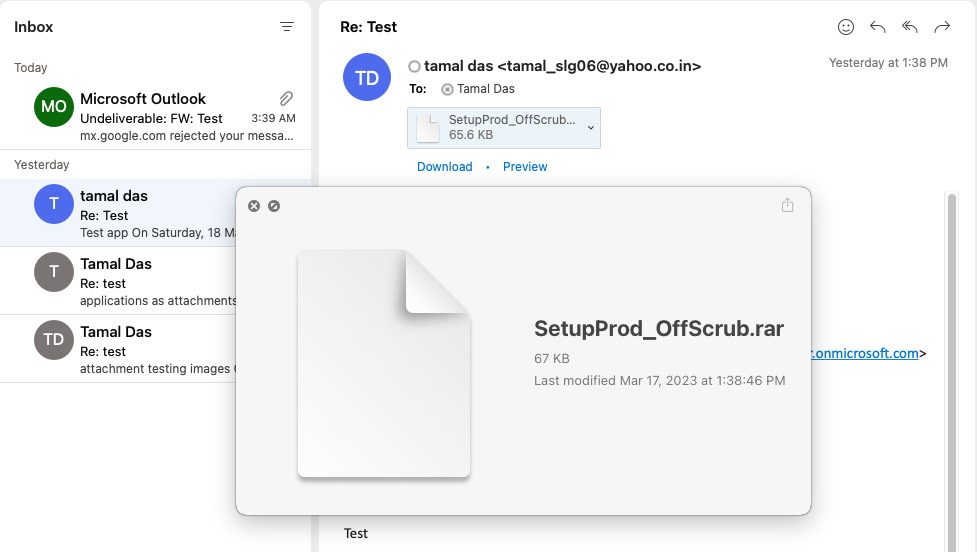 Sem visualização, pois o aplicativo compatível não está presente no Mac
Portanto, verifique o nome do arquivo de extensão do anexo e baixe o software relacionado da Mac AppStore.
3. Abrir e-mail no Outlook Web App
Se o remetente confirmou que enviou o anexo, pode ser um problema de sincronização do servidor com o aplicativo Outlook. Para descartar qualquer problema global do aplicativo Outlook, tente acessar seu e-mail no Outlook Web App (usuário comercial) ou Outlook no aplicativo Web (usuários individuais).
Suponha que você veja que o anexo está disponível na versão web do Outlook, então o problema é local e específico apenas para a instalação do macOS Outlook. Para esses problemas, continue com os seguintes métodos de solução de problemas:
4. Abrir e-mail em nova janela
Abra o aplicativo Outlook para Mac e verifique o ícone de anexo ou clipe de papel no e-mail no painel de navegação da caixa de entrada do lado esquerdo. Se o ícone do clipe de papel estiver disponível, significa que há um anexo com certeza.
Corrigir Mac Outlook não mostrando anexos Abrir e-mail em nova janela
Clique com o botão direito do mouse no e-mail e selecione Abrir no menu de contexto exibido. Isso exibirá o e-mail em uma janela dedicada. Lá, você verá todos os elementos do e-mail, incluindo os anexos.
Você verá os botões Download e Visualizar logo abaixo dos anexos. E os anexos aparecerão abaixo do endereço e da linha de assunto do e-mail.
5. Forçar sincronização com servidores Outlook
Você também pode executar uma sincronização manual com servidores Outlook ou servidores Microsoft 365 Exchange. Veja como você pode executar uma sincronização no Outlook:
Abra o Outlook e procure na faixa de opções do Outlook o botão Sincronizar. Se o botão Sincronizar não estiver disponível, clique em Reticências ou no menu kebab e adicione a opção Sincronizar na Personalizar barra de ferramentas. 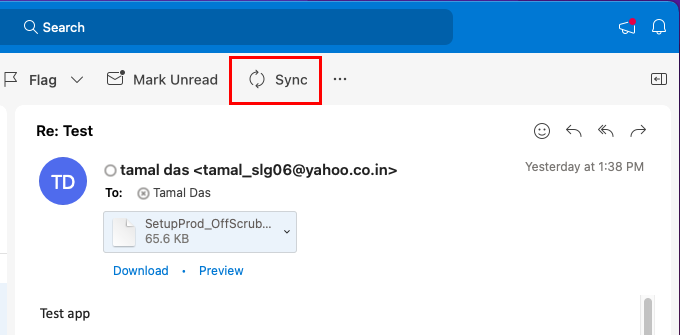 A opção Sincronizar no Outlook Agora, clique no botão Sincronizar para sincronizar manualmente com os servidores. Verifique se você pode baixar ou visualizar os anexos agora.
Leia também: A sessão de autenticação expirou no MS Office
6. Limpar dados do aplicativo
Outra maneira de corrigir anexos que não aparecem no aplicativo Outlook para Mac é limpando o cache do Outlook. Agora, você não encontrará o cache limpo no aplicativo Outlook no macOS como encontra nos smartphones Windows ou Android. Aqui, a terminologia para essa configuração é um pouco diferente. Veja como isso é feito no aplicativo Outlook para Mac com uma licença de usuário individual ou uma licença freeware:
No aplicativo Outlook, clique no menu Ajuda na barra de ferramentas do Mac. 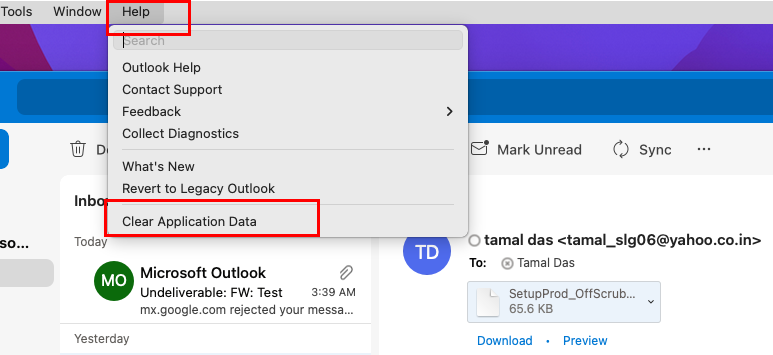 Limpar dados do aplicativo em Outlook Clique em Limpar dados do aplicativo no menu de contexto que aparece. Feche o aplicativo Outlook. Clique com o botão direito do mouse no ícone do aplicativo Outlook no Dock e selecione Sair. Agora, inicie a ferramenta Spotlight e procure o aplicativo Outlook. Abra o aplicativo nos resultados de pesquisa do Spotlight e você verá seus anexos agora.
Leia também: Como desativar o modo escuro no Word no Mac
7. Excluir Cache no Outlook para Mac
Suponha que você use a configuração comercial do Outlook em que a organização envia e-mails usando o servidor Microsoft 365 Exchange. Nesse caso, você pode excluir o arquivo de cache do servidor Exchange seguindo estas etapas:
O MacBook ou iMac deve estar conectado ao servidor Microsoft 365 Exchange. Agora, você deve ver as pastas do Exchange no painel de navegação. Use o botão direito do mouse ou Ctrl + clique na pasta do Exchange e selecione a opção Propriedades no menu de contexto que parece. Vá para a guia Geral no menu Propriedades e selecione Esvaziar Cache. Agora, o Outlook baixará novamente os dados mais recentes do servidor Microsoft 365 Exchange. Isso também deve enviar o anexo não entregue anteriormente para sua Caixa de entrada do Outlook.
8. Encaminhar o e-mail para outra pessoa
Esta é uma solução alternativa se nenhum dos métodos de solução de problemas acima funcionou. Basta encaminhar o e-mail para o mesmo colega ou outra pessoa de sua confiança com o anexo e o conteúdo do e-mail. Você pode entrar em contato com eles antes e pedir que excluam o e-mail assim que receberem o e-mail encaminhado.
 Use a caixa Enviados para corrigir o Outlook para Mac que não mostra anexos
Agora , você verá uma cópia do e-mail encaminhado na pasta Enviados ou Caixa de saída do Outlook. Clique duas vezes no e-mail e as opções Download e Visualização do anexo devem estar visíveis agora.
9. Reverter para Outlook herdado
Muitos usuários do Outlook para Mac relataram que voltar para o Outlook herdado resolve o problema de anexos que não aparecem no Outlook para Mac. Portanto, você também pode tentar seguindo estas etapas:
Selecione o aplicativo Outlook e clique no menu Ajuda na barra de ferramentas do Mac. Escolha a opção Reverter para Outlook herdado no menu Ajuda. Se não estiver disponível, clique no Outlook menu na barra de ferramentas do Mac. Desmarque a opção Novo Outlook.
Leia também: Como mudar do novo Outlook para o antigo no Mac
10. Forçar encerramento do aplicativo Outlook
Se os anexos ainda não aparecerem depois de desativar a nova interface do Outlook, siga estas instruções para forçar o encerramento do aplicativo no seu MacBook ou iMac. Forçar encerramento exclui todos os arquivos de back-end do aplicativo Outlook do dispositivo. Quando você reinicia o aplicativo, ele carrega todos os arquivos de seu local de instalação e servidores online e é quando ele também traz de volta seus anexos.
Veja como é feito:
Abra o Spotlight no Mac e digite Atividade. O aplicativo Monitor de atividades aparecerá nos resultados da pesquisa. Clique nisso. Pesquise o aplicativo Outlook na caixa Pesquisa do Activity Monitor. Normalmente, você encontrará os três processos a seguir: MS Outlook Microsoft Outlook Networking Conteúdo da Web do Microsoft Outlook 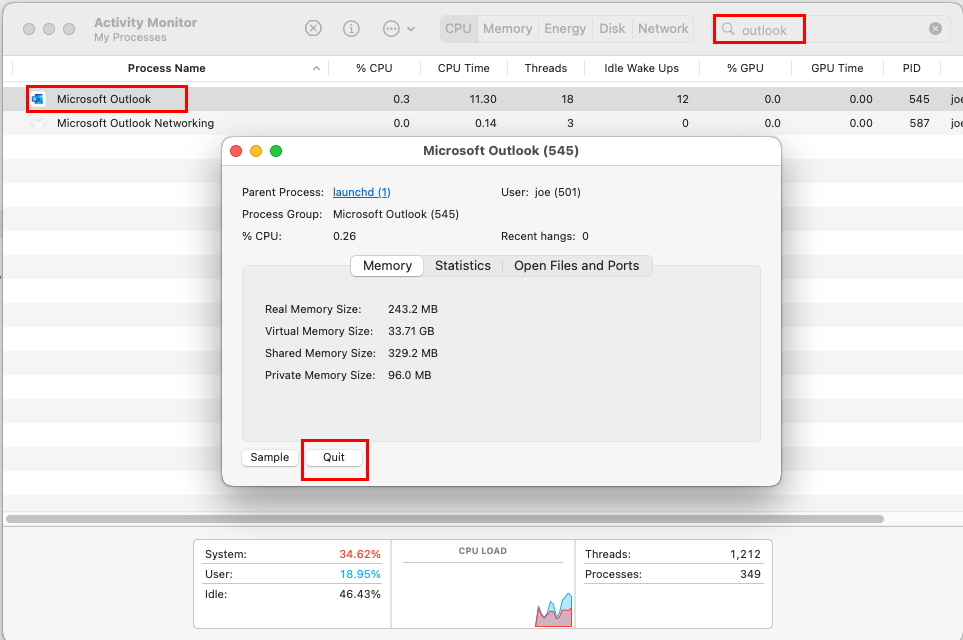 Forçar o encerramento do Outlook e corrigir os anexos que não aparecem no Outlook Mac Clique duas vezes em cada um dos processos acima e, em seguida, selecione o botão Sair. Agora, reabra o Outlook a partir do Dock ou Spotlight.
11. Mova o arquivo PLIST para a lixeira
No Mac, o Outlook armazena determinadas configurações responsáveis pela sincronização nos arquivos Lista de propriedades ou PLIST. Você precisa mover os arquivos PLIST existentes para a Lixeira e forçar o Outlook a criar novos. Isso também deve resolver o erro Mac Outlook não mostrando anexos. Aqui estão as etapas fáceis:
Saia ou force o encerramento do aplicativo Outlook. Selecione Ir e clique em Ir para pasta no menu de contexto da barra de ferramentas do Mac: 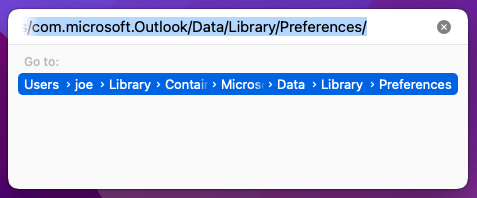 Ir para a pasta Digite o seguinte comando na caixa de pesquisa Ir para a pasta: ~/Library/Containers/com.microsoft.Outlook/Data/Library/Preferences Selecione todos os arquivos PLIST na pasta que se abre a seguir.
 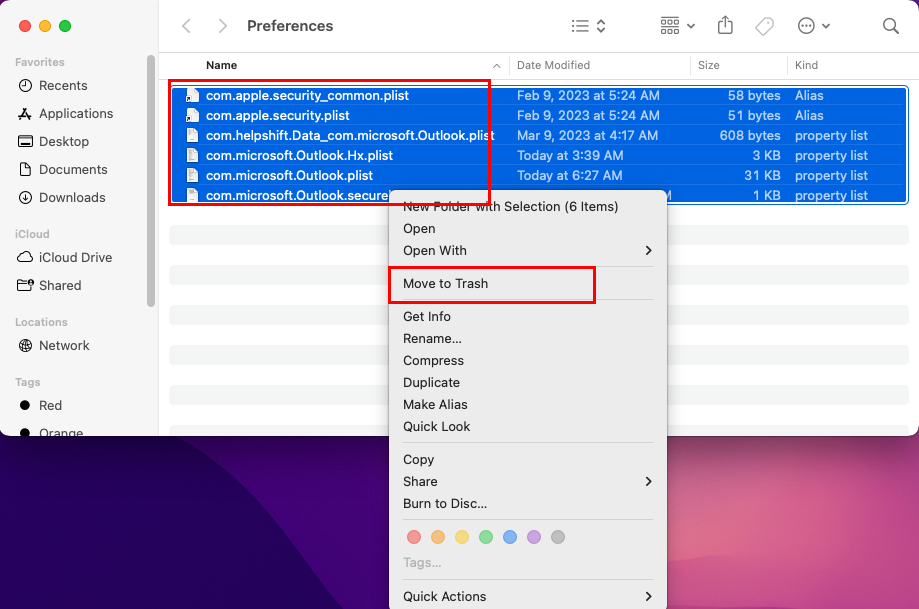 Mover para a Lixeira PLIST Clique com o botão direito do mouse e selecione Mover para Lixeira. Não esvazie o lixo agora. Abra o Outlook e veja se consegue encontrar todos os e-mails, incluindo o novo e-mail com anexos. Se o anexo estiver visível ou disponível para download, exclua os itens da lixeira. Se o problema não for corrigido depois de mover os arquivos PLIST, mova os arquivos de volta para a pasta original. Selecione todos os arquivos PLIST, clique com o botão direito do mouse e escolha Colocar de volta.
12. Desinstale o Outlook e atualize o macOS
A última solução de problemas que você pode tentar é desinstalar o aplicativo Outlook do seu iMac ou MacBook e atualizar o dispositivo com o software mais recente, bem como com os níveis de patch de segurança. Em seguida, reinstale o Outlook da Mac AppStore. Veja como você deve proceder:
Clique com o botão direito do mouse no aplicativo Outlook no Dock. Passe o cursor do mouse sobre o menu Opções. Em seguida, selecione Mostrar no Finder no novo menu de contexto. Agora, você deve clicar com o botão direito do mouse no ícone do aplicativo Outlook dentro do menu Aplicativos do aplicativo Finder. Selecione a opção Mover para Lixeira. Clique com o botão direito do mouse no ícone Lixeira no dock e clique em Esvaziar lixeira para desinstalar o aplicativo Outlook para Mac. Clique no menu Apple na barra de ferramentas do Mac e escolha Preferências do sistema ou Configurações do sistema. Localize e clique na ferramenta Atualização de software. 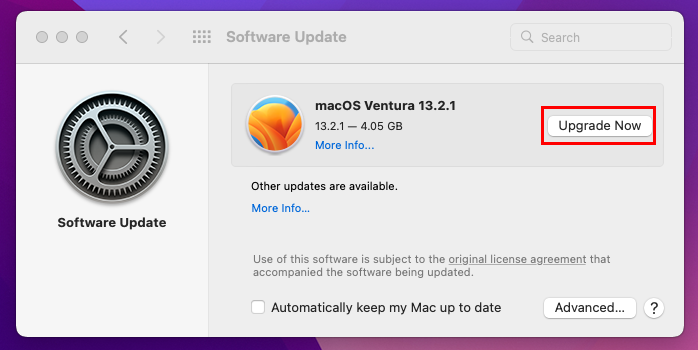 Atualizar Mac e reinstale o Outlook Atualize para o sistema operacional mais recente do seu Mac. Se você já estiver no macOS mais recente, aplique todas as atualizações de segurança ou qualquer outra atualização de impacto. Reinicie o seu Mac. Quando estiver de volta à tela inicial do Mac, inicie a AppStore no Dock. Pesquise, baixe e instale o aplicativo Outlook. Na inicialização, o Outlook o guiará sobre como ativar o aplicativo usando seu e-mail no qual existe uma assinatura paga ou gratuita do Microsoft Office. Verifique sua Caixa de entrada do Outlook em busca do e-mail com problemas e você deve encontrar os anexos.
13. Correção específica do macOS Big Sur
Em certas versões datadas do macOS Big Sur, você pode enfrentar o erro de anexos que não aparecem no Outlook para Mac. Normalmente, você pode ver o ícone de clipe de papel, uma indicação de um anexo, no painel de navegação da caixa de entrada. Mas quando você abre o e-mail específico, não há anexos.
De acordo com Microsoft, esse é um problema conhecido. Você pode corrigir isso instalando o macOS Big Sur, versão 11.6.8 ou edições macOS mais recentes.
Leia também: Você não tem permissão para abrir o Outlook no Mac
Anexos não exibidos no Outlook para Mac: corrigidos!
Estas são algumas maneiras seguras de corrigir o problema de anexos que não são exibidos no Outlook para Mac. Se o problema não for resolvido depois de tentar todos os itens acima, entre em contato com o suporte do Outlook para Mac no aplicativo Outlook > Ajuda > Contato com o suporte.
Não se esqueça de comentar abaixo se o problema for corrigido. Além disso, compartilhe o conteúdo com seus amigos de mídia social e colegas de escritório, caso eles também enfrentem o mesmo problema.
A seguir, conheça o melhor recurso do novo Outlook para Mac.