
Você está entre os usuários que encontram problemas de GPS do Google Pixel?
O Google Pixel é um dos melhores smartphones emblemáticos do mercado. No entanto, isso não significa que seja impecável. Recentemente, vários usuários reclamaram que o GPS do Pixel era impreciso ou não funcionava todos.
Este é um problema sério que precisa ser resolvido imediatamente, pois afeta muito a funcionalidade do seu telefone.
Na maioria das vezes, configurações inadequadas e software corrompido causam esse problema. No entanto, também pode ser devido a uma antena GPS defeituosa, capas protetoras grossas ou problemas relacionados à rede.
Neste guia, mostraremos o que fazer se você encontrar problemas de GPS do Google Pixel.
Vamos direto ao assunto!
1. Reinicie seu dispositivo.
Sempre que você encontrar problemas no seu Pixel, a primeira coisa que você deve fazer é reiniciar o sistema. Isso deve recarregar seus recursos e eliminar erros temporários que possam ter ocorrido durante o uso.
Pixel 5A e anteriores:
pressione e segure o botão liga/desliga do seu telefone por 30 segundos ou até que ele reinicie.
Pixel 6 e posterior:
pressione e segure os botões Aumentar volume e Power até que o dispositivo reinicie.
Depois de concluído, tente usar o Maps ou qualquer aplicativo que precise de GPS para ver se o problema foi resolvido.
2. Alternar serviços de localização.
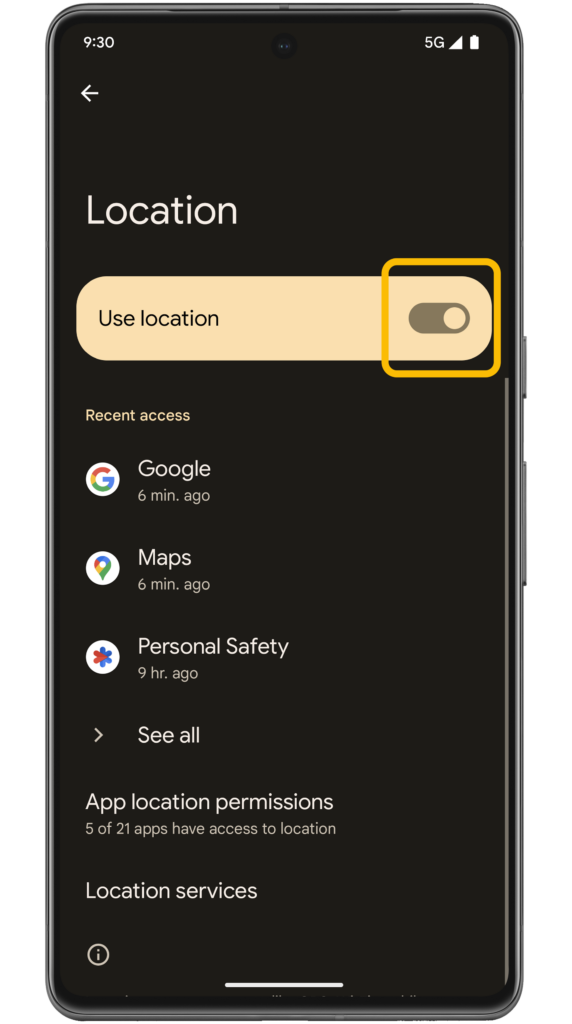
Você pode tentar ativar e desativar o recurso de serviço de localização do Pixel se tiver problemas com ele. Isso deve atualizar o GPS do seu dispositivo.
Veja as etapas abaixo para ativar/desativar sua localização:
Primeiro, vá para Configurações no seu Pixel. Depois disso, toque em Localização. Se você tiver um perfil de trabalho, toque em Avançado. Na parte superior, desative Usar localização e ative-o.
Volte para o Maps e veja se o seu GPS está funcionando.
3. Verifique sua conectividade de rede.
Se o seu GPS não estiver funcionando, verifique se o smartphone Google Pixel está conectado ao Wi-Fi ou dados de celular. Acontece que seu GPS não funcionará corretamente se você não tiver acesso à Internet.
Vá em frente e faça um teste em sua rede usando Fast.com para medir sua largura de banda.
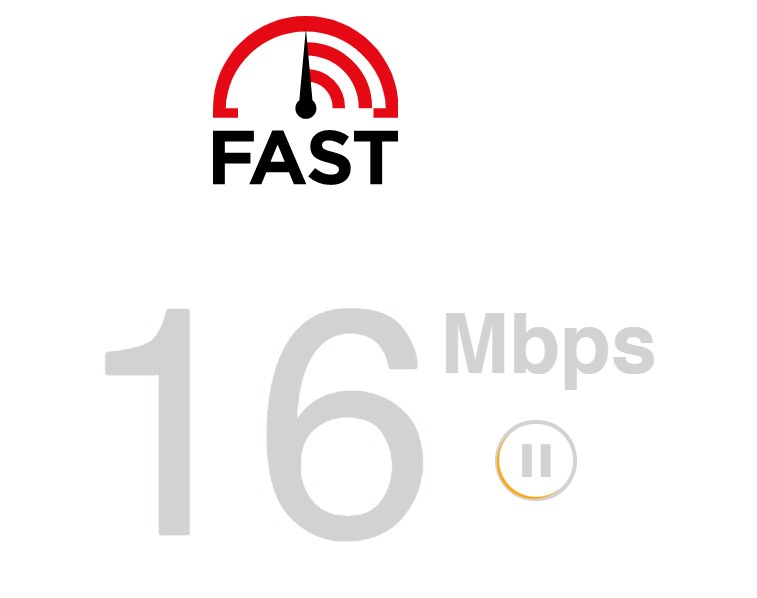
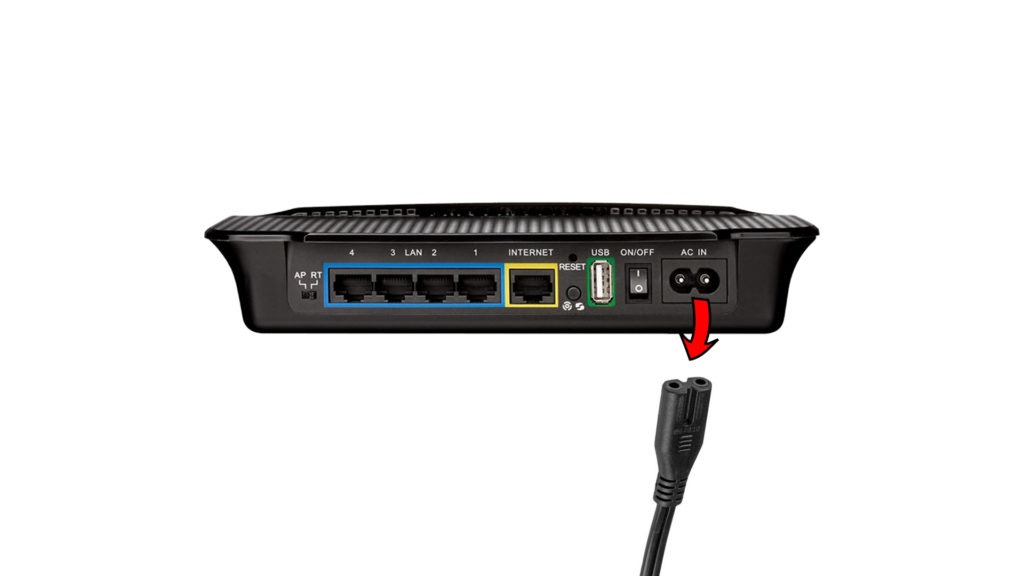
Se o resultado indica um problema com sua conexão, reinicie seu modem para restabelecer o link com seu ISP. Desconecte o roteador da tomada e aguarde alguns segundos antes de conectá-lo novamente.
Para usuários de dados móveis, basta ativar e desativar seus dados móveis para reiniciá-los.
Depois de feito, faça outro teste para verificar se o problema foi resolvido. Entre em contato com seu provedor se continuar a ter problemas e peça para corrigir o serviço.
Relacionado: Como corrigir o histórico de chamadas que não aparece no Android
4. Aumente a precisão do GPS.
Os serviços de localização do Google cobrem a maior parte do mundo, mas ainda existem áreas onde a recepção do GPS é ruim ou fraca. Se você encontrar problemas de GPS no seu Google Pixel, é possível que esteja em uma área com GPS fraco.
Para corrigir isso, você pode usar ferramentas de terceiros, como GPS Status e Toolbox. Ele aumenta a precisão do seu GPS usando outras redes e dispositivos disponíveis para fixar sua localização.
O status do GPS e a caixa de ferramentas estão disponíveis na Google Play Store.
5. Limpe o cache do aplicativo.
Se você encontrar problemas de GPS no Google Maps ou em aplicativos semelhantes, tente limpar o cache do aplicativo. Isso deve atualizar o aplicativo e limpar todos os arquivos ou dados corrompidos do seu armazenamento.
Veja o que você precisa fazer:
No seu Pixel, acesse a tela inicial e procure o aplicativo que deseja limpar o cache. Agora, mantenha pressionado o ícone do aplicativo até que o menu de seleção apareça. Toque em Informações do aplicativo e acesse a guia Armazenamento . Por fim, toque em Limpar cache. 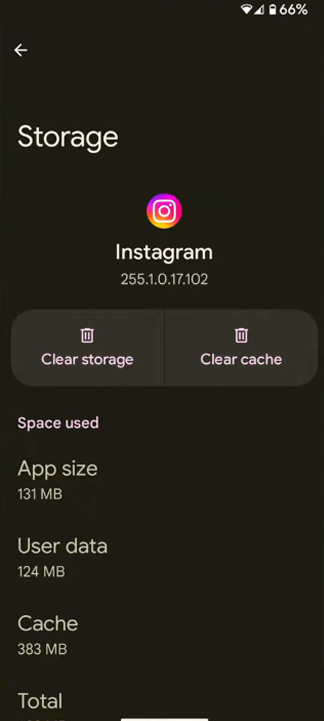
Reinicie o Google Maps no seu dispositivo para ver se o seu GPS funciona.
6. Atualize seu pixel.
A versão do Android em execução no seu Google Pixel pode ter um problema subjacente que causa o mau funcionamento do GPS. Para descartar isso, atualize seu dispositivo para a versão mais recente possível.
Siga as etapas abaixo para atualizar seu Pixel:
Acesse as Configurações do Pixel. Em seguida, role para baixo e toque em Sistema. Escolha Atualização do sistema. Siga as etapas na tela se houver uma atualização disponível.
Aguarde o seu dispositivo reiniciar após instalar a atualização e veja se o seu GPS funciona.
7. Atualize seus aplicativos.
Se você encontrar problemas de GPS em seu Google Pixel ao usar aplicativos específicos, tente atualizar o aplicativo. Pode haver um problema com o aplicativo que você está usando e uma atualização é necessária para corrigir o erro.
Veja as etapas abaixo para atualizar seus aplicativos:
Inicie a Google Play Store em seu dispositivo. Toque em seu Perfil e escolha Gerenciar aplicativos e dispositivos. Vá para a guia Atualizações disponíveis . Encontre o aplicativo que deseja atualizar e clique no botão Atualizar ao lado dele. 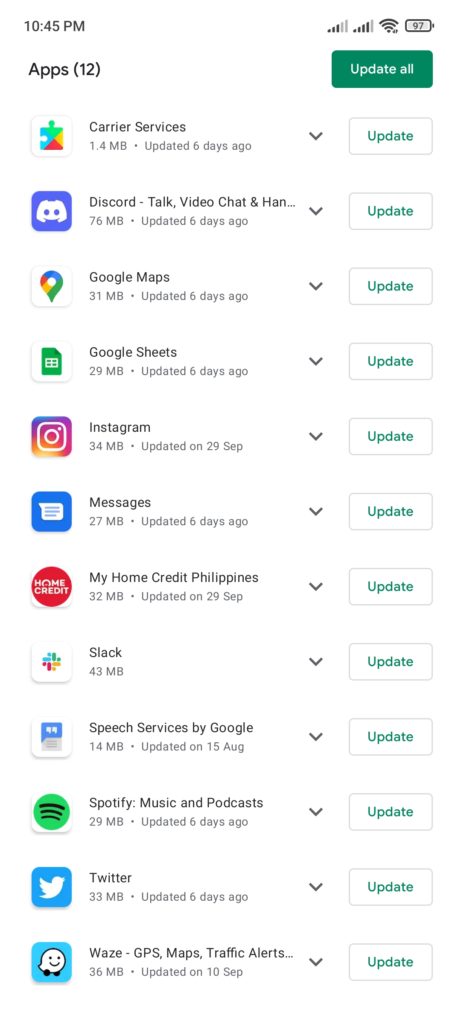
Depois de concluído, tente usar o aplicativo e veja se o seu GPS está funcionando.
Avance para a próxima solução se continuar a encontrar problemas de GPS no seu Google Pixel.
Relacionado: Melhores telefones principais de 2022
8. Redefina seu dispositivo.
Recomendamos redefinir seu Pixel de volta aos padrões de fábrica se o GPS ainda não estiver funcionando. Isso deve reverter quaisquer alterações em seu sistema e garantir que tudo esteja em ordem. Certifique-se de faça um backup antes de redefinir seu Pixel.
Veja como você pode redefinir seu Pixel:
Abra Configurações no seu dispositivo. Agora, vá para Sistema e escolha Redefinir. Toque em Apagar todos os dados. Digite seu PIN para continuar. 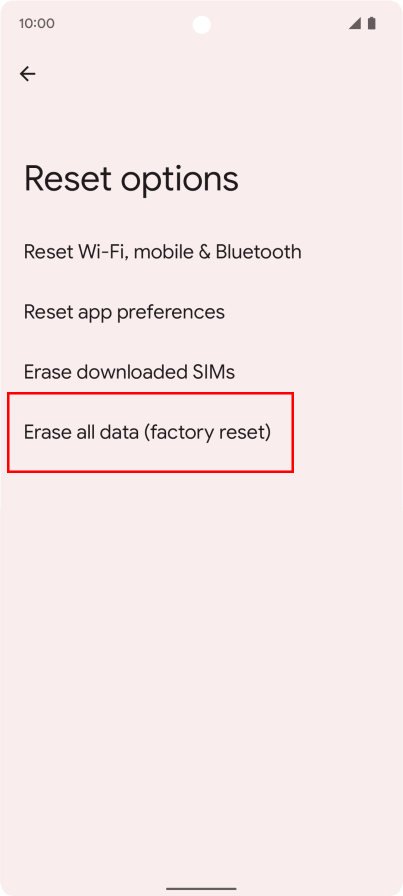
Depois de redefinir seu dispositivo, configure seu telefone e restaure seus dados de backup. Tente usar o Google Maps para ver se o seu GPS funciona.
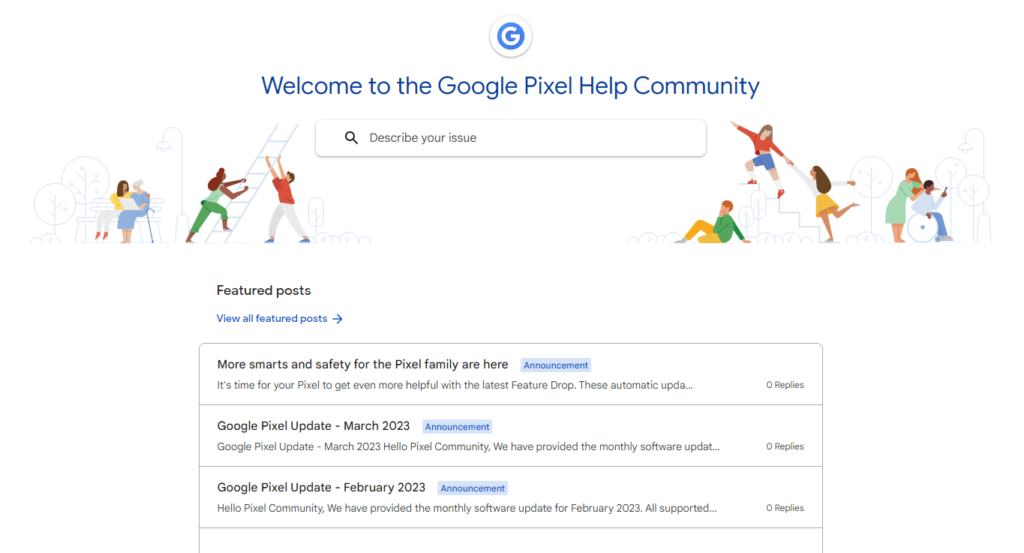
Se nenhuma das soluções acima funcionar, a última opção que você tem é visitar Central de Ajuda do Pixel Phone e verifique seus outros guias. Você pode encontrar soluções não mencionadas em nosso guia.
Você também pode perguntar à comunidade se puder’não encontrar nada em sua página. Espero que alguém tenha passado pelo seu problema e possa ajudá-lo a resolver o problema com o seu Google Pixel.
Isso nos leva ao final do nosso guia para corrigir problemas de GPS do Google Pixel. Se você tiver dúvidas ou outras preocupações, deixe um comentário abaixo e faremos o possível para responder.
Se este guia ajudou você, compartilhe-o.