
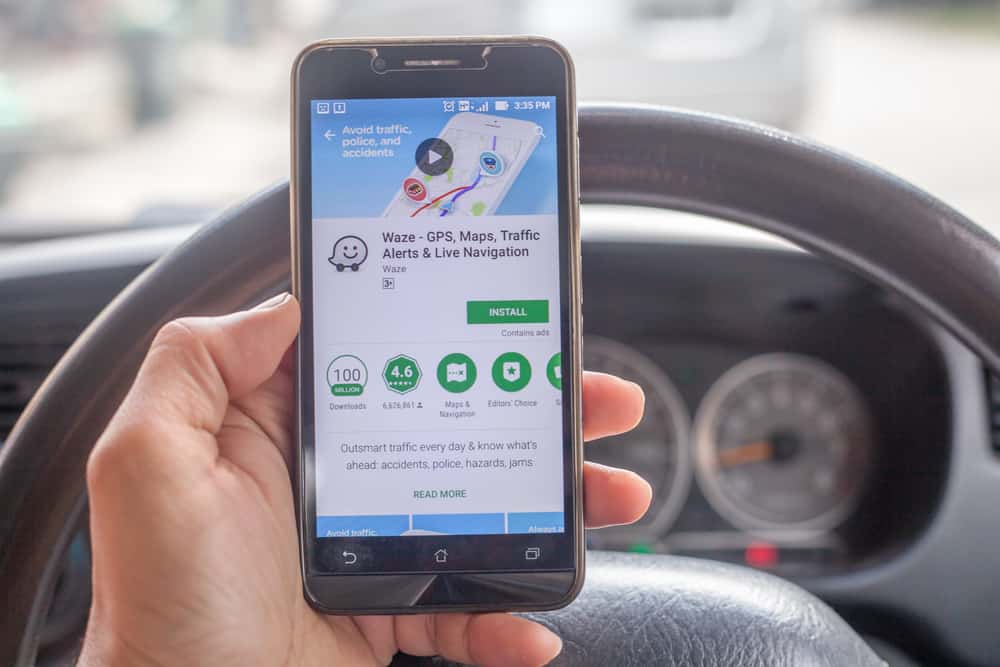
Você acha o aplicativo Waze atraente para o seu interesse, pois possui recursos mais significativos do que o aplicativo de navegação padrão do seu iPhone? Felizmente, algumas soluções alternativas podem ajudá-lo a torná-lo padrão em seu dispositivo.
Resposta rápida
Para tornar o Waze padrão em um iPhone, abra a App Store e instale o Google app. Inicie o aplicativo, toque em “Perfil” e selecione “Configurações”. Escolha “Geral”, toque em “Aplicativos padrão” e selecione “Waze”. Reinicie seu iPhone para concluir a tarefa.
Dedicamos um tempo para escrever um passo a passo abrangente guia sobre como tornar o Waze padrão em um iPhone.
 Índice
Como tornar o Waze padrão em seu iPhone
Se você está tendo dificuldades para tornar o Waze padrão em um iPhone, nosso Cinco métodos passo a passo ajudarão você a fazer isso sem suar muito.
Método nº 1: usar a Siri
Para tornar o Waze o aplicativo de navegação padrão em um iPho Se estiver usando a Siri, siga estas etapas.
Toque em Configurações. Selecione “Siri e pesquisa”. Alterne o botão ao lado de “Ouça o Hey Siri ” opção para ativá-lo.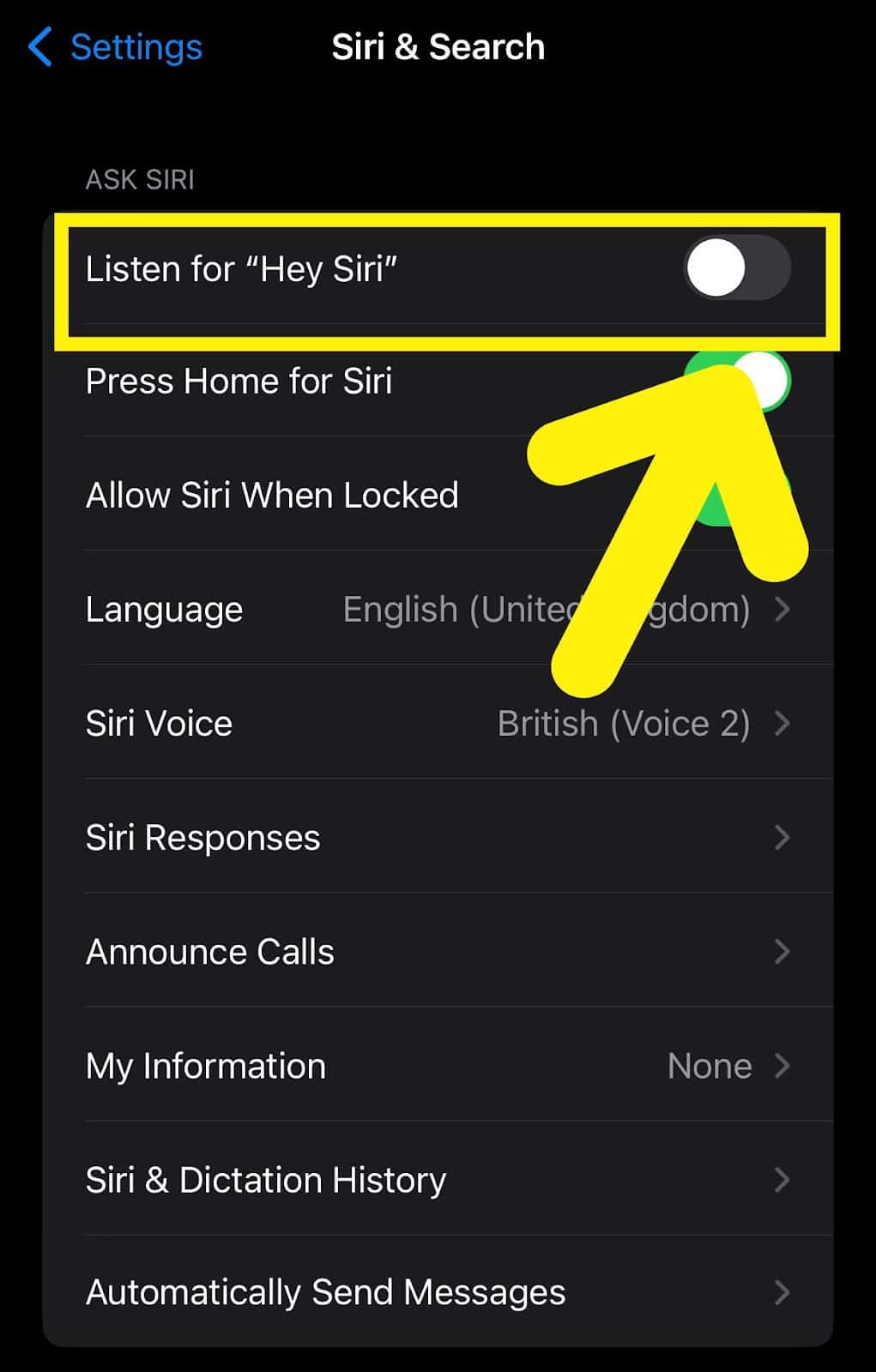 Bloqueie seu iPhone. Repita as palavras “Hey Siri, abra o Waze para me dizer as direções para…”
Agora, você pode aproveitar o Waze como um aplicativo de navegação padrão em um iPhone!
Método #2: Usando o Google App
Com as etapas a seguir, você também pode usar o Google app para tornar o Waze um aplicativo de navegação padrão em seu iPhone.
Abra a App Store e baixe o aplicativo do Google em seu iPhone. Toque em“Perfil”, selecione“Configurações” e escolha “Geral”. Toque em“Aplicativos padrão”. 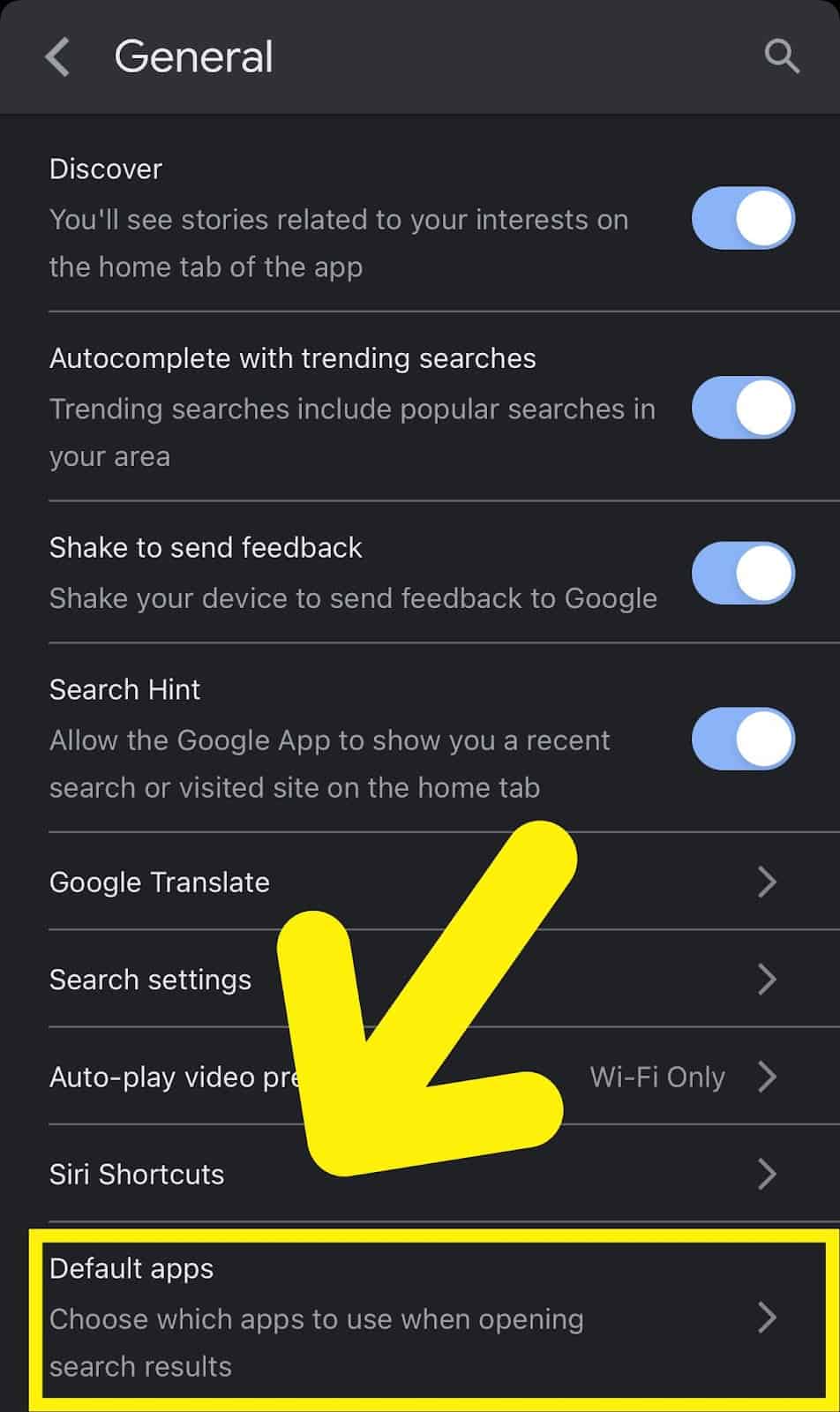 Selecione “Waze”. Reinicie seu iPhone para aplicar as alterações.
Agora você pode usar o Waze como um aplicativo de navegação padrão; no entanto, alguns aplicativos em seu telefone ainda podem utilizar o Apple Maps para localização.
Método nº 3: usando o CarPlay
É possível usar o CarPlay para tornar o Waze padrão em um iPhone da seguinte maneira.
Abra Configurações.
strong> Toque em “Geral”. Selecione “CarPlay”. Selecione seu sistema de carro quando o sistema de carro reconhecer seu iPhone. Mova o Apple Maps para a próxima tela. Shift Waze na tela inicial.
Após o processo, o CarPlay utilizará o Waze como um aplicativo de navegação padrão em um iPhone.
Método #4: Usando “Atalhos da Siri” no Waze
Você também pode fazer o Waze um aplicativo de navegação padrão em um iPhone usando Atalhos da Siri com as seguintes etapas.
Abra o Waze. Deslize para a direita no canto esquerdo para acessar o menu. Toque em “Configurações”. Selecione “Voz e som”. Escolha “Atalhos da Siri”. Toque nas opções de sua preferência e selecione “Adicionar à Siri”. 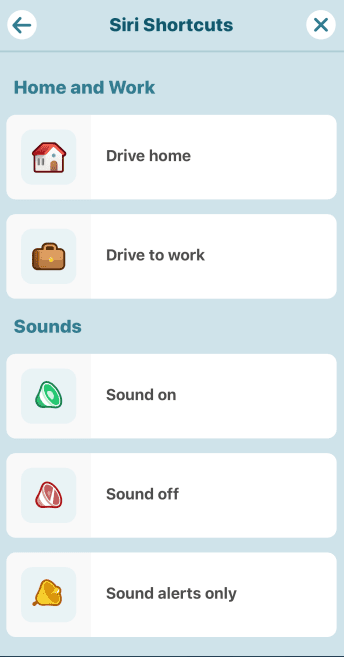
Para ativar o Waze como aplicativo padrão, repita as palavras “Hey Siri” seguidas das opções que você escolher.
Por que o aplicativo Waze não está funcionando?
Se o aplicativo Waze estiver apresentando falhas no seu iPhone, você pode usar os seguintes métodos para solucionar problemas do aplicativo.
Método nº 1: garantir que as configurações de localização estejam corretas sangrado
Para solucionar problemas do aplicativo Waze, verifique se as configurações de localização estão ativadas no seu iPhone seguindo estas etapas.
Abra Configurações. Toque em “Waze”. Escolha “Localização”.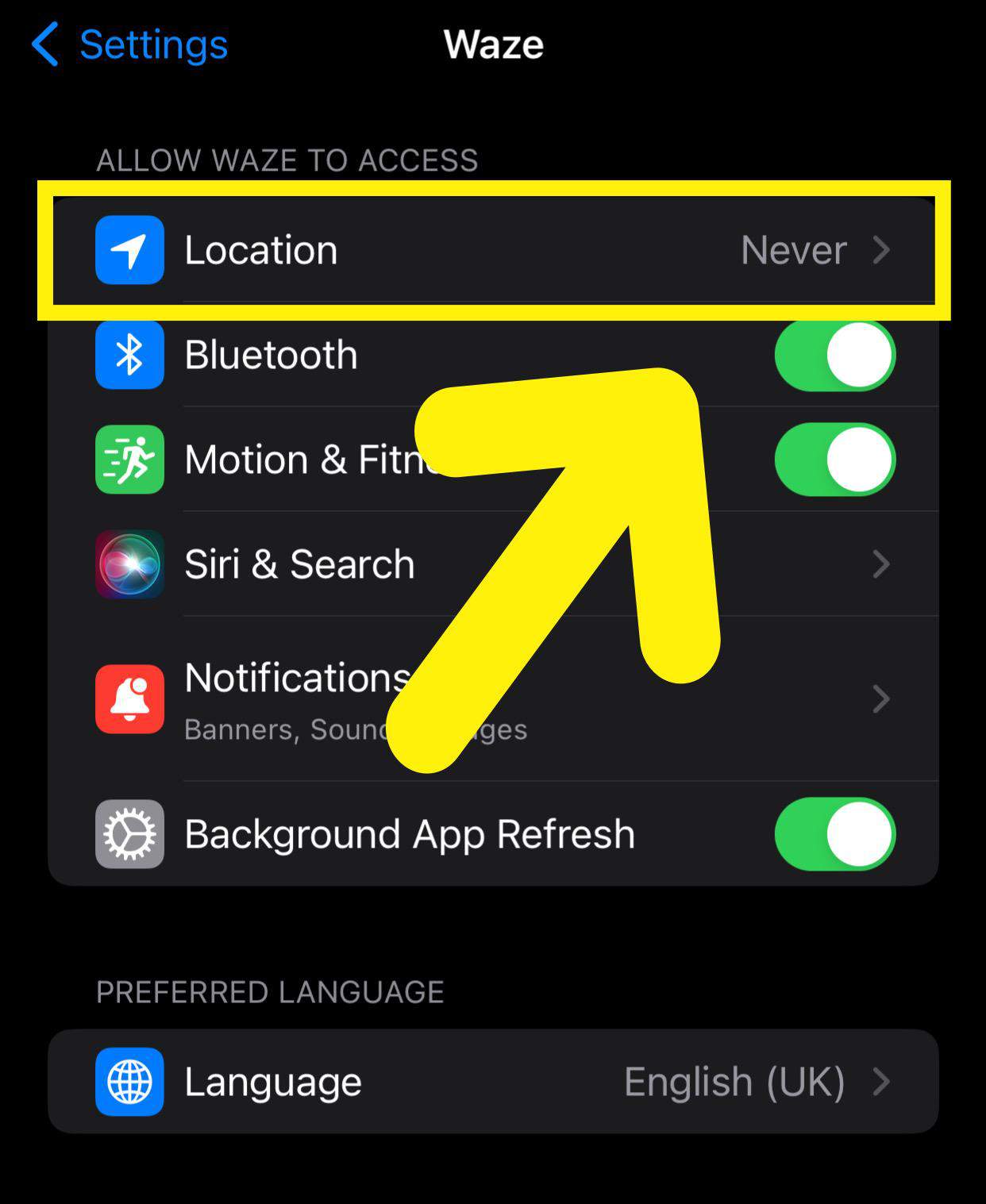 Se as configurações de localização estiverem marcadas como “Nunca”, selecione “Durante o uso do aplicativo” ou “Sempre”.
Método nº 2: atualizar o aplicativo
Outra maneira de solucionar problemas do aplicativo Waze é atualizá-lo com as etapas a seguir.
Abra a App Store.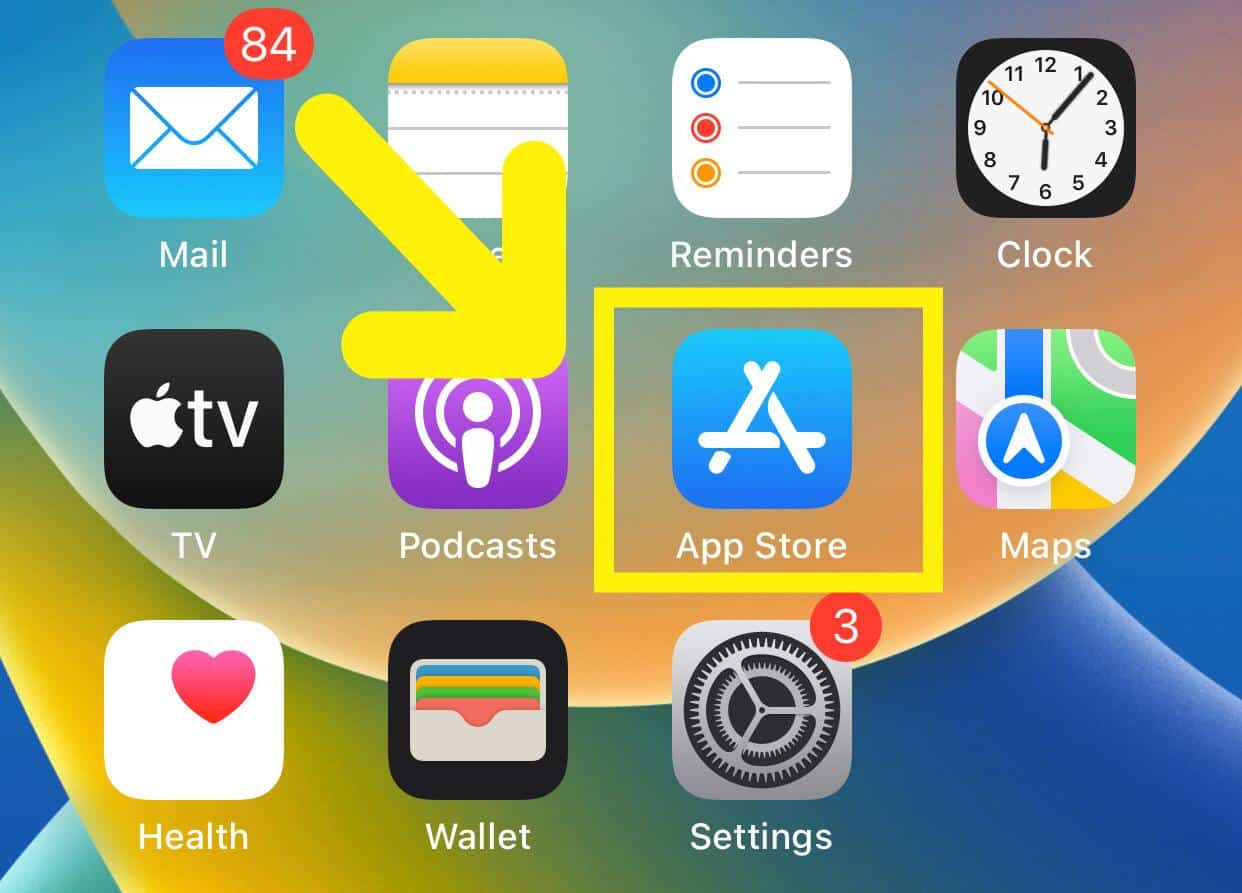 Toque no ícone de perfil. Verifique se há novas atualizações disponíveis em “Próximas atualizações automáticas”. Se novas atualizações estiverem disponíveis, escolha “Atualizar”. Após a instalação da atualização , relações Abra o Waze para verificar a correção!
Método 3: reinstalar o aplicativo
Também é possível solucionar problemas do aplicativo Waze reinstalando-o com as seguintes etapas.
Toque e segure o aplicativo Waze na sua tela inicial. Selecione “Remover aplicativo”. Toque em “Excluir aplicativo”.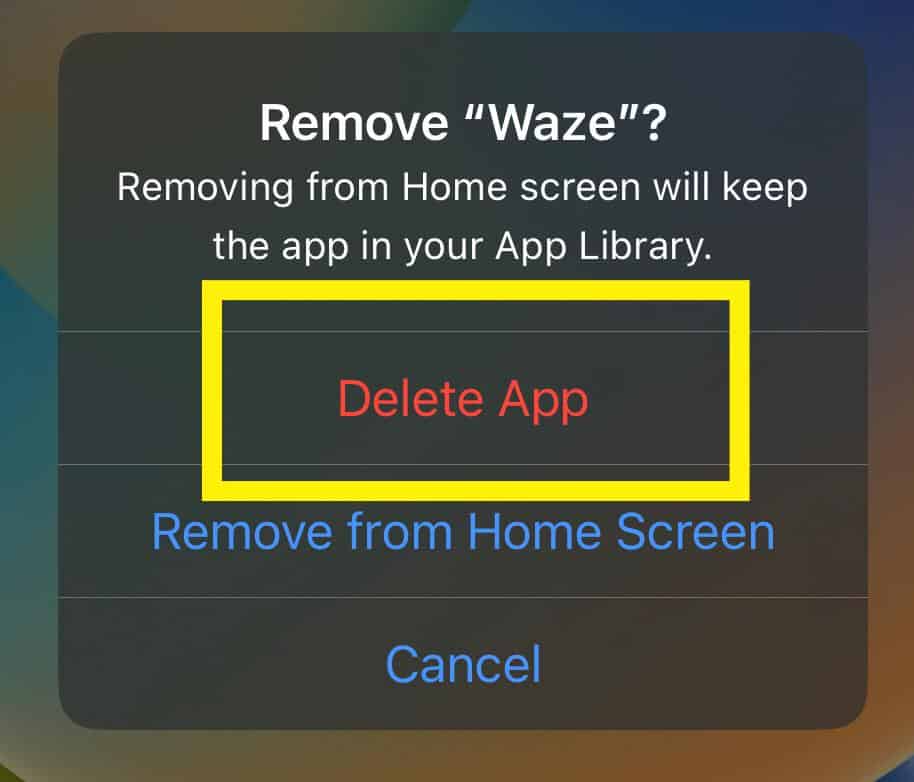 Abra a App Store. Pesquise “Waze” e toque em “Obter” para instalá-lo. Inicie o Waze para verificar a solução rápida!
Resumo
Neste guia, discutimos como tornar o Waze padrão em um iPhone. Também discutimos a solução de problemas do aplicativo se ele apresentar falhas em seu telefone.
Esperamos que sua pergunta seja respondida e agora você pode aproveitar ao máximo os recursos disponíveis no Waze, tornando-o seu aplicativo de navegação padrão!
Perguntas frequentes
É possível excluir o Apple Maps para tornar o Waze padrão no iPhone?
Infelizmente, excluir o Apple Maps não tornará o Waze um aplicativo de navegação padrão no seu iPhone. Isso ocorre porque os iPhones são projetados para utilizar o Apple Maps. Portanto, se a Apple não anunciar uma parceria com o Waze, você não poderá usá-lo como aplicativo padrão apenas excluindo o Apple Maps.