
O Dashboard em um Mac era uma área de trabalho secundária que podia ser usada para adicionar widgets de área de trabalho ao Mac. Esses widgets foram projetados para serem simples e fáceis de usar e forneceram uma maneira rápida de acessar informações ou executar tarefas.
Leitura relacionada
Foi acessível através do ícone Dashboard no dock, que então abriu uma nova janela completa com uma lista de widgets que você pode adicionar. A partir daí, esses widgets podem ser redimensionados, movidos ou removidos com apenas alguns cliques.
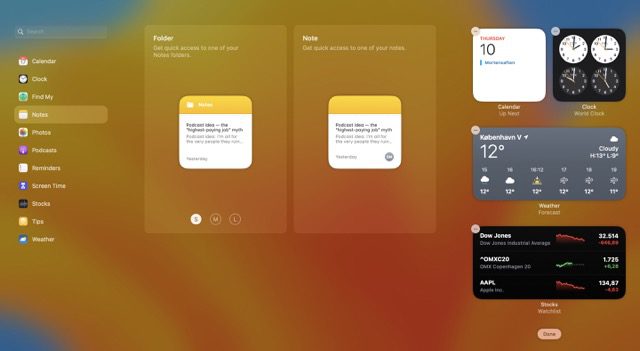
Como adicionar widgets ao Mac via Central de Notificações
Apesar de ser uma ferramenta útil para acesso rápido informações ou execução de tarefas, a Apple finalmente removeu o recurso com o lançamento do macOS 10.15 Catalina. Em vez disso, a maneira padrão de usar e adicionar widgets da área de trabalho ao Mac é por meio da Central de Notificações.
Clique na hora e na data no canto superior direito da barra de menus do Mac. Na parte inferior da tela, clique no botão Editar widgets . Na janela pop-up exibida, localize o widget que deseja adicionar. Passe o cursor do mouse sobre a parte superior do widget que deseja adicionar. Clique no botão + no canto superior esquerdo. Repita as etapas para quaisquer outros widgets que você deseja adicionar ao Centro de Notificação do seu Mac. Depois de escolher todos os widgets que deseja, arraste e solte os widgets de acordo com a forma como deseja que sejam exibidos.
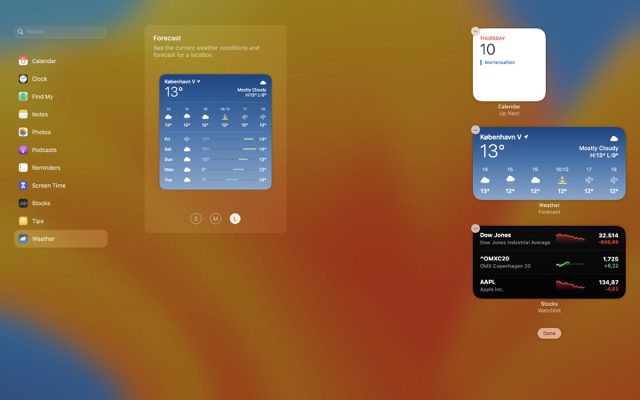
Ao percorrer os vários widgets acessíveis no seu Mac, você notará que existem diferentes tamanhos que podem ser usados. Isso é semelhante à interface que você encontrará ao escolher widgets em um iPhone ou iPad. Essencialmente, você poderá personalizar quais widgets aparecem junto com o layout com base em suas necessidades ou desejos.
Como adicionar widgets de área de trabalho ao Mac
Embora o iPad e o iPhone estejam ganhando muito”amor”e tenham a capacidade de adicionar widgets à tela inicial, isso ainda não foi estendido ao Mac Desktop. E embora adicionar widgets ao Centro de Notificação seja ótimo e tudo mais, você pode se encontrar em um “cenário fora da vista, longe da mente”, esquecendo que eles estão lá. Bem, se você está procurando uma maneira de adicionar widgets de desktop ao Mac, está com sorte. Veja como você pode fazer exatamente isso:
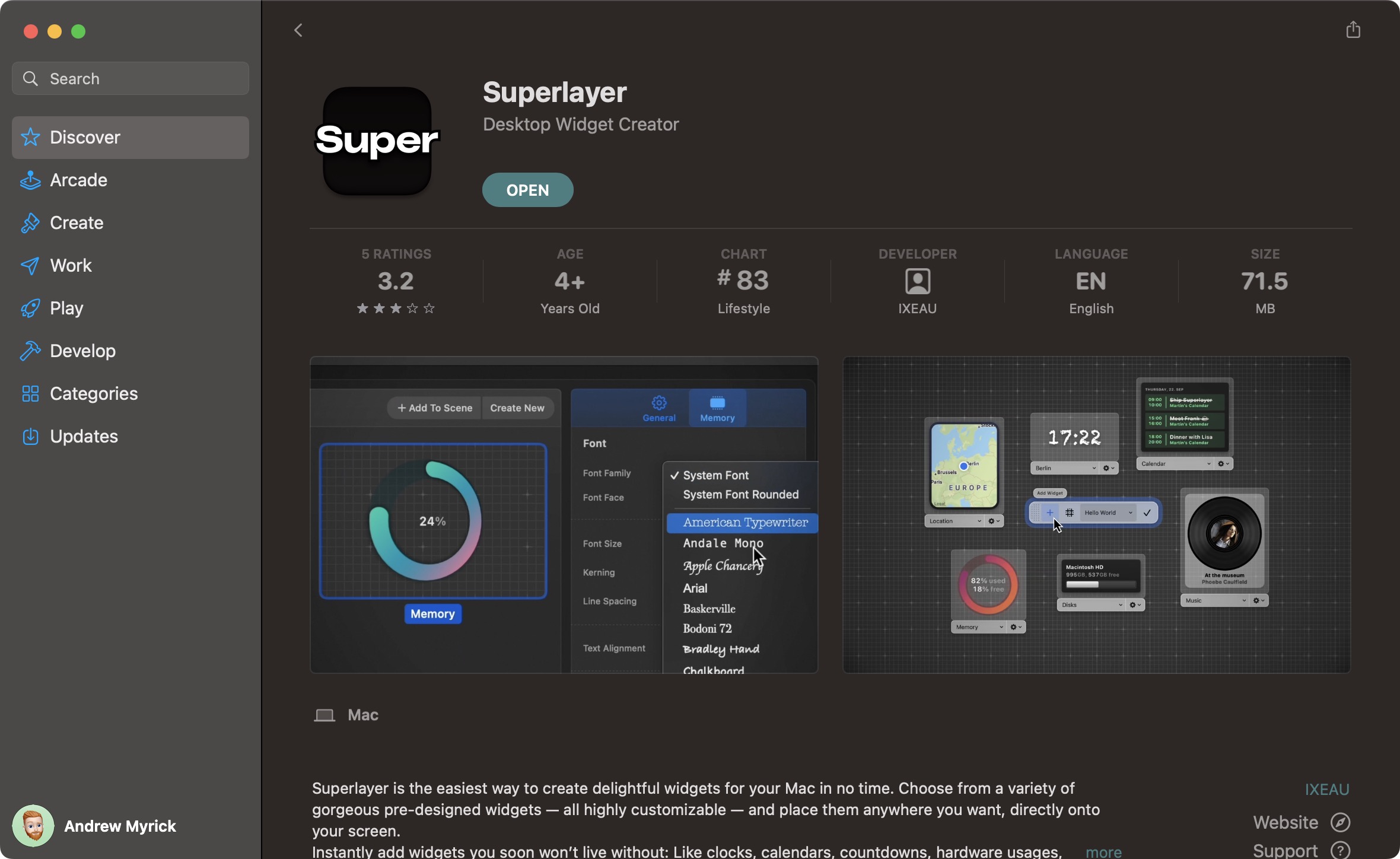
Baixe e instale o aplicativo Superlayer na Mac App Store.
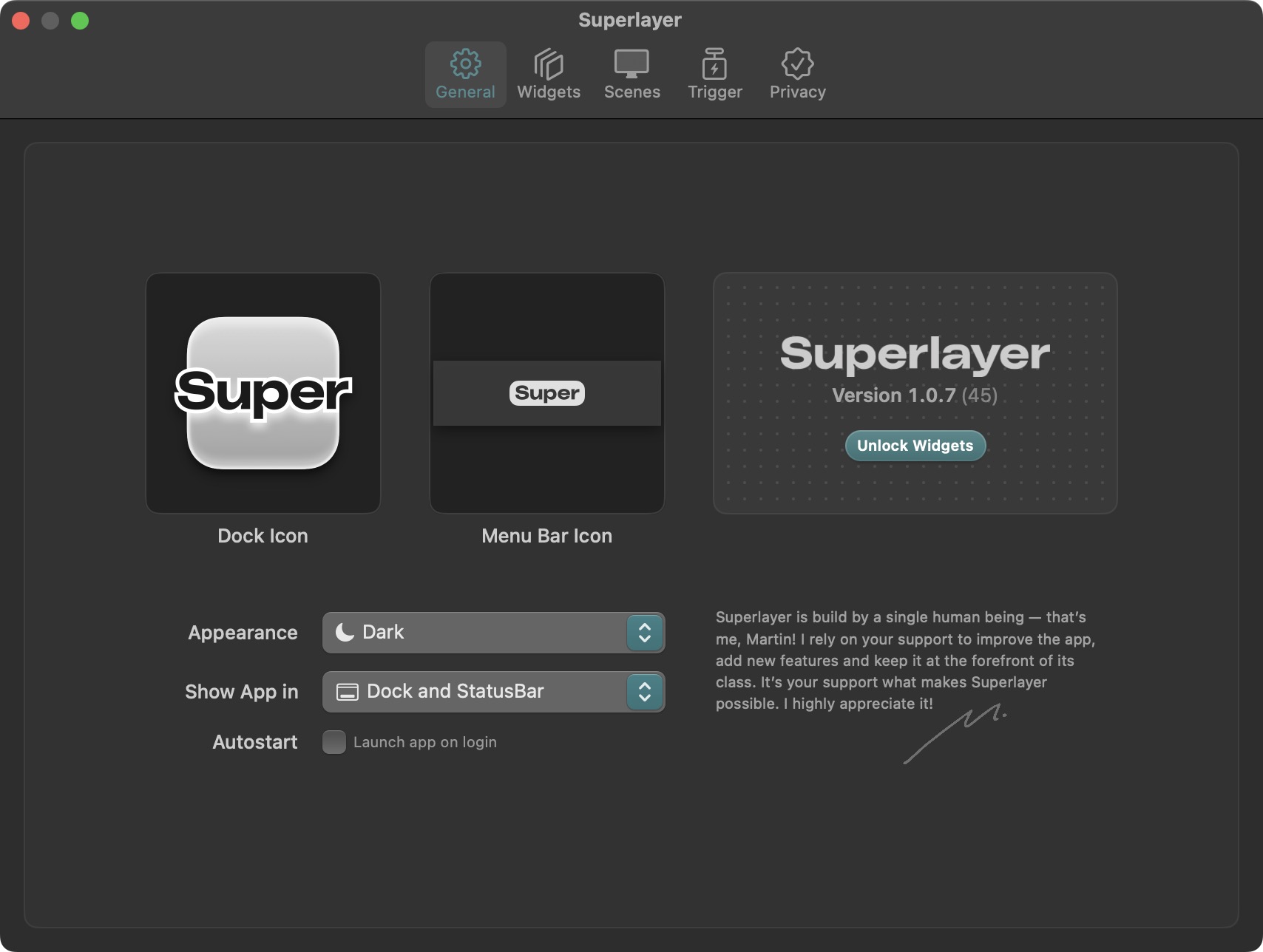
Depois de instalado, abra o aplicativo Superlayer no seu Mac. Na guia Geral , clique no botão Desbloquear widgets . Inscreva-se em uma das opções de assinatura listadas. Depois de concluir a compra, clique em Widgets na barra de ferramentas na parte superior da janela da Supercamada.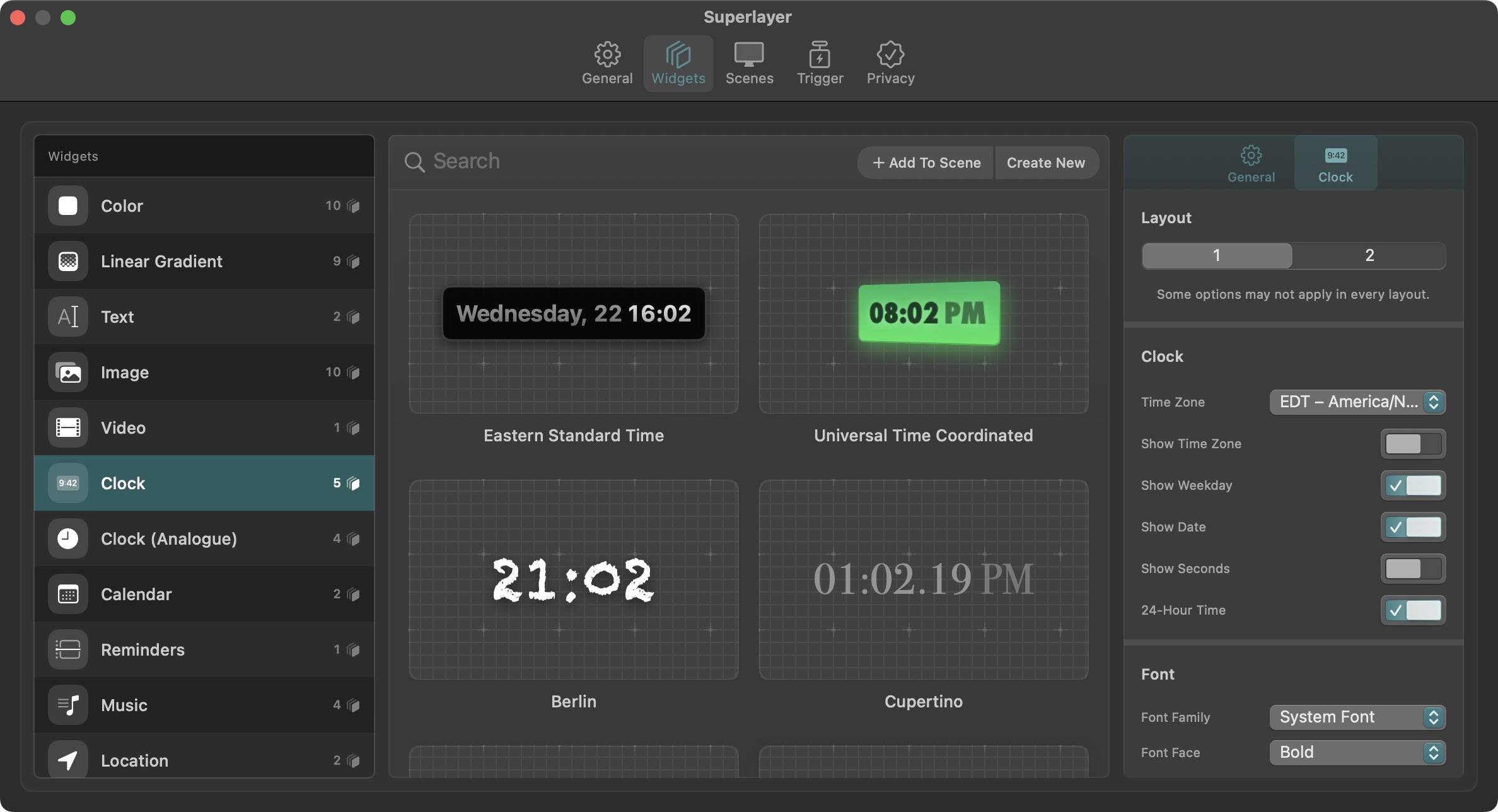 Localize e selecione o widget que deseja adicionar à área de trabalho do Mac. Usando a barra lateral à direita, personalize o widget ao seu gosto. Depois de concluído, arraste o widget para fora da janela da Supercamada. Usando a grade fornecida, solte o widget no local desejado. Repita as etapas para quaisquer outros widgets que deseja adicionar. Depois de concluído, clique na caixa de seleção na caixa retangular no meio da janela para salvar suas alterações.
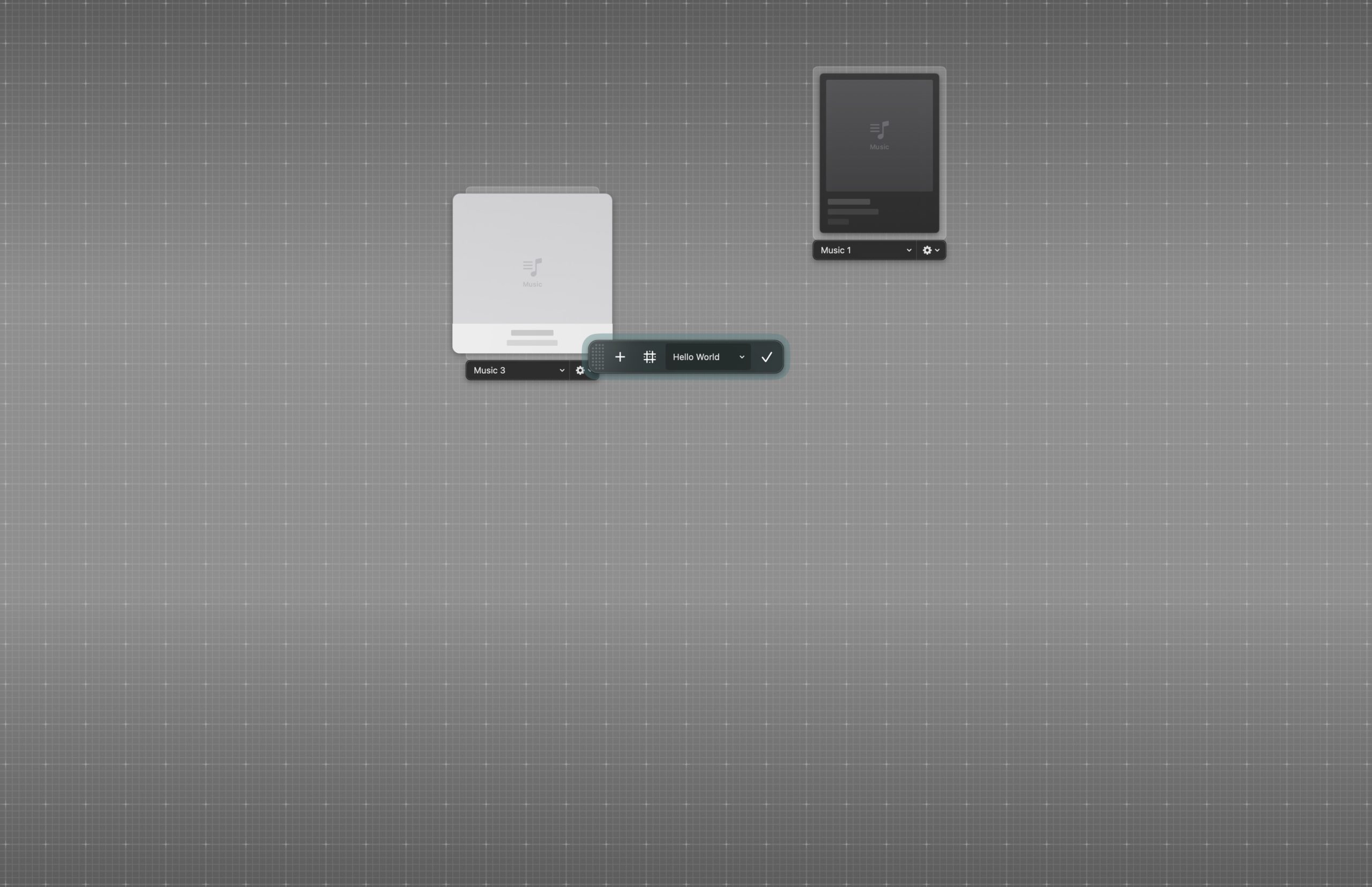
O que ajuda a tornar o Superlayer tão bom é que você pode adicionar vários widgets diferentes ou criar seus próprios personalizados com base em suas necessidades. É algo que precisamos mais no Mac, já que faz um bom trabalho em me lembrar dos dias em que eu costumava personalizar meu PC com Windows com Rainmeter.
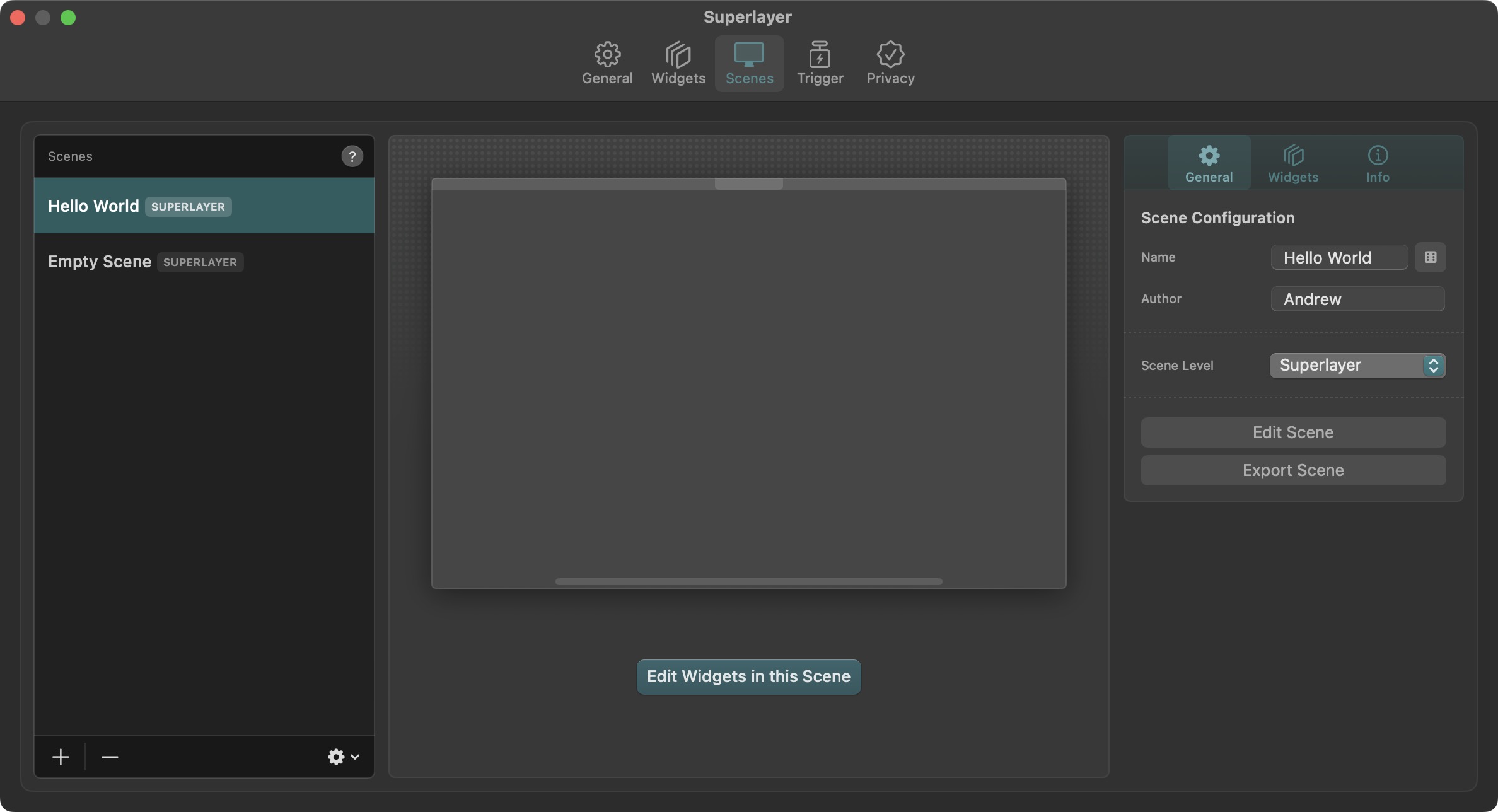
Há outra coisa que é bastante bacana sobre o Superlayer , além de poder adicionar widgets de desktop ao Mac. Na parte superior da janela da supercamada, há uma guia Cenas que fornece personalização ainda maior.
Essencialmente, isso permite criar cenas diferentes com base no que você está fazendo em sua Mac. Pense nisso de maneira semelhante aos modos de foco, pois você pode adicionar widgets da área de trabalho ao Mac que aparecem enquanto você está trabalhando. Mas assim que chega às cinco horas, uma disposição diferente de widgets pode aparecer.
E graças à guia Trigger , você pode definir diferentes atalhos de teclado que farão com que os diferentes widgets apareçam quando você quiser. Isso pode ser feito por meio de uma ligação de tecla, com a opção padrão sendo Alternar supercamada pressionando Shift + Option + Command + S. Na seção Ação Remota , você pode escolher uma das seguintes ações a serem executadas com base no Atalho de Tecla criado:
Alternar Supercamada
Ativar Supercamada
Desativar supercamada
Definir estado da supercamada
Definir cena
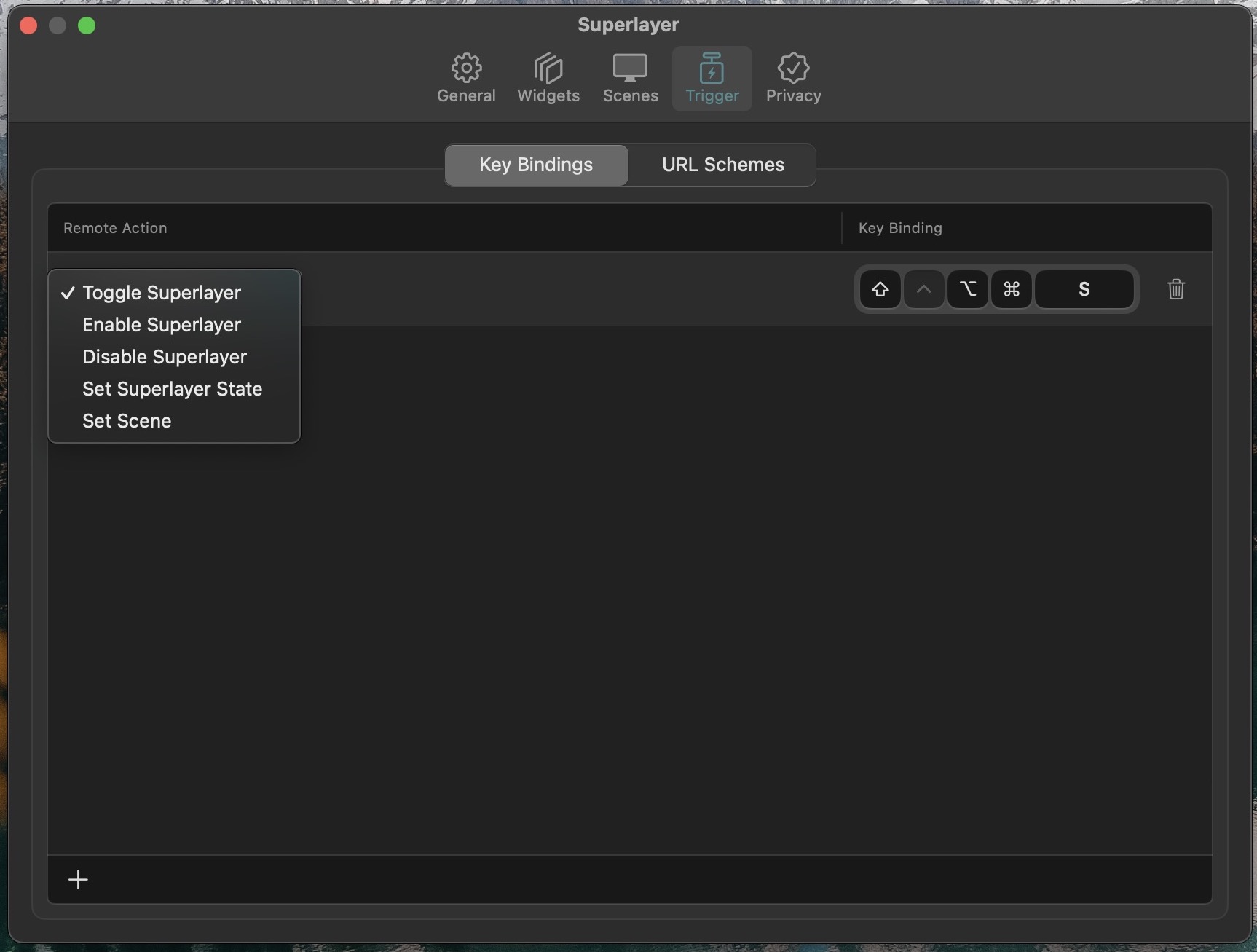
Para criar um novo acionador, basta clicar em + botão no canto inferior esquerdo da janela. Em seguida, selecione sua ação remota e crie um atalho de teclado que será usado para executar a ação.
Widgets da supercamada pairando sobre as janelas? Como corrigir
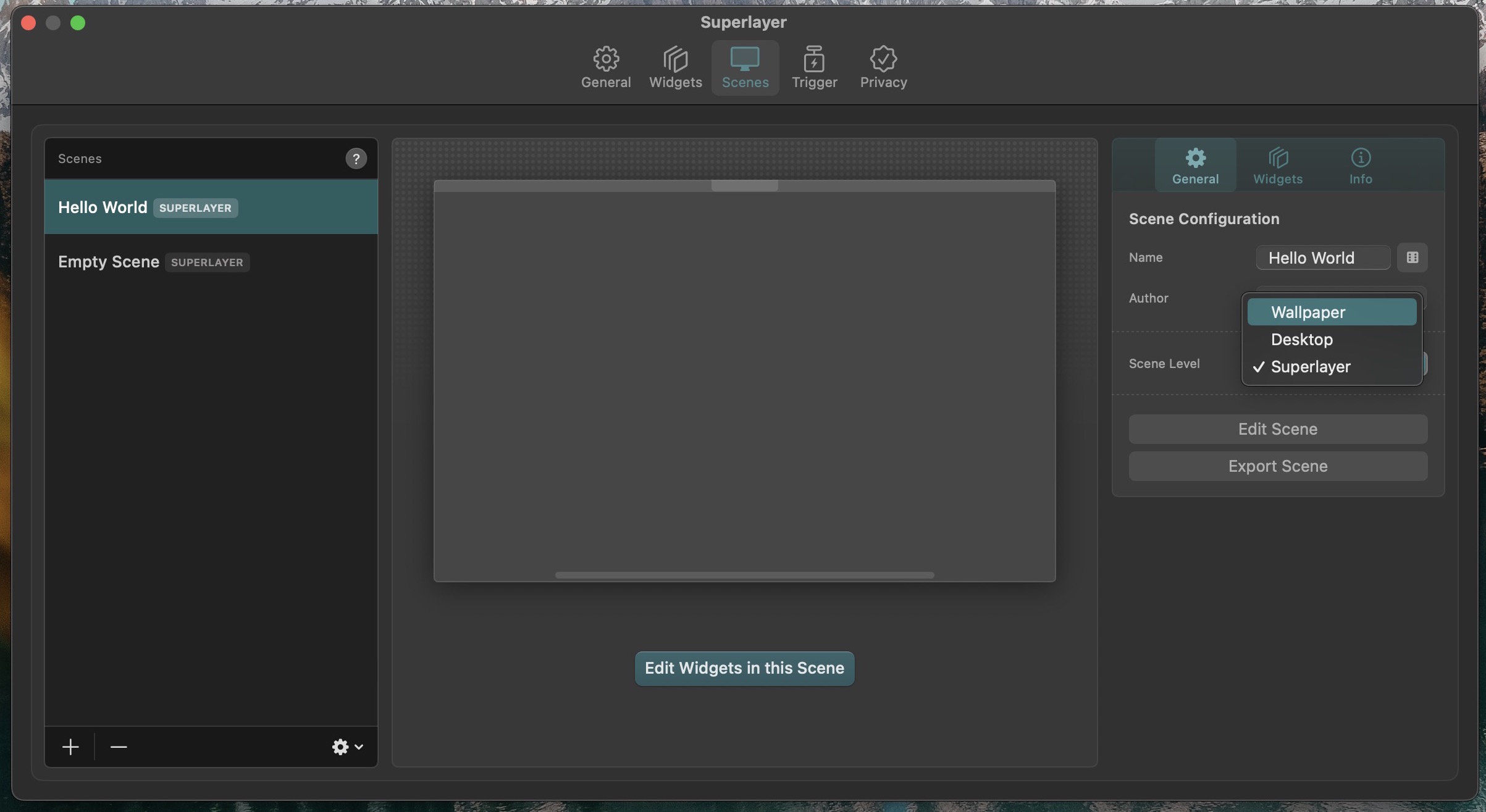
Uma das maiores reclamações daqueles que estão usando o Superlayer para adicionar widgets de desktop ao Mac é que os widgets estão pairando sobre as janelas. Por uma razão ou outra, esta é a solução padrão ao adicionar ou configurar widgets Superlayer. Felizmente, há uma correção que moverá os widgets para fora do caminho, enquanto ainda pode ser visualizado em sua área de trabalho.
Abra o aplicativo Superlayer principal. Clique na guia Cenas na parte superior da janela. Selecione a cena com a qual você está tendo problemas. Clique na guia Geral na barra lateral à direita. Clique no menu suspenso ao lado de Nível da cena. Destaque e selecione Papel de parede. Repita essas etapas para quaisquer outras cenas com as quais você esteja tendo problemas.
Se há algo que recomendamos aos desenvolvedores, é adicionar algum tipo de passo a passo completo para usuários que baixam o aplicativo pela primeira vez. Essa é uma ótima maneira de ajudar a melhorar o processo de integração enquanto mostra tudo o que é possível com o aplicativo.
Caso contrário, você pode acabar tendo muitos usuários frustrados que decidem excluir o aplicativo e cancelar a assinatura. Outra recomendação que temos é oferecer algum tipo de avaliação gratuita. Mesmo que não seja apenas por uma semana, você pode até limitar o número de widgets acessíveis ou talvez remover a capacidade de criar widgets personalizados.

Andrew é um escritor freelance baseado na costa leste dos EUA.
Ele escreveu para vários sites ao longo dos anos, incluindo iMore, Android Central,”TNGD”e alguns outros. Agora, ele passa seus dias trabalhando para uma empresa HVAC, enquanto trabalha como redator freelance à noite.