
A Apple se orgulha de criar produtos que atendem às necessidades de pessoas com deficiência. Este ano no iOS 16, a Apple se superou. Muitos dos recursos de acessibilidade lançados no iOS 16 se mostraram úteis e trazem benefícios para todos. Então, vamos nos aprofundar em alguns desses recursos.
Live Captions Beta em Acessibilidade
O novo recurso Live Captions é uma atualização significativa. Ele ajudará pessoas com dificuldades auditivas e qualquer pessoa que queira visualizar legendas ao vivo em seu iPhone durante chamadas do FaceTime ou videochamadas em aplicativos de mídia social, programas de streaming e até mesmo aplicativos de teleconferência.
Para configurar isso:
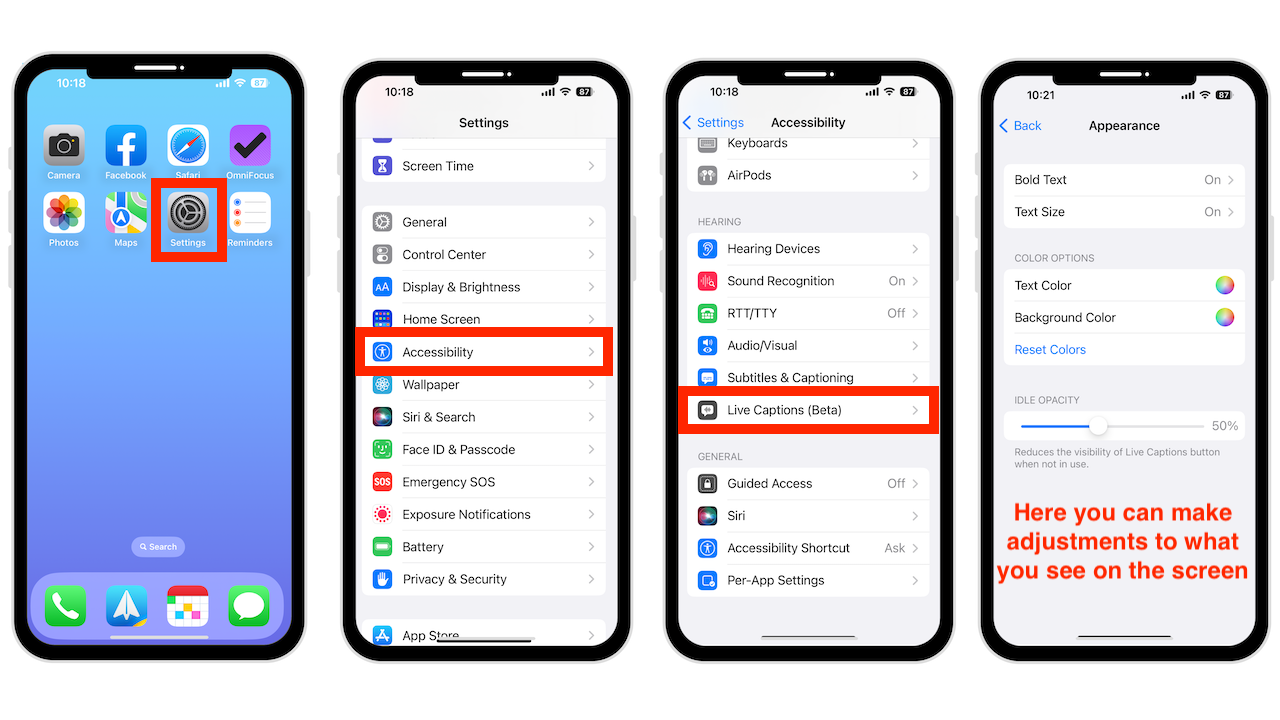 Abra Configurações Toque em Acessibilidade Role e toque em Live Captions em Audição
É possível personalizar o tamanho da fonte, cor e cor de fundo para facilitar a leitura. Você pode até mesmo mover a área de legendas e definir sua capacidade ociosa.
Atualmente, o Live Captions está disponível nos EUA e Canadá para iPhone 11 e mais recentes e iPad com chip A12 Bionic e mais recentes. No entanto, se você estiver preocupado com a privacidade, a Apple afirma que as informações do usuário permanecerão privadas, pois as Live Captions são geradas diretamente no seu dispositivo. Portanto, mesmo quando você tira uma captura de tela, não pode gravá-la.
Tempo de pausa da Siri em acessibilidade
Esta ferramenta é perfeita se a Siri estiver constantemente interrompendo seu fluxo. A Siri às vezes fica impaciente e interrompe antes de terminarmos de falar. Para mudar isso, vá para:
app Configurações Toque em Acessibilidade Selecione Siri em Geral
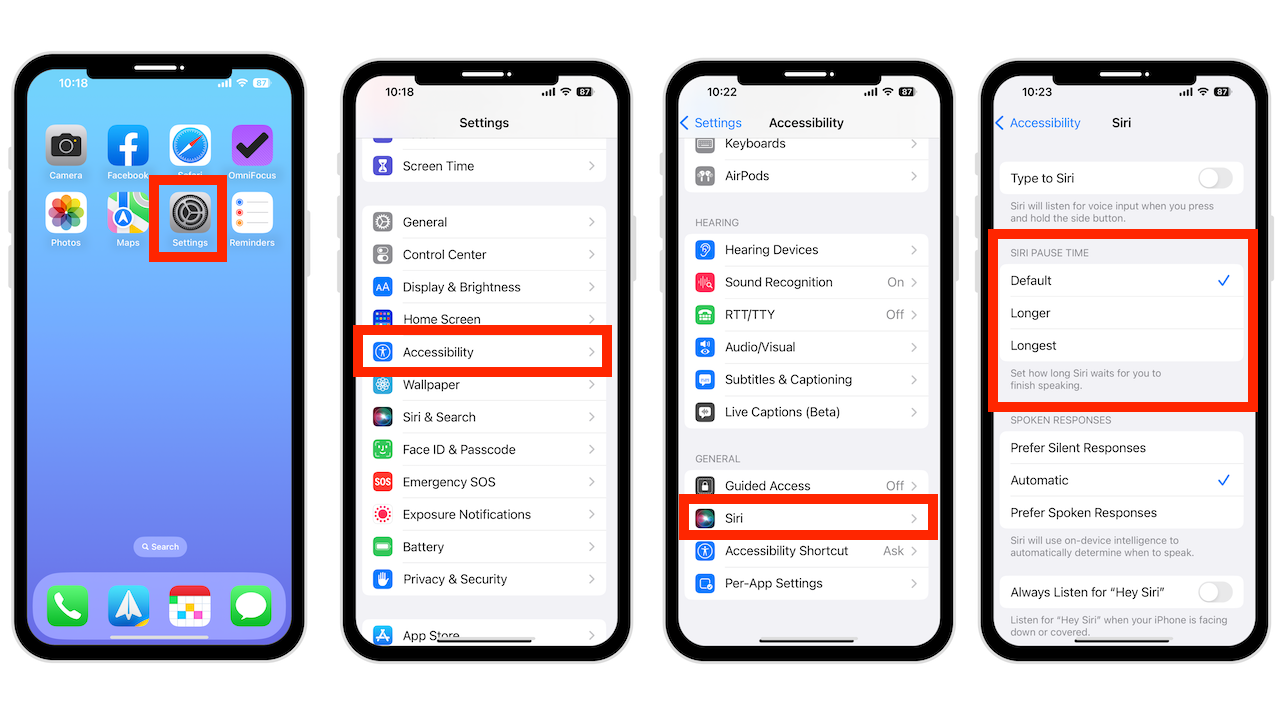
Você pode deixá-lo definido como Padrão, Mais longo ou Mais longo. Agora a Siri lhe dará algum tempo antes que ela interrompa.
Siri End Call
Não era possível pedir à Siri para encerrar uma chamada telefônica ou uma chamada do FaceTime, mas agora você pode faça isso dizendo: “Ei Siri, desligue enquanto fala com alguém. O problema é que a pessoa com quem você está falando vai ouvir você dizer o comando, mas funciona muito bem para encerrar uma chamada com viva-voz. Para habilitar esse recurso:
Abra Configurações Toque em Siri e Pesquisar Selecione Chamar Desligar Ative o botão
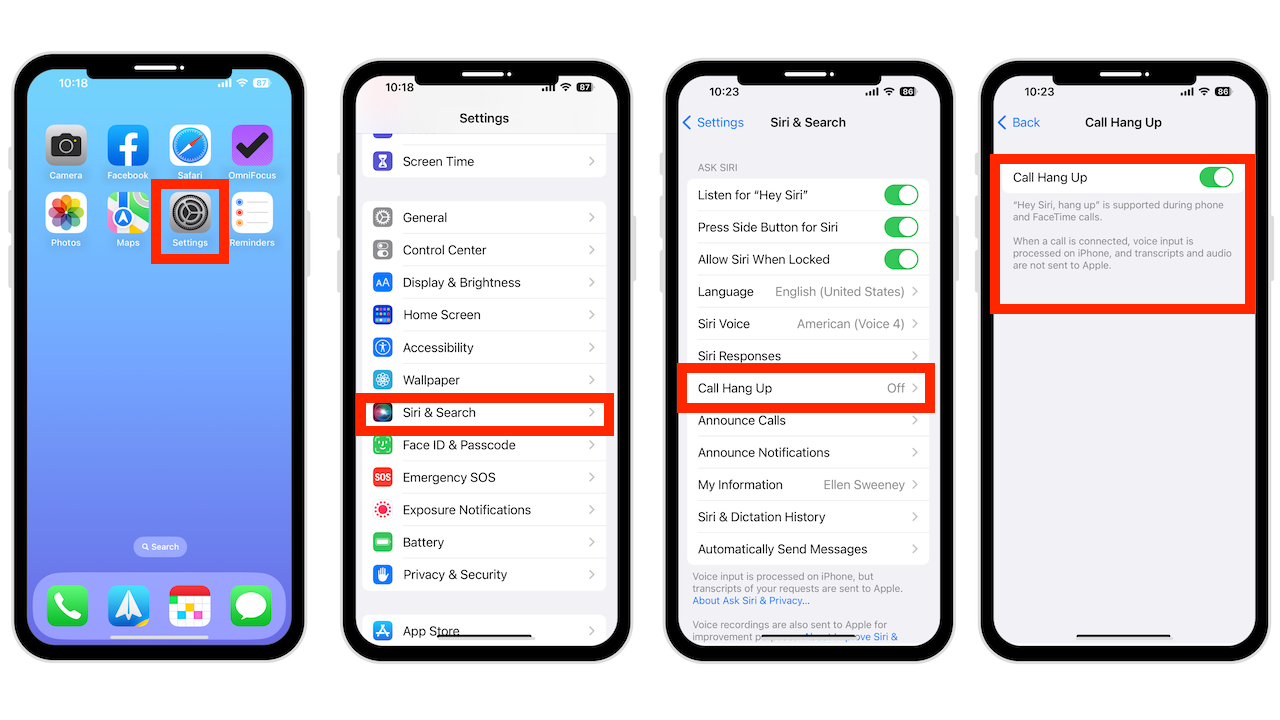
Este recurso está disponível no iPhone 11 ou mais recente. No entanto, também é compatível ao usar AirPods ou fones de ouvido Beats habilitados para Siri em um iPhone XS, Xs Max e Xr.
Configuração de chamadas de atendimento automático em Acessibilidade
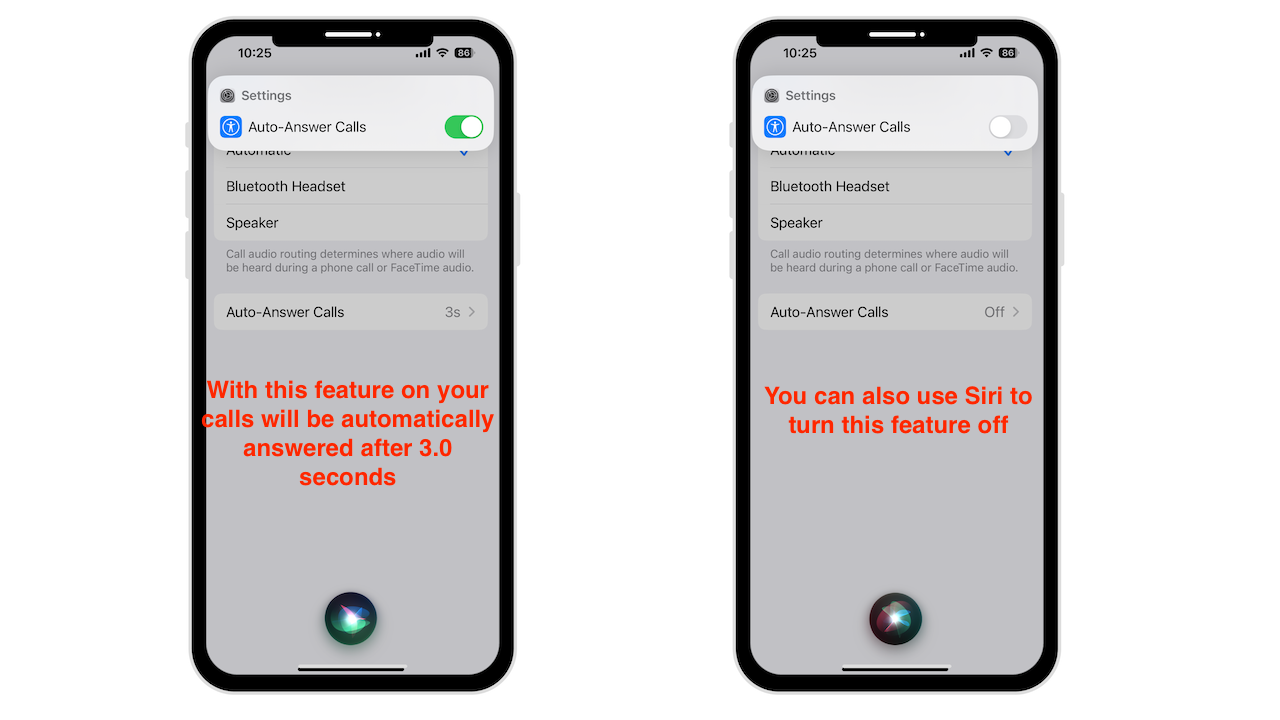
O atendimento automático recurso é uma excelente opção para usuários com deficiência, mas antes do iOS 16, havia um problema. Tinha que ser ativado manualmente em Configurações>Acessibilidade>Toque>Roteamento de áudio de chamada>Atendimento automático de chamadas. Agora é tão simples quanto dizer”Hey Siri”, ativar o atendimento automático ou”Hey Siri”, desativar o atendimento automático. Também está disponível para WatchOS 9. A chamada será atendida no modo alto-falante. Como você pode ver, sua chamada será atendida automaticamente após 3 segundos.
Notificações de anúncio sem fone de ouvido
Com o iOS 16 instalado, seu iPhone pode ler mensagens e notificações recebidas. Ele funciona no alto-falante do iPhone e foi feito para aparelhos auditivos do iPhone. É essencial para quem não pode pegar seu iPhone para ler o último texto ou notificação. Para configurar isso:
Abra as configurações Escolha Siri e alterne a pesquisa ao anunciar notificações
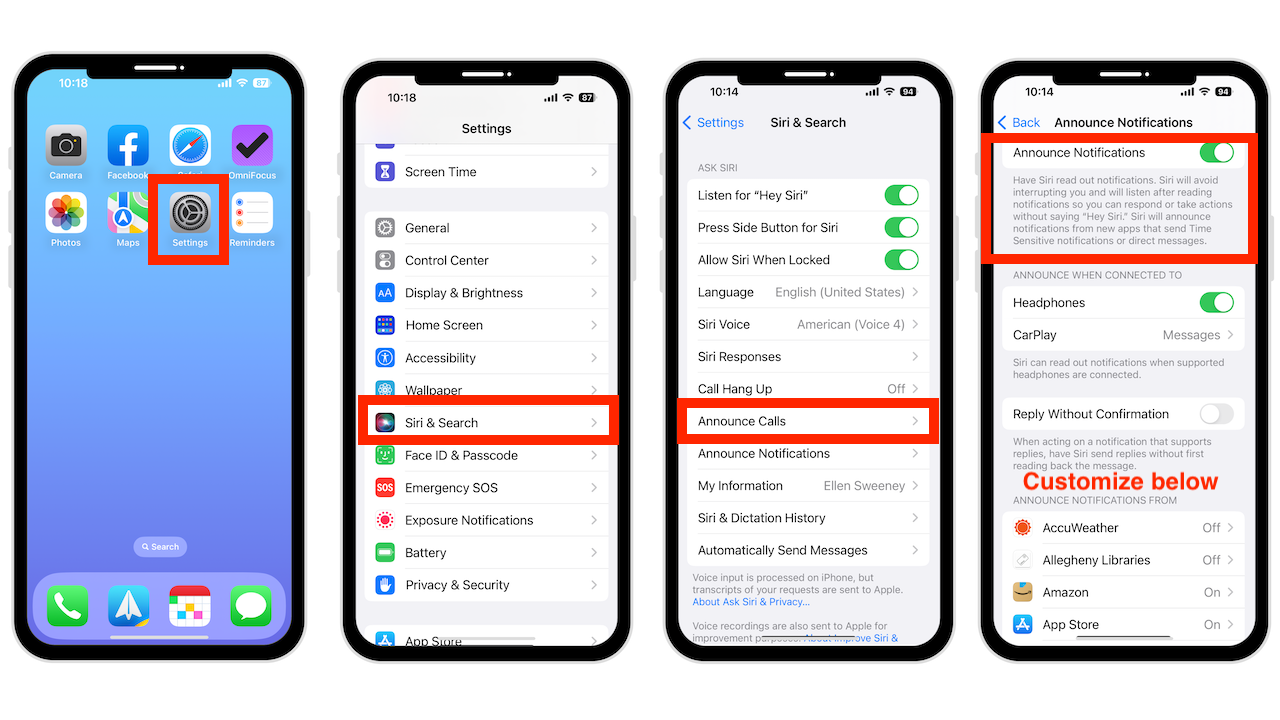
Para personalizar quais notificações de aplicativo você deseja anunciar, toque no aplicativo em Anunciar notificações de e personalize-o de acordo.
Agora:
Toque em Configurações Acessibilidade Role e toque em Siri em General Toggle on Announce Notifications on Speaker
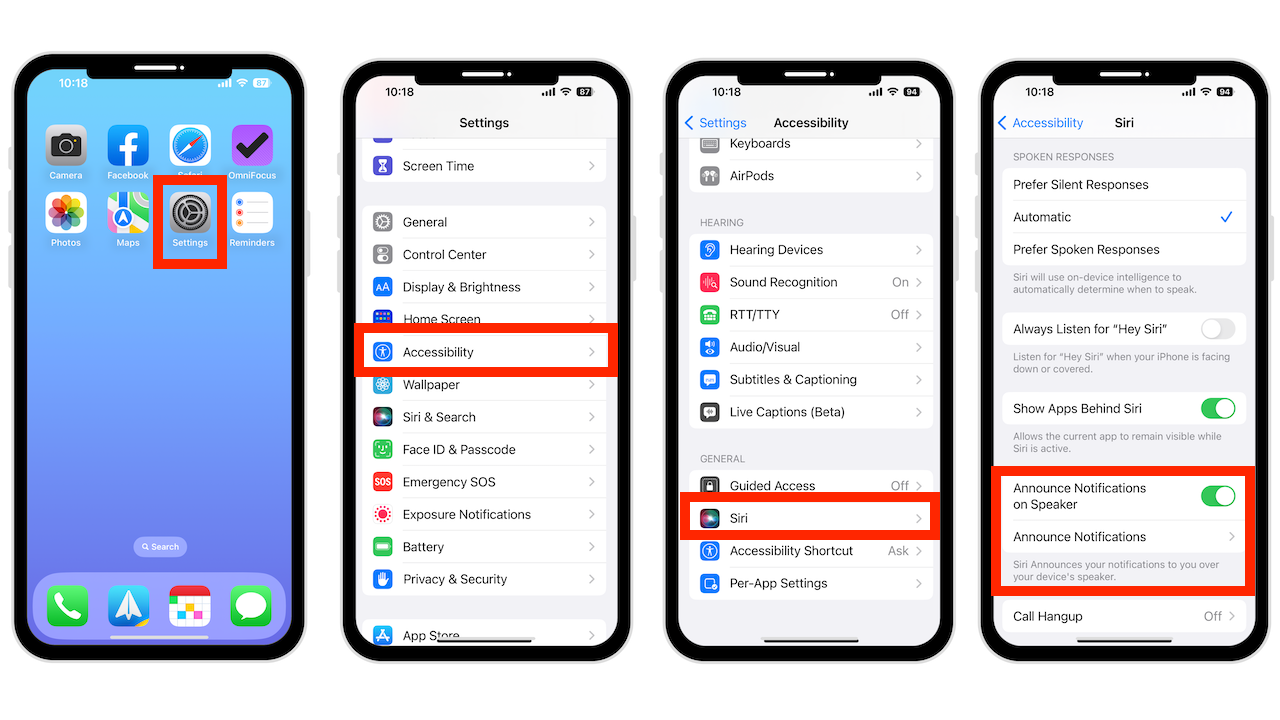
Antes do iOS 16, isso só podia ser feito com fones de ouvido compatíveis. Agora você pode fazer isso com seu iPhone ou iPad no alto-falante do dispositivo.
Modo de Detecção na Lupa
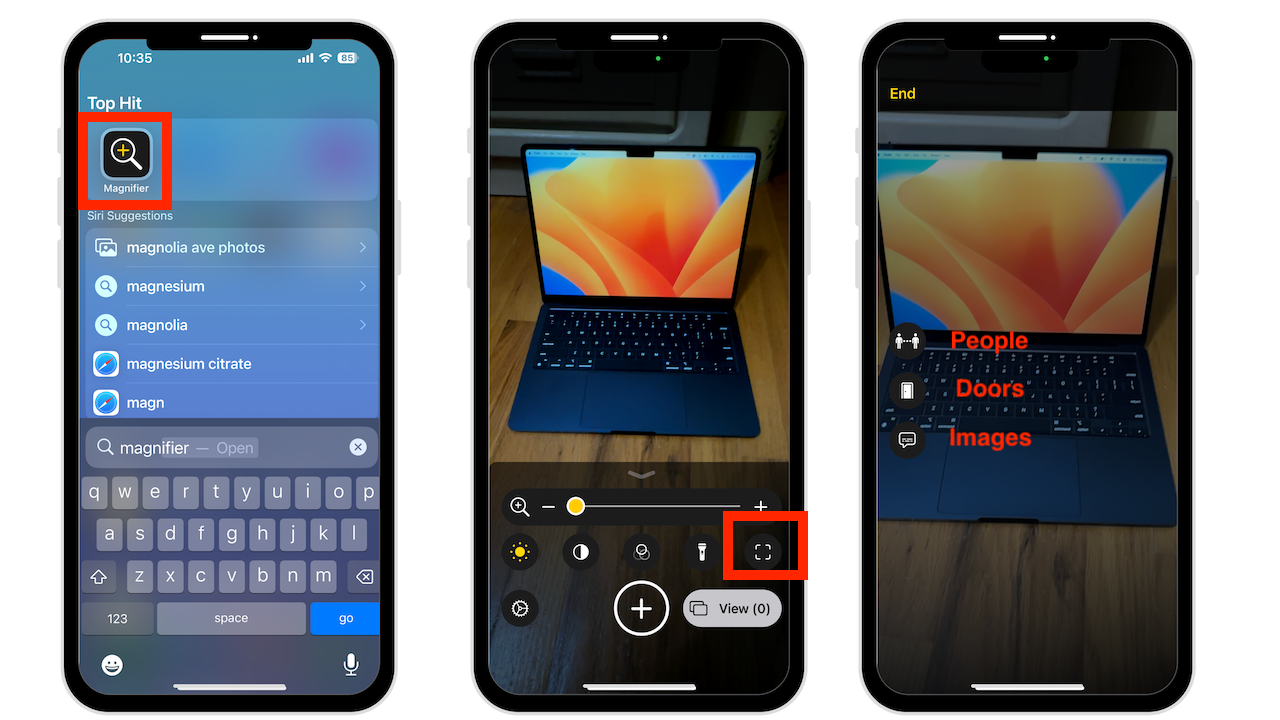
Se você tiver um iPhone mais novo, terá um novo menu de Modo de Detecção que abriga Detecção de Portas, Detecção de Pessoas e Descrições de Imagens.
Se você não tiver um iPhone ou iPad compatível com detecção de porta, poderá adicionar apenas descrições de imagem aos seus controles.
Veja como usar esses recursos:
Abra a lupa Toque no ícone do modo de detecção Selecione pessoas, portas ou imagens
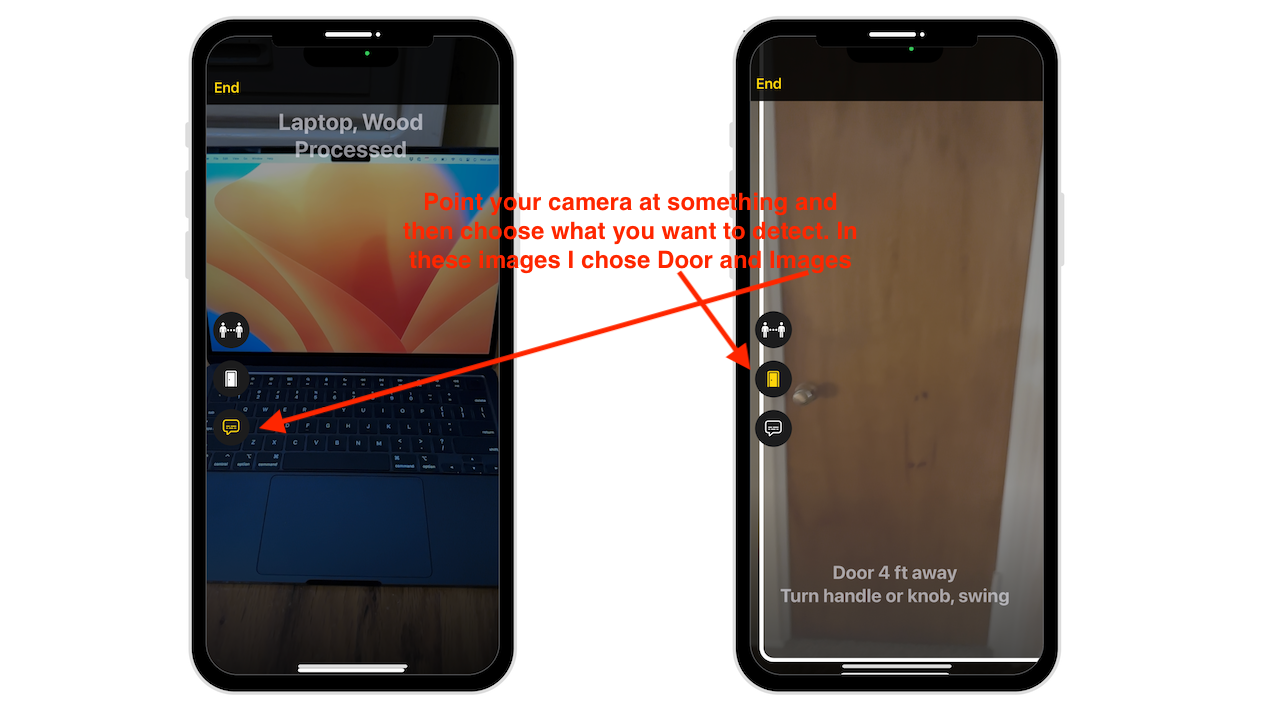
Agora, quando você apontar sua câmera para algo, ela mostrará ou lerá descrições detalhadas do que vê. Pode não ser sempre preciso, mas deve melhorar à medida que o desenvolvimento da Apple continua.
Impedir bloqueio para encerrar a chamada
Você já desligou acidentalmente na cara de alguém durante uma chamada telefônica ou FaceTime porque clicou no botão Lateral, que bloqueia a tela e encerra a chamada sem querer. Este recurso é para você.
Abra Configurações Toque em Acessibilidade Selecione Toque em Alternar em Evitar bloqueio para encerrar a chamada
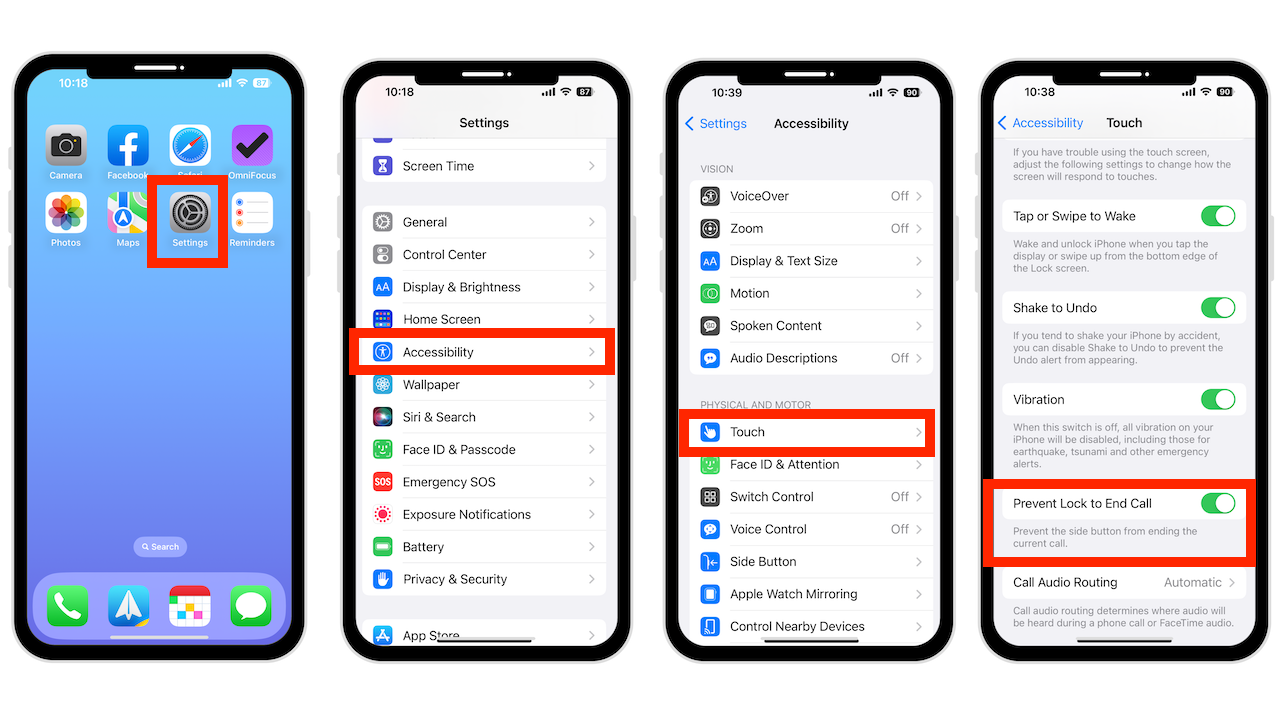
Ativar este botão impedirá que você desligue prematuramente sempre que a tela do seu iPhone for bloqueada.
Controle de dispositivos próximos em acessibilidade
Com iOS 16 , você pode controlar dispositivos próximos conectados à mesma conta do iCloud. Vá para:
Configurações Acessibilidade Toque em Controlar dispositivos próximos
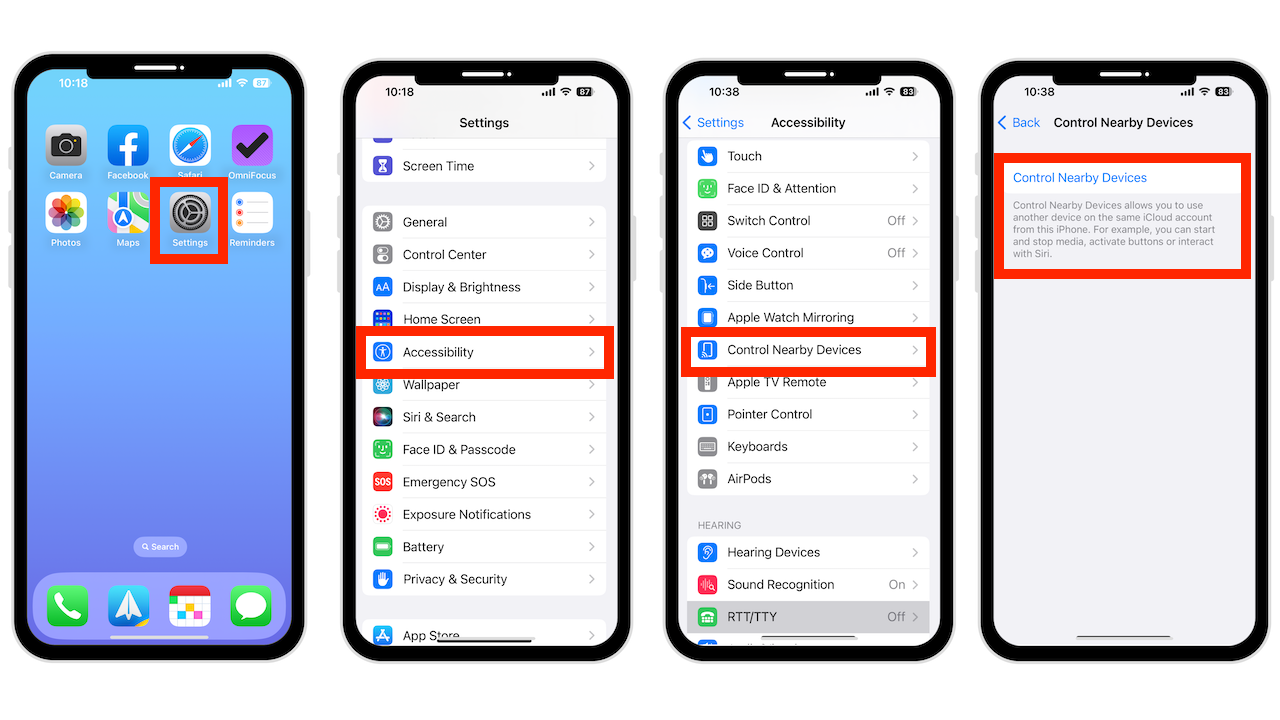
Todos os dispositivos que você pode controlar serão listados, e tocar em um oferece várias opções.
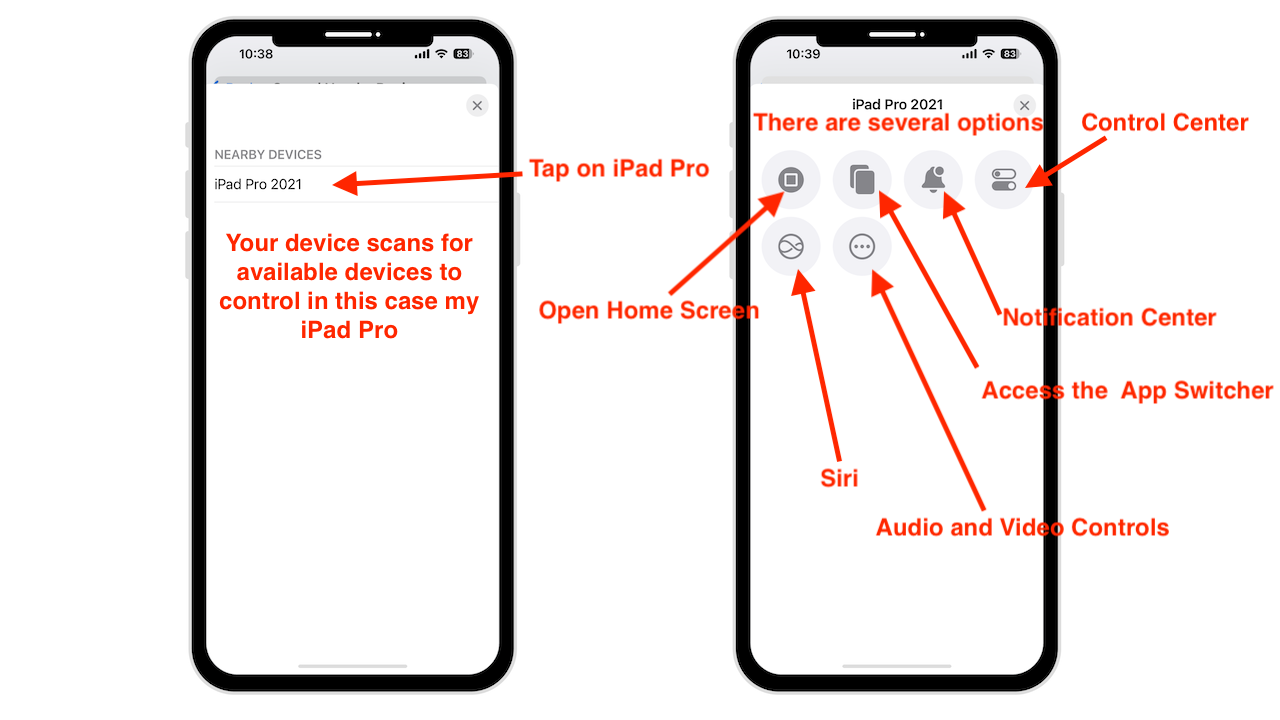
Por exemplo, se eu quiser controlar meu iPad com iOS 16 com meu iPhone, posso abrir a tela inicial, App Switcher, Centro de Notificação, Centro de Controle e Siri. Ao reproduzir áudio ou vídeo, posso reproduzir e pausar, ir para a faixa anterior ou seguinte e ajustar o volume.
Conclusão
Os recursos e atualizações de acessibilidade mais recentes não apenas farão fazem diferença na vida de muitas pessoas com certas limitações, mas podem servir como ferramentas para muitas outras pessoas que buscam melhorar sua experiência com o iPhone.
Precisa de ajuda com seu dispositivo? Estou sempre disponível para uma consulta gratuita.
Gostou do vídeo? Acesse meu canal do YouTube para mais dicas excelentes.