
Receber alertas e notificações no seu iPhone é uma parte crítica para se manter conectado.
Se essas notificações envolvem som ou vibração, percebê-las é um fator significativo em sua eficácia.
Se você já havia ativado a opção de notificação que fazia o flash da câmera acender, talvez descobrisse que não era tão útil quanto esperava ou que estava distraindo outras pessoas.
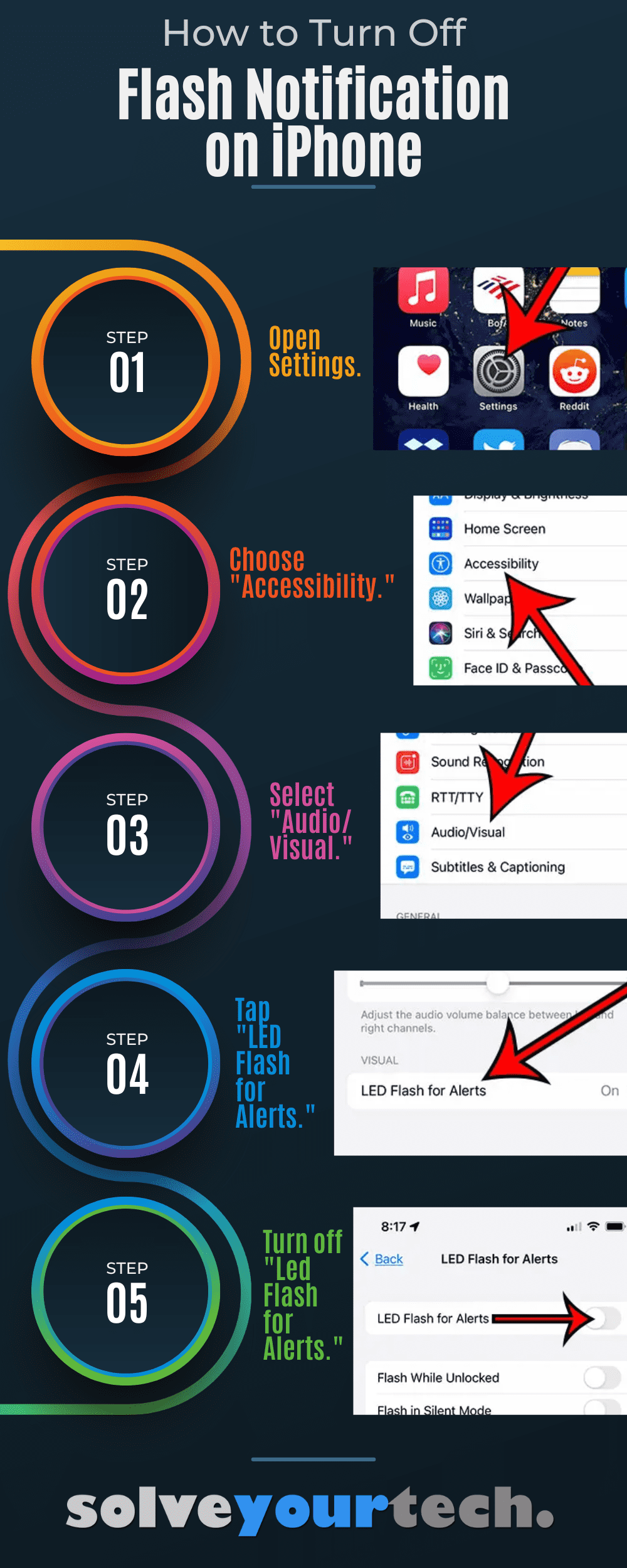
Você pode desative a notificação de flash no iPhone acessando Configurações > Acessibilidade > Áudio/Visual > Flash de LED para alertas > e desative Flash de LED para alertas.
Índice ocultar
Como desativar a notificação de flash do iPhone
Abra o aplicativo Configurações. Selecione Acessibilidade. Escolha Áudio/Visual. Toque na opção LED Flash para alertas. Toque no botão à direita de LED Flash para alertas.
Nosso artigo continua abaixo com informações adicionais sobre como desativar a notificação de flash no iPhone, incluindo fotos dessas etapas.
Seu iPhone inclui várias maneiras diferentes de receber notificações, algumas das quais foram destinados a pessoas com deficiência auditiva ou visual. Você pode estar se perguntando como desativar a notificação de flash no seu iPhone se você a habilitou anteriormente.
Ter o flash da câmera no seu iPhone 5 disparando sempre que você recebe uma notificação pode ser muito útil em determinadas situações. Ele fornece uma indicação visual óbvia de que algo no dispositivo requer sua atenção.
Mas em outros momentos, como em uma sala escura ou no cinema, pode ser incrivelmente perturbador, até mesmo ofuscante. Portanto, é importante saber como desativar essa configuração de notificação de flash se achar que precisa desativá-la.
Felizmente, é simples ajustar essa configuração e é semelhante ao processo que você inicialmente fez para habilitar a configuração.
Como impedir que o flash do seu iPhone seja desligado quando Você Recebe uma Notificação (Guia com Imagens)
Este guia foi realizado em um iPhone usando o sistema operacional iOS 14.3. Nas versões anteriores do iOS, o menu Acessibilidade era encontrado como um submenu do menu Geral.
Ao concluir estas etapas sobre como desativar a notificação de flash no iPhone 11, isso não afetará outras recursos que usam a luz LED na parte traseira do dispositivo, como o aplicativo de lanterna ou a configuração de flash no aplicativo Câmera.
Observe que essa configuração nunca é permanente e é relativamente fácil de acessar. Portanto, certamente pode ser algo que você habilita ou desabilita situacionalmente. As notificações em flash podem ser muito úteis, especialmente quando você está acostumado com elas, portanto, sinta-se à vontade para ativar ou desativar as notificações em flash conforme necessário.
Estas etapas mostrarão como desativar a notificação em flash em um iPhone.
Agora que você sabe como desativar os alertas de notificações em flash no seu iPhone, não será mais distraído ou chamará a atenção para si mesmo em ambientes escuros quando receber uma nova mensagem de texto.
Usar o flash LED para alertas em seu iPhone ou desativá-lo não afetará os outros recursos e funções em seu dispositivo que usam esse flash.
Isso só tem efeito sobre se o LED pisca ou não ocorre quando você recebe um alerta.
Portanto, embora a luz do iPhone não acenda mais quando você recebe uma mensagem de texto ou uma ligação, você ainda pode usar o flash da câmera ou a lanterna na tela de bloqueio ou no Centro de Controle.
Nosso tutorial continua abaixo com discussões adicionais sobre como desativar lanterna notificação piscando na parte traseira do seu dispositivo móvel Apple.
Você tem tentado usar a lanterna do seu iPhone? Nosso tutorial onde está a lanterna no iPhone SE pode ajudá-lo a descobrir.
Mais informações sobre como desativar a notificação de luz no iPhone
As etapas acima forneceram informações sobre como desativar desligue o flash quando receber uma notificação no seu iPhone. No entanto, isso não afetará nenhuma das outras configurações de notificação que você configurou para o aplicativo Mensagens ou outros aplicativos que usam alertas em seu telefone.
Se você não quiser saber como desativar configurações de flash de mensagem de texto do iPhone, mas prefere ativá-lo, basta retornar para a opção Configurações > Acessibilidade > Áudio/Visual> e ativar a opção Flash de LED para Alertas.
Observe que esta configuração só será desativada quando você receber notificações classificadas como “alertas”. Ele não dispara a cada notificação que você recebe.
Este flash também é bastante brilhante. Se acontecer em um ambiente escuro, outras pessoas vão realmente perceber. Se você está preocupado com isso, certifique-se de manter a parte de trás do telefone voltada para baixo para tentar silenciar um pouco o brilho.
Se você está se perguntando como ativar a notificação de flash no iPhone 12, ou como fazer seu telefone piscar quando você recebe uma notificação, são basicamente as mesmas etapas que usamos em nosso tutorial acima sobre como tirar o flash do iPhone. Você apenas ativará a opção “Flash LED para alertas” em vez de desligá-la.
Observe que existem algumas opções adicionais disponíveis para você se estiver tentando descobrir como desativar a notificação de flash alertas no seu dispositivo.
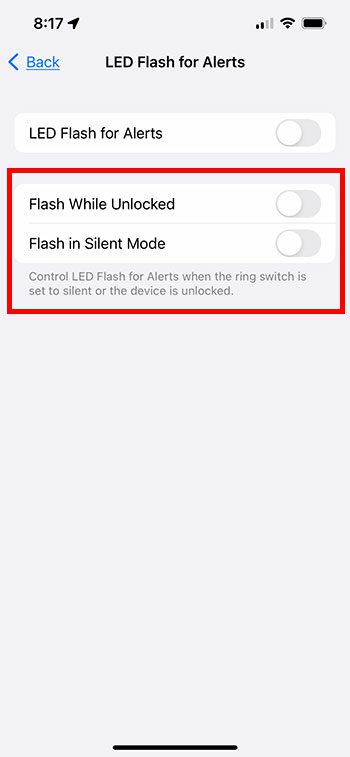
A imagem acima destaca as duas opções restantes neste menu.
Elas permitem que você controle o LED Flash para Alertas quando seu iPhone está desbloqueado ou quando ele está no modo silencioso.
Seu iPhone está desbloqueado quando você vê a tela inicial.
Você pode colocar seu iPhone no modo silencioso movendo o anel no lado esquerdo do dispositivo para a configuração silenciosa.
Perguntas frequentes sobre como desativar a notificação de lanterna em um iPhone
Onde está a configuração Alertas de flash de LED que apaga a luz de notificação em um iPhone ?
Se você está procurando ative ou desative a notificação de luz do flash em um iPhone e vá para Ajustes > Acessibilidade > Áudio/Visual e toque em Flash LED para alertas.
Quando houver sombreamento verde ao redor desse botão, você verá a luz da câmera na parte traseira do dispositivo piscar para indicar que você tem um novo alerta.
Quando não houver sombreamento verde ao redor do iPhone configuração, você só receberá vibrações ou sons quando receber alertas no dispositivo.
Onde posso encontrar a configuração do Android de notificação em flash?
Se você tiver um dispositivo Android e quiser gostaria de habilitar ou desabilitar a mesma função naquele telefone Android, então você pode encontrá-lo com estas etapas:
1. Deslize para cima na tela inicial para abrir o menu Aplicativos.
2. Escolha a opção Configurações.
3. Selecione Acessibilidade.
4. Toque em Audição.
5. Escolha notificação Flash.
6. Ative ou desative.
Se você não vir essa opção em seu telefone, talvez ela não seja oferecida pelo fabricante do dispositivo. Você precisaria baixar um aplicativo de terceiros para habilitar esse recurso neste caso.
O que é o ícone de raio na minha câmera?
Várias ferramentas ou utilitários no iPhone fazem uso daquele flash na parte de trás do iPhone.
Sua função principal, no entanto, é como um flash para a câmera. Tocar no ícone de raio no aplicativo Câmera permite que você ative ou desative o flash da câmera.
Portanto, se o flash estiver disparando porque você está em um ambiente escuro, mas não deseja usá-lo , então você pode tocar no botão do flash e escolher a opção que impede que ele dispare.
Como ligo o flash para alertas no meu telefone?
Se você estiver usando um iPhone, então você precisaria abrir Ajustes, escolher Acessibilidade, então selecionar Áudio/Visual e habilitar o LED Flash para Alertas opção.
Em dispositivos Android, você pode ir para Configurações > Acessibilidade > Audição >, em seguida, tocar em Notificação de flash e ativá-la.
O flash de alerta ainda acontecerá no modo silencioso no meu iPhone?
Sim, se o seu telefone estiver no modo silencioso ou mudo, a notificação do flash ainda vai disparar.
É bom ter isso em mente se você está em um teatro escuro, por exemplo, pois essa luz pode ser rea lly bright.
Onde posso encontrar o ícone da lanterna no meu iPhone?
Se você abrir o Centro de Controle (seja deslizando para baixo no canto superior direito da tela ou deslizando para cima na parte inferior da tela, dependendo do modelo do seu iPhone) há um ícone de lanterna na parte inferior esquerda do menu.
Como desativar a notificação do Flash em um infográfico do iPhone
Se você faz muitas compras na Amazon, ou se planeja fazer isso nas festas de fim de ano, o Amazon Prime é muito útil. Saiba mais ou inscreva-se para uma avaliação gratuita aqui.
Você sabia que agora pode bloquear chamadas no iOS 7? Esta é uma ótima maneira de lidar com operadores de telemarketing irritantes.
Matthew Burleigh escreve tutoriais de tecnologia desde 2008. Sua escrita apareceu em dezenas de sites diferentes e foi lida mais de 50 milhões de vezes.
Após receber seu bacharelado e mestrado em Ciência da Computação, ele passou vários anos trabalhando em gerenciamento de TI para pequenas empresas. No entanto, ele agora trabalha em tempo integral escrevendo conteúdo on-line e criando sites.
Seus principais tópicos de redação incluem iPhones, Microsoft Office, Google Apps, Android e Photoshop, mas ele também escreveu sobre muitos outros tópicos de tecnologia, como bem.
Leia sua biografia completa aqui.