
La música es el lenguaje universal. Y solemos escuchar música en nuestros teléfonos inteligentes hoy en día. Hay muchas aplicaciones de reproductores de música con varias características y funcionalidades. La mayoría de ellos son muy fáciles de usar.
Sin embargo, por otro lado, es posible que haya enfrentado algunos problemas con su reproductor de música de Android.
Por ejemplo, a veces, es posible que no encuentre música en el reproductor de música, aunque sepa que las canciones están en el almacenamiento de su teléfono.
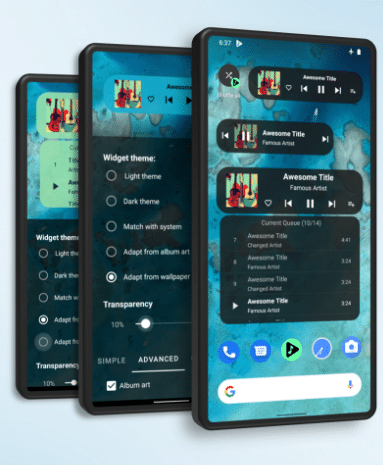
Entonces, ¿qué puedes hacer en esta situación? No temáis; compartiremos algunas soluciones para arreglar el reproductor de música de Android que no encuentra el problema de la música en este artículo.
Entonces, sin perder más tiempo, vamos a hacerlo…
Cómo para solucionar el problema del reproductor de música de Android que no encuentra la música
Hay momentos en los que iniciará la aplicación del reproductor de música en su teléfono Android y verá que no hay canciones allí.
No tenemos una respuesta precisa sobre por qué sucede.
Sin embargo, en esta sección, compartiremos algunas ideas sobre cómo resolver este problema.
Reinicie su teléfono Android
En primer lugar, compartiremos una de las soluciones más ignoradas. Sí, estamos hablando de reiniciar tu dispositivo.
Normalmente, cuando ves que la lista de canciones no se ha actualizado en la aplicación del reproductor de música, debes reiniciar tu teléfono.
En en la mayoría de los casos, esto resolverá el problema.
Una vez que haya reiniciado su teléfono, vaya a la aplicación del reproductor de música y vea si las canciones se agregaron al reproductor.
Para el reproductor de música predeterminado de Android
Hay miles de aplicaciones de reproducción de música disponibles para teléfonos Android.
Sin embargo, cada teléfono vendrá con una preinstalada desde el fabricante.
Es el reproductor de música predeterminado instalado por la marca del teléfono.
Además, también puede instalar una aplicación de reproducción de música de terceros para mejorar su experiencia de escuchar música.
Ahora, si tiene el reproductor de música predeterminado y enfrenta el problema, puede intentar borrar el caché de la aplicación del reproductor de música.
Aquí le describiremos la solución paso a paso.
Pasos a seguir
En primer lugar, debe ir al menú Configuración en su teléfono A continuación, debe tocar la opción Aplicaciones (desplácese un poco hacia abajo para encontrar la opción) Después de eso, debe tocar la opción Administración de aplicaciones Luego encontrará la lista de todas las aplicaciones instaladas en su teléfono. Así que desplácese hacia abajo y toque la aplicación de reproductor de música predeterminada en su teléfono, cualquiera que sea. Por lo general, el nombre de la aplicación de reproductor de música predeterminada tiende a ser Music Next, debe tocar la opción Uso de almacenamiento. En la página siguiente, deberá tocar la opción Borrar datos y confirmar su selección tocando Aceptar en las siguientes indicaciones. En este paso, debe ir al reproductor de música y esperar unos segundos. Si todo va bien, deberías encontrar nuevas canciones en tu reproductor de música ahora mismo
Para tu información, algunos de los pasos descritos anteriormente pueden ser un poco diferentes para ti dependiendo del modelo de tu teléfono. Sin embargo, debería ser casi idéntico a los pasos anteriores para borrar los datos de caché en su aplicación de reproductor de música predeterminada.
Actualizar la lista de canciones en la aplicación
Normalmente, si agrega algunas canciones nuevas a su teléfono, la aplicación del reproductor de música debería buscarlas automáticamente y agregarlas a la aplicación.
Sin embargo, a veces, esto no sucede automáticamente.
Entonces tendrás que agregar manualmente las canciones o actualizar la aplicación del reproductor de música.
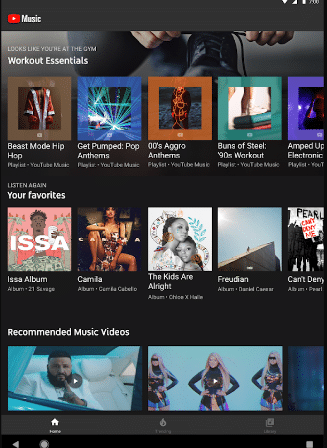
Ahora, hay varias aplicaciones de reproducción de música para Android y el proceso de actualización de la lista de canciones en cada aplicación será diferente.
Es imposible compartir los métodos para cada teléfono aquí.
Así que compartiremos una idea general sobre cómo actualizar la lista de canciones en su teléfono Android.
Pasos a seguir
Primero, inicie la aplicación de música en su teléfono Android. A continuación, debe tocar la opción de configuración o el ícono desde allí. También para algunos modelos, deberá tocar el ícono de los’3 puntos’en la esquina superior derecha de la pantalla. Desde allí, deberá tocar’Buscar canciones locales’o’Actualizar’o’Buscar canciones’. o las opciones’Agregar canciones’o’Escanear canciones'(según el modelo de teléfono) Al hacerlo, encontrará que la aplicación ha escaneado el almacenamiento interno de su teléfono y ha agregado nuevas canciones al reproductor de música. Desde allí puede reproducir su música favorita cuando quieras
Para la aplicación Spotify
Spotify se ha convertido en una de las aplicaciones más populares cuando se trata de escuchar música.
Esta La aplicación se basa principalmente en línea.
Por lo tanto, no tendrá que agregar ninguna canción para escuchar.
Más bien necesitará tener una conexión a Internet que funcione y podrá escucha tus canciones favoritas desde cualquier parte del mundo.
Para una mejor experiencia, también puedes suscribirte a su suscripción premium. 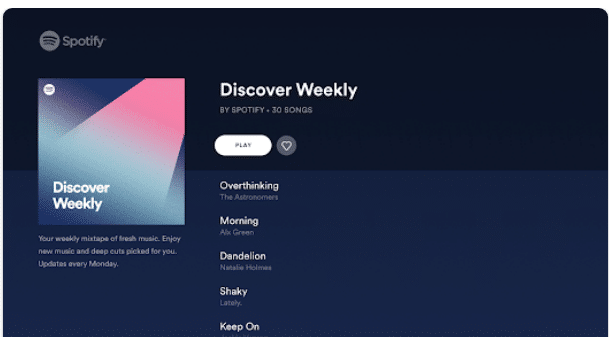
De todos modos, tú También puede agregar canciones sin conexión desde el almacenamiento de su teléfono en Spotify.
Así que incluso si esas canciones no están disponibles en Spotify, podrá escucharlas cuando las necesite.
Aquí está cómo hacerlo.
Importar su música en Spotify
Como de costumbre, debe iniciar la aplicación Spotify en su teléfono A continuación, debe tocar la Configuración icono’ícono de engranaje’de la esquina superior derecha de la pantalla Después de eso, tendrá que desplazarse un poco hacia abajo y tocar la opción’Importar su música’Al hacerlo, se le mostrarán todas las carpetas que contienen archivos de música desde tu teléfono. Debe seleccionar cada una de ellas que le guste. Después de eso, simplemente toque el botón Importar en la esquina superior derecha de la pantalla. En este punto, todas las canciones nuevas se importarán a su aplicación Spotify y podrá escucharlas. límpielos en cualquier momento que desee
Borrar caché en Spotify
Si tiene algún problema con la aplicación Spotify, puede borrar el archivo de caché.
Hay algunas maneras de hacerlo.
Sin embargo, mostraremos la forma más fácil de hacerlo. Normalmente, después de borrar el caché, Spotify debería funcionar como debería.
Pasos a seguir
En primer lugar, debe abrir la aplicación Spotify en su teléfono Siguiente , tendrás que tocar el ícono de Configuración o el ícono de ajustes en la esquina superior derecha de la pantalla. Después de eso, tendrás que desplazarte un poco hacia abajo hasta encontrar la opción Eliminar caché. Desde allí, debe tocar la opción Eliminar caché Siguiente, simplemente confirme su elección y el caché se borrará de su teléfono
En este punto, puede volver al menú principal y comenzar a escuchar canciones. Y si tenía algún problema con la aplicación Spotify, debería solucionarlo.
Para los usuarios de Google Music
La aplicación Google Music era otra de las principales Aplicación de reproductor de música calificada para usuarios de Android en todo el mundo.
Sin embargo, Google la reemplazó con YouTube Music. Aún así, algunos de ustedes podrían estar usando la aplicación.
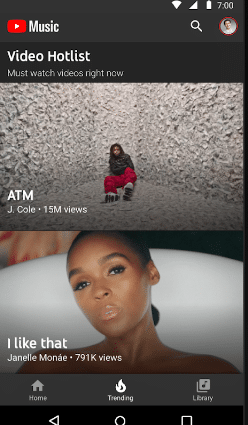
De todos modos, puedes usarlo tanto sin conexión como en línea.
Ahora, si lo estás usando para escuchar canciones locales desde tu teléfono sin conexión, a veces puede ver que no muestra todas las canciones.
En este caso, hay algunas soluciones.
Aquí, le explicaremos algunas de esas efectivas..
Actualizar la aplicación Google Play Music
Normalmente, puede actualizar el reproductor de música para buscar nuevas canciones locales.
Después de actualizar la aplicación, debería encontrar las canciones locales en el reproductor.
Así es como se hace
En primer lugar, debe iniciar la aplicación Google Play Music en su teléfono Android. A continuación, deberá tocar el’icono de hamburguesa’en la esquina superior izquierda de la pantalla. A continuación, debe tocar la opción Configuración en la barra lateral izquierda. En ese caso, deberá tocar la opción Actualizar en la página siguiente. Ahora, reinicie la aplicación y verá que todas las canciones nuevas se agregaron a la aplicación del reproductor de música.
Cambiar ubicación de almacenamiento
En la mayoría de los teléfonos Android, obtendrá dos tipos de sistemas de almacenamiento: interno y externo. Normalmente, la aplicación Google Music puede reproducir canciones desde un solo tipo de sistema de almacenamiento.
Entonces, si ha almacenado las canciones en el almacenamiento externo y la aplicación las busca en el interno y viceversa , habrá problemas. Por lo tanto, debe elegir la ubicación de almacenamiento particular donde ha almacenado las canciones. Aquí se explica cómo hacerlo.
Pasos a seguir
Como de costumbre, debe abrir la aplicación Google Play Music. Luego, debe tocar el ícono’Hamburger’de la esquina superior izquierda de la pantalla Después de eso, deberá tocar la opción Configuración En la página siguiente, deberá tocar la opción’Ubicación de almacenamiento’en la barra lateral izquierda Al hacerlo, tendrá que elegir entre 2 opciones diferentes: interna y externa. Así que elige la opción adecuada aquí
Para usuarios de la aplicación YouTube Music
YouTube Music es ahora la principal y única aplicación de reproducción de música oficial de Google.
Reemplazó la antigua aplicación Google Play Music. También ofrece reproducción sin conexión.
Pero primero deberá cargar las canciones en su cuenta.
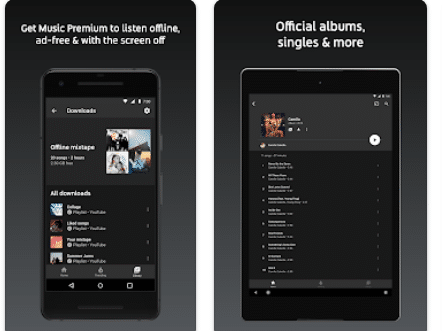
Entonces, si tiene las canciones en el almacenamiento interno de su teléfono, no las encontrará en la aplicación.
Más bien, tendrás que subirlas manualmente.
En esta sección, te mostraremos cómo subir canciones a la aplicación YouTube Music.
Pasos a seguir
Desde su navegador de PC favorito, visite music.youtube.com e inicie sesión en su cuenta A continuación, arrastre y suelte todos los archivos de música desde su computadora a music.youtube. com y los archivos se cargarán
O
Vaya a music.youtube.com desde su navegador favorito e inicie sesión en su cuenta de Google Desde allí, deberá tocar su foto de perfil Después de eso, deberá tocar el botón Cargar música A continuación, puede comenzar a cargar el archivo de música
Si Si ha seguido los pasos anteriores, debería encontrar toda la música en su aplicación YouTube Music.
Sin embargo, debe saber que no es posible cargar canciones usando la aplicación YouTube Music desde su teléfono Android.
p>
Además, tendrás que esperar unas horas después de cargar los archivos hasta que puedas encontrarlos en la biblioteca de tu aplicación YouTube Music.
Puedes cargar 100 000 canciones en una cuenta.
Los formatos de archivo admitidos son MP3, M4A, OGG, FLAC y WMA.
Después de cargar las canciones, las encontrará en la sección”Cargas”de su aplicación YouTube Music.
Probar diferentes aplicaciones de reproductor de música
La última solución al problema es usar un reproductor de música diferente.
Entonces, si está usando el reproductor de música predeterminado y enfrenta el problema, entonces puede probar reproductores de música de terceros como Spotify, YouTube Music, etc.
Recomendamos instalar solo aplicaciones desde la tienda oficial de Google Play.
Tarjeta de memoria defectuosa
Otra razón por la que su teléfono no detecta las canciones locales podría ser que su tarjeta de memoria esté dañada.
Si está utilizando una tarjeta de memoria dañada o corrupta para almacenar las canciones, entonces el aplicación de reproductor de música.
Entonces, en este caso, deberá cambiar la tarjeta de memoria por una nueva que funcione y ver si soluciona el problema o no.
Preguntas frecuentes
Conozcamos las respuestas a algunas de las preguntas más comunes relacionadas con las aplicaciones de reproducción de música de Android que no encuentran canciones locales.
P1: ¿Por qué mi teléfono Android no detectando música agregada recientemente?
R: Esto es muy difícil de responder con precisión. Porque podría haber varias razones detrás de esto.
Por ejemplo, el reproductor de música que está utilizando podría ser el problema.
Además, podría ser que su teléfono tenga algún problema. aplicaciones Siempre es mejor reiniciar el teléfono y ver si soluciona el problema.
P2: ¿Cómo agrego mi propia música a mi Android?
R: Hay muchas maneras de agregar su propia música a su teléfono Android.
Normalmente, la mayoría de las aplicaciones de reproducción de música buscarán automáticamente archivos de música en el almacenamiento de su teléfono. Y después del proceso de escaneo, encontrará esas canciones en la sección de biblioteca de la aplicación del reproductor de música.
Sin embargo, si no puede agregar canciones automáticamente, deberá buscar canciones manualmente. Y el proceso de escanear canciones locales variará según la aplicación de reproductor de música que estés usando.
Para su comodidad, ya hemos compartido algunos métodos para escanear el almacenamiento de su teléfono o actualizar la aplicación del reproductor de música anterior.
Puedes seguir estos pasos para agregar tu propia música a tu teléfono Android.
P3: ¿Puedes agregar tus propias canciones a la aplicación YouTube Music?
R: Sí, puedes agregar tus propias canciones a la aplicación YouTube Music. Sin embargo, no puede hacerlo a través de la aplicación móvil.
Deberá cargar las canciones en su sitio web oficial.
Arriba, ya hemos descrito el método para cargar sus propias canciones. a la aplicación YouTube Music.
P4: ¿Puede agregar sus propias canciones a la aplicación Spotify?
R: Sí. Puedes crear tus propias canciones en Spotify y escucharlas sin conexión con la aplicación Spotify.
Tendrás que usar la configuración de importación desde la aplicación Spotify para hacerlo.
En eso caso, ya hemos compartido el método para hacerlo anteriormente. Puede seguir los pasos para aprovechar eso.
Resumir
Escuchar música con su teléfono inteligente Android es bastante sencillo.
Sin embargo, debido a algunos errores internos en las aplicaciones, es posible que tenga algunos problemas de vez en cuando.
En esta publicación, hemos tratado de abordar esos problemas y ofrecerle algunas soluciones.
Esperamos que estos consejos le sean útiles si está escuchando música en su teléfono Android.
Si tiene consejos similares, puede compartirlos con nosotros en los comentarios a continuación. Y no olvides compartir esta publicación con otras personas si la encuentras útil.
Comparte esta historia