
Mi papá nunca contesta su teléfono pero no quiere que suene; dice que la vibración es suficiente. Noté que otra persona en su casa de retiro tiene la luz intermitente cuando hay una llamada entrante. ¡Ideal! ¿Cómo puedo configurar su iPhone anterior para hacer eso?
¡Tu papá no es el único que pierde llamadas telefónicas entrantes con un teléfono inteligente moderno de ninguna manera! Parece bastante irónico que sabíamos mejor cuándo sonaba nuestro teléfono cuando estaban enchufados a la pared que ahora que son móviles y viajan con nosotros, pero… así es como parecen ser las cosas. Habiendo dicho eso, puede configurar su teléfono para que vibre (llamado”hápticos”en el negocio) y/o suene cuando haya una llamada entrante, y si configura las cosas correctamente, incluso podría hacer que su reloj vibre o su computadora aparezca. una notificación sobre las llamadas telefónicas entrantes también.
Pero uno de los trucos más útiles con el iPhone es habilitar lo que se conoce como”LED parpadea para alertas”. Habilite eso y la pequeña luz que usa la cámara como flash parpadeará en las notificaciones, particularmente en las llamadas telefónicas entrantes. Sin embargo, hay compensaciones, porque puedes imaginar que si está sentado en el reposabrazos de una sala de cine cuando entra una llamada, ¡eso será muy molesto para todos los demás! Pero si tu papá está en una casa de retiro, quizás no esté en una sala de cine con demasiada frecuencia.
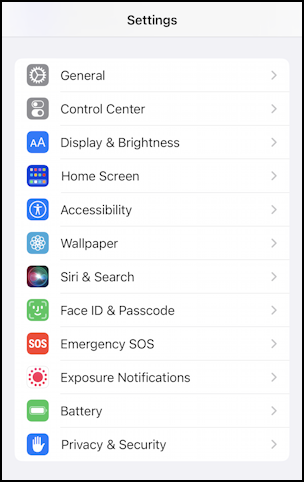
CONFIGURACIÓN DE ACCESIBILIDAD DEL IPHONE
Sorprendentemente, es fácil configurar la función de LED parpadeante en un iPhone, ya sea que esté ejecutando un iPhone 10 clásico o el último iPhone 14 Pro. No solo eso, sino que la configuración tampoco ha cambiado durante eones, por lo que no es necesario que esté ejecutando la última versión de iOS [mientras escribo esto, es iOS 16.3.1]. Ve a Configuración y desliza un poco hacia arriba para encontrar Accesibilidad:
¿Puedes verlo? ¿N.° 5 desde la parte superior de este bloque de configuraciones? Toca Accesibilidad para continuar.
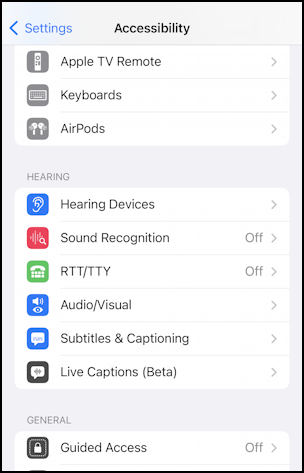
La configuración de Accesibilidad es un poco confusa, pero está organizada por tipo de característica de accesibilidad. Desea deslizar hacia arriba hasta que encuentre el bloque AUDIENCIA, como se muestra arriba. Es probable que ninguno de estos esté habilitado para su papá, pero mientras esté aquí, puede haber algunos otros que también serían útiles, incluido el cambio de tamaño de fuente. Apple tiene una muy buena Guía de funciones de accesibilidad de iPhone que es posible que tú y él quieran leer juntos…
Para nuestros propósitos, toca”Audio/Visual“, la opción del medio en el bloque de opciones AUDICIÓN.
FUNCIONES DE ACCESIBILIDAD DE AUDIO/VISUAL DEL IPHONE
Estás en el lugar correcto, pero hay una cantidad sorprendente de opciones en esta categoría:
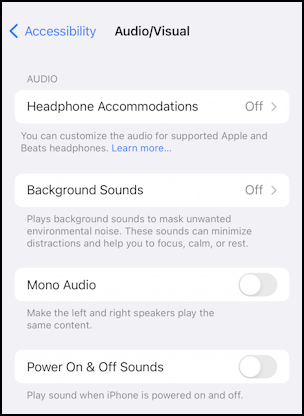
No lo haré No detalle cada uno de estos, sino que observe que la característica más sorprendente aquí es”Sonidos de fondo”. Resulta que un iPhone (o iPad, para el caso) también puede servir como una máquina de meditación y sonidos para dormir. Marque esa categoría y podrá disfrutar de relajantes lluvias de fondo, olas del mar e incluso un relajante arroyo en un bosque. ¿Quién sabía?
Sin embargo, deslice hacia arriba desde la parte inferior, porque la función Alerta LED es la última en esta pantalla:
Vale la pena señalar que esto es donde encuentra la configuración de balance izquierda/derecha para todo el audio del iPhone (no estoy seguro de por qué está escondido en esta pantalla, pero aún así es útil para saber si un oído tiene mejor audición que el otro). La función que buscamos es”LED Flash for Alerts“, así que tóquela.
ACCESIBILIDAD DEL IPHONE: LED FLASH PARA ALERTAS
Finalmente, aquí están las opciones de configuración:
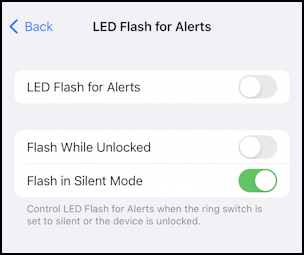
Resulta que puede restringir ese destello para que sea un poco menos molesto para los demás, si lo desea, pero comienza habilitando “LED Flash for Alerts“. Las otras configuraciones son bastante obvias, pero vale la pena señalar que si tu papá siempre tiene su teléfono en las superficies con la pantalla hacia arriba, no funcionará en absoluto a menos que esté muy oscuro. Aún así, vale la pena probarlo solo para ver si lo ayuda a recibir alertas sobre llamadas entrantes y otras notificaciones. ¡Buena suerte!
Consejo profesional: he estado escribiendo tutoriales para el iPhone de Apple desde que se lanzó por primera vez. Consulte mi extensa área de ayuda de iPhone para obtener muchísimo contenido útil.
iPhone flash on call, notificaciones de alerta LED