
Solución rápida
Puede cambiar a versiones anteriores de Android (anteriores a Lollipop) Puede usar el modo de ahorro de energía para ahorrar batería Puede probar con un restablecimiento de fábrica
Este artículo explicará cómo resolver el problema de descarga de la batería en espera de Motorola Droid Turbo Cell
Cómo solucionar el problema de descarga de la batería en espera de Droid Turbo Cell
Motorola Droid Turbo es un popular teléfono inteligente Android utilizado por muchas personas. Si bien el teléfono tiene muchas características y funcionalidades, muchos se quejan de que la batería de reserva de su celda Droid Turbo se agota rápidamente.
El agotamiento de la batería de reserva de la celda del Droid Turbo es un problema grave que puede ocasionar problemas graves.
Imagina que estás fuera en un viaje y se han quedado atrapados en algún lugar. Sacas tu Motorola Droid Turbo para contactar a un amigo en busca de ayuda. Pero debido al agotamiento de la batería, su teléfono está muerto. ¿Cómo se comunicará con su amigo para obtener ayuda?
Por lo tanto, es vital solucionar el problema de descarga de la batería lo más rápido posible. Y puede hacerlo siguiendo estos consejos:
Use el modo de ahorro de energía. Administre la configuración de brillo y conectividad. Limpiar cache. Downgrade a una versión anterior de Android. Haz un restablecimiento de fábrica. No use el teléfono mientras se carga.
Hay muchas otras formas de evitar que la batería se agote rápidamente. Enumeraremos y veremos todos estos métodos en detalle.
Una descripción general de Motorola Droid Turbo
Motorola Droid Turbo es un teléfono inteligente de Motorola. Se lanzó en octubre de 2014 y ahora está descontinuado. Sin embargo, este teléfono inteligente todavía tiene demanda debido a sus excelentes funciones y precio asequible.
Con un Tamaño de pantalla de 5,2 pulgadas, Droid Turbo viene en dos variantes de tamaño interno: 32 GB de memoria-3 GB de RAM y 64 GM de memoria-3 GB de RAM.
El Motorola Droid Turbo tiene una batería Li-Po de 3900 mAh no extraíble. La duración de la batería en tiempo de conversación es de hasta 48 horas y la duración de la batería en modo de espera es de hasta 675 horas.
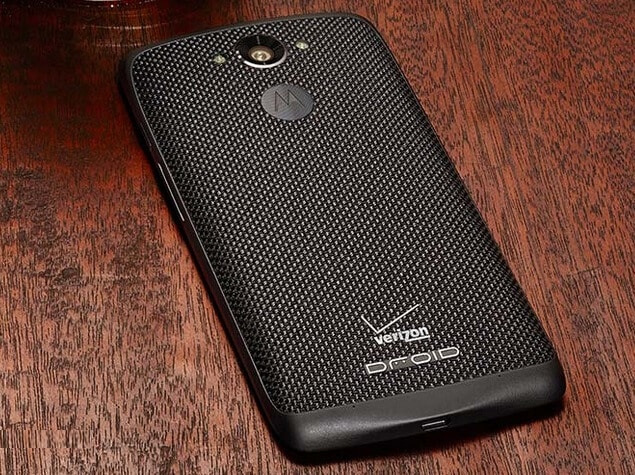
Motorola Droid Turbo Rear Verizon | a través de”TNGD”
¿Qué es la batería en espera?
En los teléfonos inteligentes, una batería en espera se refiere a la duración de la batería del dispositivo en un estado de espera o inactivo, con la pantalla apagada y sin aplicaciones activas en ejecución. Esto a veces se denomina”tiempo de espera”o”tiempo de inactividad”.
La duración de la batería en espera de un teléfono inteligente puede variar según varios factores, incluida la capacidad de la batería, la eficiencia del hardware y el software del dispositivo, y la frecuencia y el tipo de conexiones de red utilizadas por el dispositivo.
La duración de la batería en espera es esencial para los usuarios de teléfonos inteligentes, ya que puede afectar significativamente la frecuencia con la que se debe cargar el dispositivo.
Teléfonos inteligentes con una mayor duración de la batería en espera puede ser más deseable para los usuarios que necesitan usar sus dispositivos durante todo el día sin acceso a una fuente de alimentación.
¿Por qué la batería en espera del Motorola Droid Turbo se agota rápidamente?
Como se mencionó anteriormente, el Motorola Droid Turbo tiene una batería de larga duración en espera de hasta 675 horas (más de 28 días).
Entonces, ¿por qué un teléfono con una duración de batería tan notable tiene este problema de agotamiento de la batería? Todo comenzó con la actualización de Android Lollipop 5.1.1.
Droid Turbo se lanzó con Android 4.4 KitKat. Sin embargo, Google lanzó Lollipop 5.0 en noviembre de 2014, poco después del lanzamiento de Droid Turbo. Rápidamente hubo otra actualización en forma de Android Lollipop 5.1.1.
Si bien la actualización de Lollipop funcionó sin problemas para la mayoría de los usuarios, muchos comenzaron a enfrentar problemas de descarga de batería. El número de quejas que indicaban un agotamiento rápido de la batería en modo de espera comenzó a aumentar.
Puede haber muchos otros problemas que pueden conducir a un agotamiento rápido de la batería. Estos problemas incluyen usar el teléfono mientras se carga, cargar continuamente incluso después del 100 %, jugar juegos con muchos gráficos y más.
Cómo solucionar el problema
La buena noticia es que hay muchos formas de solucionar este problema. Sin embargo, dado que se trata de un problema del sistema, siempre existe la posibilidad de que nada funcione y siga enfrentando el mismo problema.
Dicho esto, aquí hay algunos consejos para solucionar el problema:
1. Use el modo de ahorro de batería
El Android Lollipop 5.1.1 trajo el problema de la descarga de la batería en espera a los teléfonos inteligentes Motorola Droid Turbo. Pero también introdujo una forma de mejorar la duración de la batería del teléfono. Es el modo de ahorro de batería del que estoy hablando aquí.
El modo de ahorro de batería es una adición útil que permite a los usuarios de Droid Turbo extender la duración de la batería. Cuando este modo está habilitado, el teléfono reducirá el consumo de energía al deshabilitar ciertas funciones no esenciales y cambiar algunas configuraciones.
Hay dos formas de activar el modo de ahorro de batería. La primera forma es encenderlo manualmente, y la segunda forma es cuando se enciende automáticamente cuando su teléfono inteligente alcanza un cierto punto de batería.
Puede activar el modo de ahorro de batería manualmente al siguiendo los pasos a continuación:
Dirígete a la aplicación Configuración. Busca y abre la opción de batería. Activa la opción Ahorro de batería. 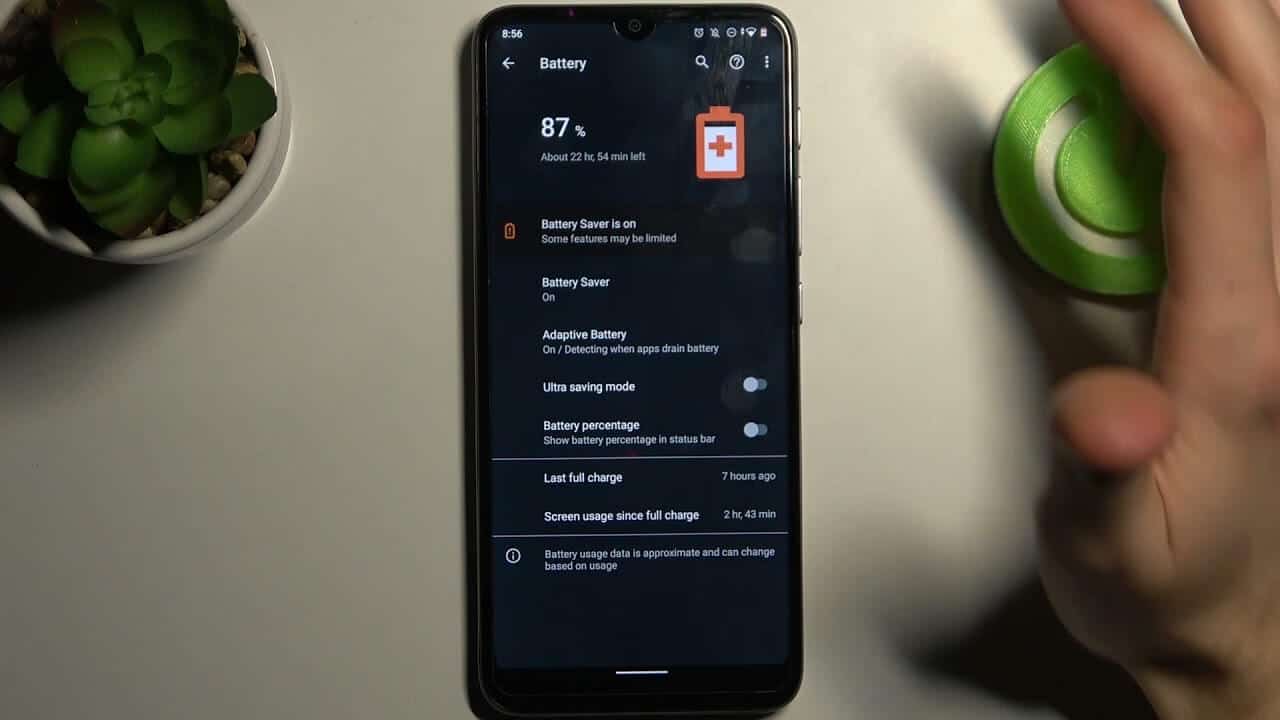 Batería Motorola Modo de ahorro | a través de YouTube
Algunos de los cambios que pueden ocurrir cuando el modo de ahorro de batería está habilitado incluyen:
Atenuar el brillo de la pantalla para ahorrar energía. Limitación de la velocidad de la CPU para reducir el consumo de energía. Deshabilitar la vibración, la retroalimentación háptica y otras notificaciones innecesarias. Reducir la cantidad de datos utilizados por las aplicaciones en segundo plano. Deshabilitar los servicios de ubicación cuando la pantalla está apagada. Deshabilitar la sincronización automática de correos electrónicos, contactos y otros datos. Reducir la frecuencia de las notificaciones push. Desactivar Bluetooth.
Estos cambios ayudan a conservar la vida útil de la batería y prolongan el tiempo entre cargas.
NOTA: algunas funciones pueden estar limitadas o no estar disponibles cuando el modo de ahorro de batería está habilitado, por lo que se deben sopesar los beneficios frente a los posibles inconvenientes. es esencial.
2. Evite usar su teléfono mientras se está cargando
Dado que la carga está cargando la batería de su teléfono inteligente, se produce una cierta cantidad de calentamiento. Cuando continúa usando su teléfono mientras se carga, puede provocar un sobrecalentamiento. Esto puede afectar la duración de la batería de la celda Motorola Droid Turbo.
El sobrecalentamiento puede conducir a un mayor consumo de batería y reducir la eficiencia de carga. Esto puede resultar en un tiempo de carga más lento y una menor duración de la batería.
Además, usar su teléfono mientras se carga puede hacer que su teléfono consuma más energía de la que recibe del cargador, lo que resulta en una pérdida neta de carga de la batería..
Una de las mejores cosas que puede hacer para evitar usar su teléfono mientras se carga es apagarlo. Cuando su Droid Turbo está apagado, es menos probable que se use, lo que aumenta la duración de la batería.
3. Desactivar el brillo automático
La función de brillo automático ajusta el brillo de la pantalla según la luz natural. Esto significa que si hay mucha luz solar, el brillo de la pantalla también aumentará para que usted pueda ver el contenido de la pantalla.
Mantener activada la función de brillo automático agotará la batería rápidamente, especialmente en condiciones de poca luz. ambientes ligeros. Por lo tanto, desactivar la configuración de brillo automático es esencial para garantizar una duración óptima de la batería.
Así es como puede desactivar el brillo automático:
Vaya a la aplicación Configuración. Desplácese hacia abajo y toque”Pantalla“. En la sección”Pantalla”, haga clic en”Brillo“. Si la opción de brillo automático está marcada, desmárcala.
Puede ver este video de YouTube para ver una demostración visual de cómo desactivar la función de brillo automático.
4. Desactivar la conectividad (Wi-Fi, Bluetooth, GPS)
Otra manera de solucionar los problemas de descarga de la batería relacionados con”Cell Standby”en su Motorola Droid Turbo es desactivar funciones de conectividad como Wi-Fi, Bluetooth, y GPS.
Si bien esto no siempre es posible, puede intentar apagarlos cuando estas funciones no estén en uso. Esto puede ayudar a reducir el consumo de energía de su dispositivo y prolongar la duración de la batería.
Estos son los pasos para desactivar las funciones de conectividad en su Motorola Droid Turbo:
Vaya a la aplicación Configuración. Desplácese hacia abajo y toque”Conexiones“. Desactiva Wi-Fi, Bluetooth y GPS según sea necesario.
Tenga en cuenta que desactivar estas funciones puede limitar la funcionalidad de su dispositivo, especialmente si usa regularmente aplicaciones o servicios que las requieren.
 Configuración de Motorola | a través de YouTube
Sin embargo, si experimenta problemas graves de descarga de la batería, desactivar temporalmente estas funciones puede ayudar a diagnosticar el problema y prolongar la duración de la batería.
5. Borrar partición de caché
Aunque todos los consejos mencionados hasta ahora en este artículo son fáciles de seguir, este y los siguientes deben conservarse como uno de los últimos recursos.
Una partición de caché es un área de almacenamiento temporal en su dispositivo que almacena datos a los que se accede con frecuencia para ayudar a acelerar el rendimiento de sus aplicaciones y sistema.
Con el tiempo, estos datos de caché pueden corromperse, lo que puede causar problemas con el rendimiento y la estabilidad de su dispositivo, incluido el agotamiento de la batería.
Limpiar la partición de caché borra esta área de almacenamiento temporal en su dispositivo. Estos son los pasos para borrar la partición de caché en tu Motorola Droid Turbo:
Apaga apaga tu dispositivo. Mantenga presionados los botones Bajar volumen y Encendido simultáneamente hasta que vea aparecer la pantalla”Fastboot”. Navegue hasta”Modo de recuperación“con el botón para bajar el volumen y presione el botón de encendido para seleccionarlo. Navegue hasta”Borrar partición de caché“usando el botón para bajar el volumen y presione el botón de encendido para seleccionarlo. Espere a que se complete el proceso, luego use el botón para bajar el volumen para desplazarse hacia abajo hasta”Reiniciar el sistema ahora”, luego presione el botón de encendido para seleccionarlo.
Una vez que completes estos pasos, el Motorola Droid Turbo se reiniciará y se eliminarán todos los datos de caché. Su teléfono también almacena archivos diversos que pueden llenar el almacenamiento de su teléfono y provocar problemas de rendimiento. Por lo tanto, es posible que también desee eliminar archivos misceláneos.
6. Restablecimiento de datos de fábrica
Si borrar la partición de caché no funciona, su próxima opción es restablecer los datos de fábrica.
El restablecimiento de datos de fábrica restaura su dispositivo a su configuración original de fábrica, eliminando todos datos, aplicaciones y configuraciones del dispositivo. Esto puede ayudar a eliminar problemas relacionados con el software o conflictos que causan el problema de agotamiento de la batería.
Dado que esto eliminará todas las aplicaciones y datos del teléfono, le recomendaría crear una copia de seguridad de los datos antes de comenzar estos procesos. Una vez que haya creado una copia de seguridad, siga estos pasos para restablecer los datos de fábrica:
Diríjase a Configuración. Desplácese hacia abajo y toque”Sistema“. Toca”Restablecer opciones“. Toca”Borrar todos los datos (restablecimiento de fábrica)”. Si se le solicita, ingrese el PIN, el patrón o la contraseña de su dispositivo. Toca”Restablecer teléfono“.
Tu Motorola Droid Turbo ahora comenzará el proceso de restablecimiento de fábrica. Esto puede tardar varios minutos en completarse. Una vez que se complete el proceso, su dispositivo se restaurará a su configuración original de fábrica. Puede configurarlo como un dispositivo nuevo.
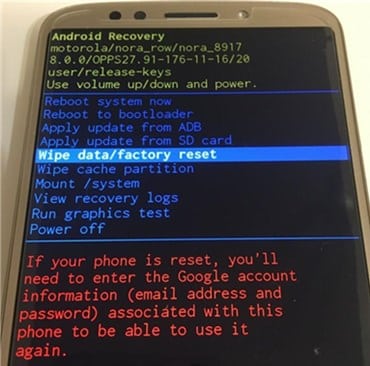 Restablecimiento de datos de fábrica de Motorola | a través de iMobie
7. Cambiar a la versión anterior de Android
Supongamos que cree que el problema de agotamiento de la batería en espera se debe únicamente a la actualización del sistema. En ese caso, desea cambiar su Motorola Droid Turbo a una versión anterior de Android.
Pero si yo fuera usted, no me habría arriesgado, y hay muchas razones para ello.
En primer lugar, si puede degradar su teléfono a un Android anterior depende de la disponibilidad de la versión anterior para su dispositivo.
En segundo lugar, la degradación puede anular la garantía del dispositivo y exponerlo a vulnerabilidades de seguridad.
p>
En tercer lugar, es un proceso complejo. Entonces, si comete un solo error en cualquier parte del proceso, lo dejará en el medio del camino.
Por lo tanto, si ha agotado todos los demás pasos de solución de problemas y aún experimenta una descarga severa de la batería en su Motorola Droid Turbo, puede considerar ponerse en contacto con el fabricante o su proveedor para obtener más ayuda.
Conclusión
El problema de descarga de la batería en espera en Motorola Droid Turbo puede deberse a varios problemas. A veces, una actualización del sistema puede desencadenar el problema. Por el contrario, a veces, puede deberse a datos de caché, brillo automático, uso del teléfono inteligente mientras se carga, etc.
Hemos visto cómo podemos manejar estos problemas al habilitar el modo de ahorro de batería, ajustar la configuración, borrar partición de caché, o incluso realizar un restablecimiento de datos de fábrica, si es necesario.
Entonces, la próxima vez que vea que la batería en espera de su Droid Turbo se agota rápidamente, sabrá las causas y cómo resolver el problema.
Preguntas frecuentes
¿Por qué la batería de mi Motorola Droid Turbo se agota tan rápidamente?
La batería de su Motorola Droid Turbo puede agotarse rápidamente debido a un actualización reciente del sistema, configuración de brillo y conectividad, datos de caché dañados, etc.
¿Pueden las actualizaciones del sistema provocar un agotamiento rápido de la batería?
Las actualizaciones del sistema a veces pueden traer problemas a su teléfono inteligente, incluido un drenaje rápido de la batería. Mucha gente se queja de que se agota la batería en espera en el Motorola Droid Turbo después de actualizar a Android Lollipop 5.1.1.
¿Debo actualizar mi Motorola Droid Turbo?
Si bien las actualizaciones del sistema pueden generar algunos problemas no deseados, problemas, también traen muchas características nuevas a su teléfono.
Además de las nuevas funciones, las actualizaciones también pueden proporcionar parches de seguridad y correcciones de errores que pueden mejorar el rendimiento y la estabilidad de su dispositivo.
Entonces, aunque si desea actualizar o no depende de sus preferencias, se recomienda actualizar su Motorola Droid Turbo.
Share this story